


Un'app edge-to-edge sfrutta l'intero schermo disegnando l'interfaccia utente sotto le barre di sistema.

Competenze Android
Visualizza su GitHubAggiungere il supporto per la visualizzazione edge-to-edge
android skills add edge-to-edgeConcetti principali
- Disegna lo sfondo e scorri i contenuti sotto le barre di sistema per un'esperienza edge-to-edge.
- Evita di aggiungere tocchi o trascinamenti sotto gli inset di sistema, in quanto sono in conflitto con la navigazione tramite gesti e da bordo a bordo.

Disegnare i contenuti dietro le barre di sistema
La funzionalità edge-to-edge ti consente di disegnare la UI sotto le barre di sistema per un'esperienza immersiva.
Un'app può risolvere i problemi di sovrapposizione dei contenuti reagendo agli inserti. Gli inset descrivono la quantità di spazio interno che deve essere aggiunto ai contenuti della tua app per evitare sovrapposizioni con le barre di sistema o con le funzionalità del dispositivo fisico, come i ritagli del display. Scopri come supportare edge-to-edge e gestire gli inset in Compose e Views.
Quando progetti casi d'uso edge-to-edge, tieni presente i seguenti tipi di rientri:
- Gli inset della barra di sistema si applicano all'interfaccia utente che è sia toccabile sia non deve essere oscurata visivamente dalle barre di sistema.
- Gli inset di sistema per i gesti si applicano alle aree di navigazione tramite gesti utilizzate dal sistema operativo che hanno la priorità sulla tua app.
- Gli inset del ritaglio display si applicano alle aree del dispositivo che si estendono nella superficie del display, ad esempio il ritaglio della fotocamera.
Considerazioni sulla barra di stato
Consulta le Barre di sistema di Android per le linee guida fondamentali per la progettazione delle barre di sistema. La sezione seguente illustra ulteriori considerazioni sulla barra di stato.
Contenuti scorrevoli
Le barre dell'app in alto devono comprimersi durante lo scorrimento. Scopri come comprimere la TopAppBar di Material 3. In Material 3, le barre dell'app in alto piccole possono comprimersi fino all'altezza della barra di stato o scorrere fuori dallo schermo. Le barre dell'app in alto medie e grandi possono comprimersi in una barra dell'app più piccola. Consulta le indicazioni sui materiali.

Cosa fare

Cosa fare
Le barre di stato devono essere traslucide quando la UI scorre sotto, in modo che le icone della barra di stato non appaiano disordinate. Per farlo, crea prima un'interfaccia utente scorrevole edge-to-edge implementando i passaggi descritti nella documentazione di LazyColumn o RecyclerView. Dopodiché, assicurati che la barra di sistema sia traslucida in uno dei seguenti modi:
- Affidati alla protezione automatica della TopAppBar di Material 3 durante lo scorrimento, se applicabile.
- Crea un elemento componibile sfumato personalizzato. Per saperne di più, consulta Protezione della barra di sistema.

Per i layout adattivi, assicurati che siano presenti protezioni separate per i riquadri con colori di sfondo diversi.

Non

Cosa fare
Allo stesso modo, anche i riquadri di navigazione devono essere protetti separatamente dal resto dell'app.

Non impilare le protezioni della barra di stato, ad esempio utilizzando sia la protezione integrata di Material 3 TopAppBar sia una protezione personalizzata.
Considerazioni sulla barra di navigazione
Consulta la sezione Barre di sistema Android per le linee guida fondamentali per la progettazione della barra di navigazione. La sezione seguente include ulteriori considerazioni sulla barra di navigazione.
Contenuti scorrevoli
Le barre delle app in basso devono comprimersi durante lo scorrimento.

Cosa fare

Cosa fare
Ritagli del display
I ritagli del display possono influire sull'aspetto della UI. Le app devono gestire gli inset del ritaglio display in modo che le parti importanti della UI non vengano disegnate sotto il ritaglio display.

Cosa fare

Non
Tuttavia, gli sfondi della barra delle app a tinta unita devono estendersi fino al ritaglio display, come mostrato nell'immagine seguente.
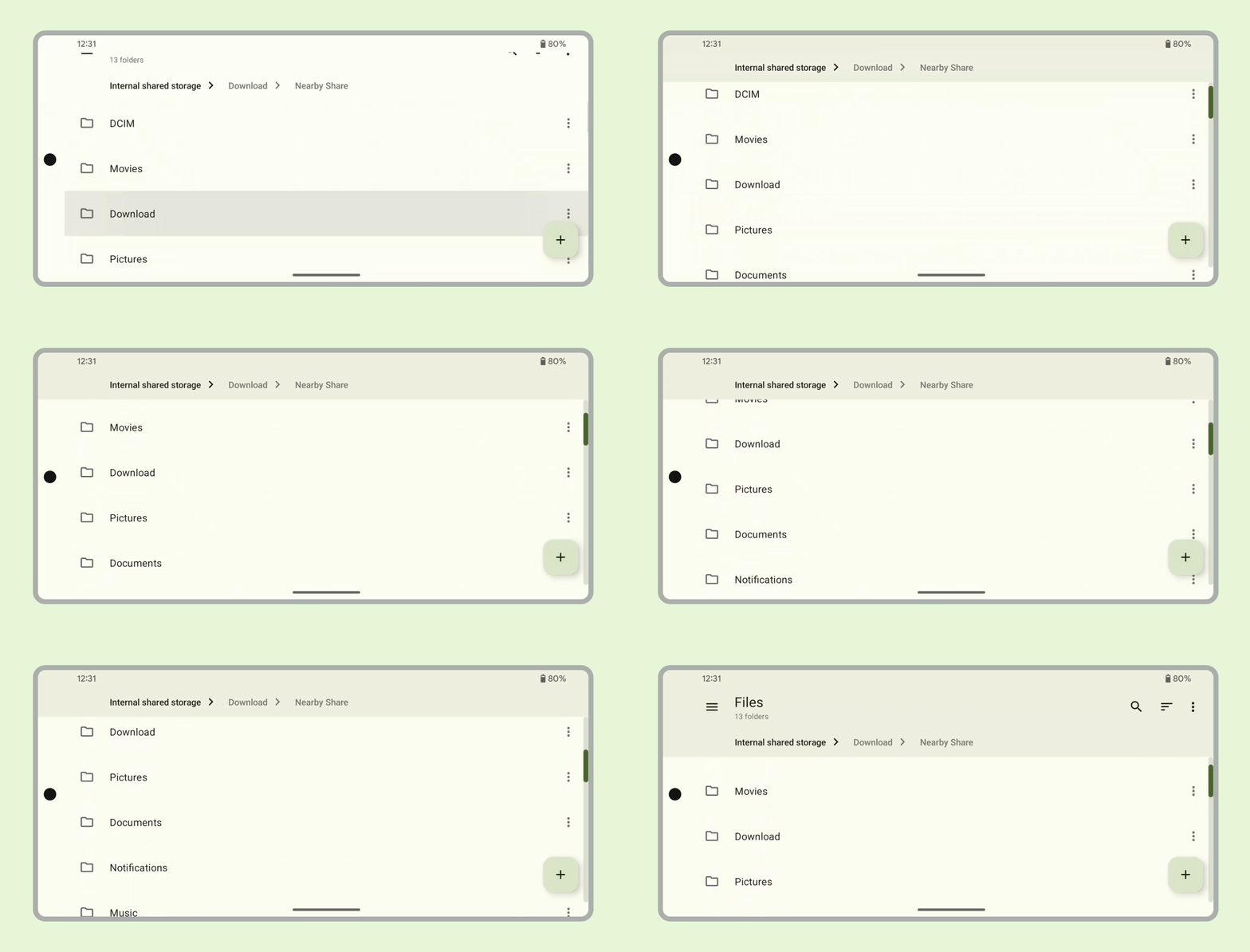
Assicurati che i caroselli orizzontali vengano visualizzati nel ritaglio display.

Scopri come supportare i ritagli del display in Compose.
Altre indicazioni
In generale, anche gli sfondi e le linee di divisione devono essere disegnati da bordo a bordo, mentre i contenuti come testo e pulsanti devono essere inseriti per evitare l'interfaccia utente del sistema e gli elementi hardware.