 Google 會運用 AI 技術將內容翻譯成你偏好的語言,但可能會出錯。
沈浸式內容
透過集合功能整理內容
你可以依據偏好儲存及分類內容。
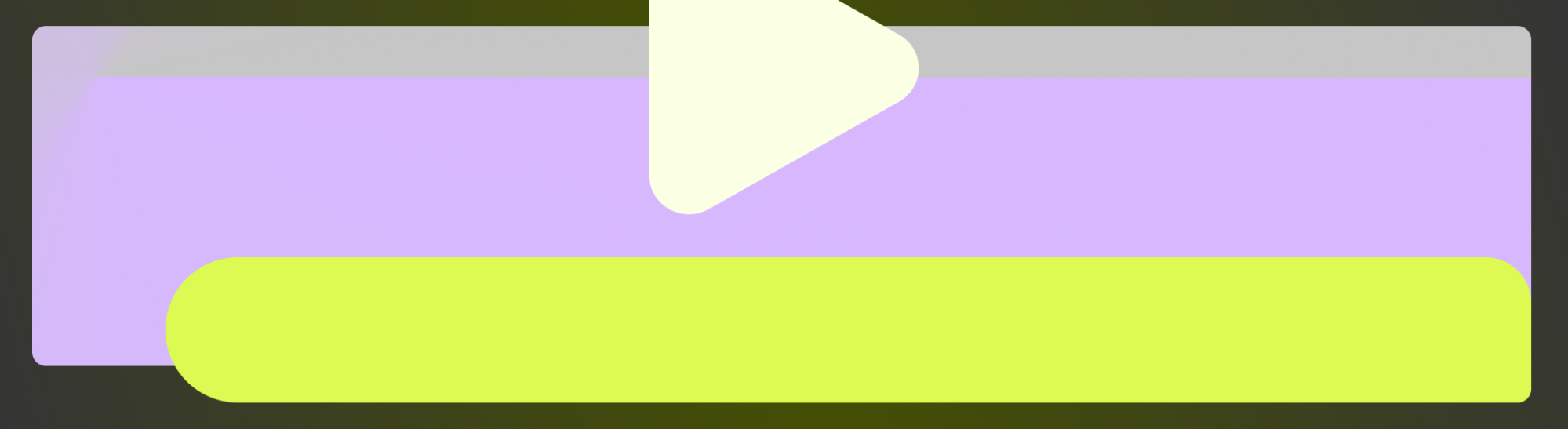
你可以使用沉浸模式隱藏系統資訊列,享受全螢幕體驗。這項功能可讓使用者盡情享受影片、遊戲、圖片和書籍帶來的沉浸式體驗,並避免在遊戲期間意外退出。
重點整理
提供直覺式方法,讓使用者顯示 UI。舉例來說,在影片播放期間輕觸螢幕,即可顯示影片播放控制項和系統資訊列。
請勿在個人裝置上永久隱藏系統資訊列。除非是 Android Enterprise 部署作業,否則您無法在應用程式中永久隱藏系統資訊列,因此設計時應將其納入考量,以提供最佳體驗。進一步瞭解如何為系統資訊列設計應用程式。
提供疊加層或半透明遮罩,用於疊加文字和控制項。
將沉浸模式與子母畫面 (PiP) 和 Chromecast 等其他功能搭配使用,即可繼續體驗。
沉浸模式會導致使用者無法輕鬆存取系統導覽功能,因此只有在能大幅提升使用者體驗時,才建議使用這項模式。
全螢幕體驗不適合所有內容。請考慮何時協助使用者避免因頻繁輕觸而意外結束操作 (例如遊戲),或提供不中斷的觀看體驗,讓使用者盡情享受影片或書籍。
請留意使用者進出應用程式的頻率,他們可能只是想查看通知、臨時搜尋或採取其他動作。沉浸模式會導致使用者無法輕鬆存取系統導覽功能,因此只有在能為使用者體驗帶來的好處,超過單純使用額外螢幕空間時,才建議使用這項模式。
全螢幕體驗不適合所有內容。請考慮在使用者頻繁輕觸時 (例如玩遊戲) 協助他們避免意外結束,或讓他們不中斷地觀看影片或書籍。
如要導入沉浸模式,可以使用 WindowInsetsControllerCompat 隱藏狀態列和導覽列,或只隱藏其中一個。詳情請參閱隱藏系統資訊列開發人員指南。
以下各節說明沉浸模式的使用情況範例。
影片 1:影片播放 - 輕觸即可顯示相關影片播放器 UI
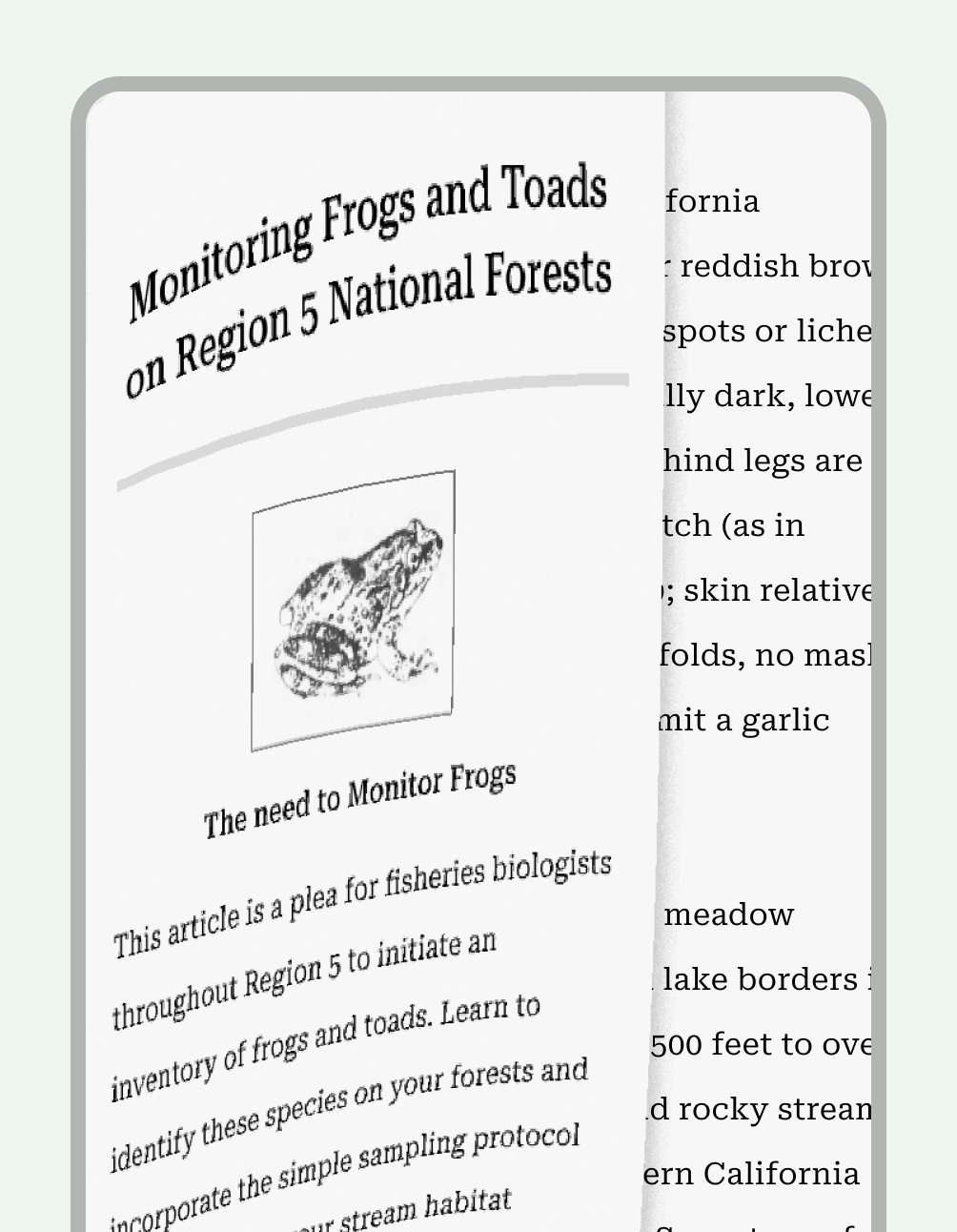 圖 1:隱藏狀態列和導覽列,讓讀者全心投入閱讀
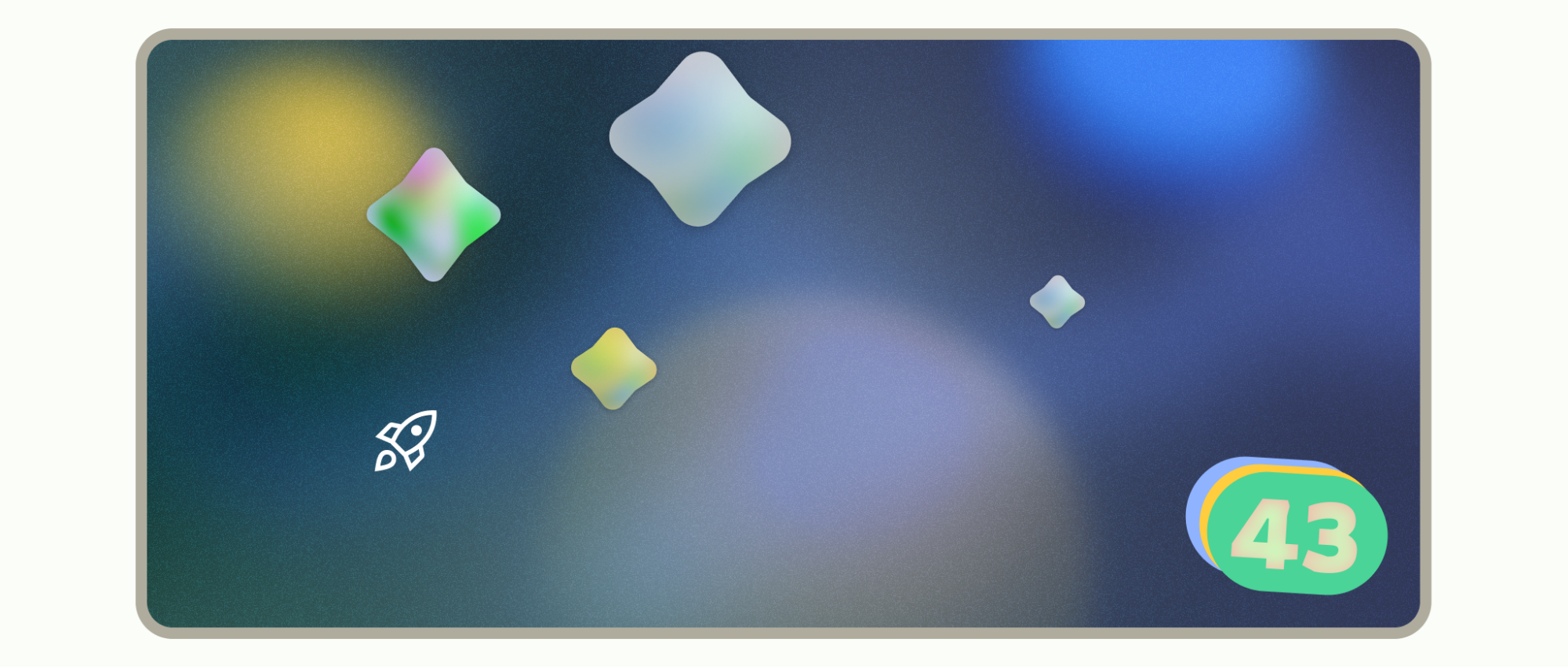 圖 2:在遊戲應用程式中善用沉浸模式,避免誤觸系統 UI
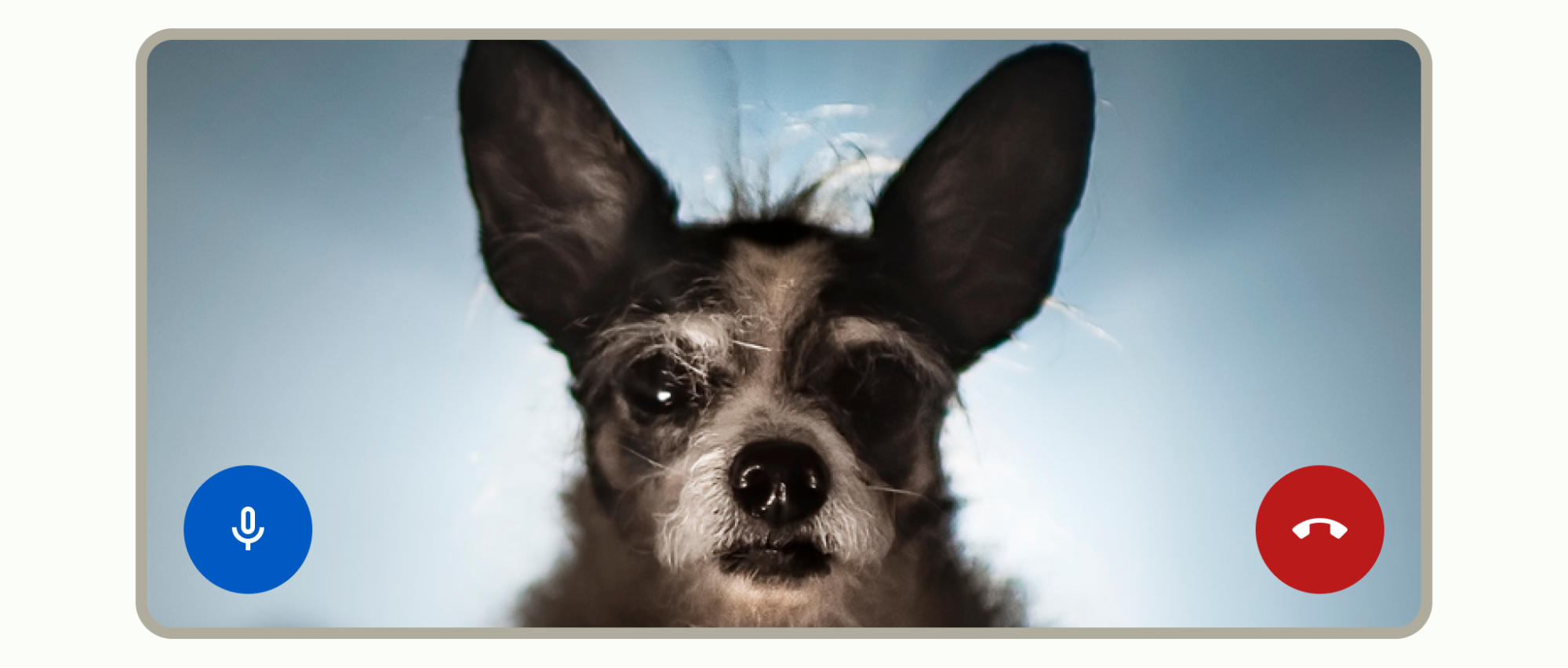 圖 3:全螢幕圖像可提升視訊通話的沉浸感
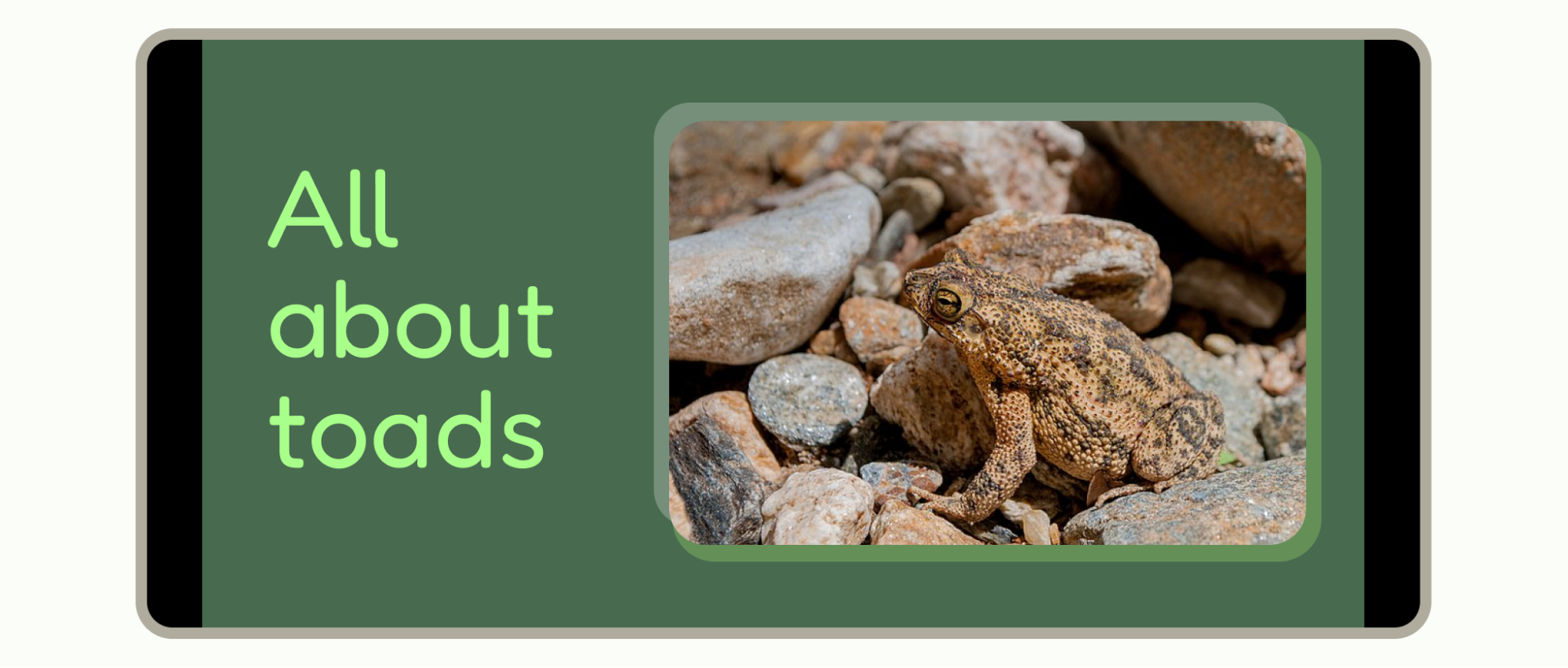 圖 4:全螢幕簡報可讓觀眾身歷其境
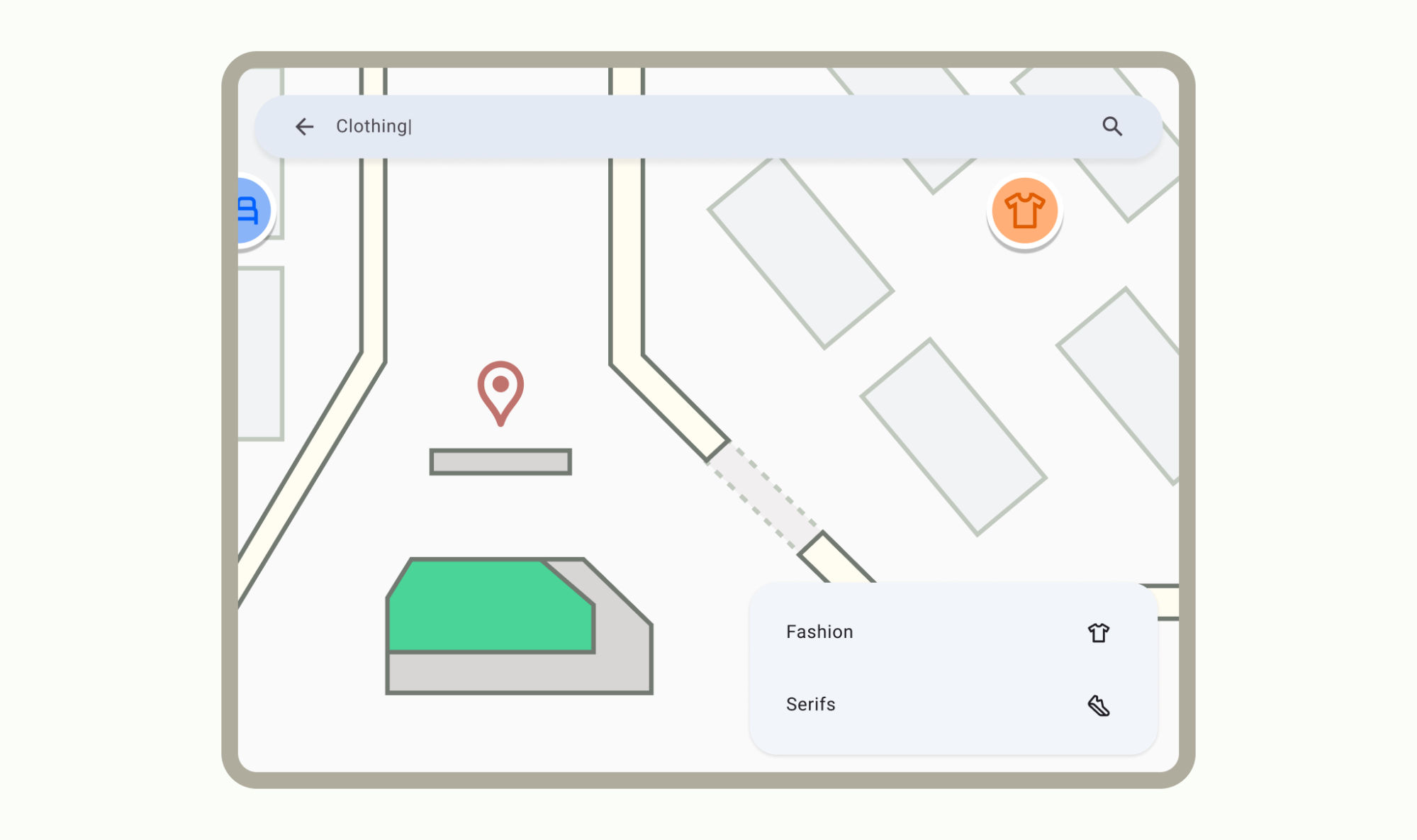 圖 5:非個人裝置上的尋路目錄資訊站 (DPC 或企業部署應用程式)
Android 提供多項功能,可有效提升使用者的內容體驗。詳情請參閱:
這個頁面中的內容和程式碼範例均受《內容授權》中的授權所規範。Java 與 OpenJDK 是 Oracle 和/或其關係企業的商標或註冊商標。
上次更新時間:2026-09-23 (世界標準時間)。
[[["容易理解","easyToUnderstand","thumb-up"],["確實解決了我的問題","solvedMyProblem","thumb-up"],["其他","otherUp","thumb-up"]],[["缺少我需要的資訊","missingTheInformationINeed","thumb-down"],["過於複雜/步驟過多","tooComplicatedTooManySteps","thumb-down"],["過時","outOfDate","thumb-down"],["翻譯問題","translationIssue","thumb-down"],["示例/程式碼問題","samplesCodeIssue","thumb-down"],["其他","otherDown","thumb-down"]],["上次更新時間:2026-09-23 (世界標準時間)。"],[],[]]
