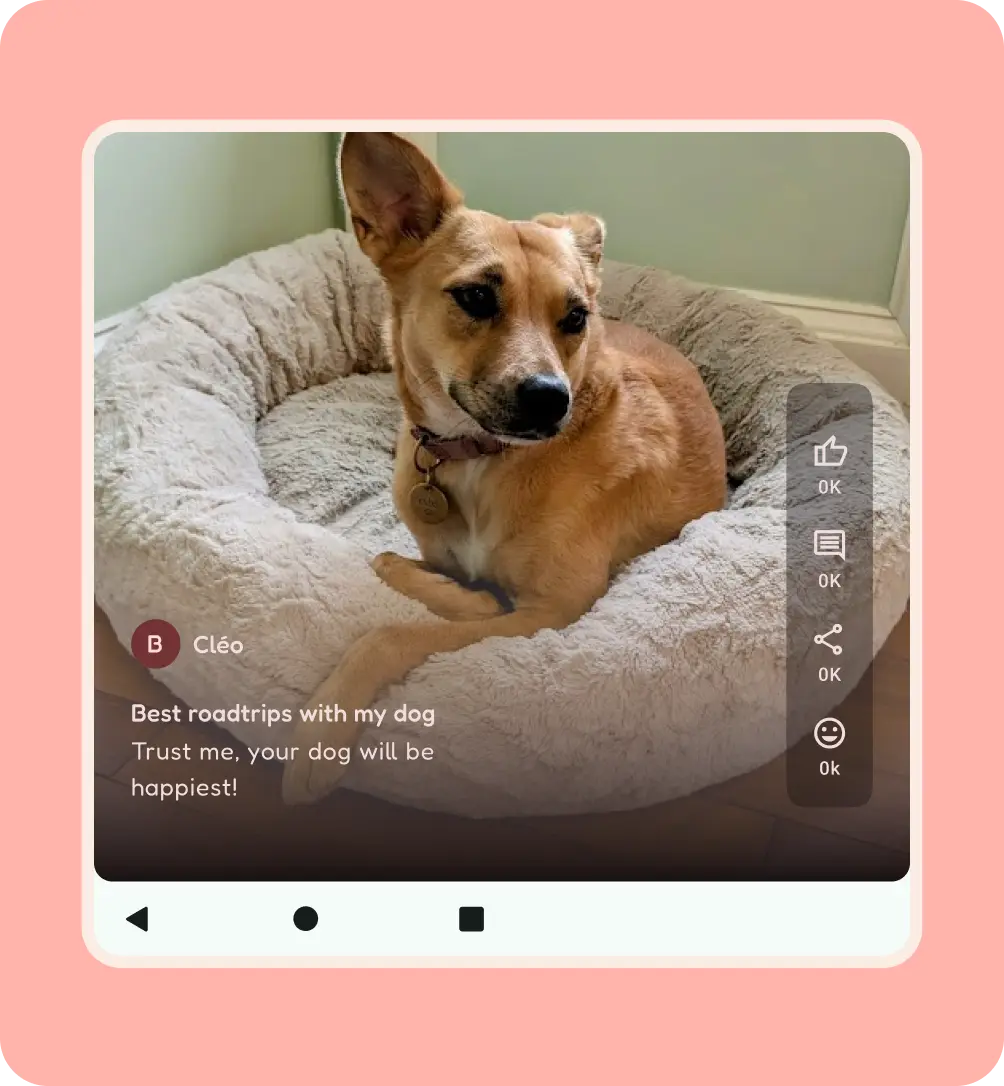
طراحی Android طیف وسیعی از جنبهها و دستگاههای منحصربهفرد را پوشش میدهد، ازجمله دستگاههای تاشو؛ فقط نگاه کردن به نقاط شکست کافی نیست. کاربران میتوانند پنجرههای برنامه را در دستگاههایشان تنظیم و جهتیابی مجدد کنند. با دستگاههای تاشو، یک دستگاه میتواند همه این موارد استفاده را پوشش دهد. برای سازگاری محتوا، ضروری است که به قابها فکر کنید.
تغییرات جهتیابی
برنامهها را در حالت عمودی قفل نکنید. این کار میتواند شبیه اشکال بهنظر برسد و هنگام چندوظیفگی، حالت جعبهای نامطلوبی ایجاد کند.
کاربران اغلب جهت دستگاهشان را برای ارگونومی و مشاهده محتوا تغییر میدهند. برنامه شما باید از این تغییرات جهت پشتیبانی کند.
در دستگاههای بزرگتر، حالت عمودی و افقی میتوانند تأثیرات ظریفتری داشته باشند زیرا از اندازه متوسط به بزرگ میروند، اما حالت افقی اندازه پنجره متوسطی با نمای عمودی فشرده ارائه میدهد.
روالهای طراحی زیر را برای جهت افقی درنظر بگیرید:
از نوارهای سیستم لبهبهلبه پشتیبانی کنید.
درباره مؤلفه پیمایشی که بهترین پشتیبانی را از محتوایتان میکند تصمیم بگیرید، مثلاً نوار پیمایش افقی یا ریل پیمایش.
محتوا را بازآرایی کنید یا تراکم را تغییر دهید.
چیدمانهای افقی میتوانند از واسط کاربر با عرض متوسط استفاده کنند.
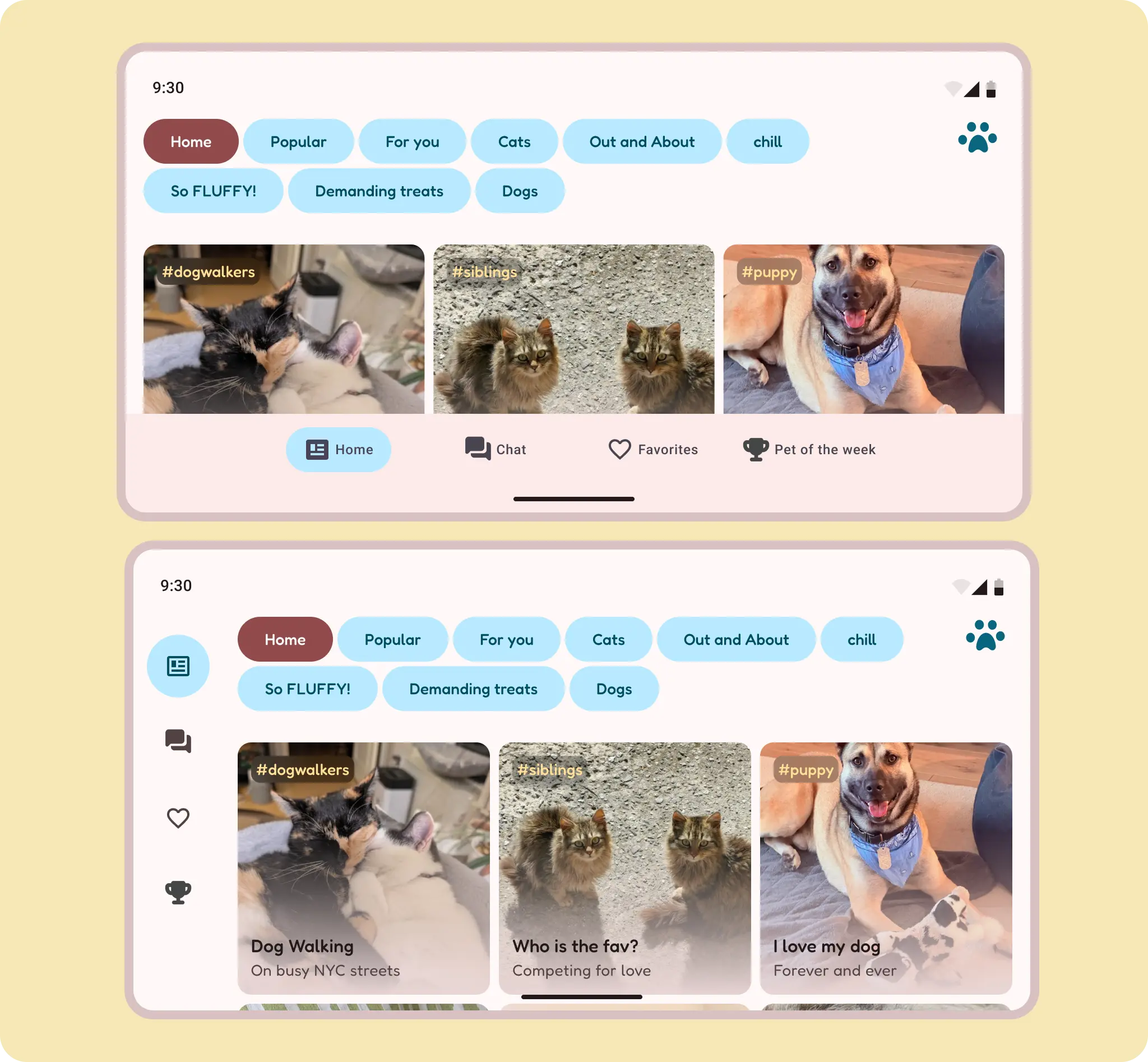
جهت افقی میتواند از ارتفاع کاهشیافته نوار پیمایش پایین با جهت افقی بهره ببرد.
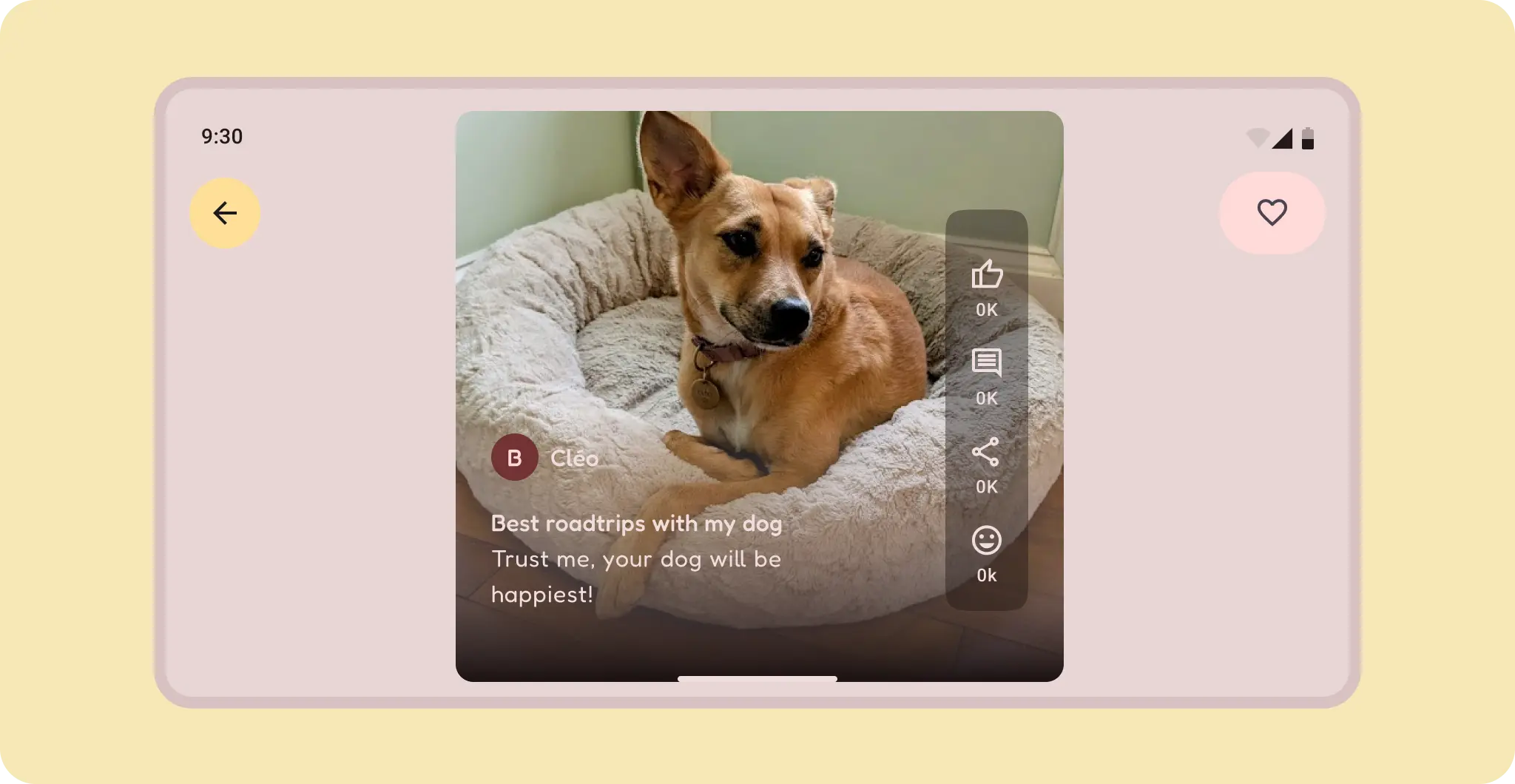
برای محتوا، سعی کنید از یک محفظه برای ایجاد حاشیه سیاه در محتوا استفاده کنید، یا درصورت امکان از جهتگیری محتوای متفاوتی استفاده کنید، مثلاً ویدیو عمودی بهجای افقی. محتوای تمامعرض در حالت عمودی فشرده، بیشتر صفحه را در چیدمان افقی بزرگ اشغال میکند. اگر محتوا در حالت عمودی پیمایش نمیشود، آن را در حالت افقی پیمایش نکنید، زیرا این کار میتواند کاربران را گیج کند.
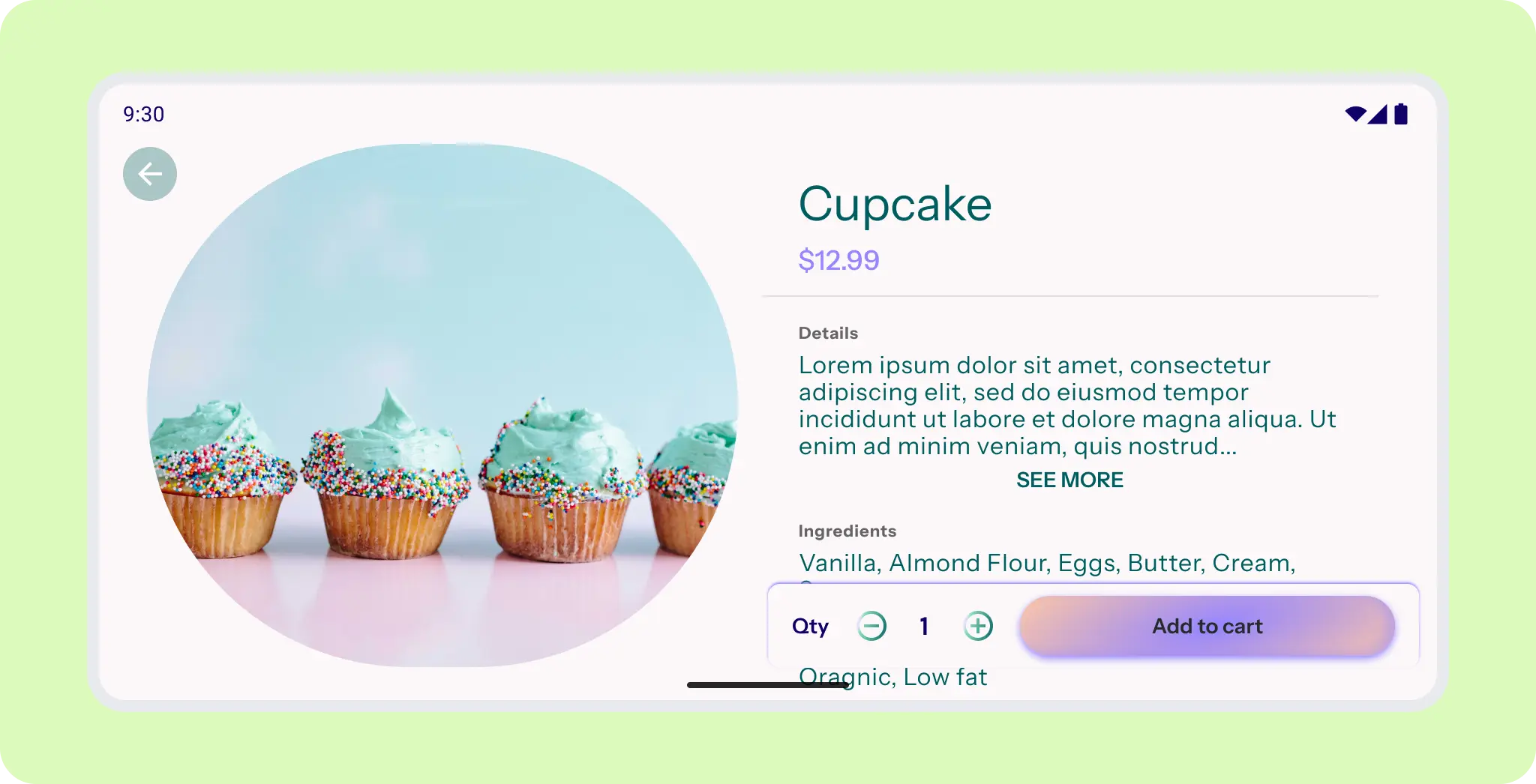
نگاره اصلی فضای برجسته را میگیرد و ثابت میماند. نوار برنامه پایین صفحه از جایگاه جدا میشود.
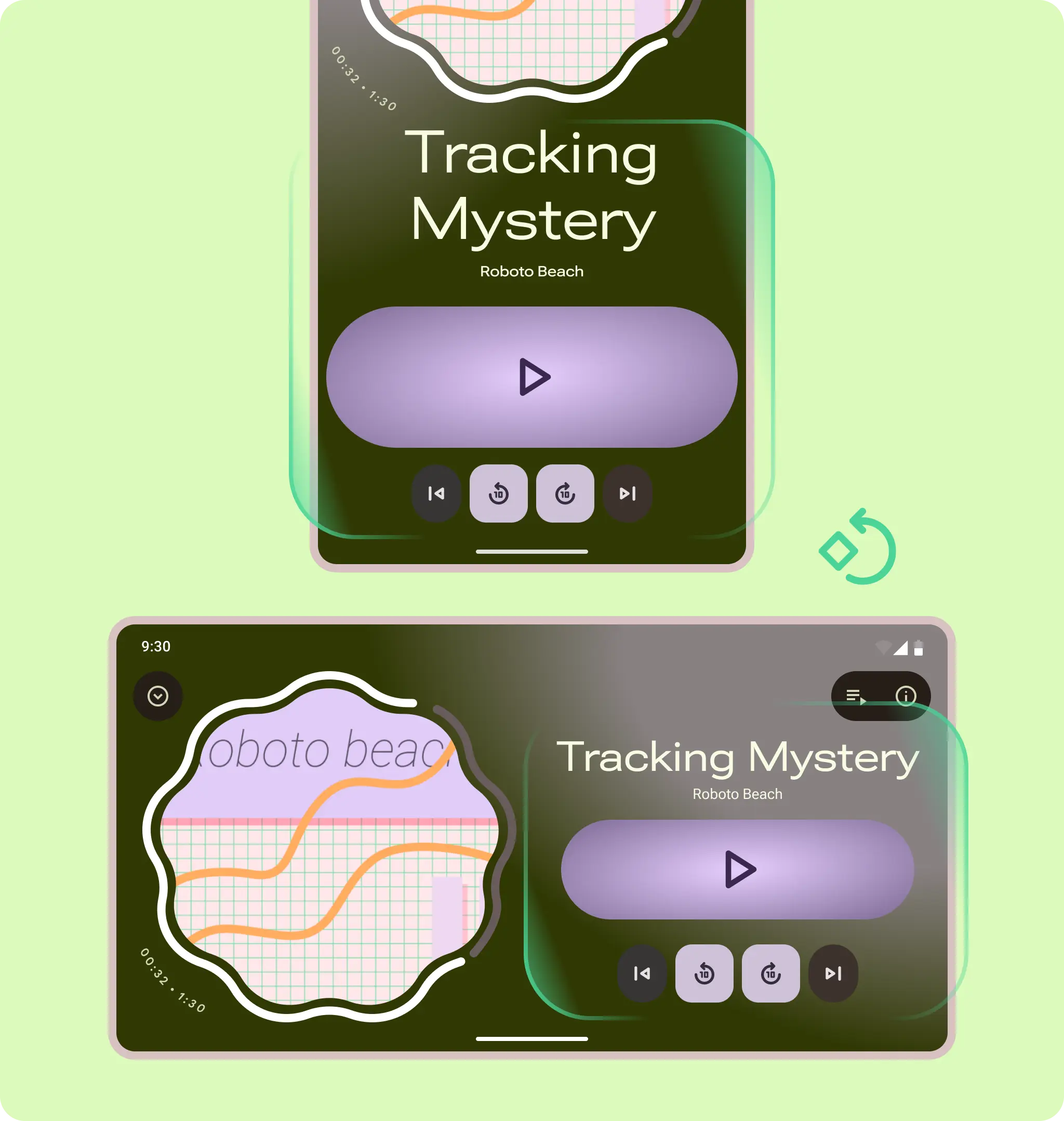
از عمودی به افقی: هر دو گروه محفظه در جای خود میچرخند.
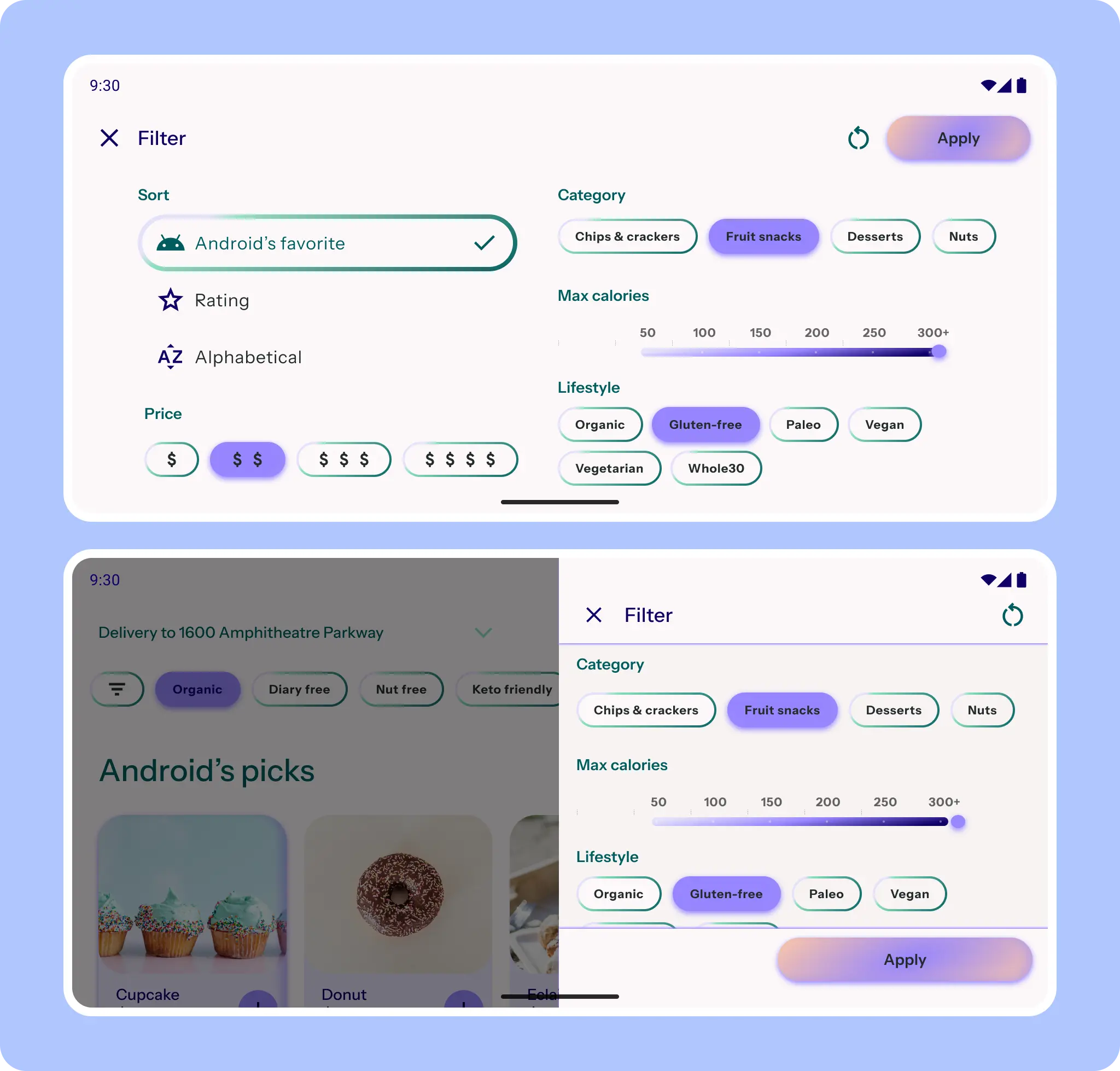
برای برگه فیلتر، مؤلفه برگه میتواند به برگه کناری تغییر کند. اگر به توجه بیشتری نیاز باشد، برگه بهصورت تمامصفحه باقی میماند اما با چیدمان دو ستونی سازگار میشود.
وضعیتها
موارد استفاده از ضریب شکل منحصربهفرد، مانند حالتهای تاشو (تاشده، تخت، و رومیزی) را درنظر بگیرید.
درباره نحوه پشتیبانی از نمایشگرهای دستگاههای تاشو بیشتر بخوانید.
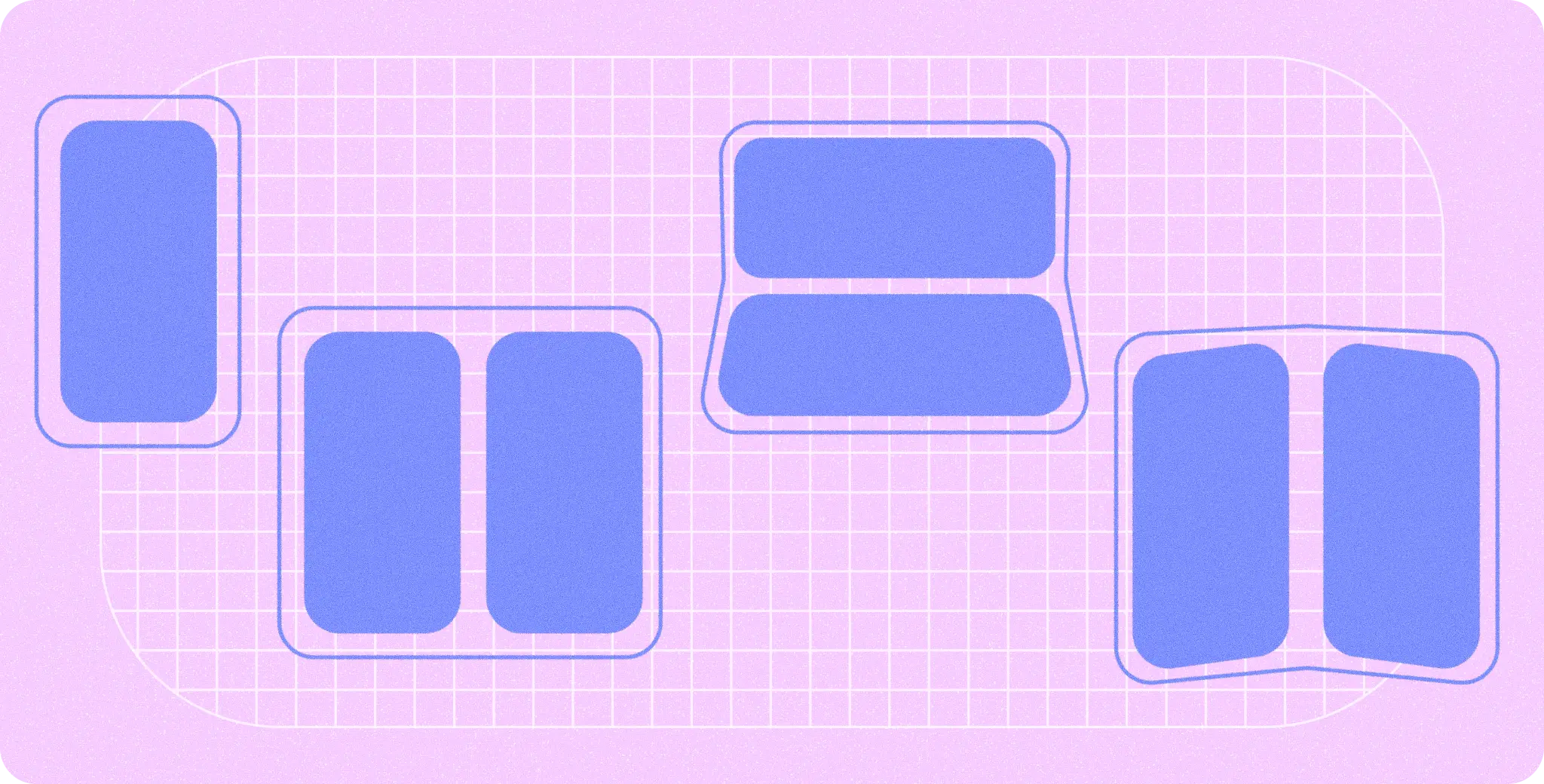
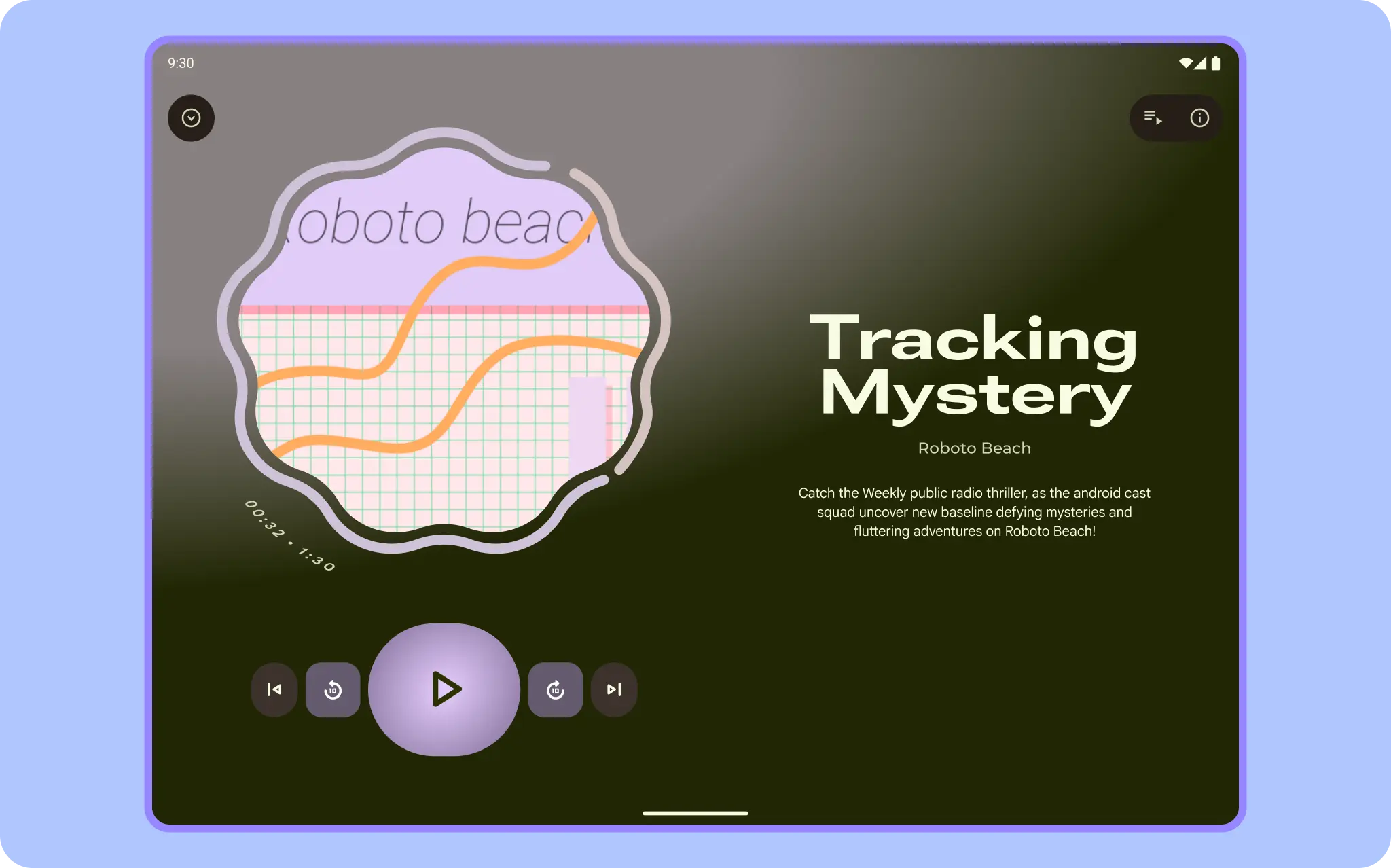
برنامه شما لازم نیست بهطور خاص برای هر وضعیت حساب شود، اما درنظر بگیرید که از یکی برای برنامهتان استفاده کنید. برای مثال، پخشکننده رسانه میتواند یک رابط کاربری منحصربهفرد برای حالت رومیزی و جلد نشان دهد.
ثابت
دستگاه تاشو وقتی باز میشود در وضعیت تخت قرار میگیرد. صفحهنمایش معمولاً در کلاس اندازه متوسط یا بزرگ است.
تاشده
وقتی دستگاه تاشو بسته است، در وضعیت تاشده قرار دارد. در این حالت، با صفحهنمایش خارجی تعامل دارید که معمولاً جمعوجور است.
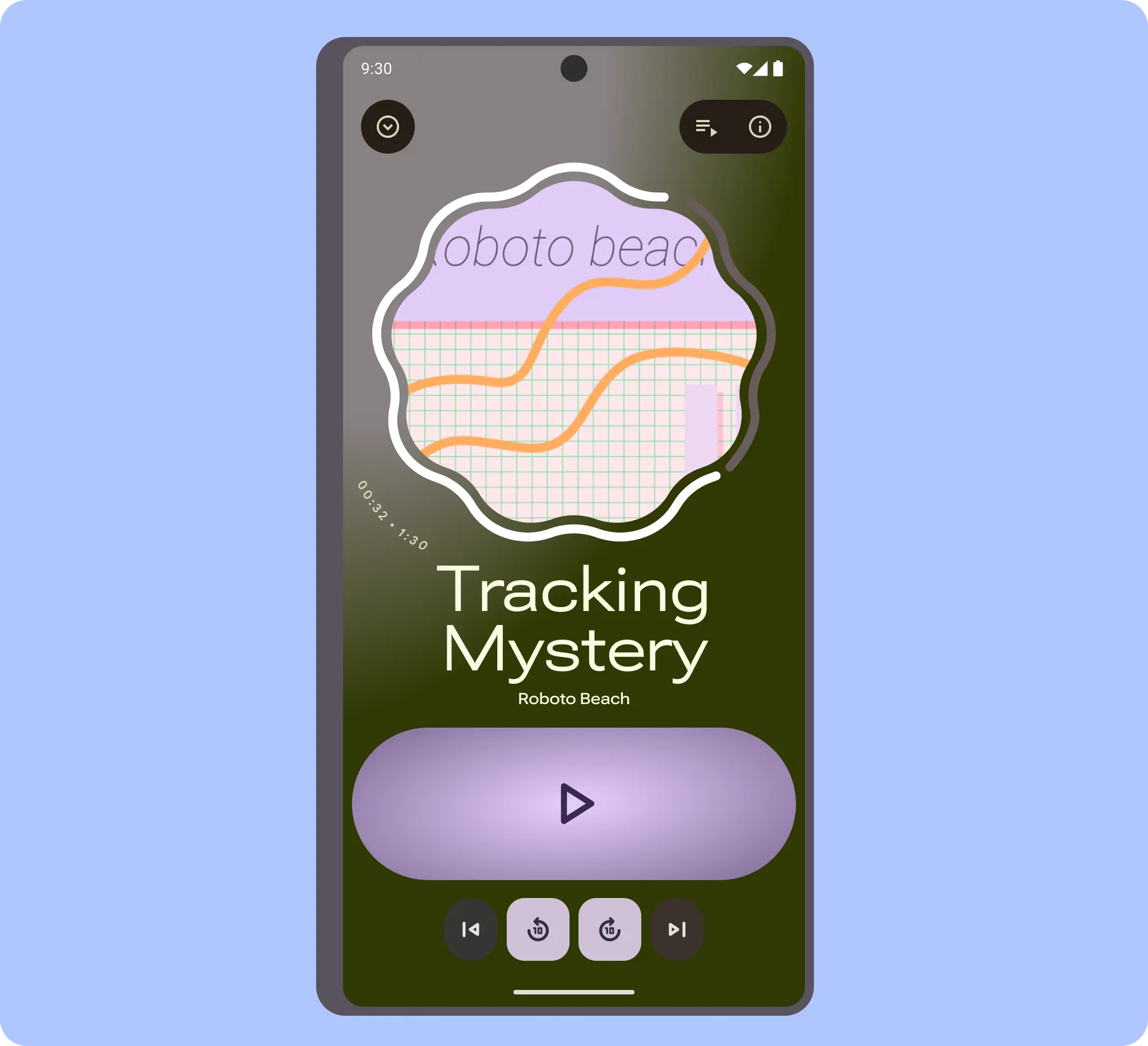
افقی روبهصورت
وضعیت افقی روبهصورت تاحدی در موقعیت افقی تا شده است. این حالت به شما امکان میدهد از چیدمانهای منحصربهفردی مثل کنترلهای بزرگ و ویدیو افقی استفاده کنید.
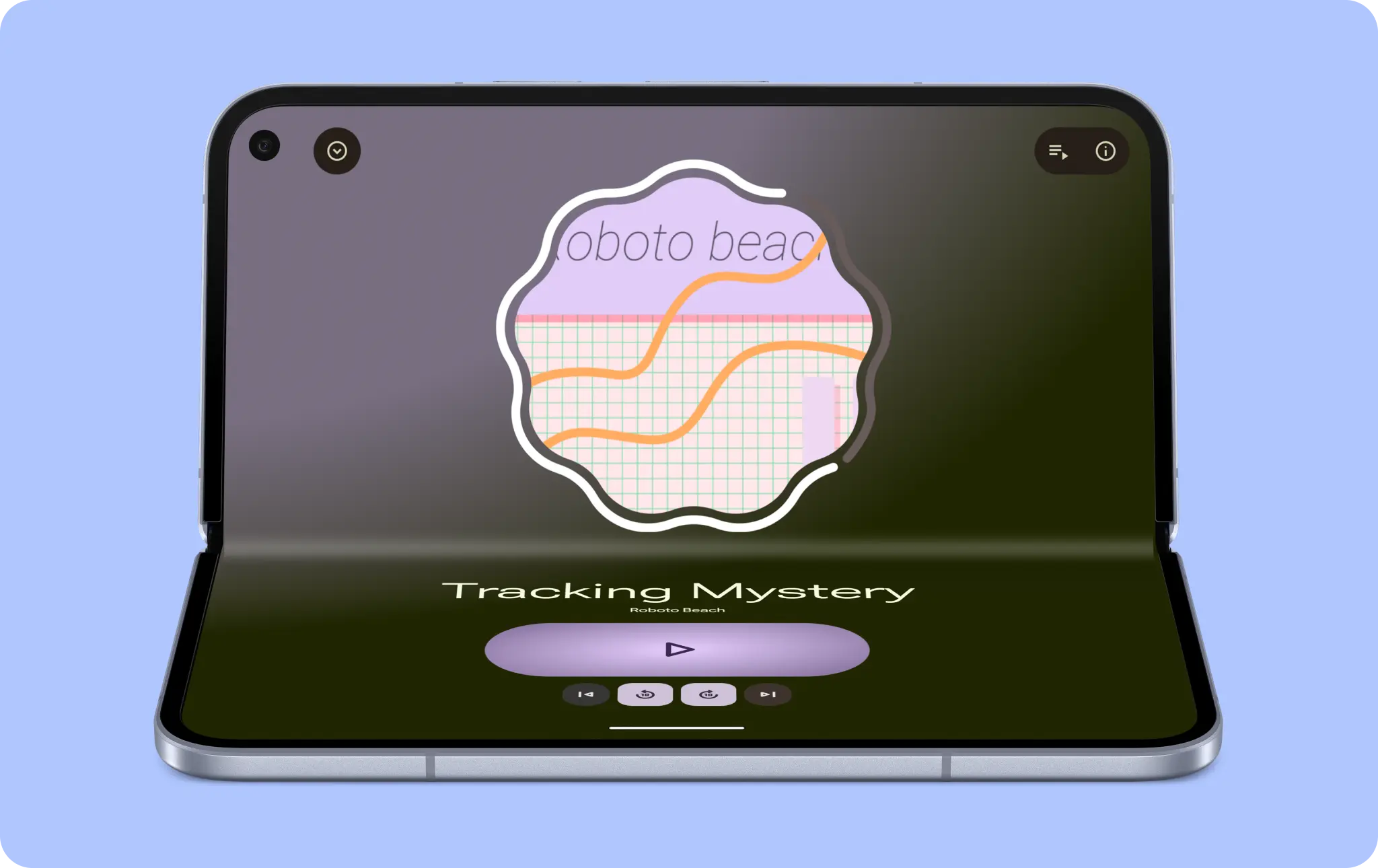
لولا
برنامهتان را از لولا آگاه کنید تا محتوا بهطور روان و پیوسته جریان یابد و در لولا گم نشود. این کار ممکن است در چیدمانهای تکقاب لازم نباشد. بااینحال، درنظر بگیرید که آیا کنترلها و نوشتار باید از فضای لولا اجتناب کنند یا نه.
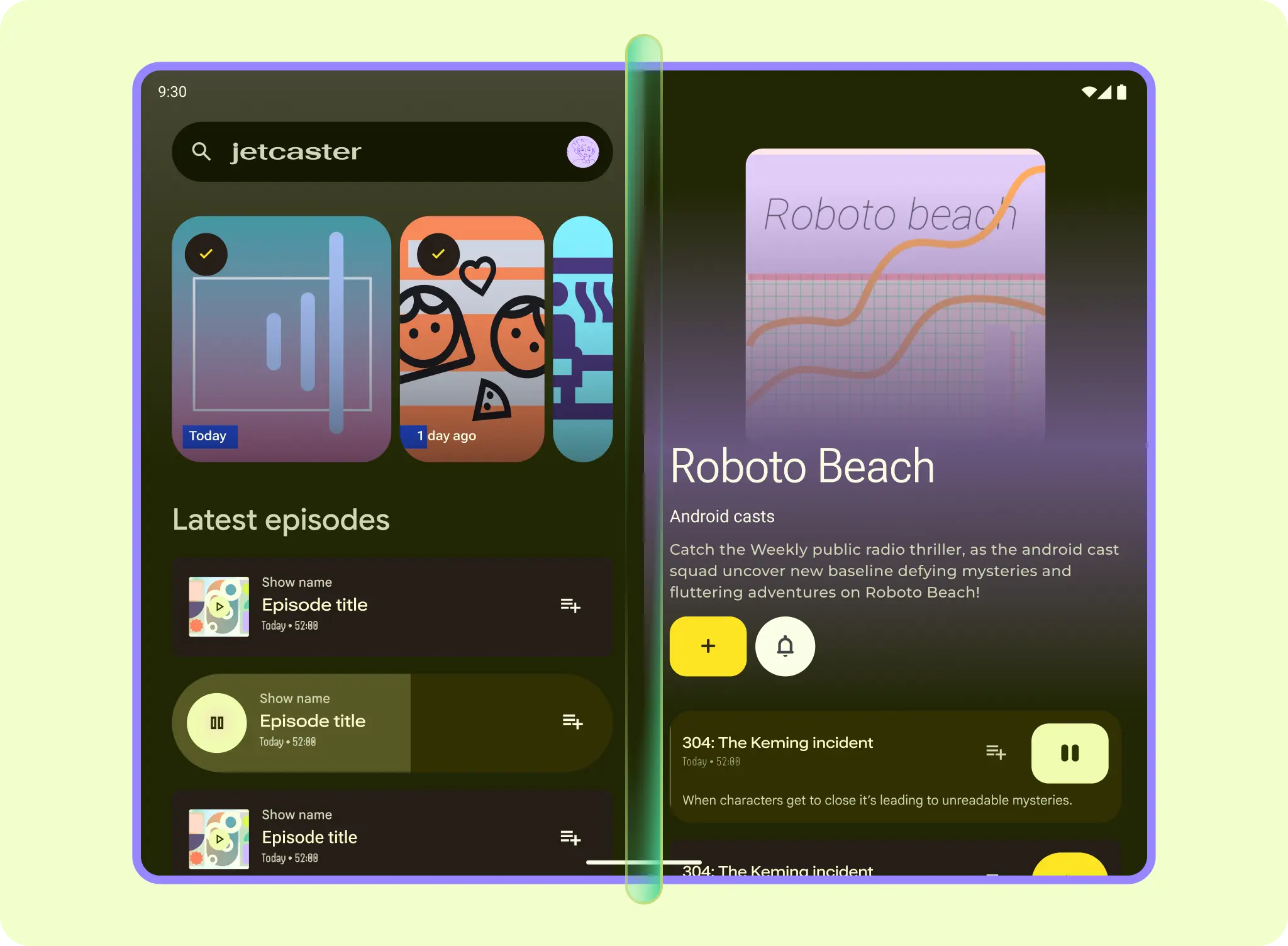
اگر با شبکه چیدمان و قاب طراحی میکنید، فاصله بین ستونها را بیشتر کنید تا لولا را در خود جای دهد، مثلاً در چیدمان تفصیلی-فهرستی دو قاب.
برخیاز دستگاههای تاشو، مثل دستگاههای سهتا، چند لولا دارند.
بازخوانی
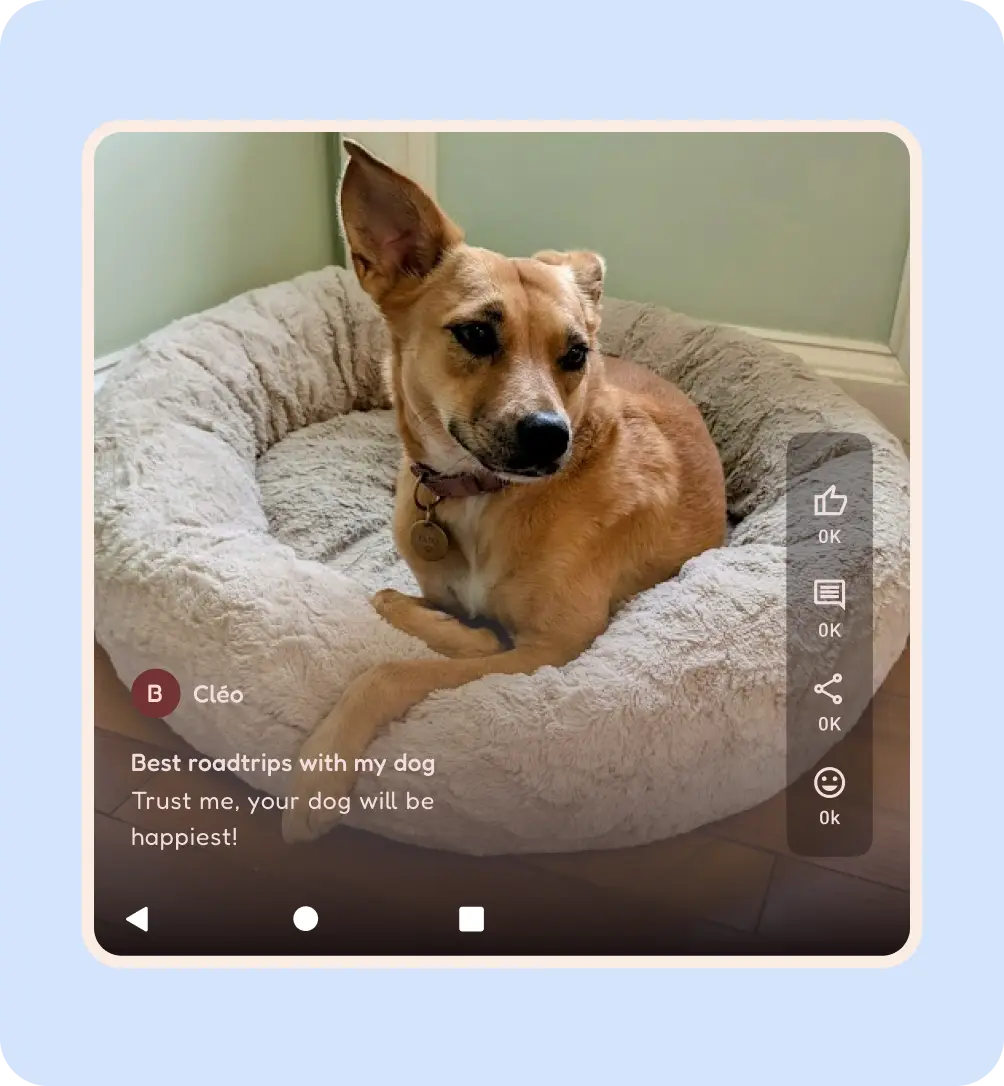
برخیاز تلفنهای تاشو میتوانند صفحهنمایش جلد بیرونی با نسبت ابعادی مربعی داشته باشند، مثل تلفن تاشو.
هنگام طراحی برای صفحهنمایشهای پشت، این دستورالعملها را دنبال کنید:
- مطمئن شوید برنامهها لبهبهلبه باشند.
- مطمئن شوید عناصر میانای کاربر با بریدگی دوربین پوشانده نشده باشد.
- موارد استفاده و واسط کاربر را متمرکز نگه دارید.
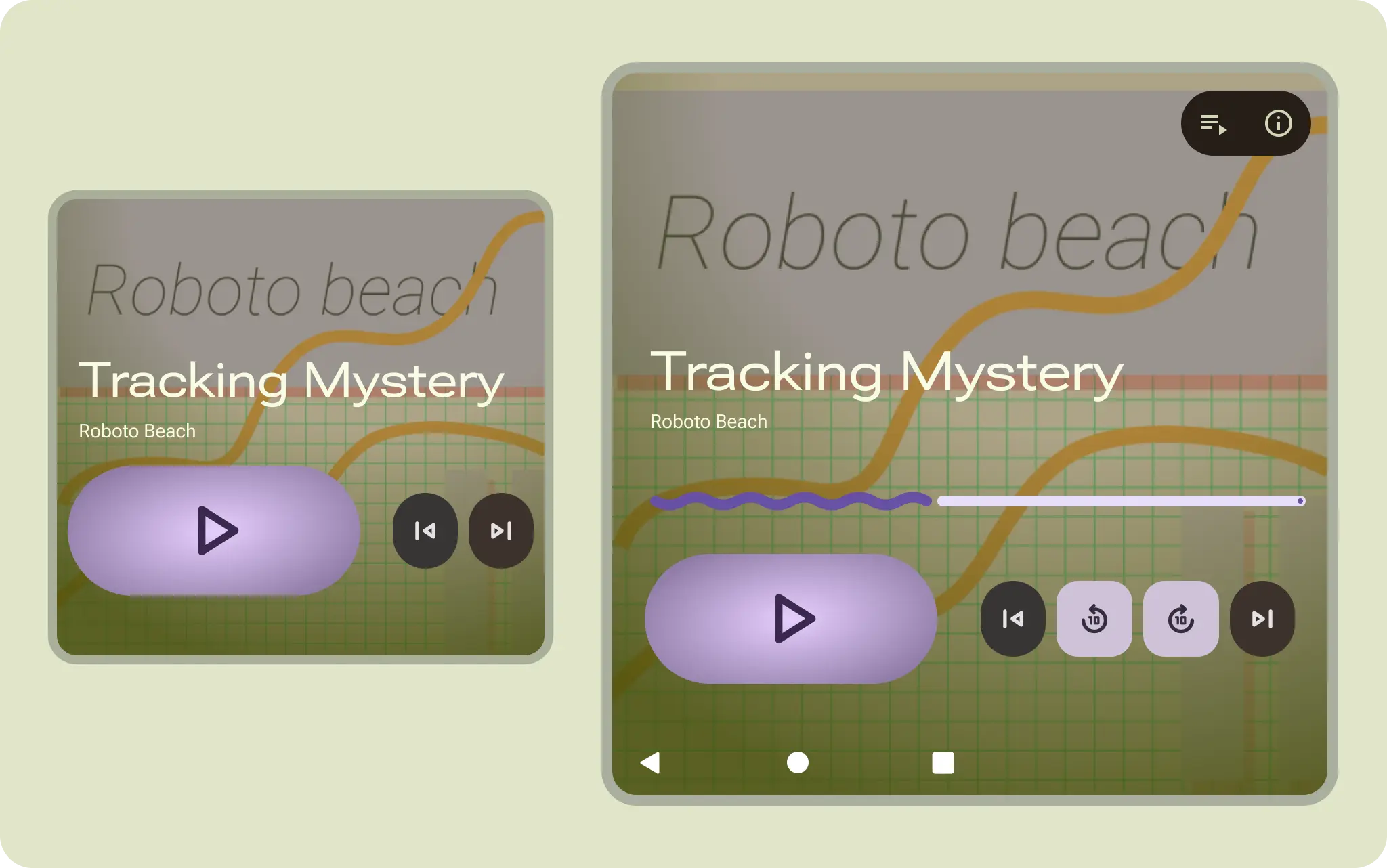
برای مثال، وقتی از دستگاه فقط بهعنوان پخشکننده رسانه استفاده میشود، جلدنگاره میتواند به پسزمینه تبدیل شود تا نمای سریعی را نشان دهد که به اطلاعات کمتری نیاز دارد.
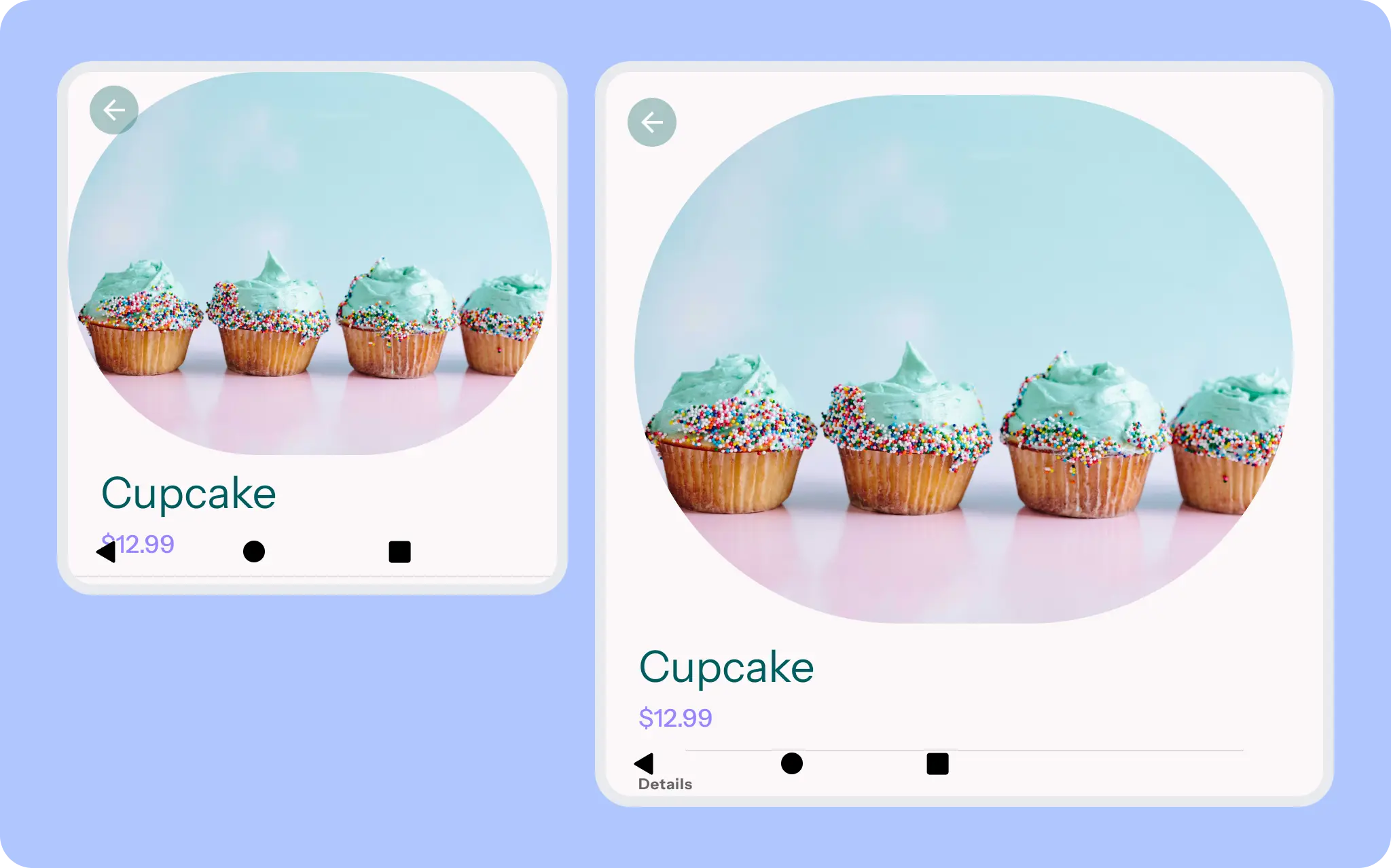
در صفحهنمایشهای کوچکتر و نسبتهای ابعادی، تجربه محتوای متمرکز را درنظر بگیرید. نگاره اصلی بیشتر جلد را برای جذابیت بصری اشغال میکند، با نگاهی اجمالی به عنوان و محتوا برای سهولت پیمایش و خوانایی.
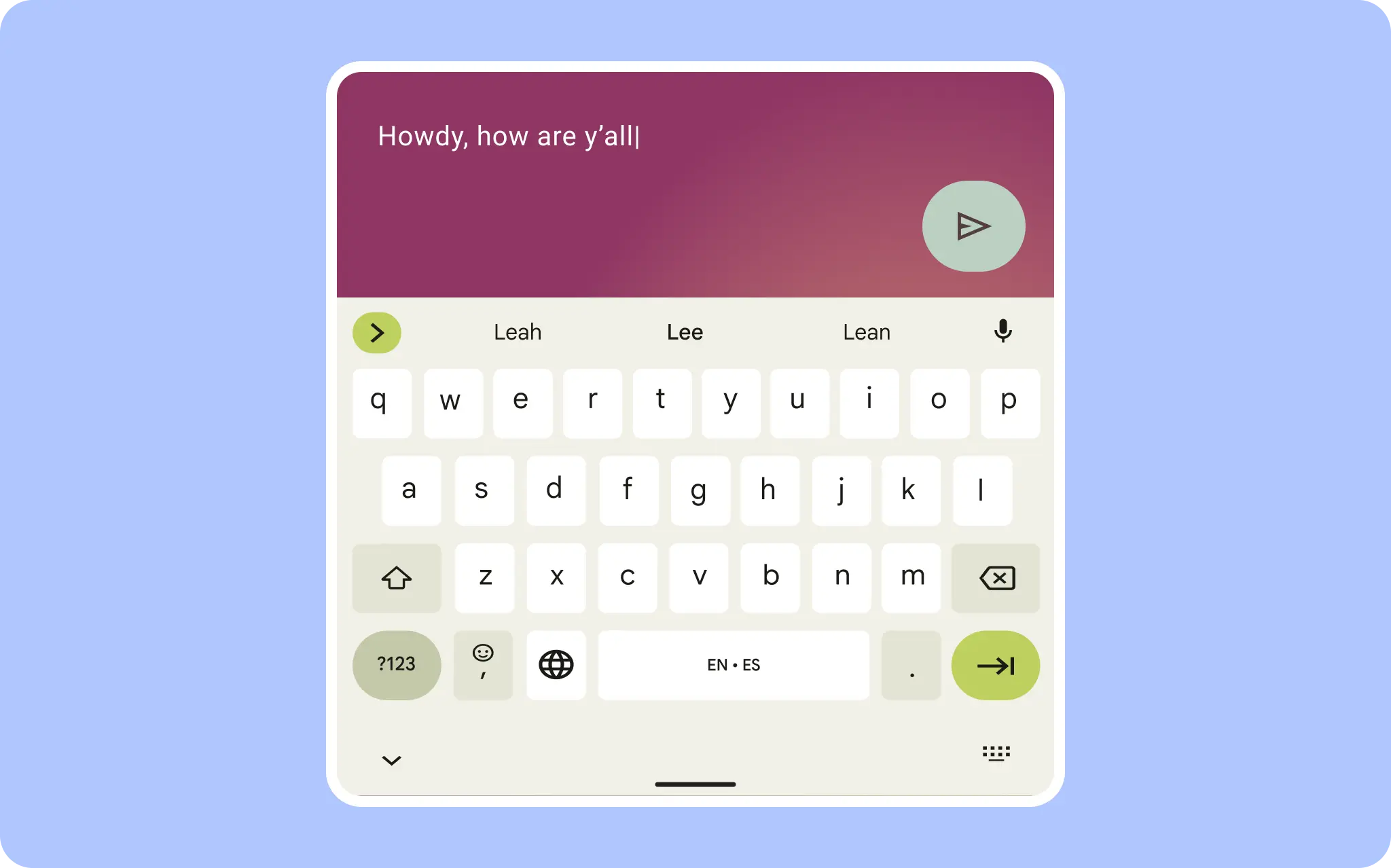
جلد باید همچنان بهشدت روی ورودی متمرکز باشد. برای مثال، وقتی صفحهکلید ظاهر میشود، پیام تمرکز اصلی است.
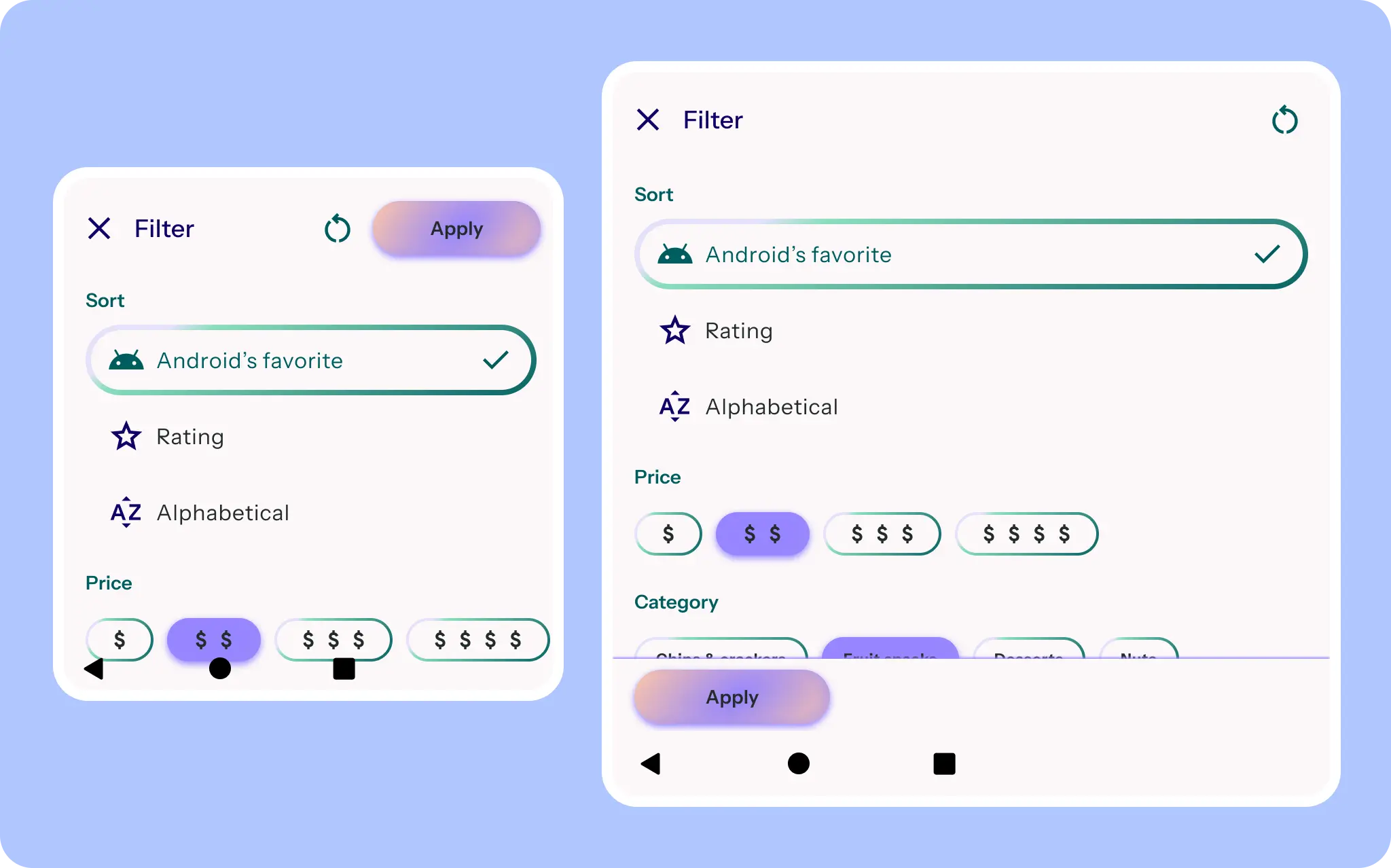
در صفحهنمایشهای کوچکتر، مثل صفحهنمایشهای جلد، برگه فیلتر تمامصفحه است، اما جای دکمه و مقیاسبندی تطبیق داده میشود.
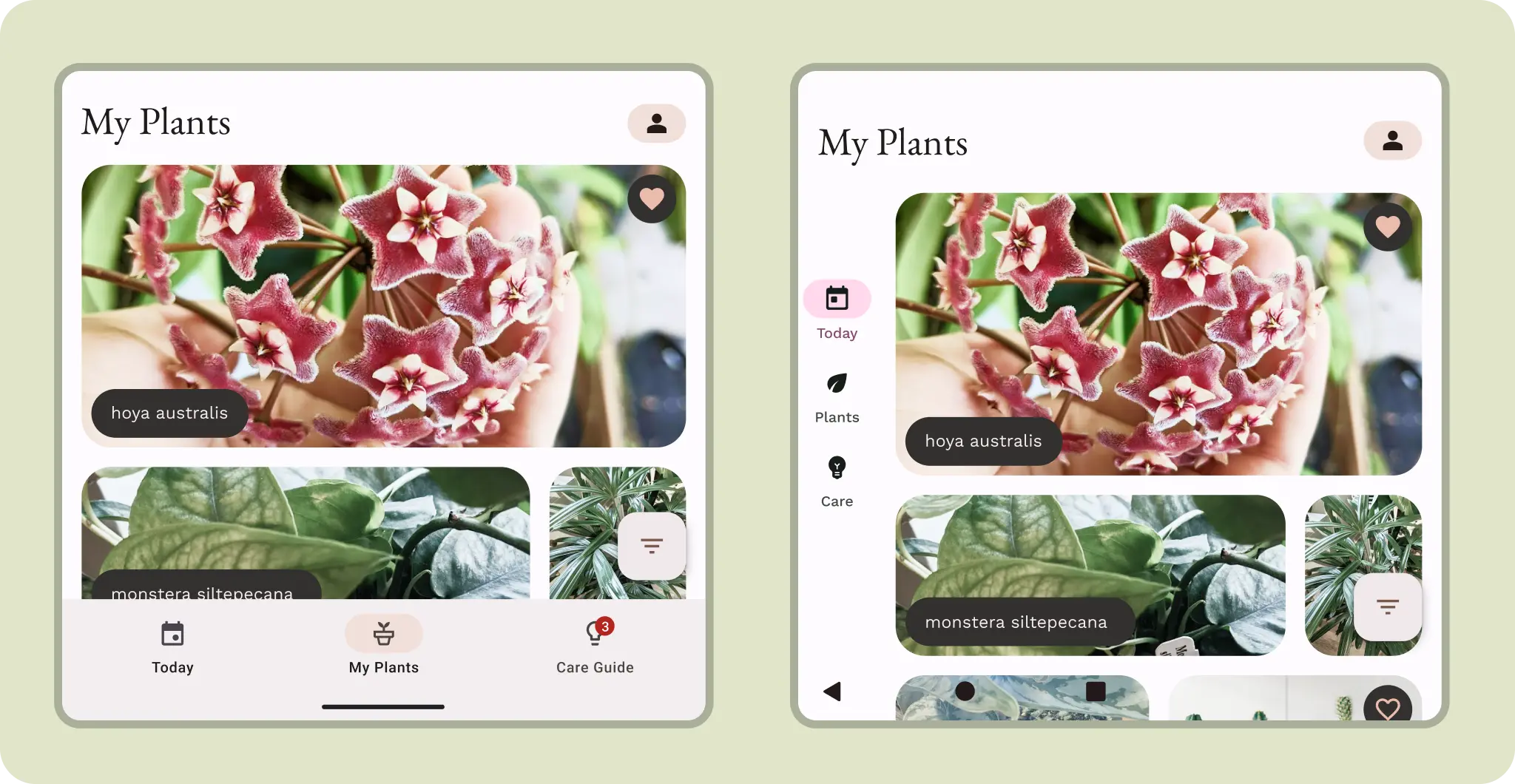
اگرچه ریل پیمایش فشرده است، اما ممکن است در صفحه جلد ارگونومیکتر باشد.
جلدهای بزرگتر میتوانند از هر دو جهت پیمایش استفاده کنند. درنظر بگیرید که کاربران چگونه ممکن است با محتوا تعامل داشته باشند.
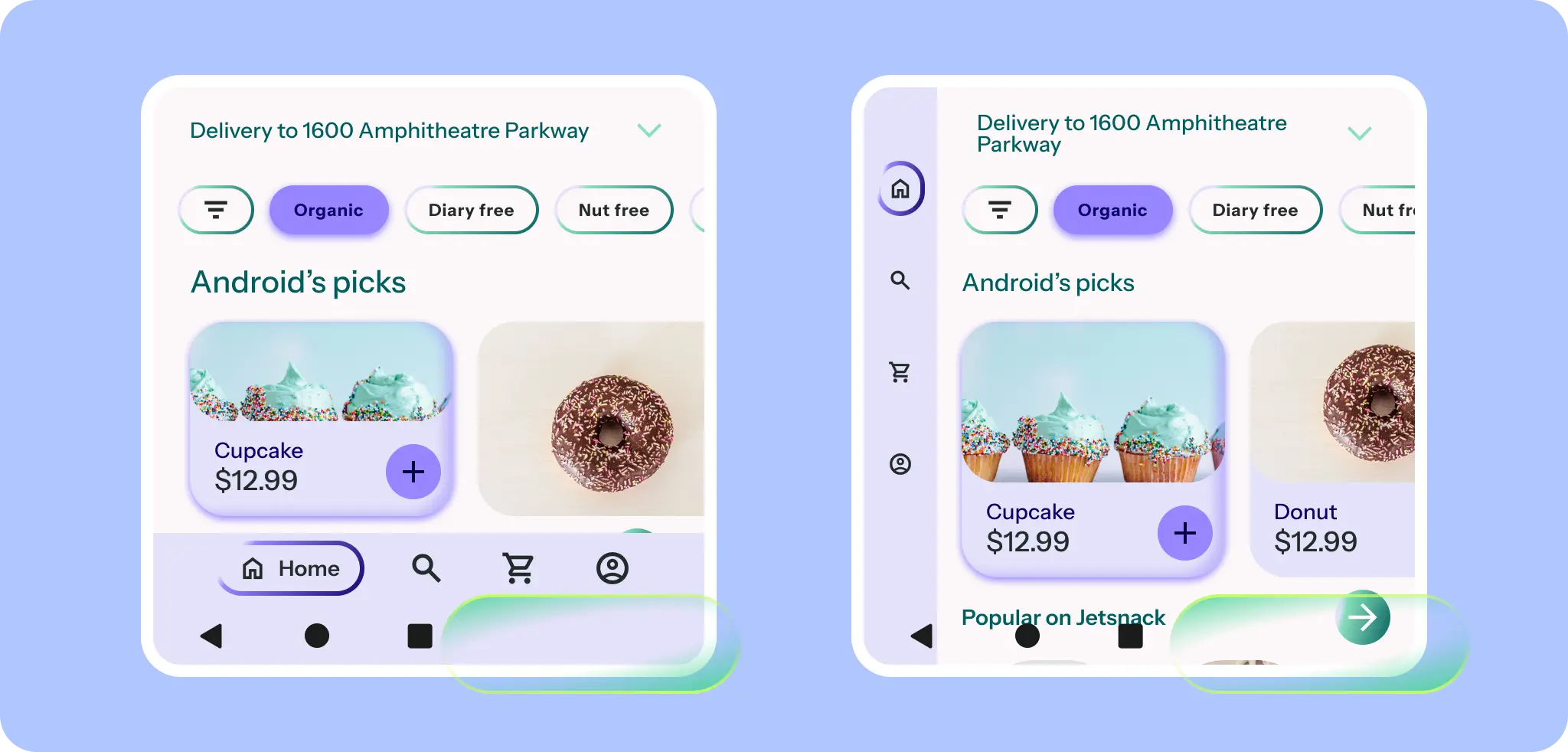
ریل پیمایش کوچک میتواند از واسط کاربر سیستم و بریدگیهای دوربین اجتناب کند و درعینحال ارتفاع فشرده را رعایت کند.
انجام دهید