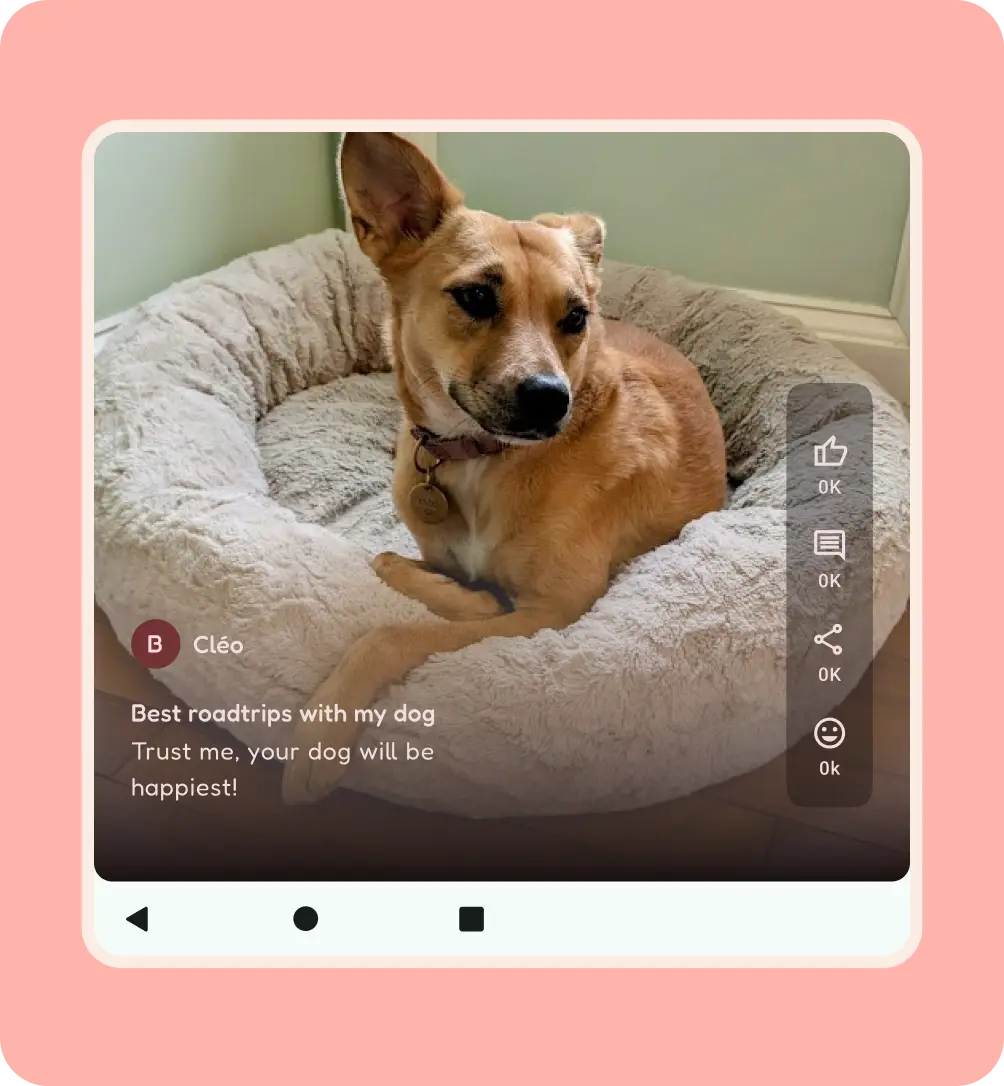
Android के डिज़ाइन में कई यूनीक पहलुओं और डिवाइसों को शामिल किया जाता है. जैसे, फ़ोल्ड किए जा सकने वाले डिवाइस. सिर्फ़ ब्रेकपॉइंट पर ध्यान देना काफ़ी नहीं है. उपयोगकर्ता, अपने डिवाइसों पर ऐप्लिकेशन विंडो को अपनी पसंद के मुताबिक व्यवस्थित कर सकते हैं. फ़ोल्ड किए जा सकने वाले डिवाइसों में, एक ही डिवाइस से इन सभी कामों को किया जा सकता है. कॉन्टेंट को अलग-अलग डिवाइसों के हिसाब से अडजस्ट करने के लिए, उसे पैन में बांटना ज़रूरी है.
स्क्रीन की दिशा में बदलाव
ऐप्लिकेशन को पोर्ट्रेट मोड में लॉक न करें. ऐसा करने से, यह एक गड़बड़ी की तरह दिखता है. साथ ही, एक साथ कई काम करते समय लेटरबॉक्सिंग की समस्या होती है.
उपयोगकर्ता अक्सर अपने डिवाइसों को एर्गोनॉमिक्स और कॉन्टेंट देखने के लिए घुमाते हैं. आपके ऐप्लिकेशन में, ओरिएंटेशन में होने वाले इन बदलावों के साथ काम करने की सुविधा होनी चाहिए.
बड़े डिवाइसों पर, पोर्ट्रेट और लैंडस्केप मोड में बदलाव करने पर, ज़्यादा फ़र्क़ नहीं दिखता. ऐसा इसलिए, क्योंकि ये मोड मीडियम से बड़े साइज़ में बदलते हैं. हालांकि, लैंडस्केप मोड में मीडियम विंडो साइज़ मिलता है और वर्टिकल व्यू छोटा होता है.
लैंडस्केप ओरिएंटेशन के लिए, डिज़ाइन से जुड़े इन तरीकों को अपनाएं:
सिस्टम बार को एज-टू-एज डिसप्ले पर दिखाने की सुविधा.
अपने कॉन्टेंट के हिसाब से सबसे सही नेविगेशन कॉम्पोनेंट चुनें. जैसे, हॉरिज़ॉन्टल नेविगेशन बार या नेविगेशन रेल.
कॉन्टेंट को फिर से फ़्लो करें या डेंसिटी बदलें.
लैंडस्केप लेआउट में, मीडियम-विड्थ यूज़र इंटरफ़ेस (यूआई) का इस्तेमाल किया जा सकता है.
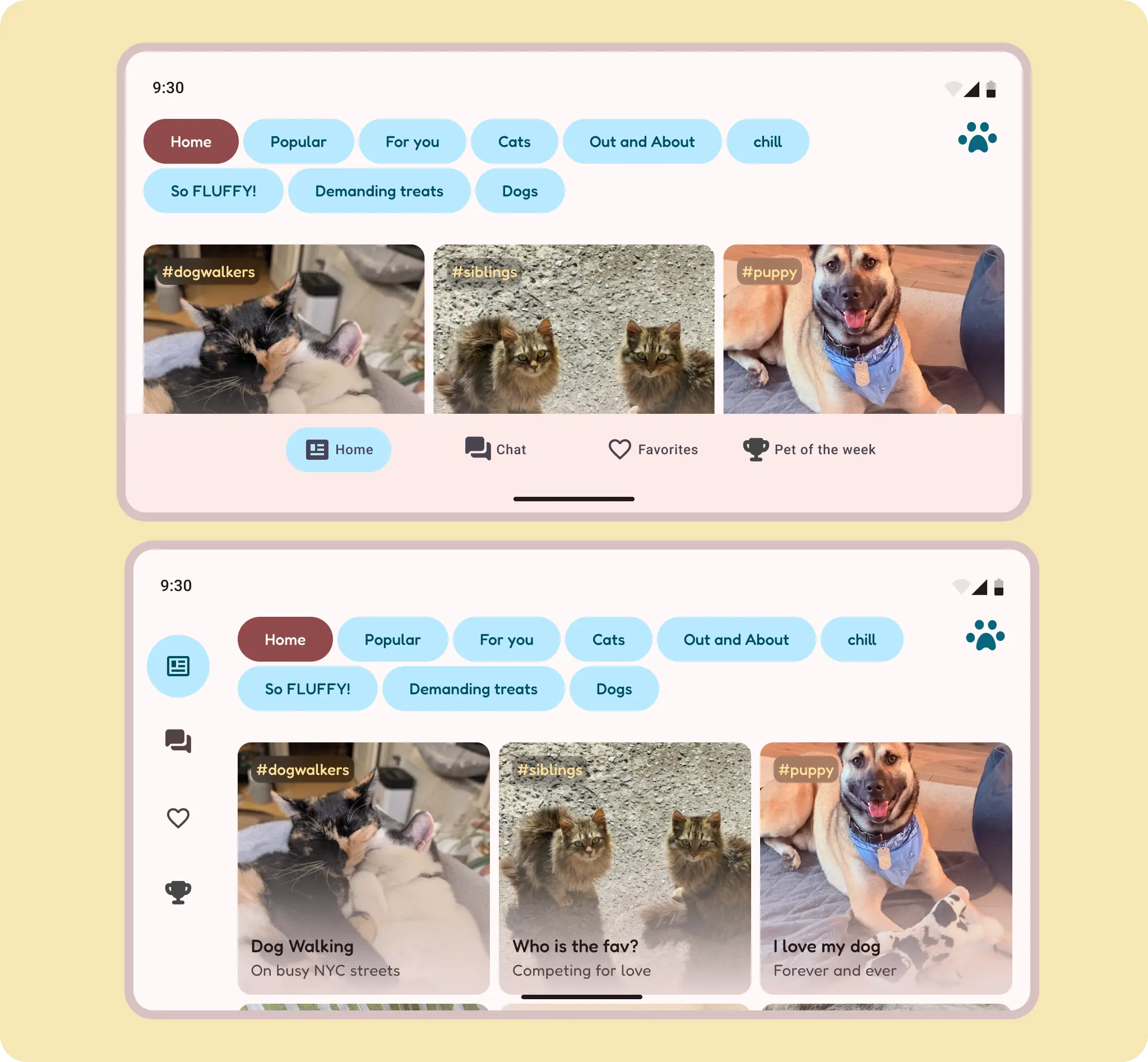
लैंडस्केप ओरिएंटेशन में, हॉरिज़ॉन्टल तौर पर ओरिएंट किए गए बॉटम नेविगेशन बार की ऊंचाई कम होती है. इसका फ़ायदा लिया जा सकता है.
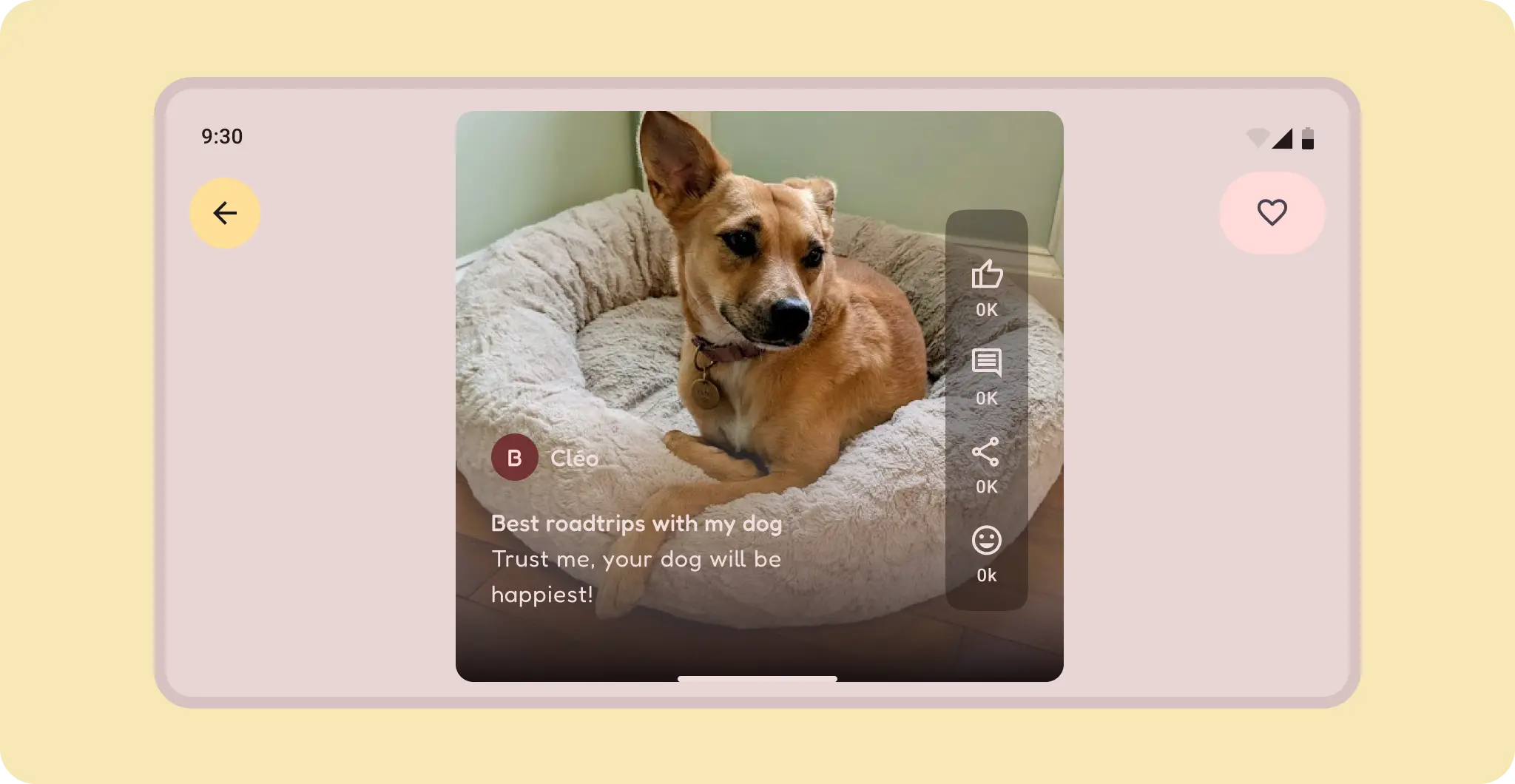
कॉन्टेंट के लिए, उसे लेटरबॉक्स करने के लिए कंटेनर का इस्तेमाल करें. इसके अलावा, अगर उपलब्ध हो, तो कॉन्टेंट के लिए किसी दूसरे ओरिएंटेशन का इस्तेमाल करें. जैसे, लैंडस्केप वीडियो के बजाय वर्टिकल वीडियो. कंपैक्ट पोर्ट्रेट पर फ़ुल-विड्थ कॉन्टेंट, बड़े लैंडस्केप लेआउट में ज़्यादातर स्क्रीन पर दिखता है. अगर कॉन्टेंट पोर्ट्रेट मोड में स्क्रोल नहीं हो रहा है, तो उसे लैंडस्केप मोड में स्क्रोल न करें. इससे लोगों को भ्रम हो सकता है.
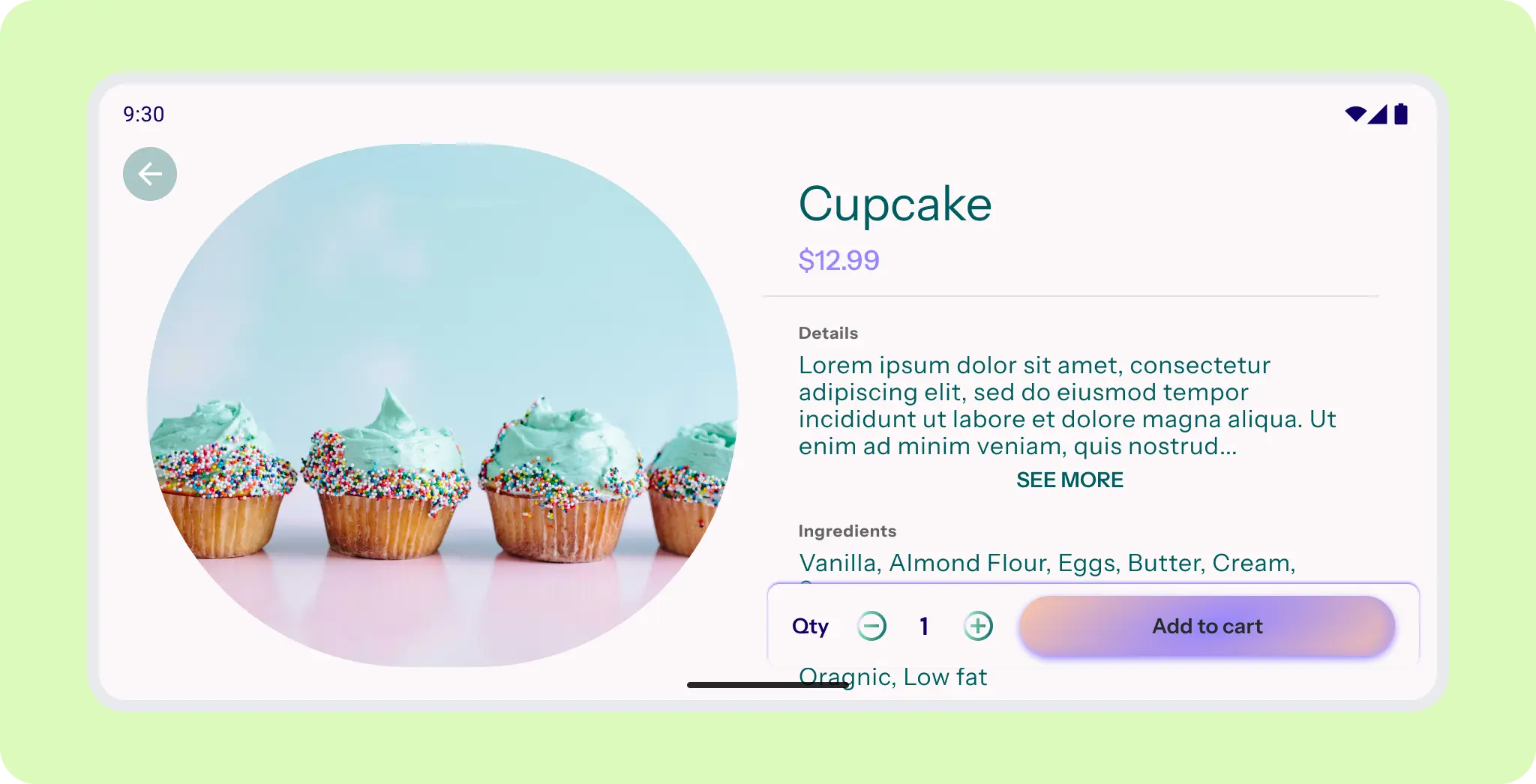
हीरो इमेज, पेज पर सबसे ज़्यादा जगह लेती है और यह स्टिक रहती है. बॉटम ऐप्लिकेशन बार अनडॉक हो जाता है.
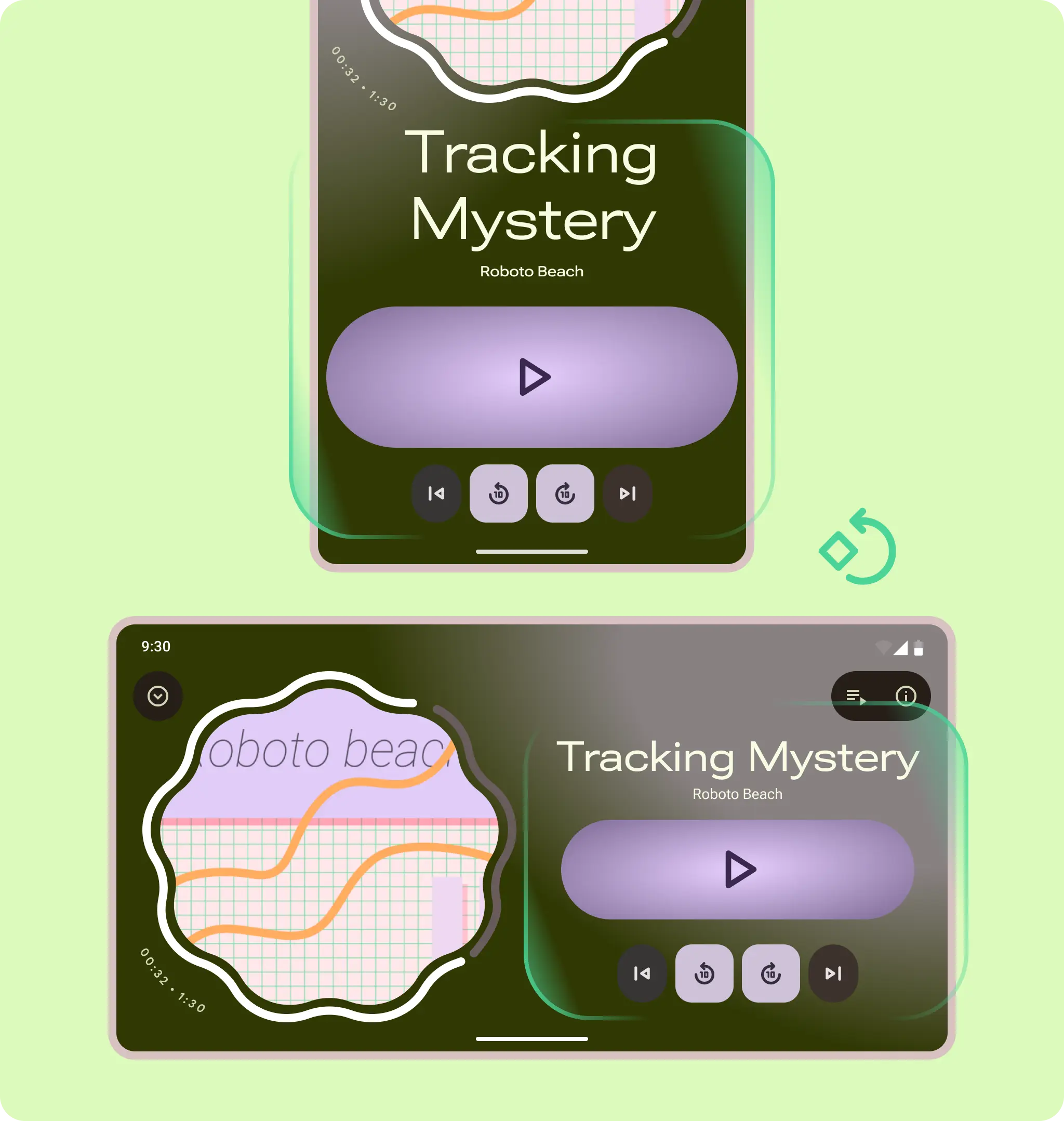
पोर्ट्रेट से लैंडस्केप मोड में बदलने पर: दोनों कंटेनर ग्रुप अपनी जगह पर घूमते हैं.
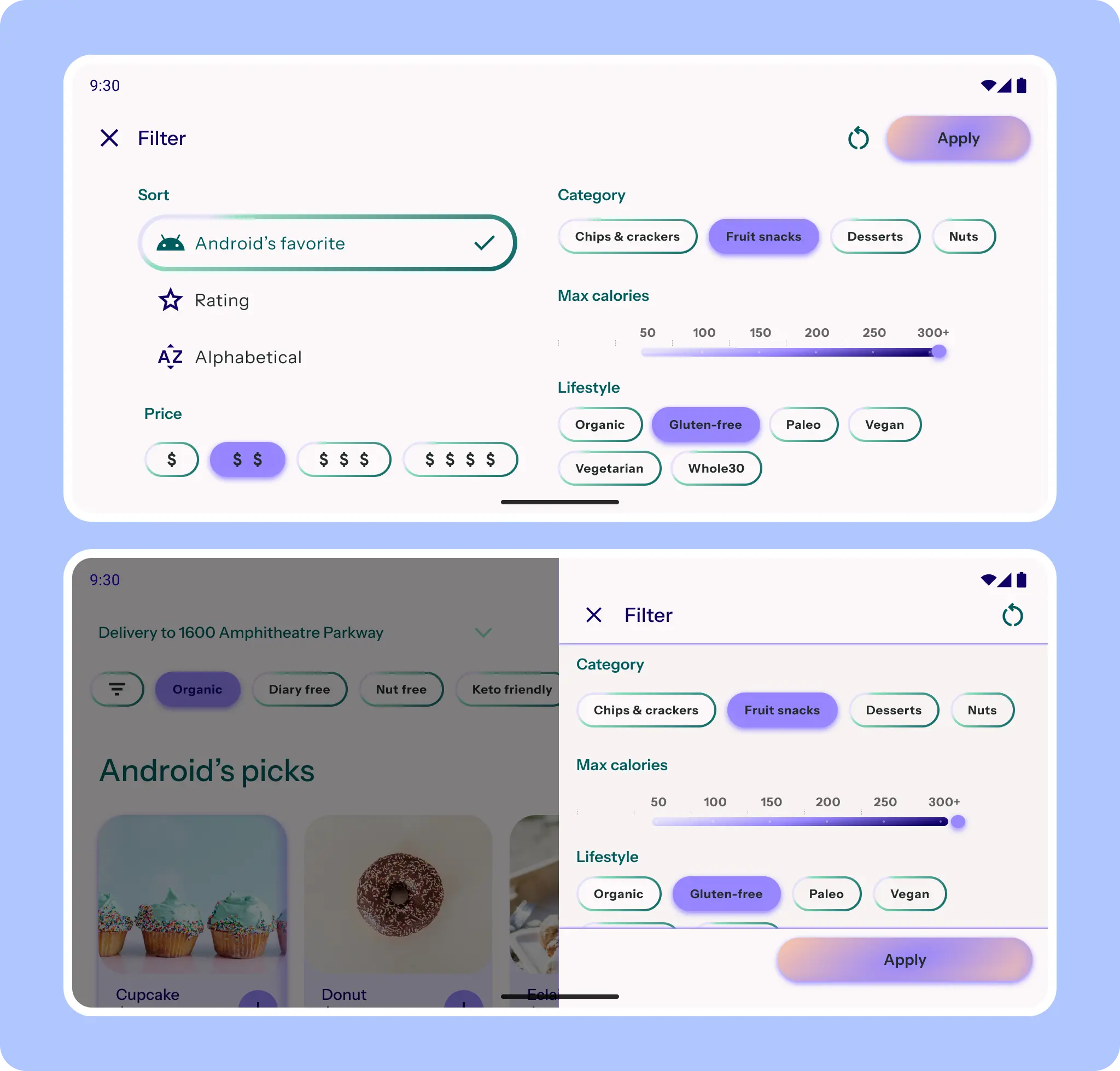
फ़िल्टर शीट के लिए, शीट कॉम्पोनेंट को साइड शीट में बदला जा सकता है. अगर ज़्यादा ध्यान देने की ज़रूरत होती है, तो शीट फ़ुल-स्क्रीन पर ही रहती है. हालांकि, यह दो कॉलम वाले लेआउट के हिसाब से बदल जाती है.
मुद्राएं
डिवाइस के साइज़, डाइमेंशन या कॉन्फ़िगरेशन के हिसाब से इस्तेमाल के उदाहरणों को ध्यान में रखें. जैसे, फ़ोल्ड करने की स्थितियां (फ़ोल्ड किया गया, फ़्लैट, और टेबलटॉप).
फ़ोल्ड किए जा सकने वाले डिवाइसों की स्क्रीन के लिए सहायता पाने के बारे में ज़्यादा पढ़ें.
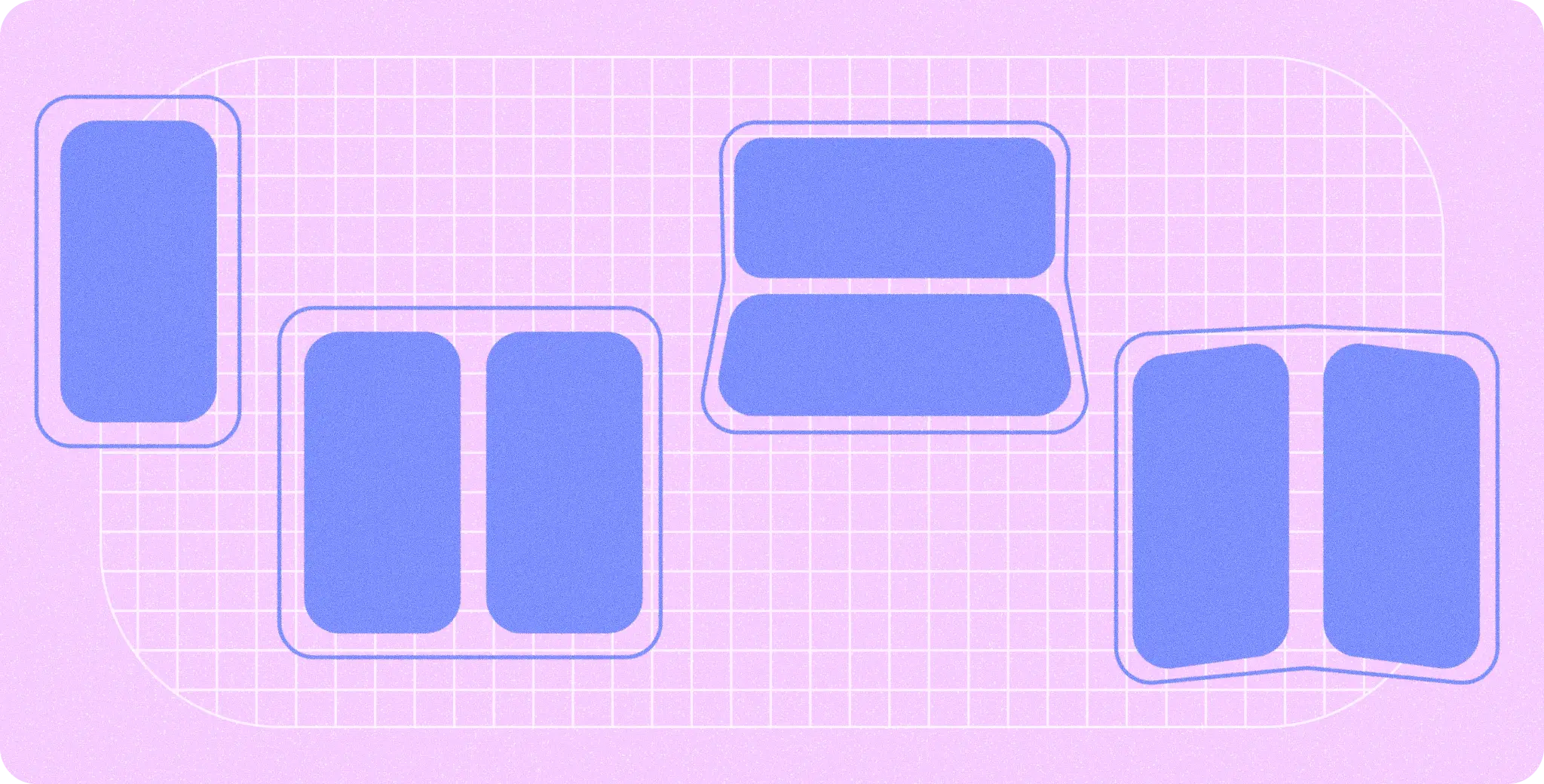
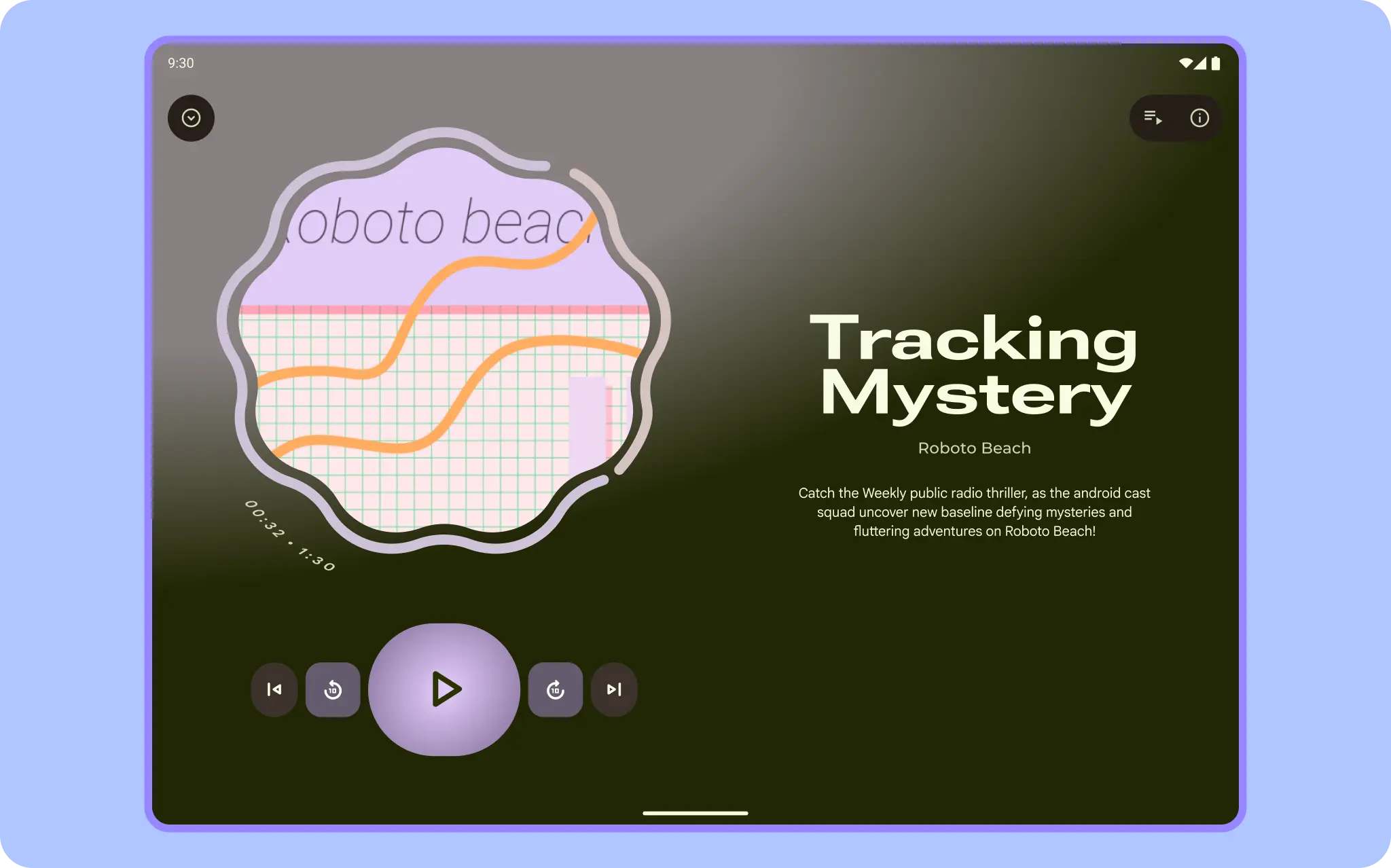
आपके ऐप्लिकेशन को हर पोस्चर के हिसाब से नहीं बनाना है. हालांकि, अपने ऐप्लिकेशन के लिए किसी एक पोस्चर का फ़ायदा ज़रूर लें. उदाहरण के लिए, मीडिया प्लेयर, टेबलटॉप और कवर यूज़र इंटरफ़ेस (यूआई) दिखा सकता है.
फ़्लैट
फ़ोल्ड किए जा सकने वाले फ़ोन को खोलने पर, वह सपाट हो जाता है. स्क्रीन का साइज़ आम तौर पर मीडियम या बड़ा होता है.
फ़ोल्ड होने पर
फ़ोल्ड किए जा सकने वाले डिवाइस को बंद करने पर, वह फ़ोल्ड हो जाता है. इस पोस्चर में, आप आउटर स्क्रीन के साथ इंटरैक्ट करते हैं, जो आम तौर पर कॉम्पैक्ट होती है.
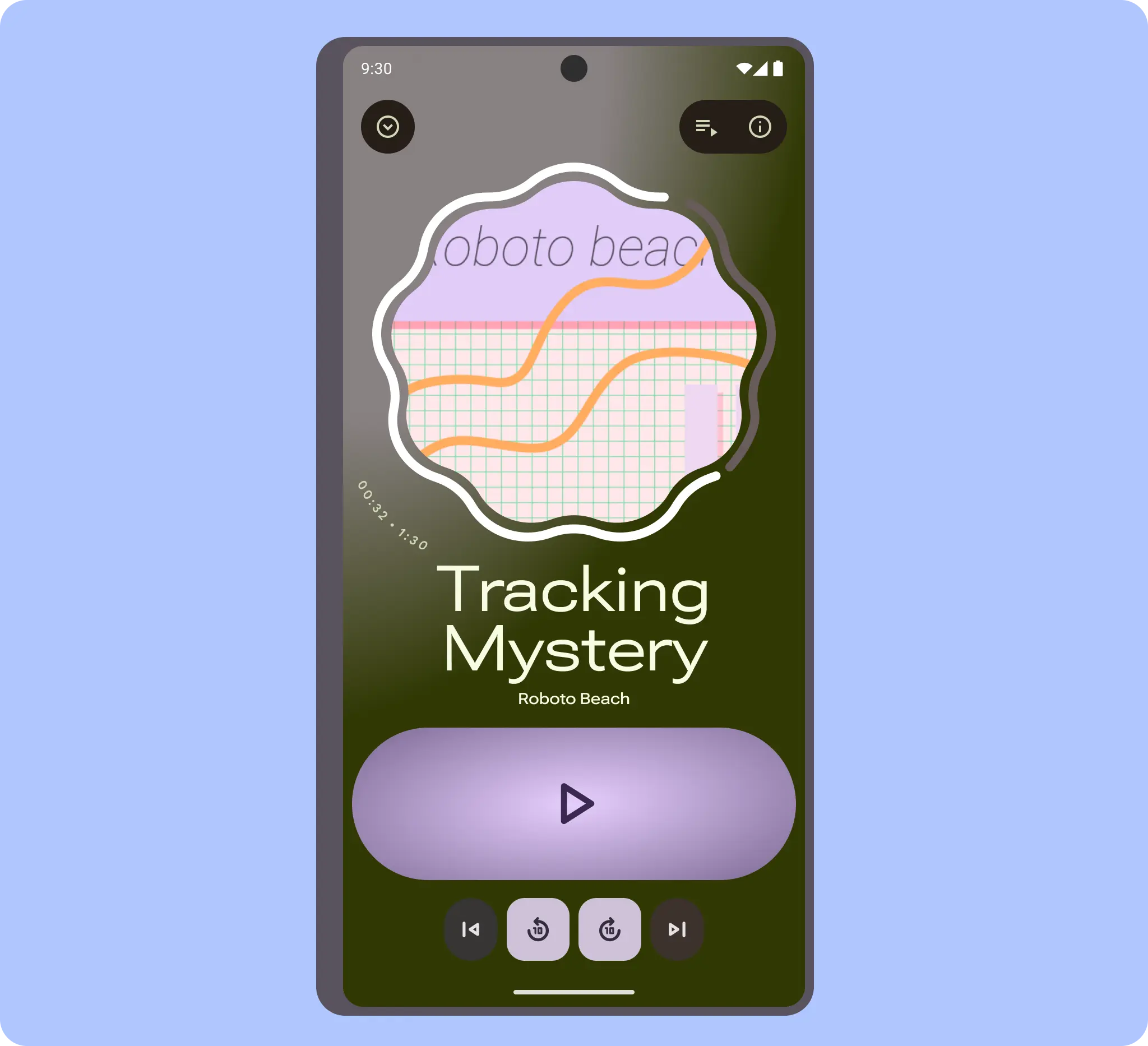
टेबलटॉप
टेबलटॉप मोड में, डिवाइस को हॉरिज़ॉन्टल पोज़िशन में थोड़ा फ़ोल्ड किया गया है. इस पॉस्चर में, आपको बड़े कंट्रोल और लैंडस्केप वीडियो जैसे यूनीक लेआउट इस्तेमाल करने की सुविधा मिलती है.
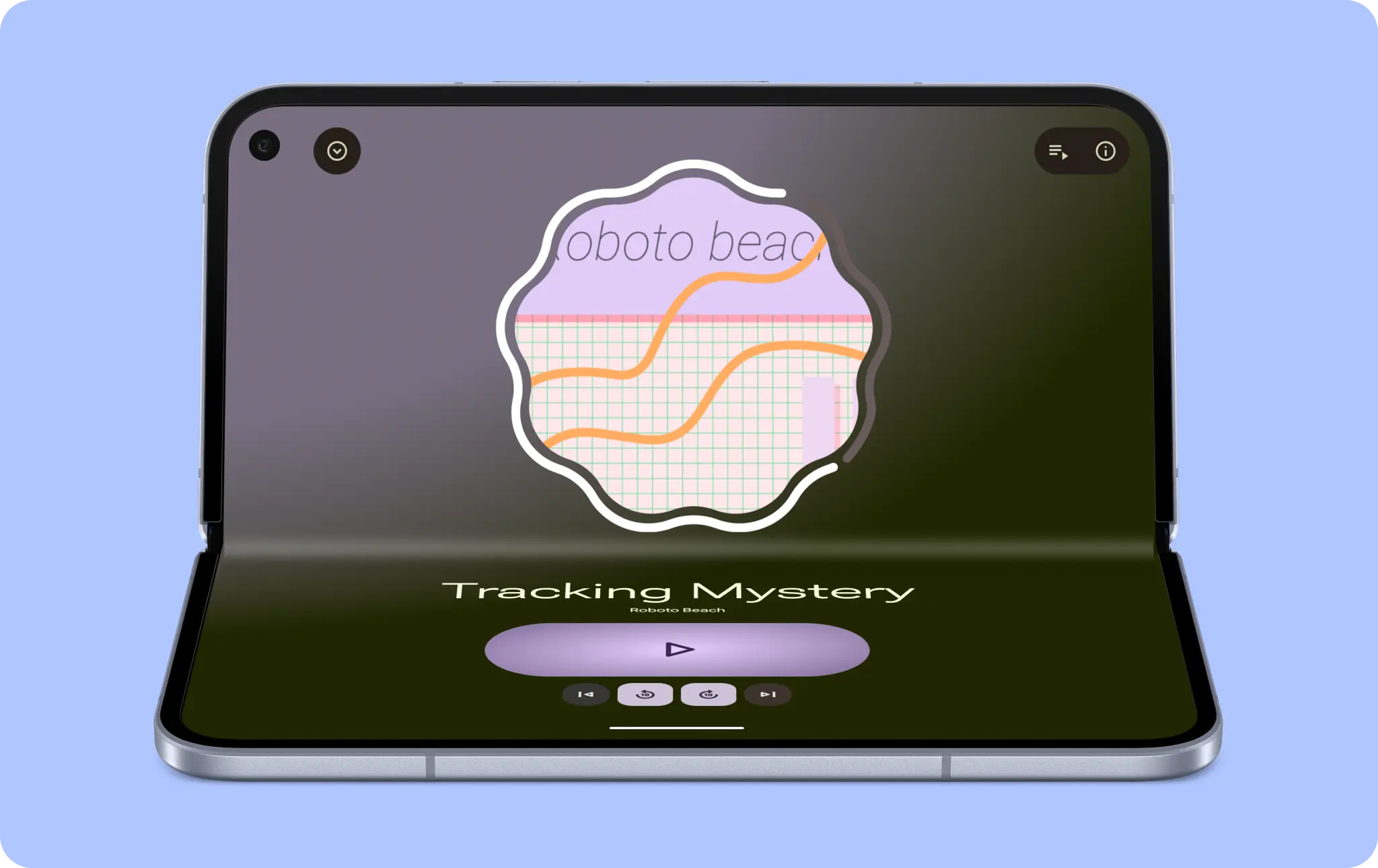
हिंज
अपने ऐप्लिकेशन को हिंज-अवेयर बनाएं, ताकि कॉन्टेंट बिना किसी रुकावट के आसानी से दिखे और हिंज में न छिप जाए. सिंगल-पैन लेआउट में इसकी ज़रूरत नहीं होती. हालांकि, यह तय करें कि कंट्रोल और टेक्स्ट को हिंज स्पेस से दूर रखना है या नहीं.
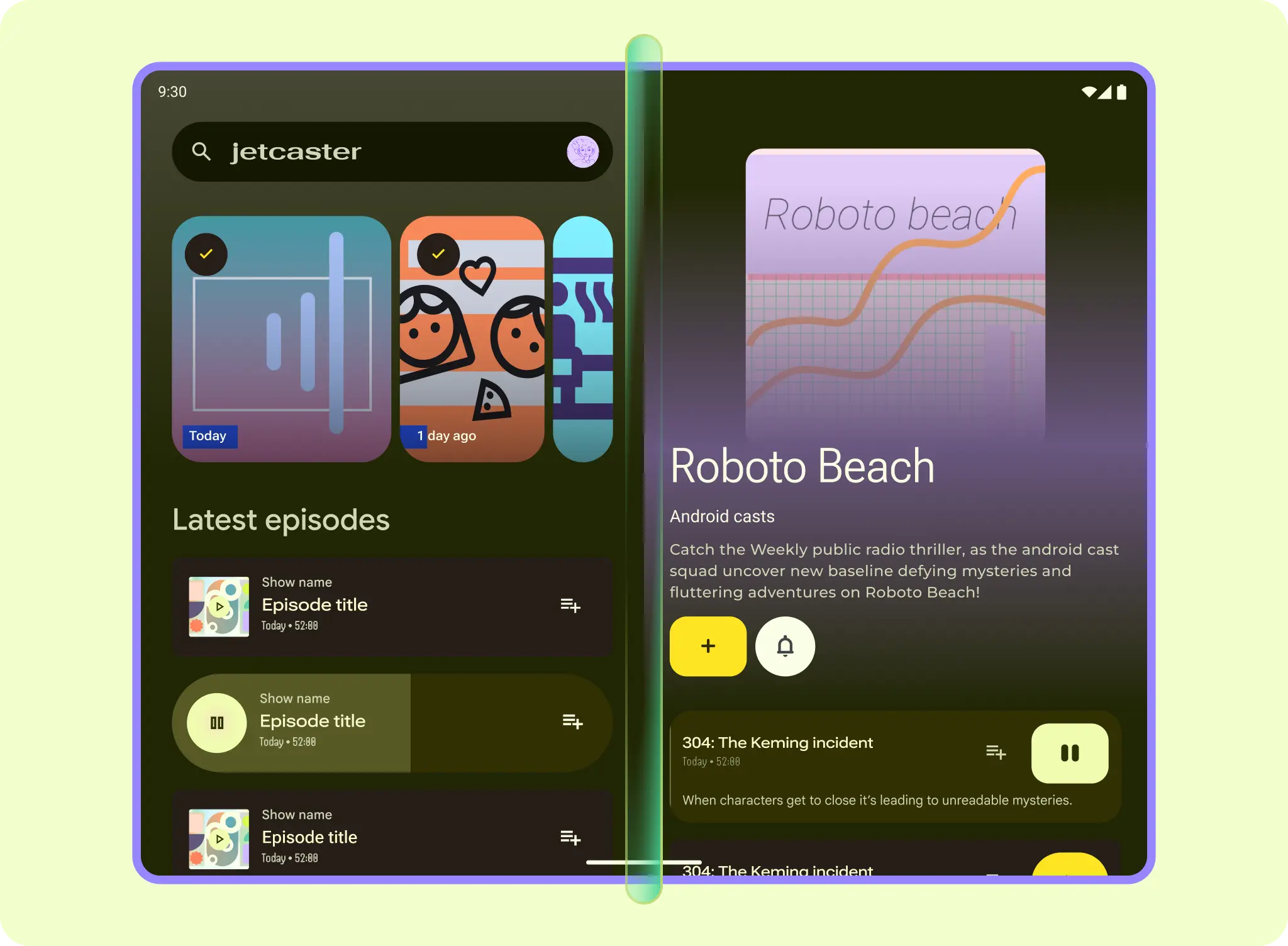
अगर लेआउट ग्रिड और पैन का इस्तेमाल करके डिज़ाइन किया जा रहा है, तो हिंज को जगह देने के लिए, ज़्यादा चौड़ा गटर इस्तेमाल करें. जैसे, दो पैन वाले सूची-जानकारी लेआउट में.
कुछ फ़ोल्डेबल फ़ोन, जैसे कि ट्राइफ़ोल्ड फ़ोन में कई हिंज होते हैं.
कवर वर्शन
कुछ फ़ोल्ड किए जा सकने वाले फ़ोन में, स्क्वेयर ऐस्पेक्ट रेशियो वाली बाहरी कवर स्क्रीन हो सकती है. जैसे, फ़्लिप फ़ोन.
कवर स्क्रीन के लिए डिज़ाइन करते समय, इन दिशा-निर्देशों का पालन करें:
- पक्का करें कि ऐप्लिकेशन, स्क्रीन के किनारे से किनारे तक फैले हों.
- पक्का करें कि यूज़र इंटरफ़ेस (यूआई) एलिमेंट, कैमरा कटआउट से ढके न हों.
- इस्तेमाल के उदाहरणों और यूज़र इंटरफ़ेस (यूआई) पर फ़ोकस रखें.
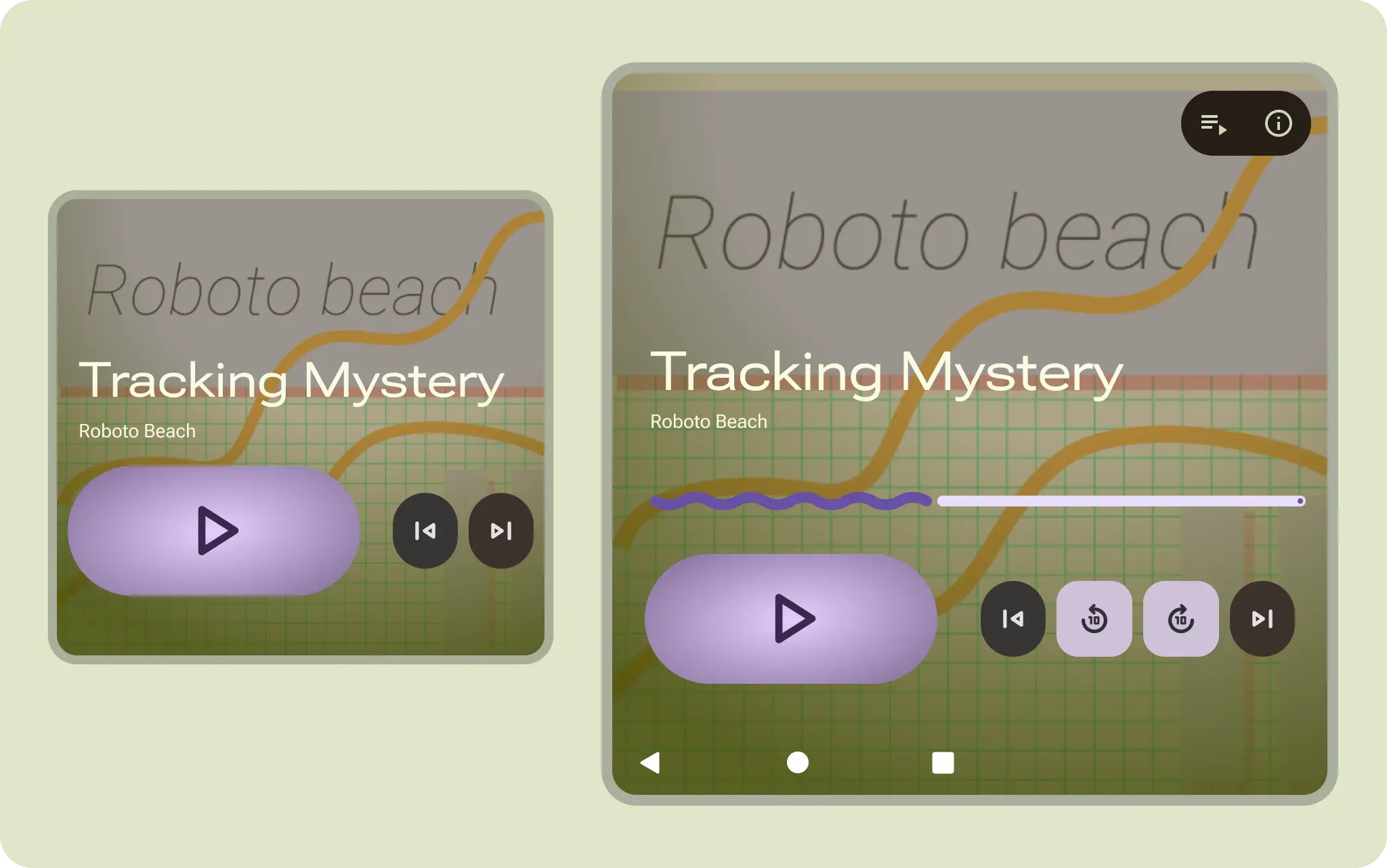
उदाहरण के लिए, जब किसी डिवाइस का इस्तेमाल सिर्फ़ मीडिया प्लेयर के तौर पर किया जाता है, तो कवर आर्ट को बैकग्राउंड के तौर पर इस्तेमाल किया जा सकता है. इससे कम जानकारी में क्विक व्यू दिखाया जा सकता है.
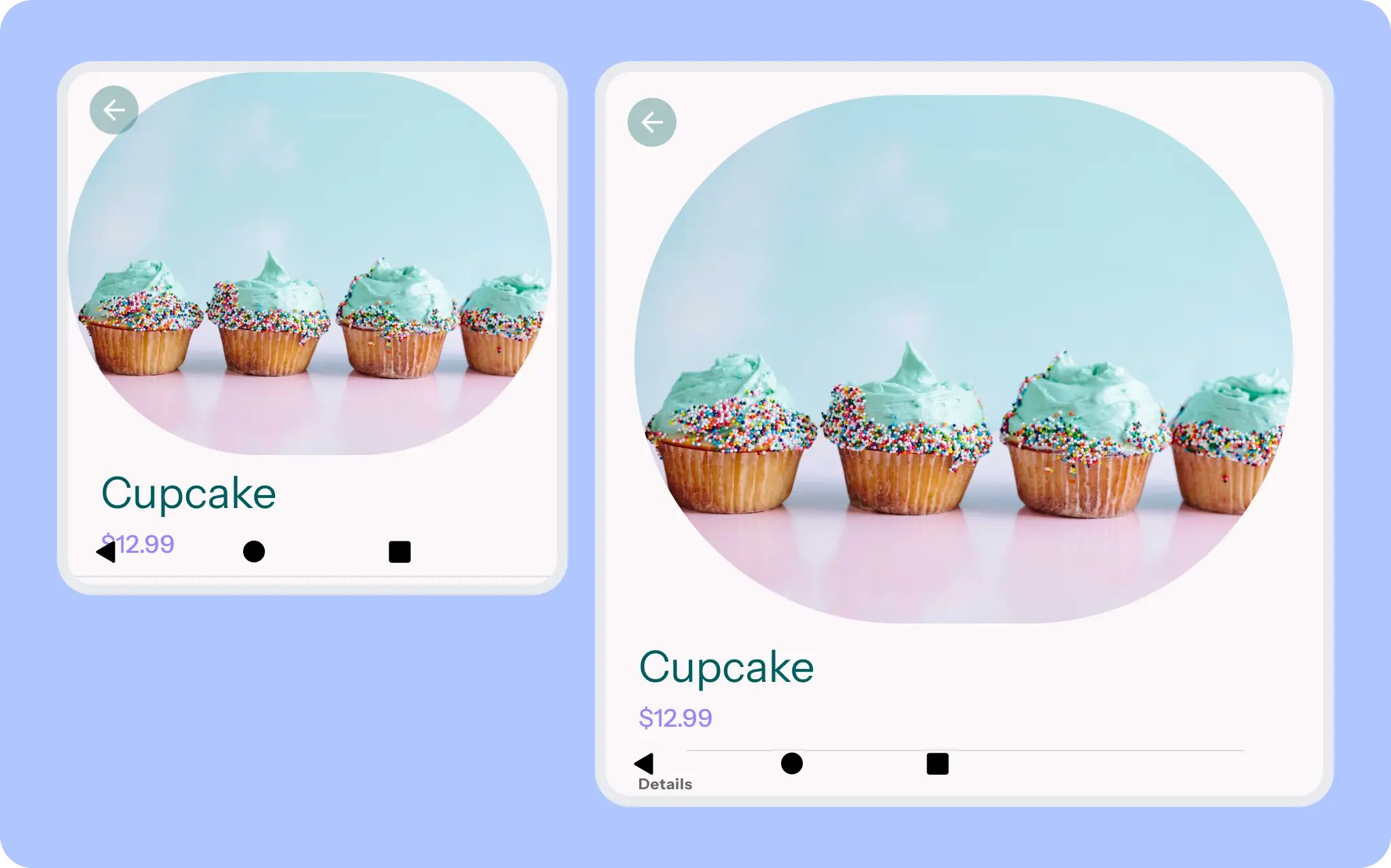
छोटी स्क्रीन और आसपेक्ट रेशियो (लंबाई-चौड़ाई का अनुपात) पर, फ़ोकस किए गए कॉन्टेंट के अनुभव पर ध्यान दें. विज़ुअल को दिलचस्प बनाने के लिए, हीरो इमेज को कवर के ज़्यादातर हिस्से पर दिखाया जाता है. साथ ही, स्क्रोल करने और पढ़ने में आसानी हो, इसके लिए टाइटल और कॉन्टेंट की झलक दिखाई जाती है.
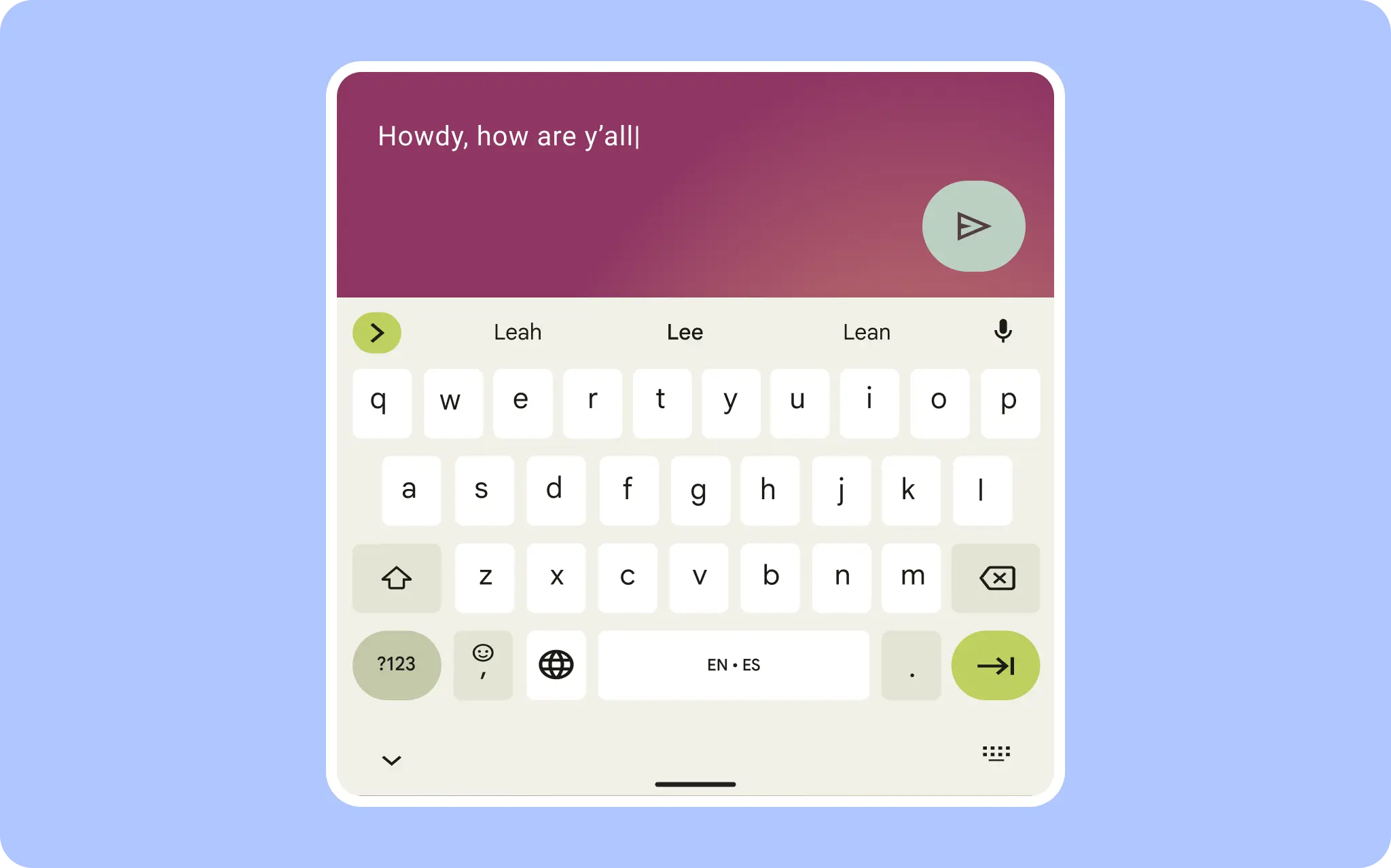
कवर में, इनपुट पर ज़्यादा फ़ोकस होना चाहिए. उदाहरण के लिए, जब कीबोर्ड दिखता है, तो मैसेज पर फ़ोकस होता है.
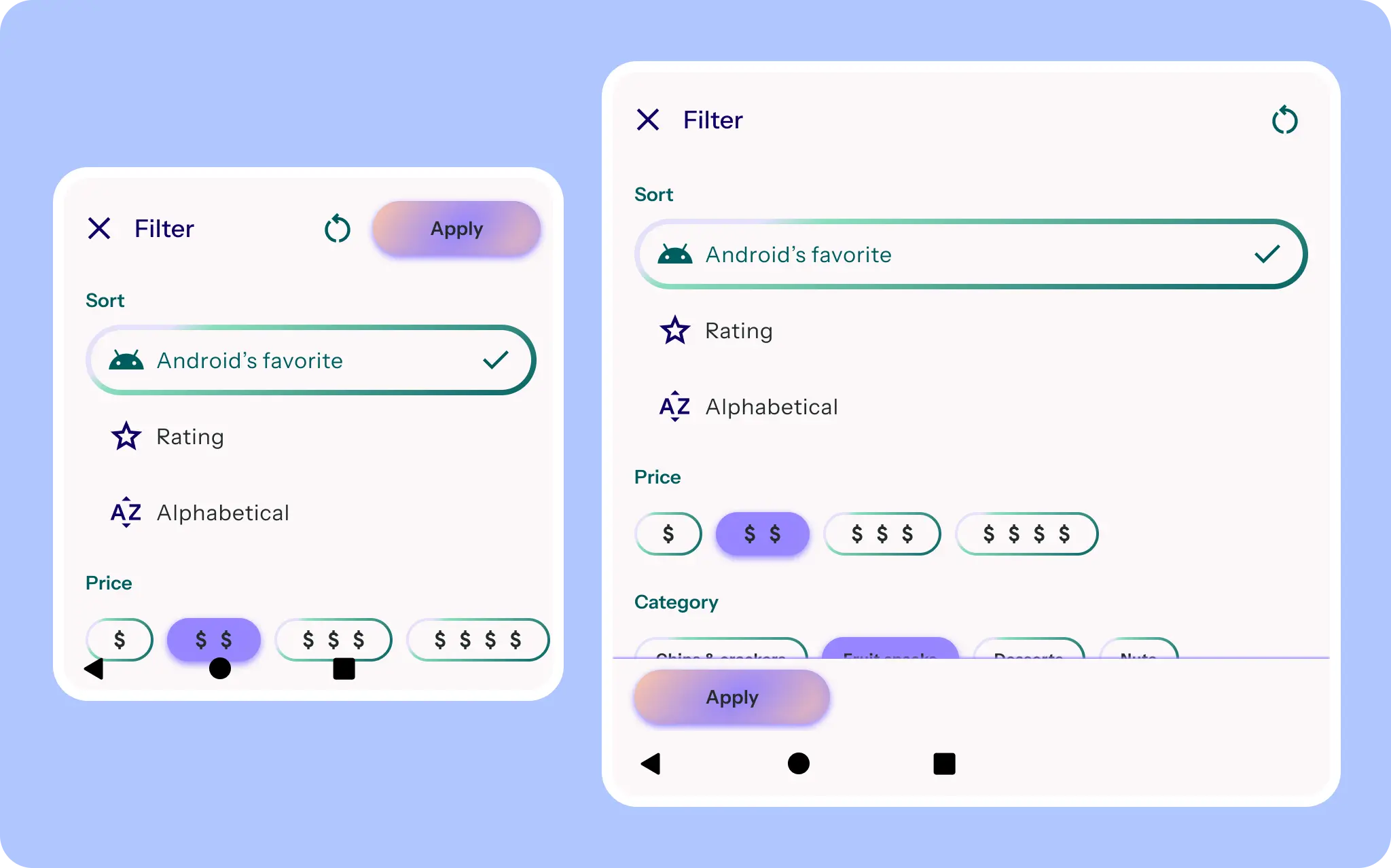
छोटी स्क्रीन, जैसे कि कवर में फ़िल्टर शीट फ़ुल-स्क्रीन होती है. हालांकि, बटन की जगह और साइज़ में बदलाव होता है.
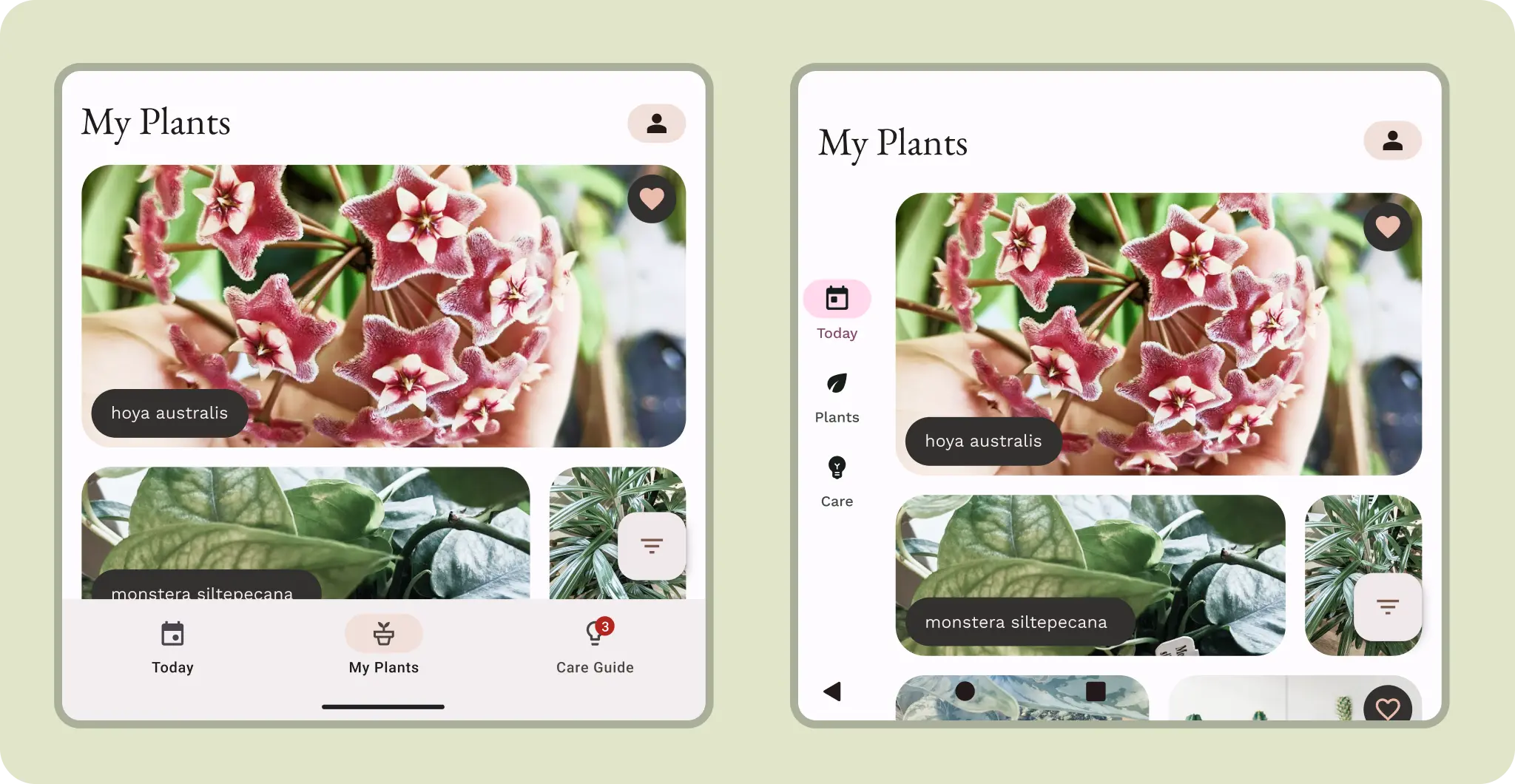
नेविगेशन रेल कॉम्पैक्ट होती है, लेकिन कवर स्क्रीन पर यह ज़्यादा एर्गोनॉमिक हो सकती है.
बड़े कवर, नेविगेशन के दोनों ओरिएंटेशन का फ़ायदा ले सकते हैं. सोचें कि उपयोगकर्ता, कॉन्टेंट से कैसे इंटरैक्ट कर सकते हैं.
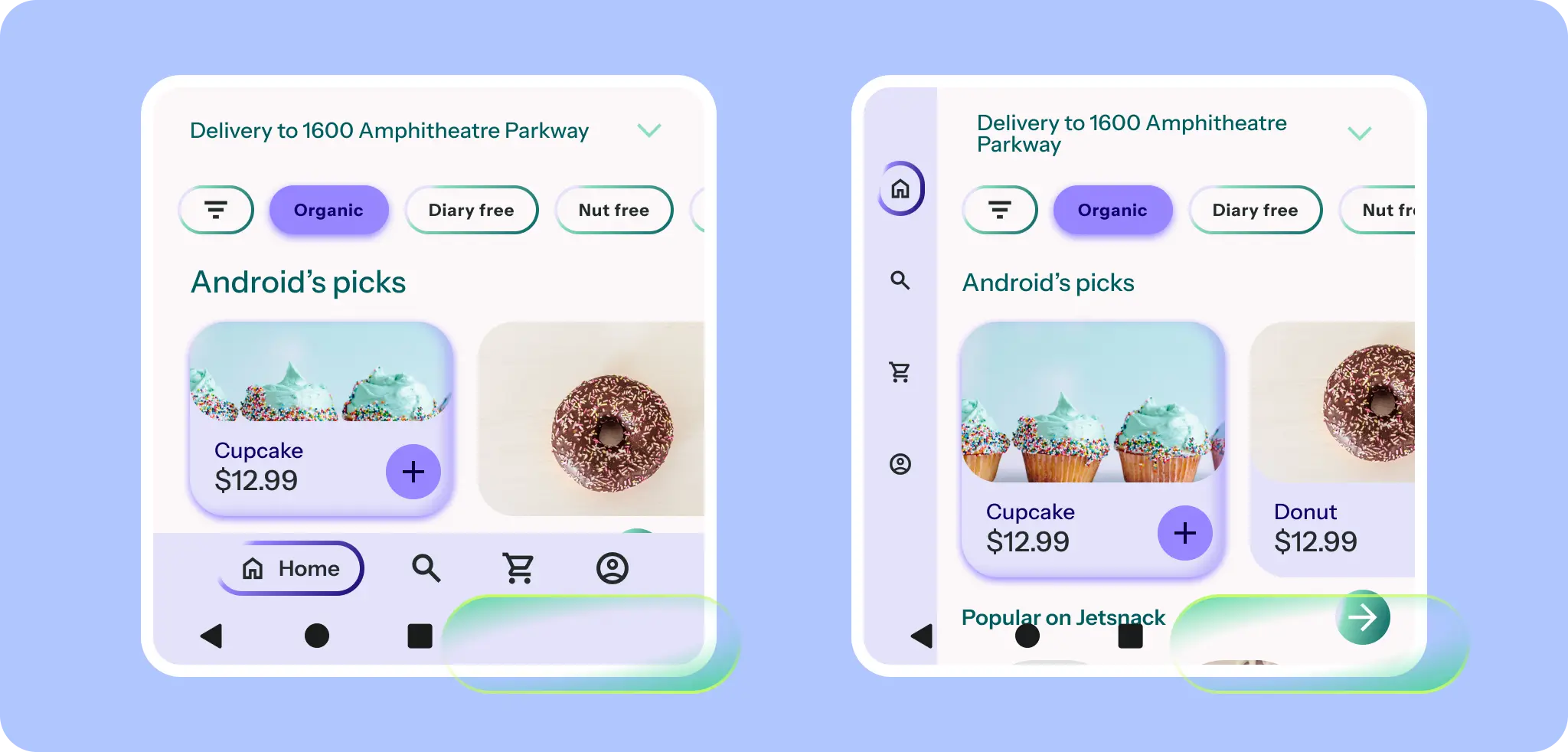
छोटी नेविगेशन रेल, सिस्टम यूआई और कैमरे के कटआउट से बच सकती है. साथ ही, यह कम ऊंचाई का ध्यान रखती है.
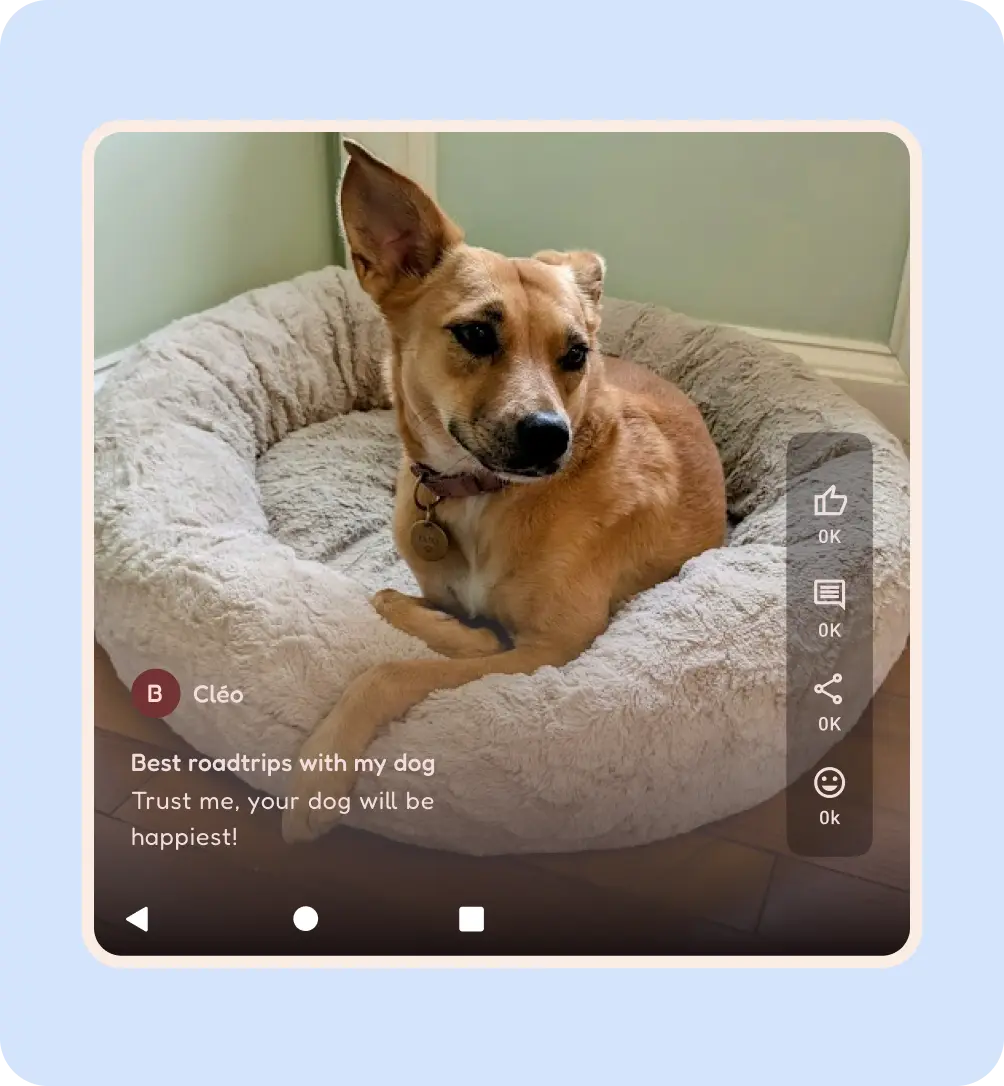
यह करें