


گذرکلید جایگزین ایمنتر و راحتتری برای گذرواژه است. با گذرکلید، کاربران میتوانند بااستفاده از ویژگیهای اصالتسنجی داخلی دستگاهشان، مثل اثر انگشت، چهره، پین، یا الگو، به سیستم برنامهها و وبسایتها وارد شوند. این کار تجربه ورود به سیستم یکپارچهای را ارائه میدهد و کاربران شما را از بهخاطر سپردن گذرواژهها بینیاز میکند.
نکات کلیدی
هنگام استفاده از گذرکلید، موارد زیر را درنظر داشته باشید:
- برای پشتیبانی از گذرکلیدها در محصولتان، از Credential Manager API استفاده کنید. «مدیر اطلاعات کاربری» همه روشهای ورود به سیستم شما، ازجمله گذرکلیدها، گذرواژهها، و راهکارهای ورود به سیستم فدرال را ادغام میکند، بنابراین نیازی نیست همه گزینههای ورود به سیستم را ازقبل فهرست کنید.
- از گذرکلیدها بهعنوان روش ورود به سیستم پیشفرض پشتیبانی میکند.
- گذرکلیدها را در زمان مناسب معرفی کنید—درطول ایجاد حساب، درطول بازیابی حساب، پساز ورود به سیستم با گذرواژه، و در تنظیمات حساب—تا مشارکت و پذیرش کاربر را تشویق کنید
- بخش اختصاصیای در منو تنظیمات محصولتان برای مدیریت گذرکلیدها ارائه دهید، ازجمله گزینهای برای حذف آنها
- اطلاعات مربوط به گذرکلیدها را در سراسر محصول بهطور یکسان حفظ کنید تا به کاربران کمک کنید با این روش جدید ورود به سیستم آشنا شوند
- برای ایجاد تجربه ورود به سیستم یکپارچه در Android، از نماد گذرکلید ارائهشده توسط Google استفاده کنید
شروع کنید
برای تجربه ورود به سیستم سادهتر و ایمنتر، از گذرکلید در محصولتان استفاده کنید. گذرکلیدها نیاز به گذرواژه را کاهش میدهند، تجربه کاربری سادهتری ارائه میدهند، و دربرابر آسیبپذیریهای امنیتی مانند رمزگیری (فیشینگ) یا گذرواژههای لورفته مقاومتر هستند.
در اینجا چند مسیر کاربر معمول آورده شده است که محصول شما میتواند گذرکلید را معرفی کند. جزئیات بیشتر را میتوانید در بخشهای زیر در این سند پیدا کنید:
- ایجاد و ذخیره گذرکلید برای کاربران جدید و فعلی
- ورود به سیستم با اطلاعات کاربری ذخیرهشده
- مدیریت گذرکلیدها در تنظیمات برنامه یا وبسایت
هنگام طراحی تجربه ورود به سیستم با گذرکلید، اصول تجربه کاربری زیر را بهخاطر داشته باشید:
- سادگی را در اولویت قرار دهید: تعداد مراحل لازم برای ثبتنام یا ورود به سیستم را بهحداقل برسانید و الزامات انجام این کار را ساده نگه دارید
- شفاف باشید: بهطور واضح اعلام کنید چه دادههایی را جمعآوری میکنید و چرا
- کنترل را به کاربران بدهید: به کاربران اجازه دهید جزئیات اختیاری را بعداً تکمیل کنند
برای پشتیبانی از گذرکلیدها در محصولتان، از Credential Manager API استفاده کنید. برای آشنایی با نحوه ادغام این API، راهنمای پیادهسازی را کاوش کنید.
ایجاد و ذخیره کردن گذرکلید
توصیه میکنیم ایجاد گذرکلید را به روشهای زیر تبلیغ کنید:
- کاربران جدید: ترویج ایجاد گذرکلید درطول ایجاد حساب
- کاربران فعلی: ایجاد گذرکلید را درطول بازیابی حساب، پساز ورود به سیستم با گذرواژه، و در تنظیمات حساب (جایی که کاربران ازقبل در ذهنیت مدیریت حساب هستند) ترویج کنید
- پیامرسانی یکپارچه: در پیاموارههای ایجاد گذرکلید در سراسر محصولتان، از واژهگزینی و طراحی یکپارچه استفاده کنید
لحظه ایجاد حساب
وقتی کاربران حساب جدیدی ایجاد میکنند، از قبل به این فکر میکنند که در آینده چگونه به آن حساب وارد خواهند شد. این فرصت خوبی است تا گذرکلیدها را معرفی کنید و توضیح دهید که چرا برای ورود به سیستم آسانتر و ایمنتر هستند.
Android 15 فرایند ایجاد گذرکلید را سادهتر میکند و آن را به یک جریان تکضربی کاهش میدهد.
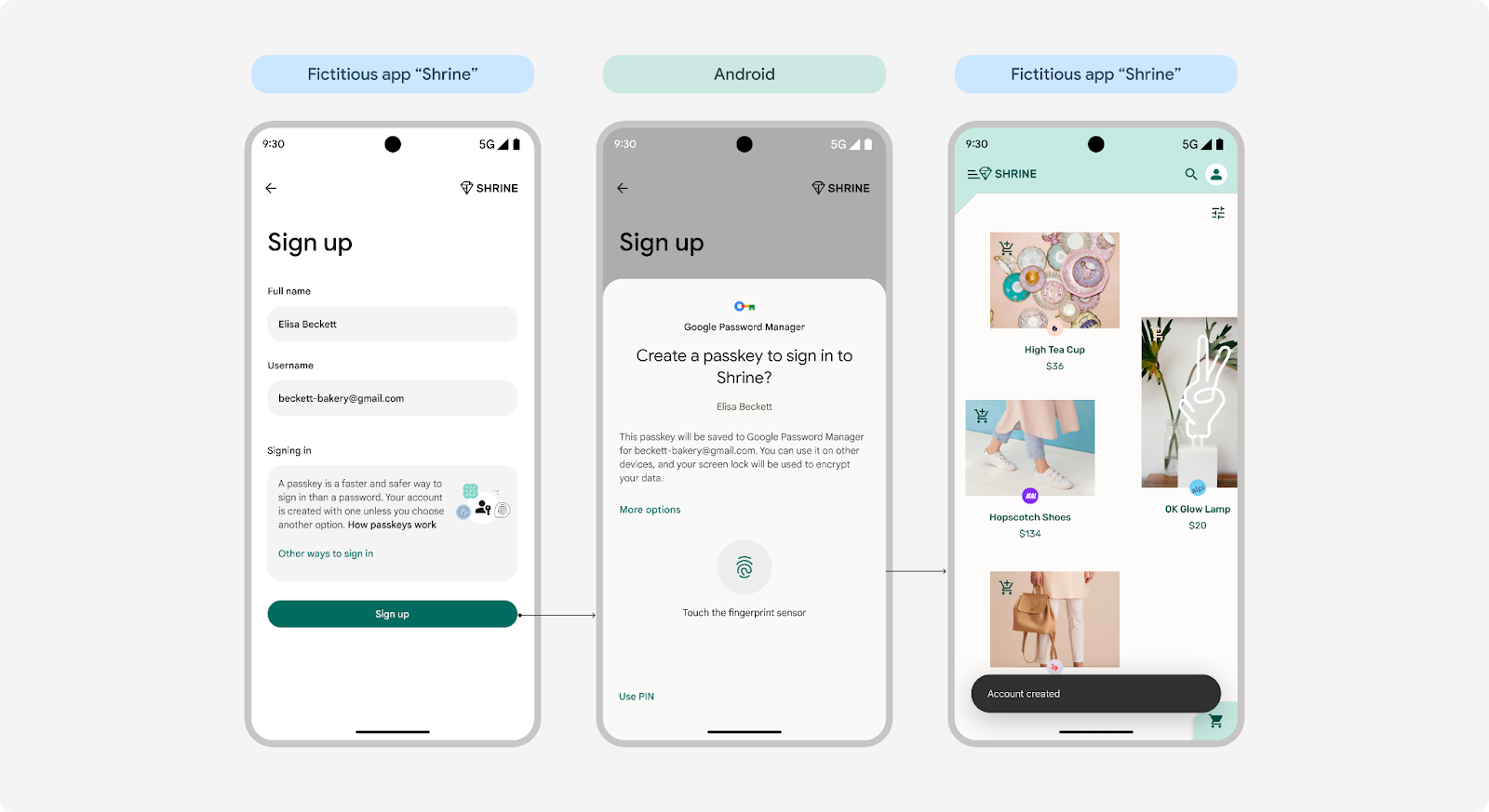 ایجاد گذرکلید با یک تکضرب در Android 15
کاربران Android 14 و نسخههای قدیمیتر همچنان از جریان دوضربی استفاده خواهند کرد.
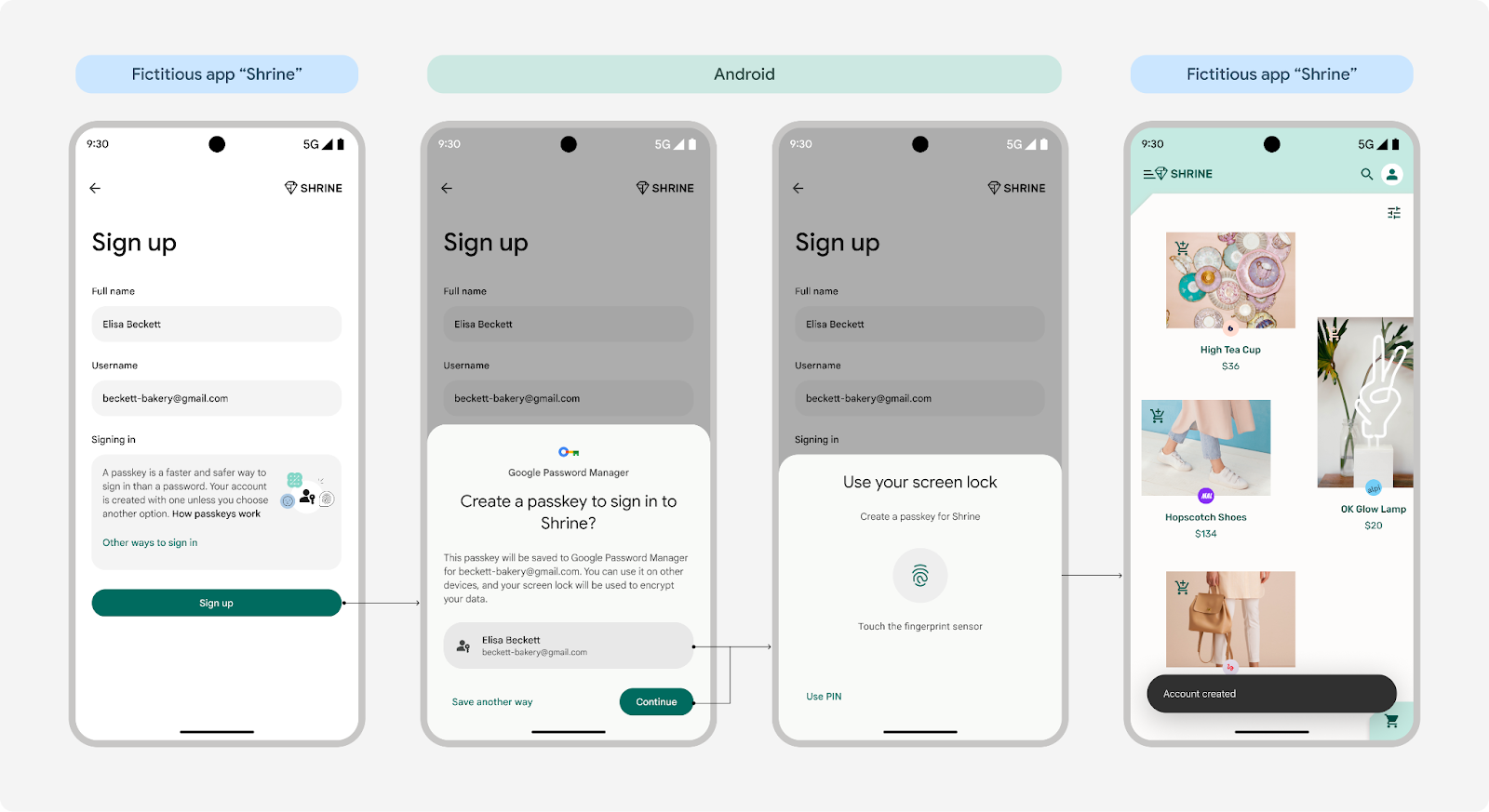 ایجاد گذرکلید با دو تکضرب در Android 14 و نسخههای قدیمیتر
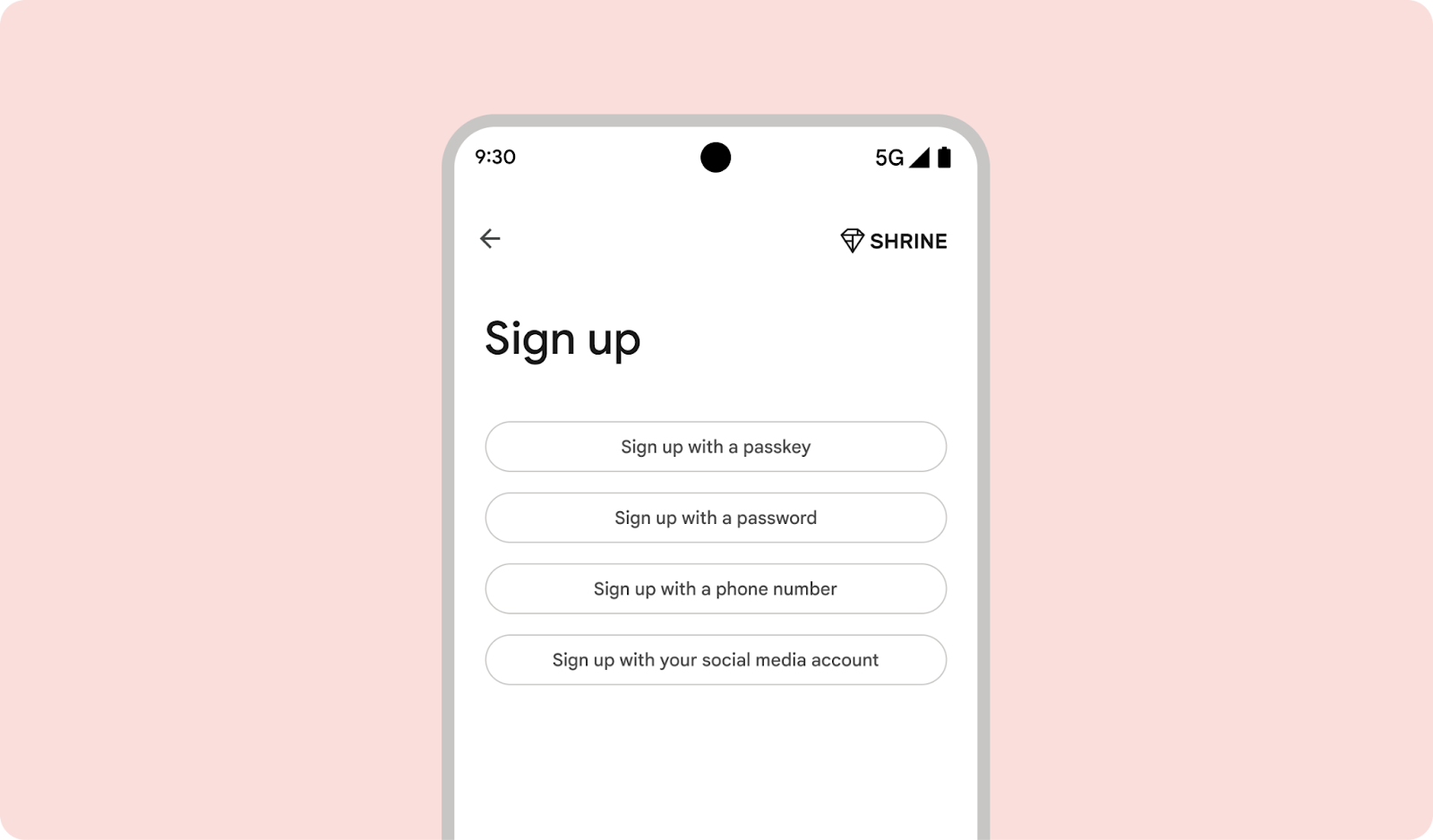
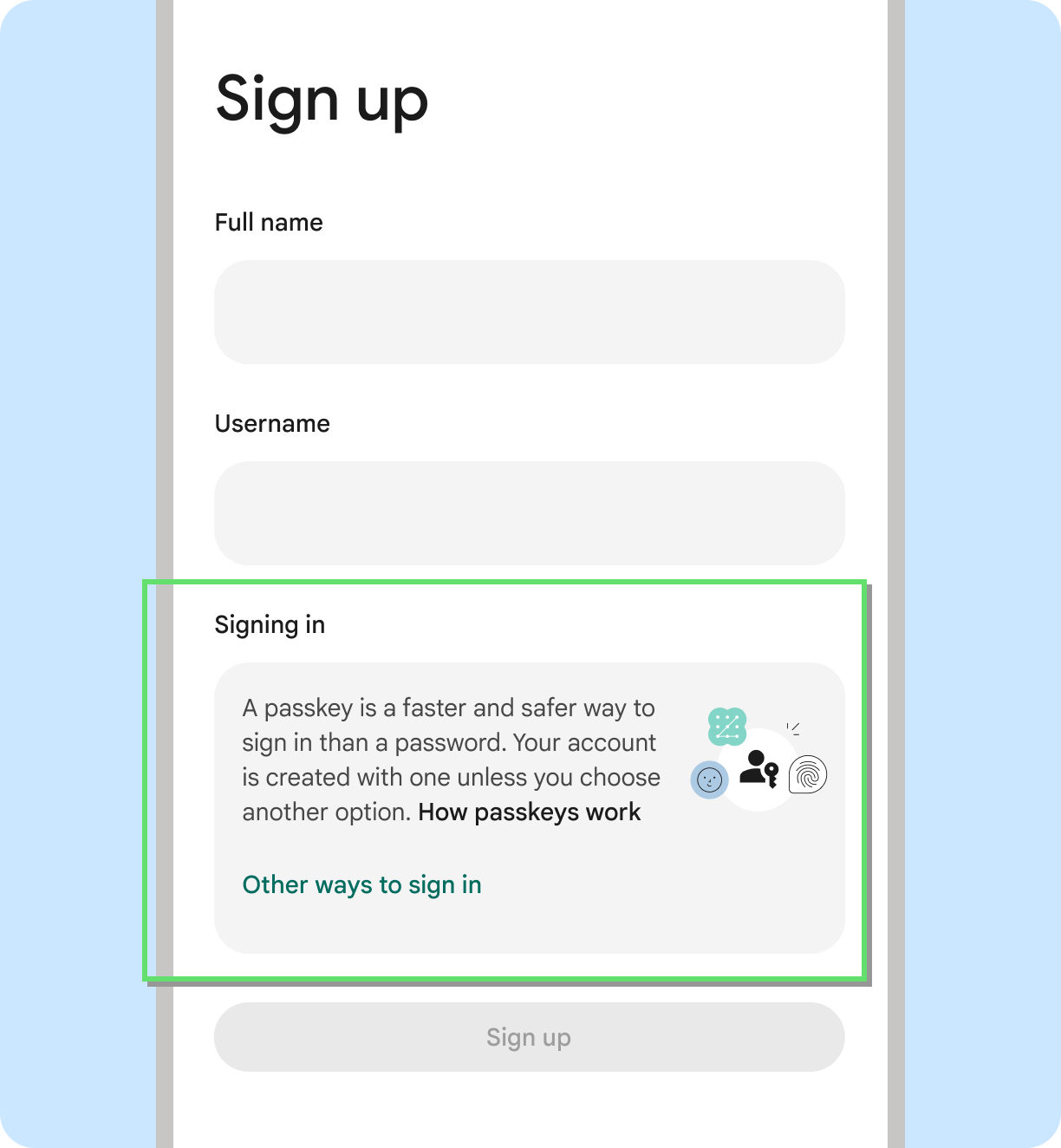
گذرکلیدها را به روش پیشفرض برای ثبتنام کاربران تبدیل کنید
وقتی کاربران حساب جدیدی ایجاد میکنند، گذرکلیدها را بهعنوان گزینه پیشفرض برای ایجاد حساب در اولویت قرار دهید. بااینحال، مطمئن شوید که کاربران درصورت تمایل بتوانند از گزینههای ورود به سیستم جایگزین استفاده کنند.
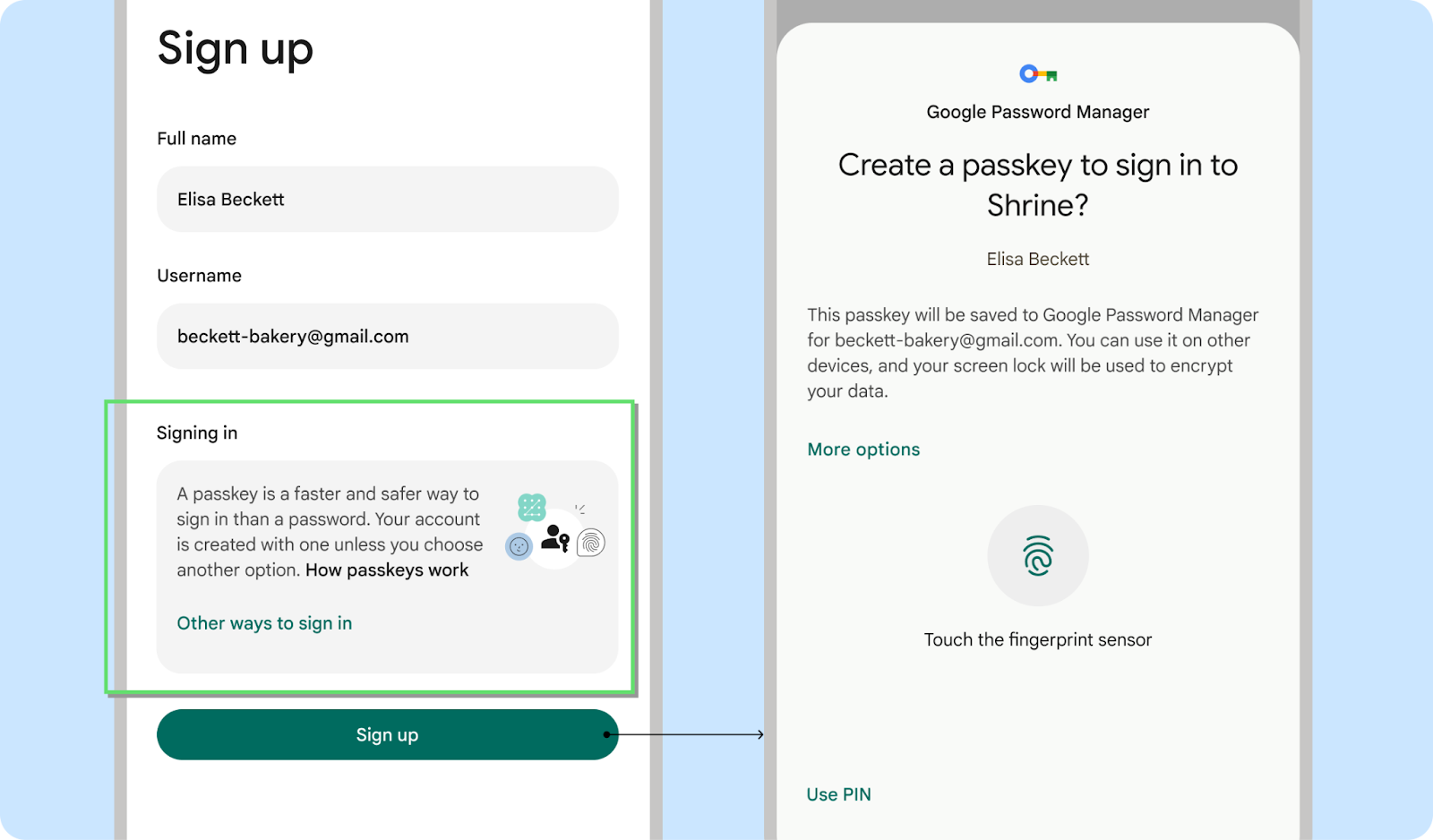
انجام دهید
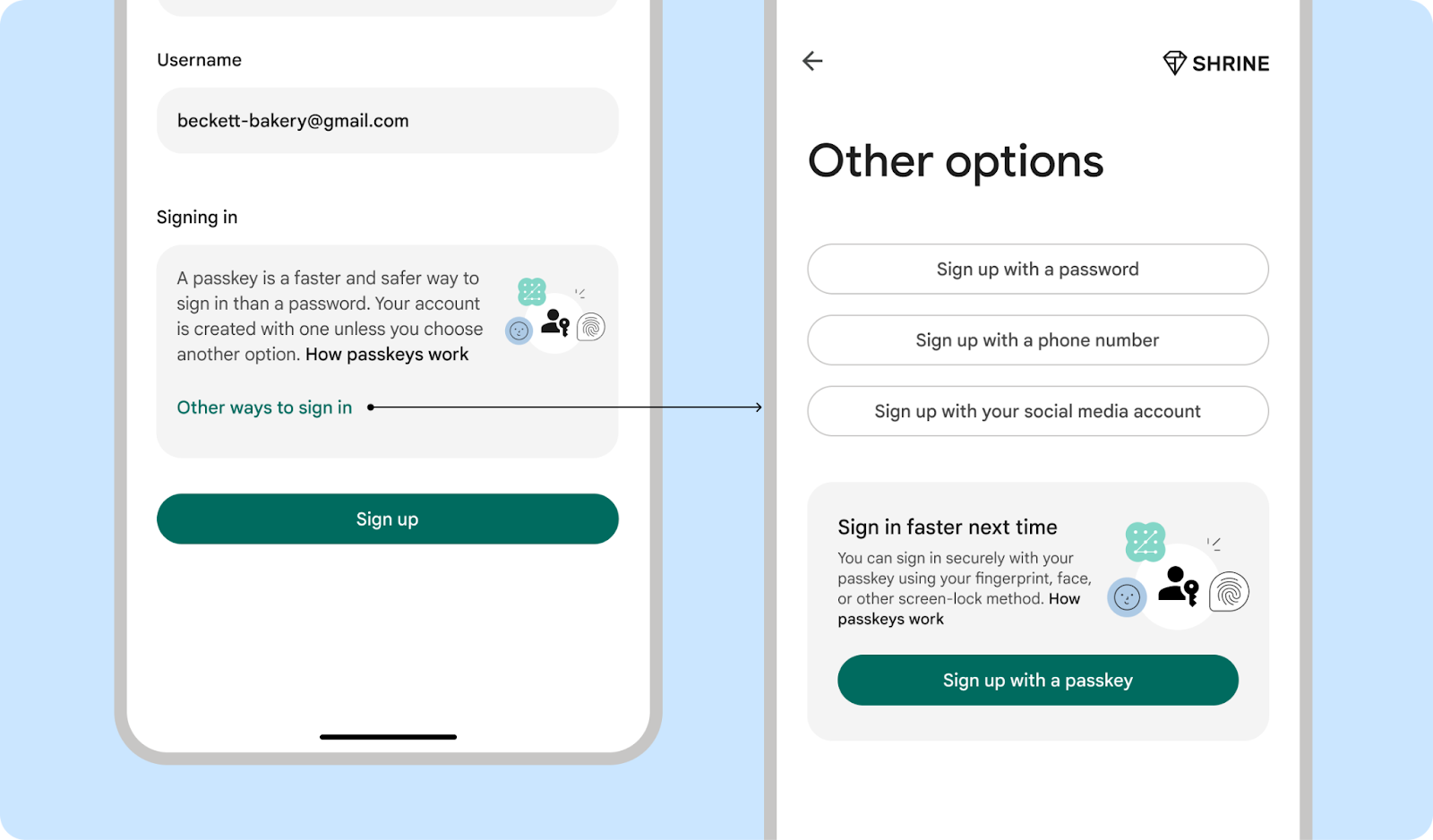
انجام دهید
نبایدها
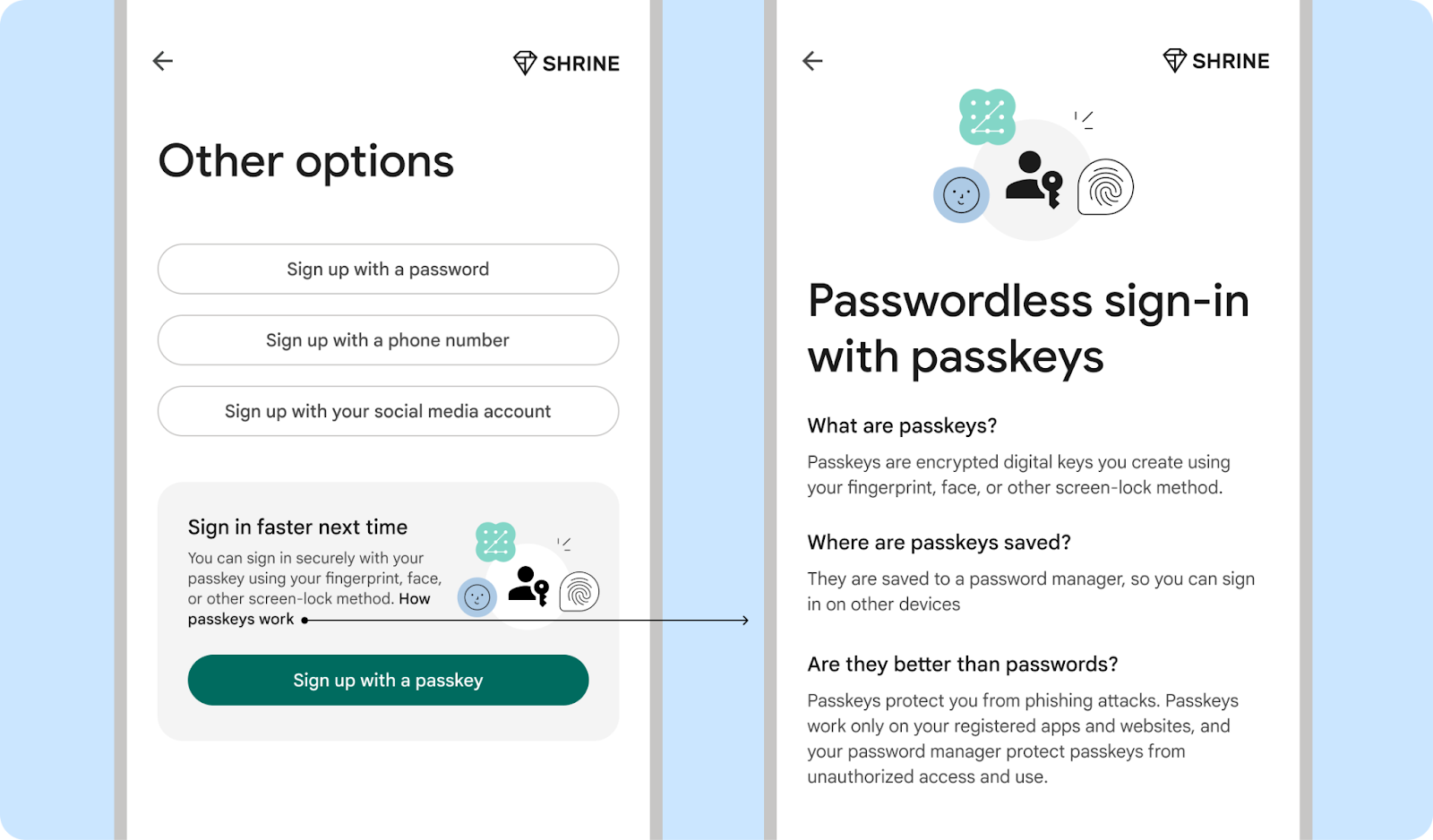
انجام دهید
لحظه بازیابی حساب
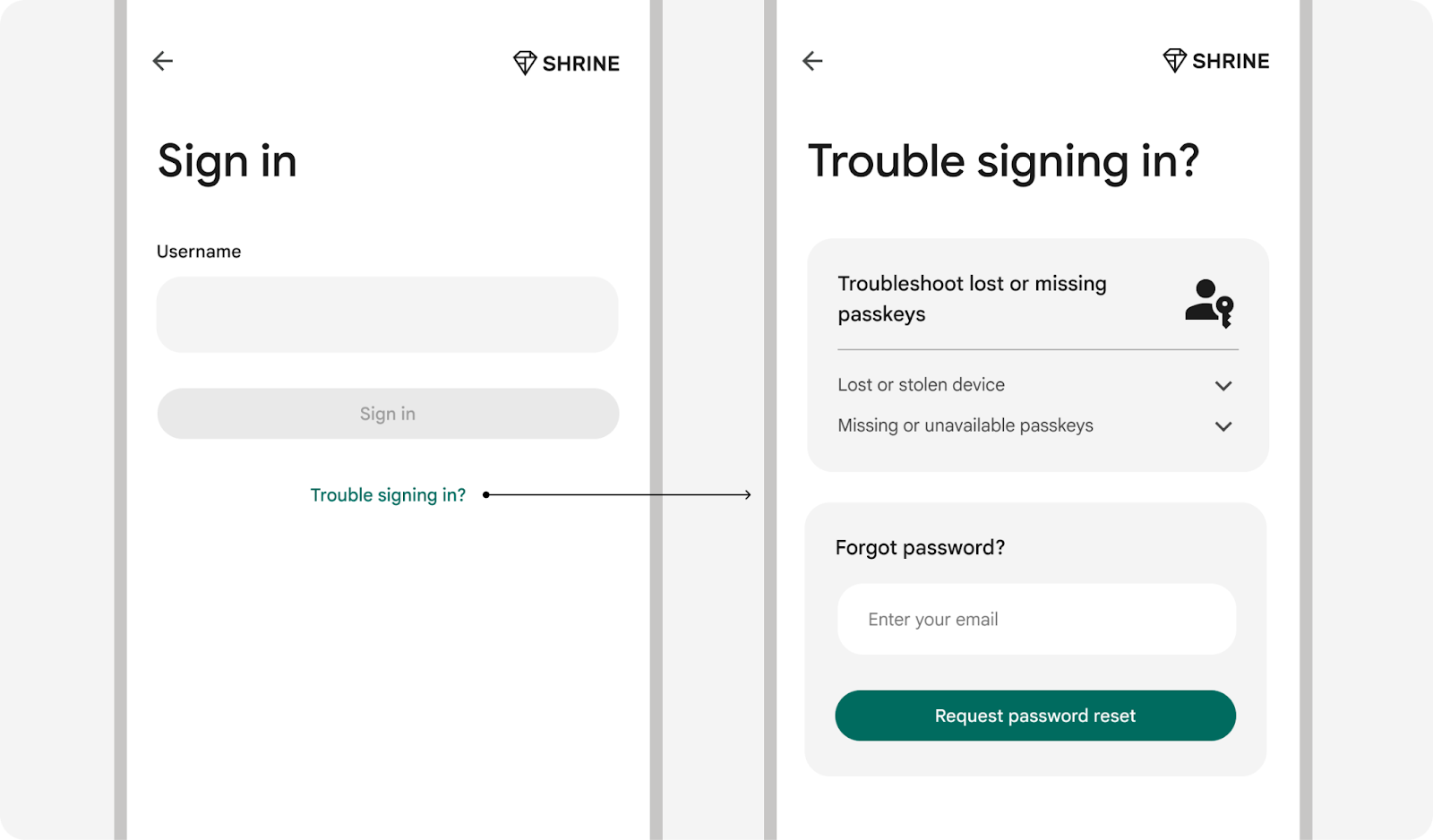
کاربرانی که سعی کردهاند حسابشان را بااستفاده از گذرواژه قدیمیشان بازیابی کنند و موفق نشدهاند ممکن است بیشتر به استفاده از گذرکلید تمایل داشته باشند.
از کاربران خواسته شود هنگام بازنشانی گذرواژه، گذرکلید ایجاد کنند
وقتی کاربران میخواهند گذرواژهشان را بازنشانی کنند، آنها را به ایجاد گذرکلید تشویق کنید. در این مرحله، کاربران با ناامیدی و ناراحتی ناشی از فراموش کردن گذرواژه مواجه میشوند و این امر باعث میشود که آنها بیشتر پذیرای امنیت و راحتی ارائه شده توسط گذرکلیدها باشند. از کاربران بخواهید برای سایر موارد استفاده از بازیابی حساب، گذرکلید ایجاد کنند.
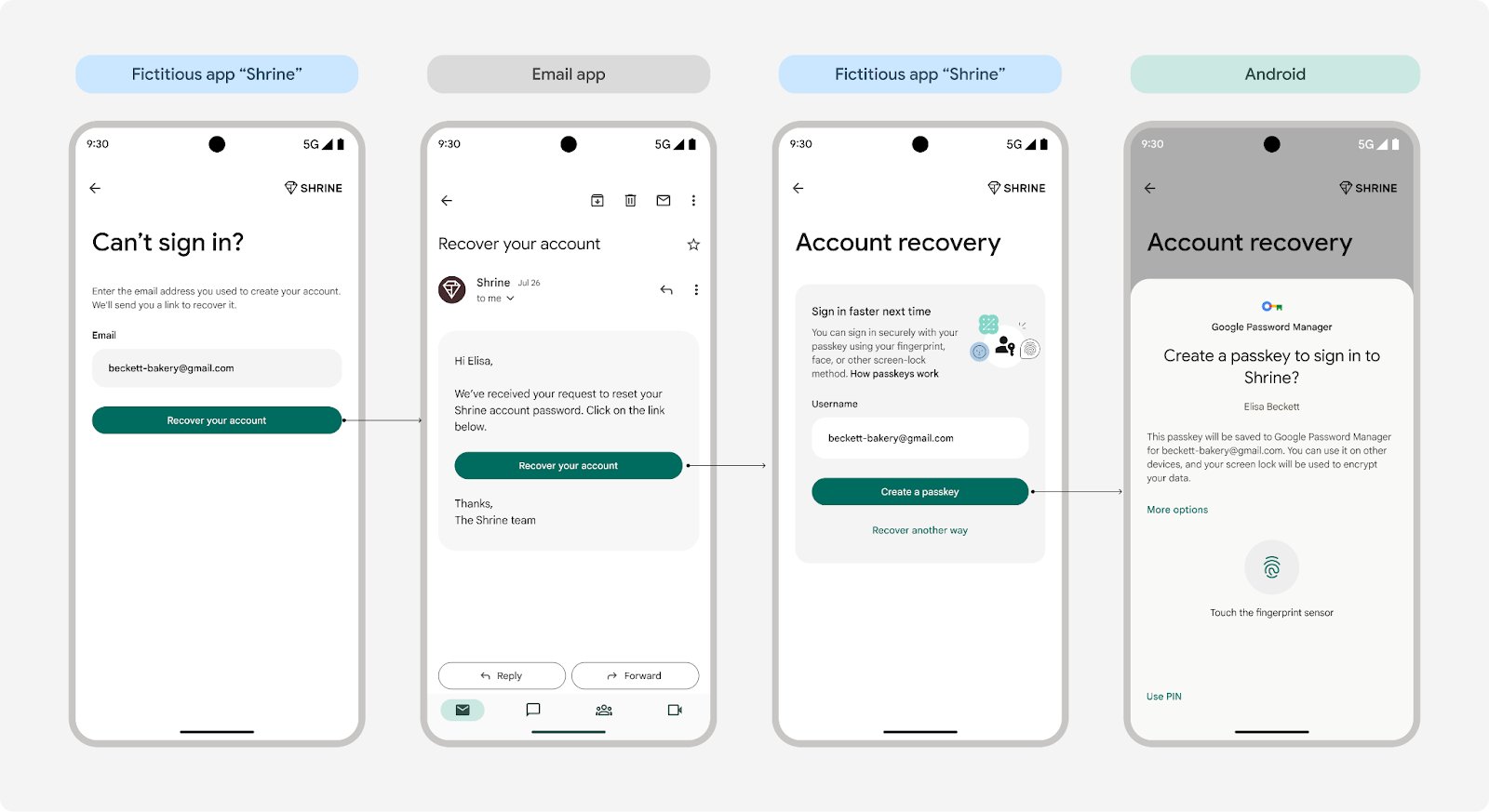 از کاربران خواسته میشود هنگام بازنشانی گذرواژه، گذرکلید ایجاد کنند
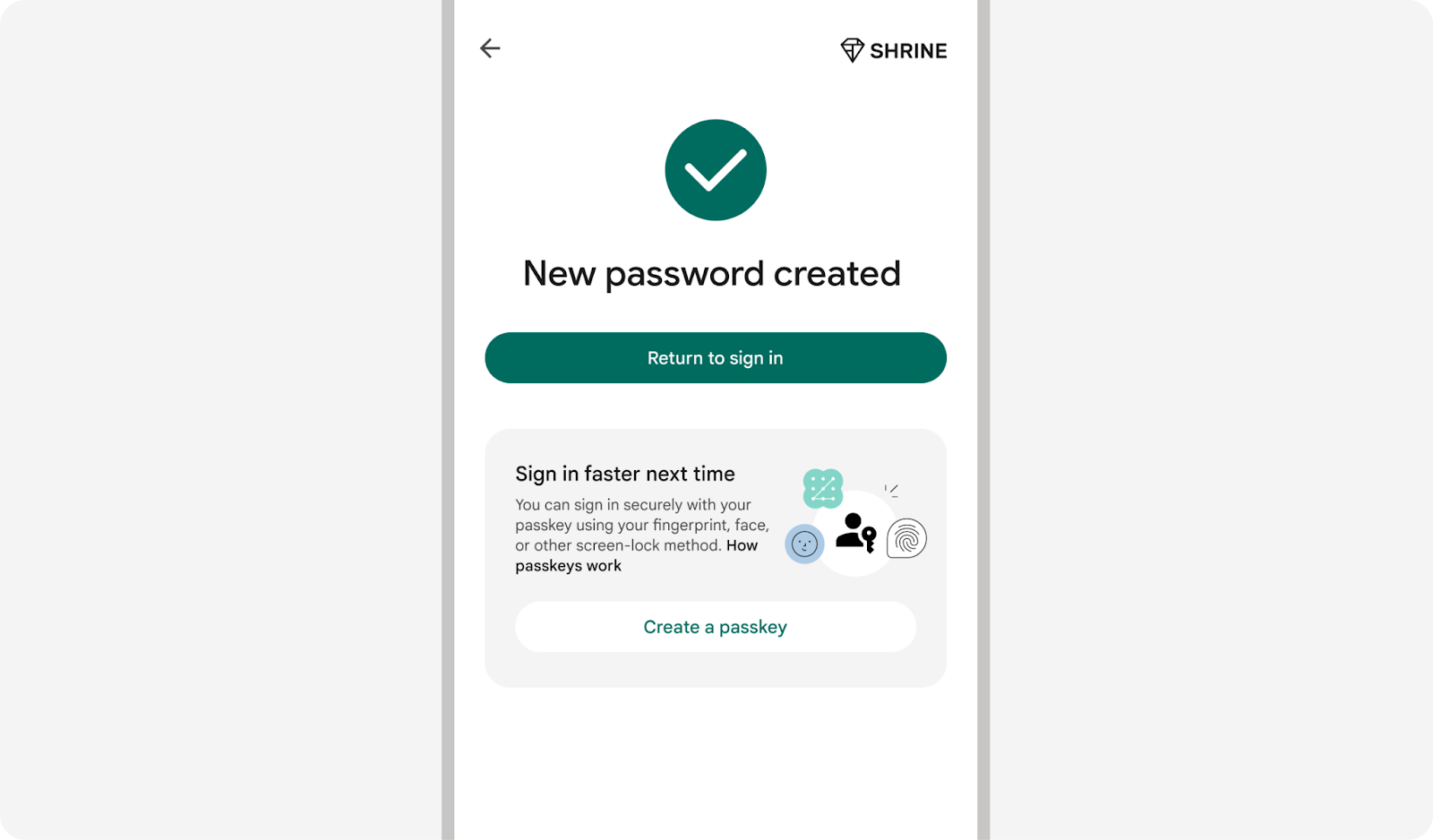 در پایان بازنشانی گذرواژه، از کاربران بخواهید گذرکلید ایجاد کنند، زیرا ممکن است
ایجاد و ذخیره گذرواژه جدید برای کاربران زمانبر باشد.
راهنمایی کردن کاربران درباره نحوه رفع مشکل گذرکلید
وقتی کاربران برای رفع مشکل گذرکلیدشان درخواست کمک میکنند، مراحل عیبیابی را اضافه کنید یا به مقاله مرکز راهنمایی ما پیوند دهید.
بلافاصله پساز ورود به سیستم با گذرواژه
کاربران ممکن است گذرواژهشان را فراموش کنند که این امر باعث ناامیدی آنها هنگام ورود به سیستم میشود. برای جلوگیری از این اتفاق، آنها را تشویق کنید بلافاصله پساز ورود به سیستم با گذرواژه یا روشی دیگر، گذرکلید ایجاد کنند.
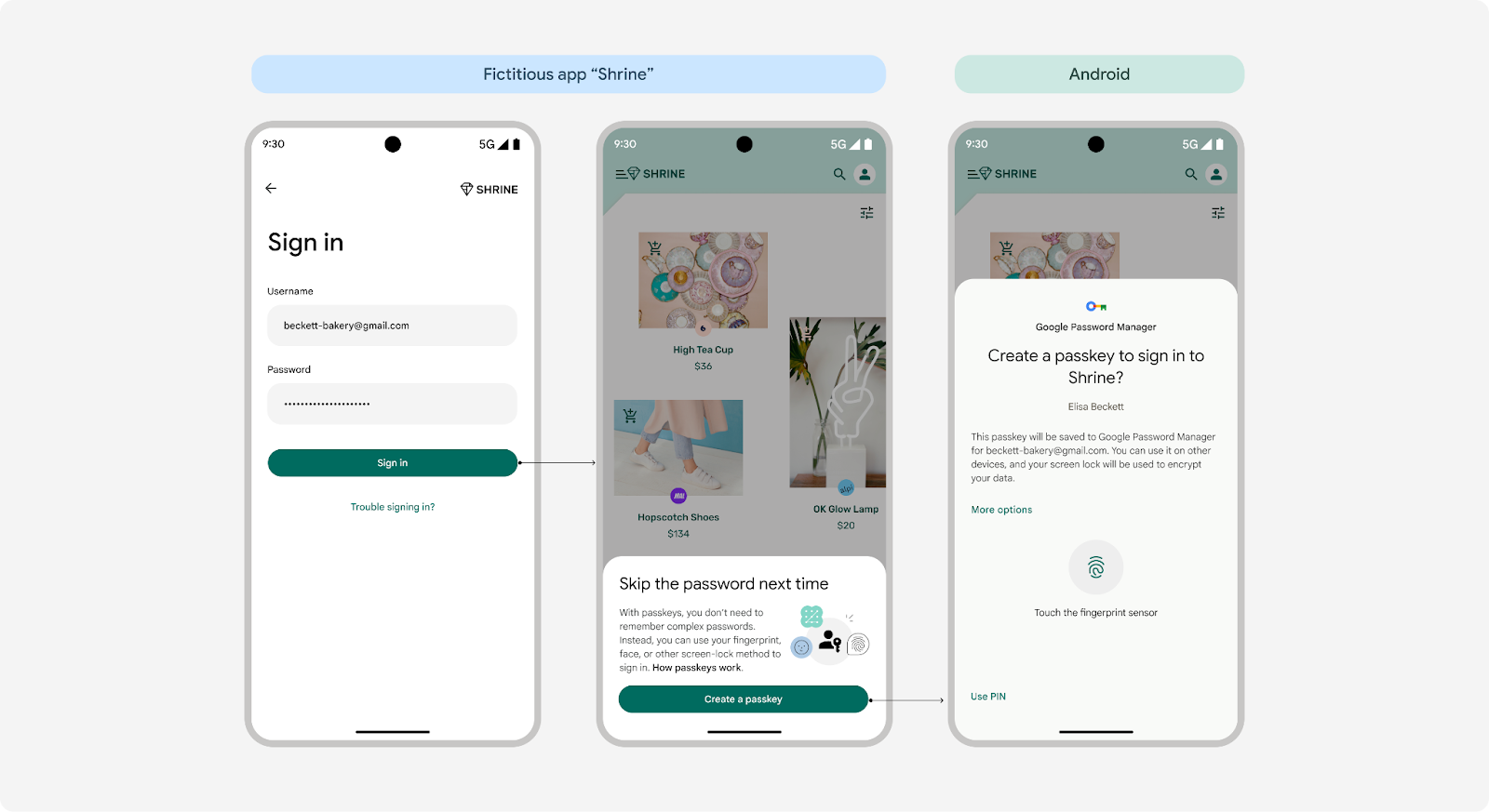 بلافاصله پساز ورود به سیستم با گذرواژه یا روشی دیگر، پیامواره گذرکلید را نمایش دهید.
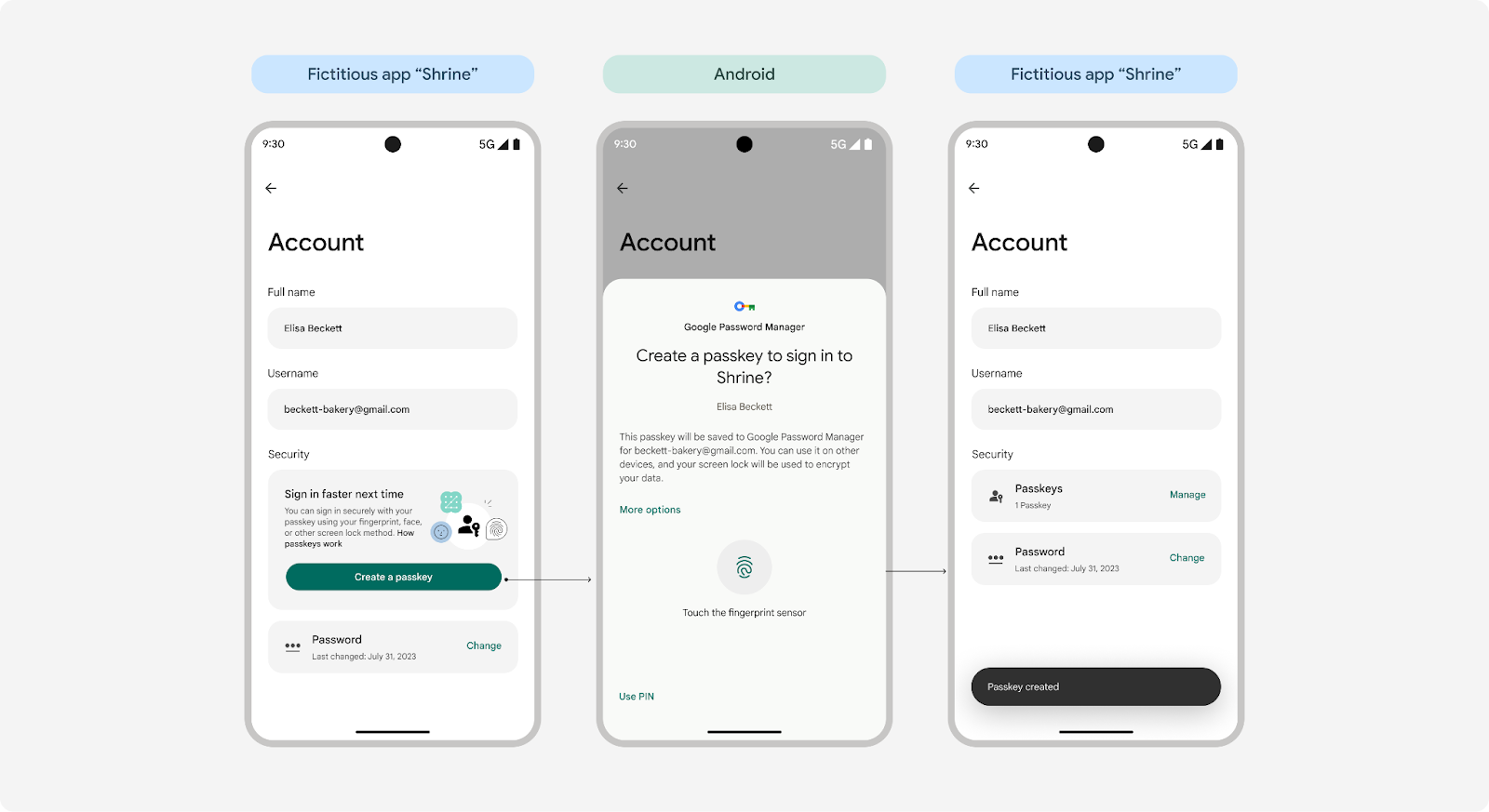
لحظه مدیریت حساب
برای حسابهای موجود با گذرواژه یا روشهای دیگر ورود به سیستم، پیامواره گذرکلید را در تنظیمات حساب نمایش دهید تا به کاربران کمک کنید به گذرکلید ارتقا دهند. مطمئن شوید که کاربر گذرکلیدهای تکراری برای یک نام کاربری در یک مدیر گذرواژه ایجاد نمیکند.
راهنمای طراحی محتوا: معرفی گذرکلید به کاربران
با اولویت دادن به شفافیت، سادگی، و مزایای کاربر، میتوانید استفاده از گذرکلید را تشویق کنید. هنگام معرفی گذرکلید در محصولتان، این دستورالعملها را دنبال کنید تا تجربه کاربری یکپارچهتری ایجاد کنید.
برجسته کردن مزایای اصلی گذرکلیدها قبلاز ایجاد گذرکلید
ازآنجاییکه گذرکلید روش جدیدی برای ورود به سیستم است، بسیار مهم است که مزایای آن را بهطور واضح و مختصر برای کاربران توضیح دهید و سپس از آنها بخواهید گذرکلید ایجاد کنند. تمرکز بر مزایا و گنجاندن عناصر دیداری مانند نماد گذرکلید، اثر انگشت، یا چهره باعث افزایش درک و کاهش رها کردن میشود.
تحقیقات ما نشان میدهد که کاربران برای سرعت، سادگی، و امنیت ارزش قائل هستند. پیامرسانیتان را اصلاح کنید تا بر آنچه کاربران هنگام ورود به سیستم و استفاده از محصولتان بیشتر به آن اهمیت میدهند تأکید کنید.
از زبان آشنا و توضیحات ساده استفاده کنید و فناوری را بیشازحد توضیح ندهید
گذرکلیدها فناوری پیشرفتهای هستند که در پشت تجربههای آشنا قرار دارند. هنگام معرفی «گذرکلید»، به کاربران اطلاع دهید که این ویژگی به آنها امکان میدهد بهسادگی بااستفاده از قفل صفحه بهطور ایمن به سیستم وارد شوند، درست همانطور که قفل دستگاهشان را با اثر انگشت، چهره، پین، یا روش دیگری باز میکنند.
یادآوری این تجربههای امنیتی آشنا اضطراب پذیرش را کاهش میدهد، و ابهامزدایی از اینکه تجربه کاربر چگونه خواهد بود، عدمقطعیت را کاهش میدهد. کاربرانی که به اطلاعات بیشتری نیاز دارند میتوانند عمیقتر کاوش کنند.
از عبارت «گذرکلید» استفاده کنید، اما هنگام معرفی آن، این عبارت را در مرکز توجه طراحی محتوایتان قرار ندهید
استفاده از اصطلاح «گذرکلید» به آموزش خودکار کاربر کمک میکند و باعث ایجاد شناخت میشود. این صنعت برای استفاده از این اصطلاح در پیادهسازیها در پلاتفرمهای مختلف همسو شده است و بسیاری از سازمانها توضیحات عمیقتری درباره این فناوری منتشر میکنند که نیاز به انجام این کار توسط محصولات فردی را کاهش میدهد. ازآنجاییکه این اصطلاح جدید است، با قرار دادن آن در مرکز توجه هنگام معرفی اولیه گذرکلیدها، از سردرگم کردن کاربران خودداری کنید.
انجام دهید
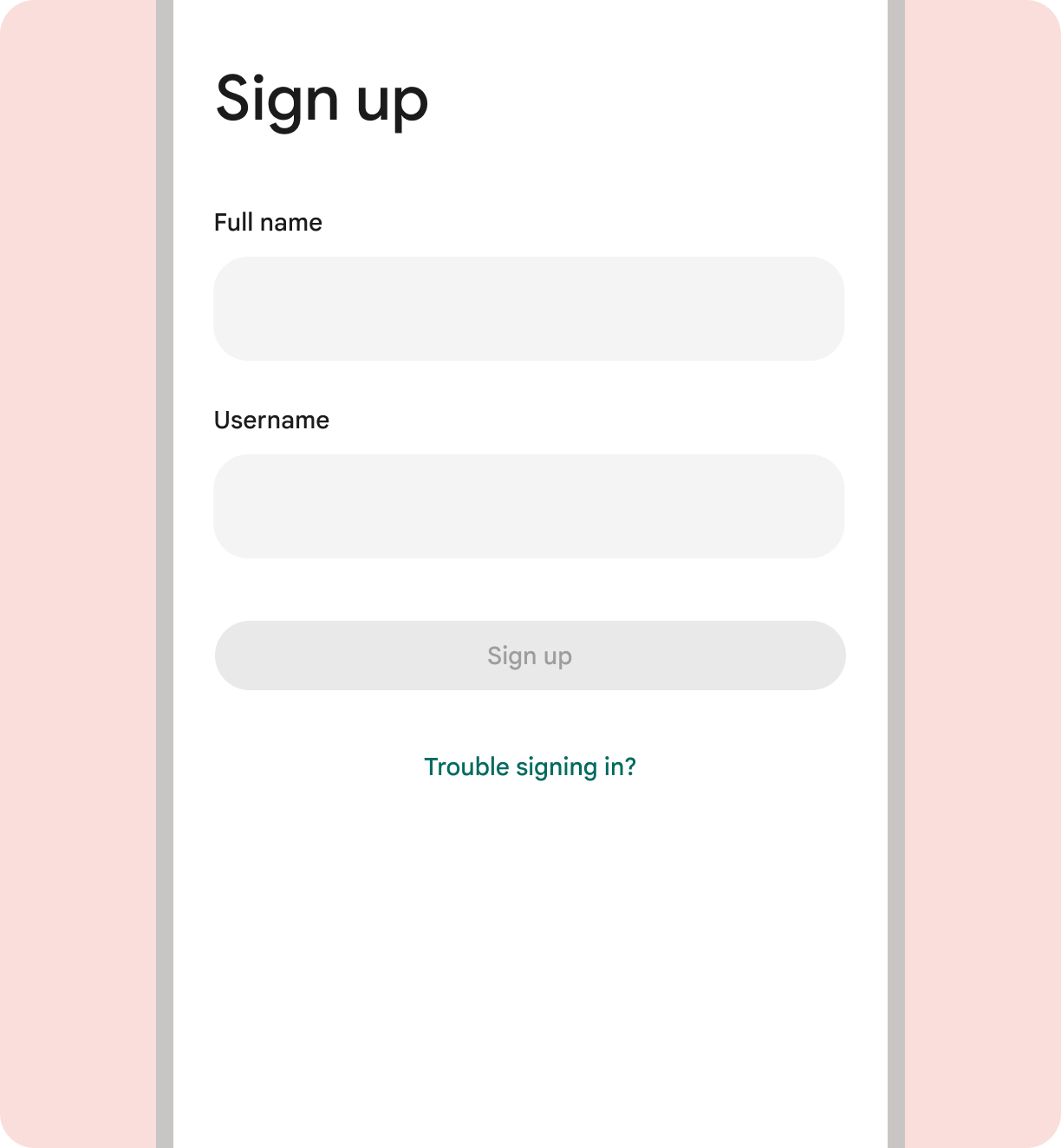
نبایدها
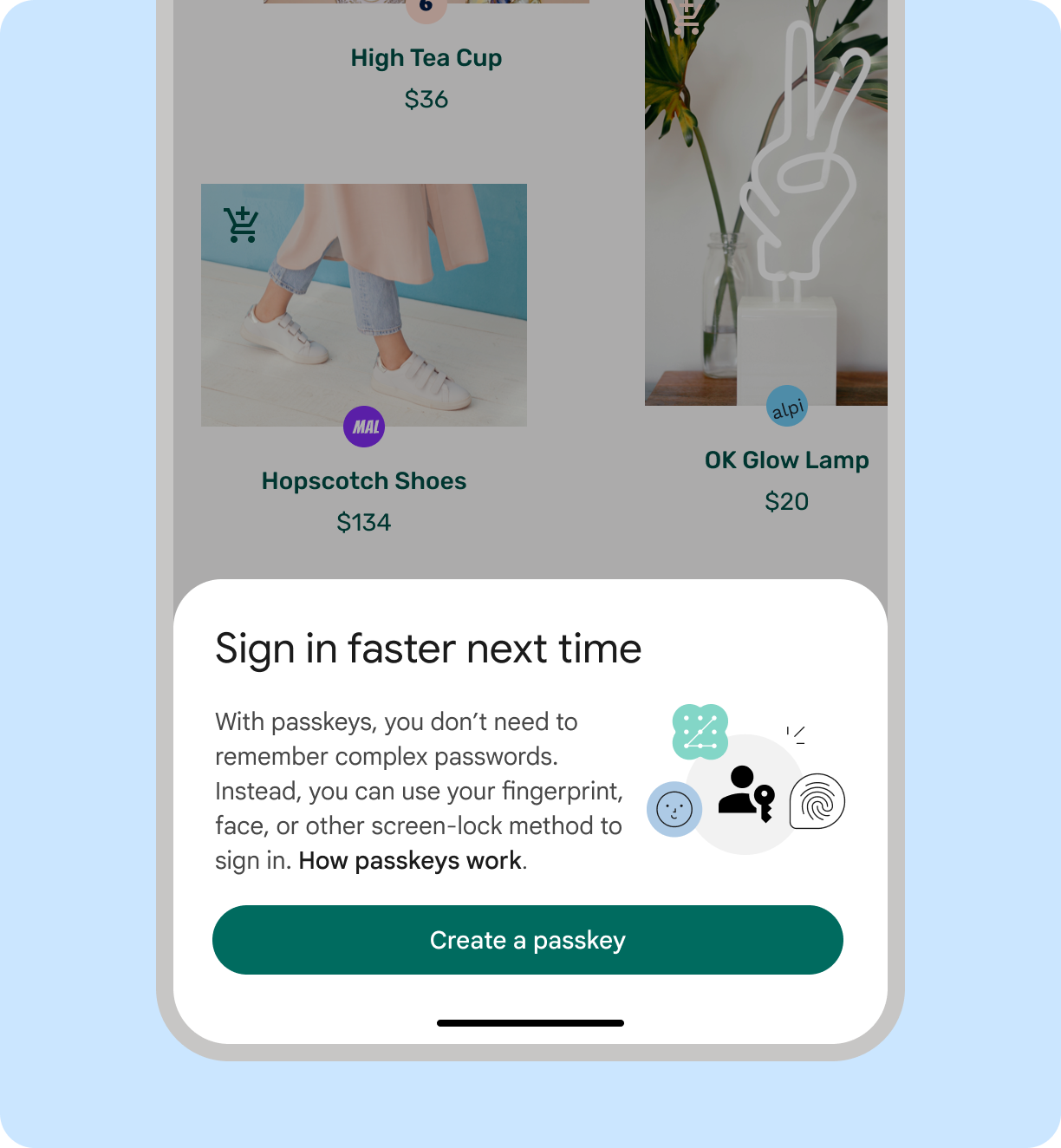
انجام دهید
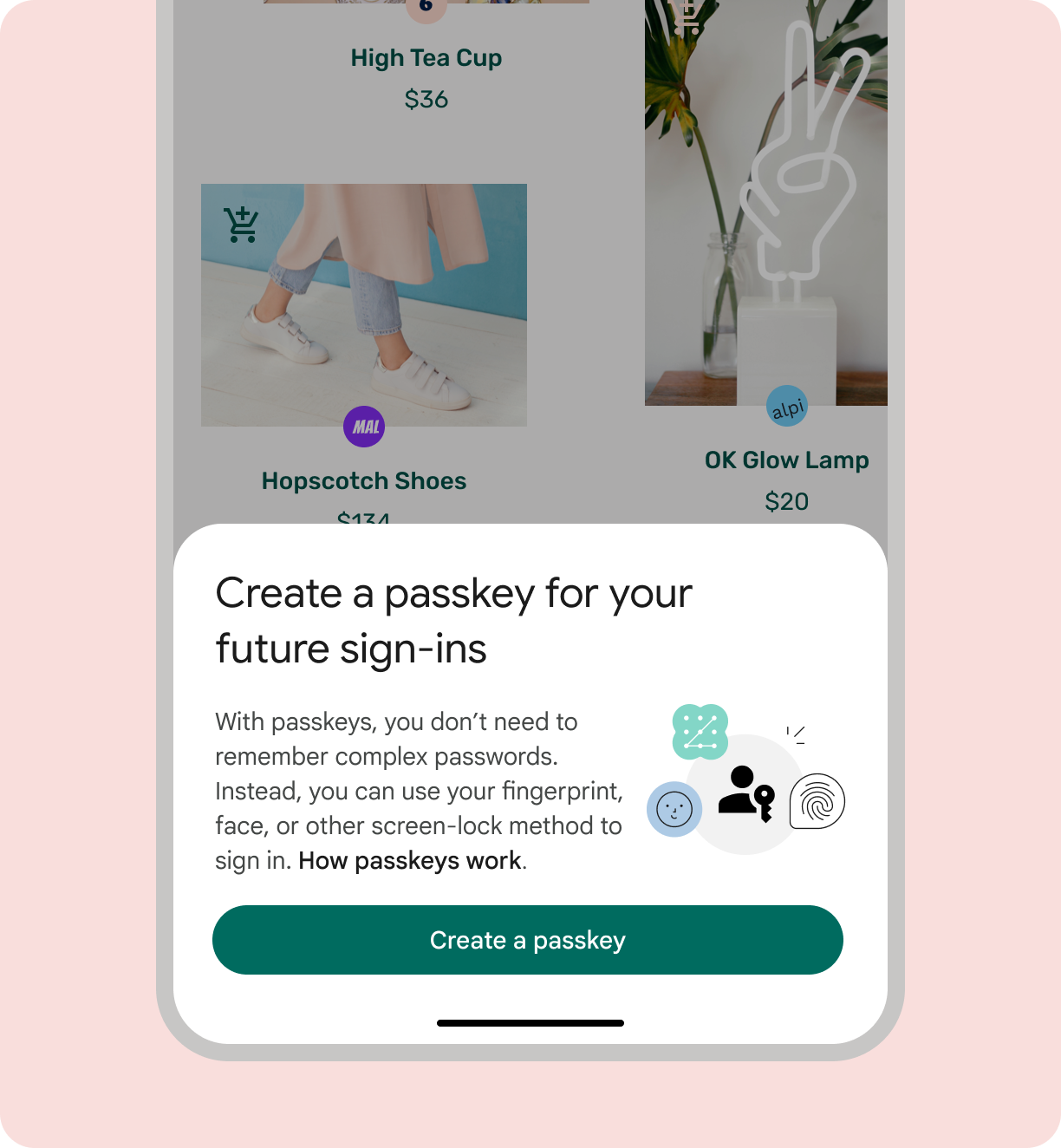
نبایدها
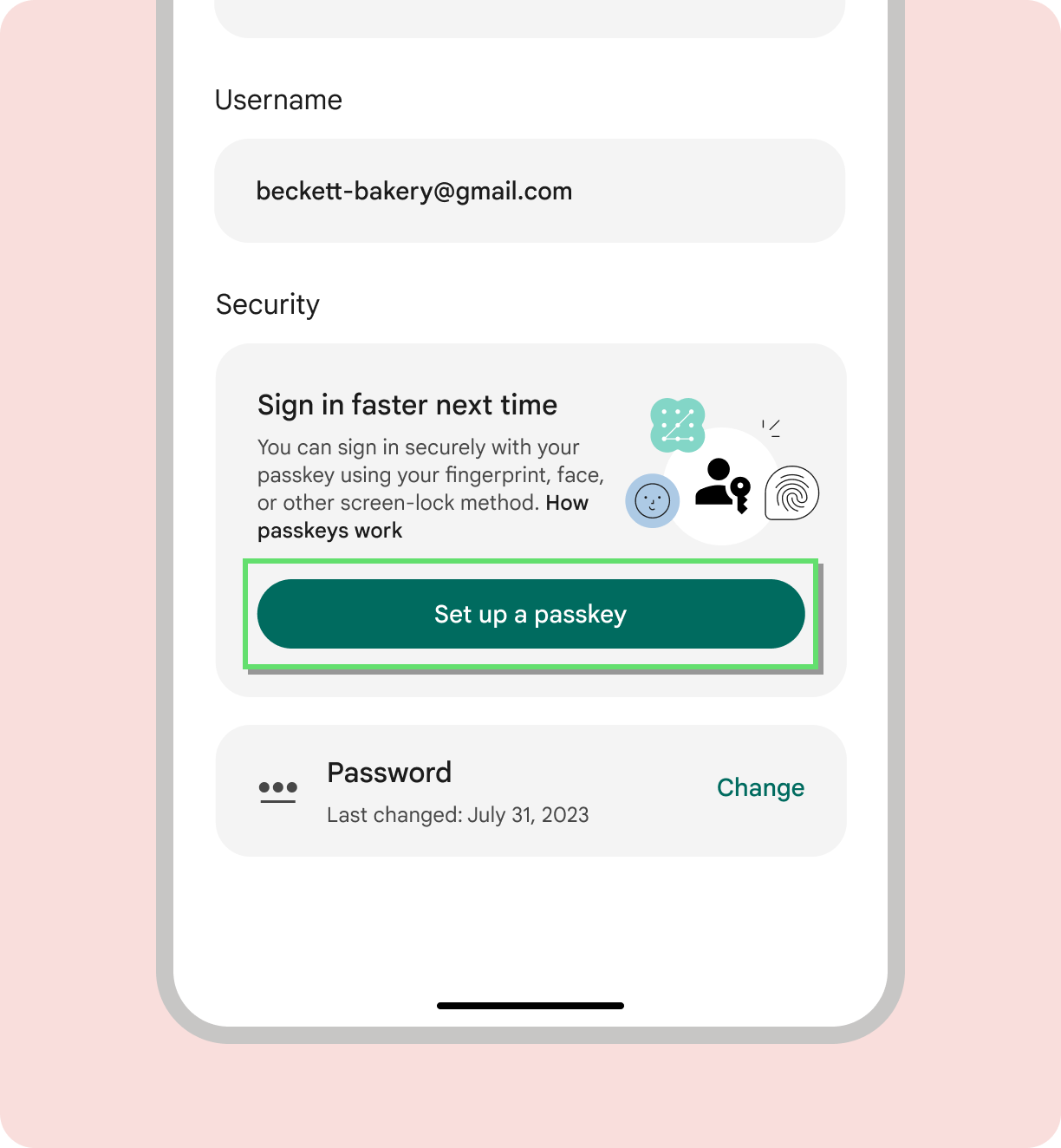
به کاربران پیامواره «ایجاد گذرکلید» نشان داده میشود
هنگام دعوت از کاربران برای شروع استفاده از گذرکلید، توصیه میکنیم بگویید «گذرکلید ایجاد کنید». این با صفحههای میانای برنامهسازی کاربردی که متعلق به پلاتفرمها است مطابقت دارد. در هر بار فقط یک گذرکلید ایجاد میشود. گذرکلیدها مانند گذرواژهها اسم خاص نیستند. این نامها با حروف بزرگ نوشته نمیشوند و معمولاً با حرف تعریف همراه هستند. وقتی به بیشاز یک گذرکلید اشاره میشود، این کلمه میتواند بهصورت جمع استفاده شود.
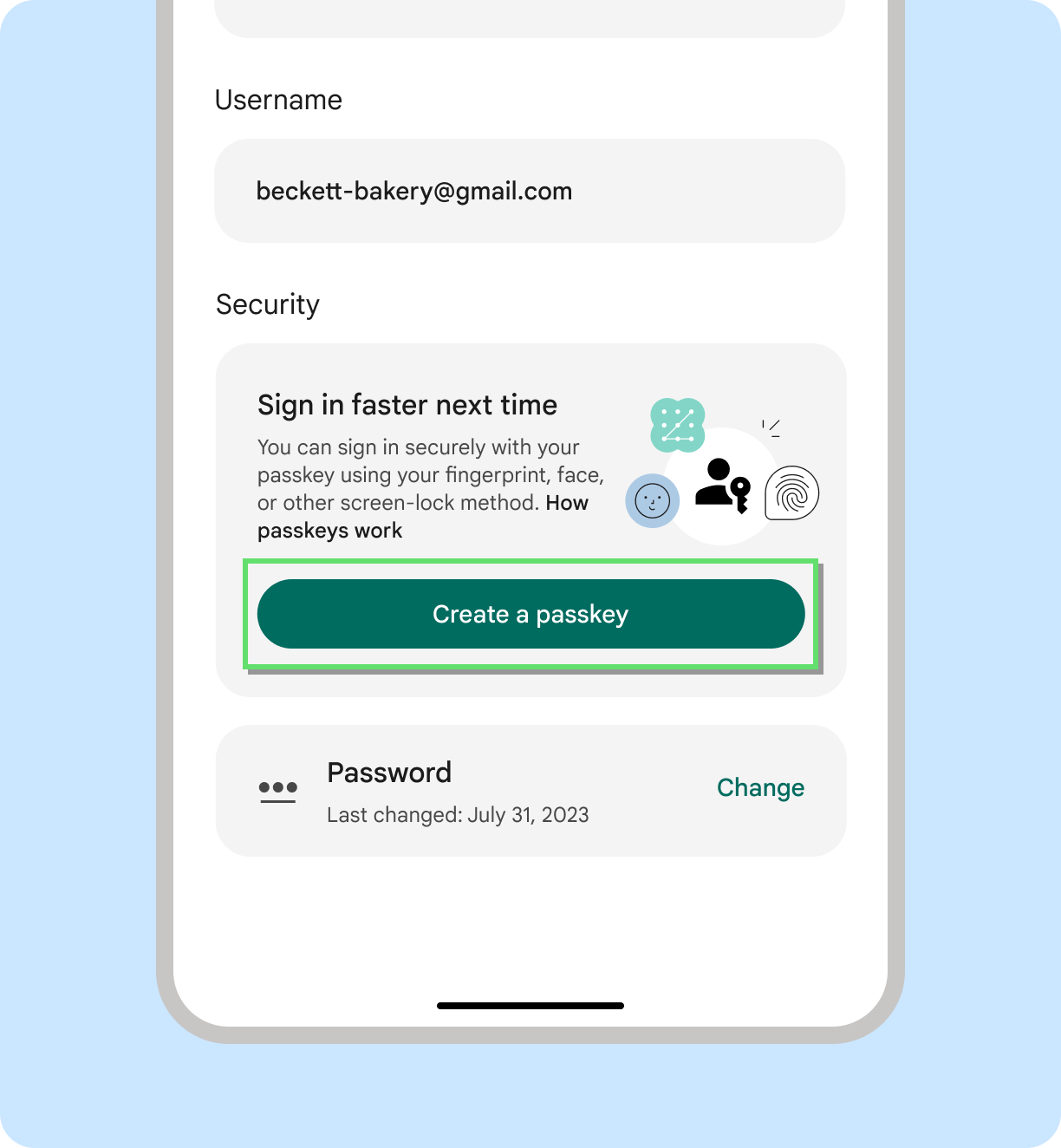
انجام دهید
نبایدها
هنگام انتقال محل ذخیره گذرکلیدها، از «ذخیره» استفاده کنید
کاربران میتوانند انتخاب کنند که گذرکلیدشان کجا ذخیره شود، مثلاً در مدیر گذرواژه. هنگام انتخاب مدیر گذرواژه خاصی برای ذخیره گذرکلید، توصیه میکنیم بگویید «گذرکلید را در [password_manager_name] ذخیره کن».
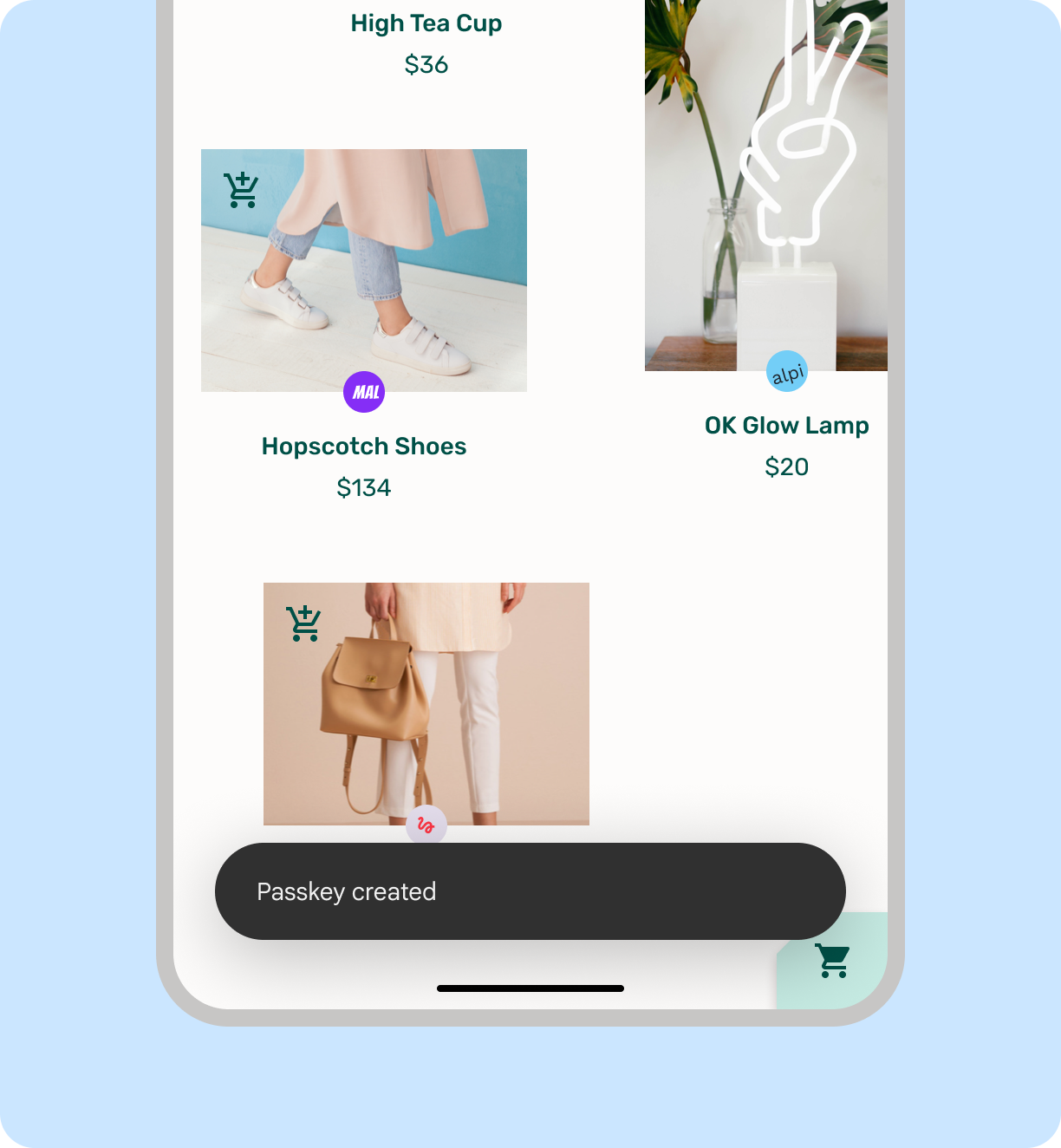
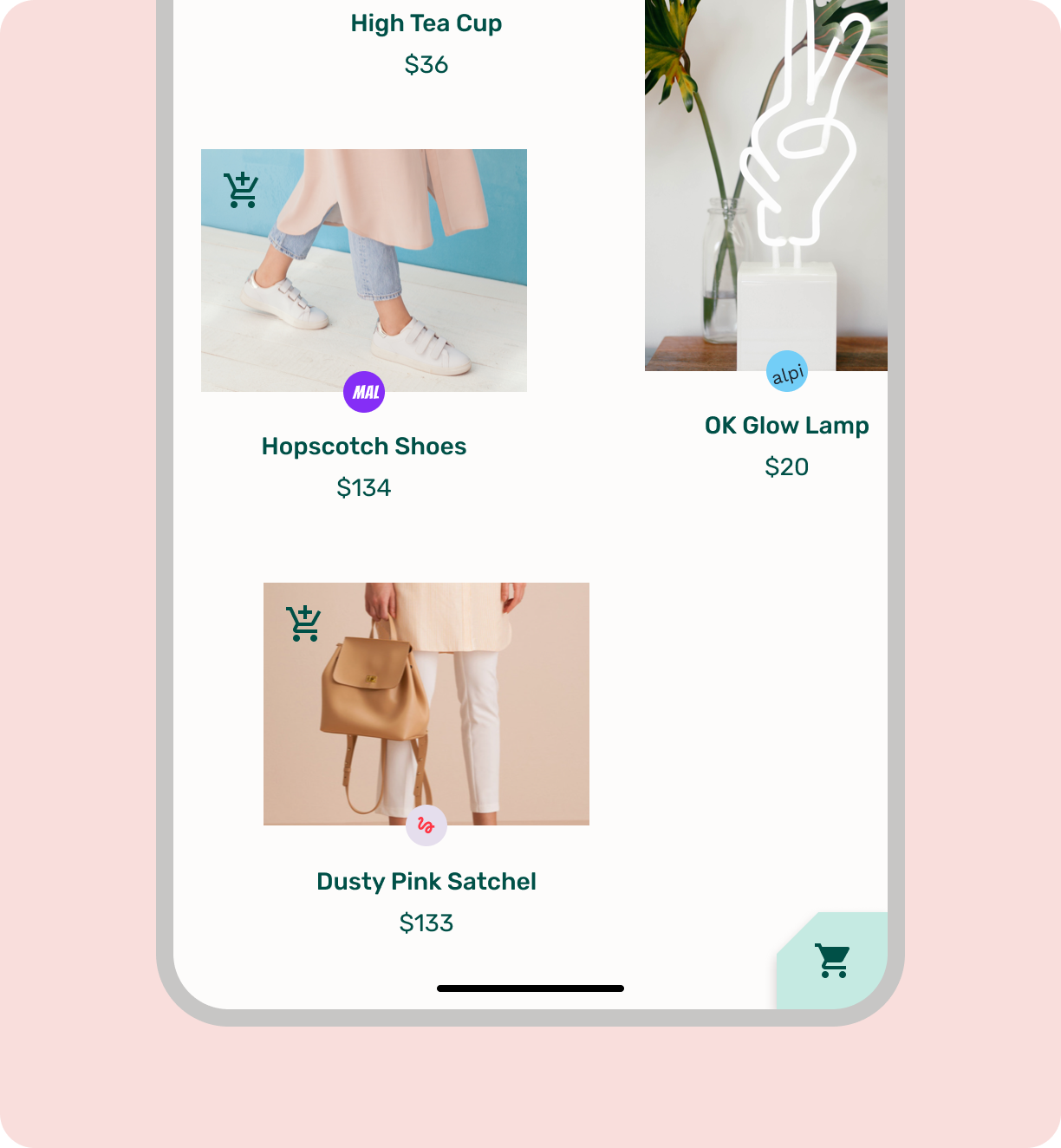
وضعیت ایجاد گذرکلید را به کاربران اطلاع دهید
کاربران را از آنچه درطول ایجاد حساب اتفاق میافتد مطلع نگه دارید. این کار اعتماد کاربر را به گذرکلیدها و بهطور کلی به محصول افزایش میدهد.
انجام دهید
نبایدها
ورود به سیستم با اطلاعات کاربری ذخیرهشده
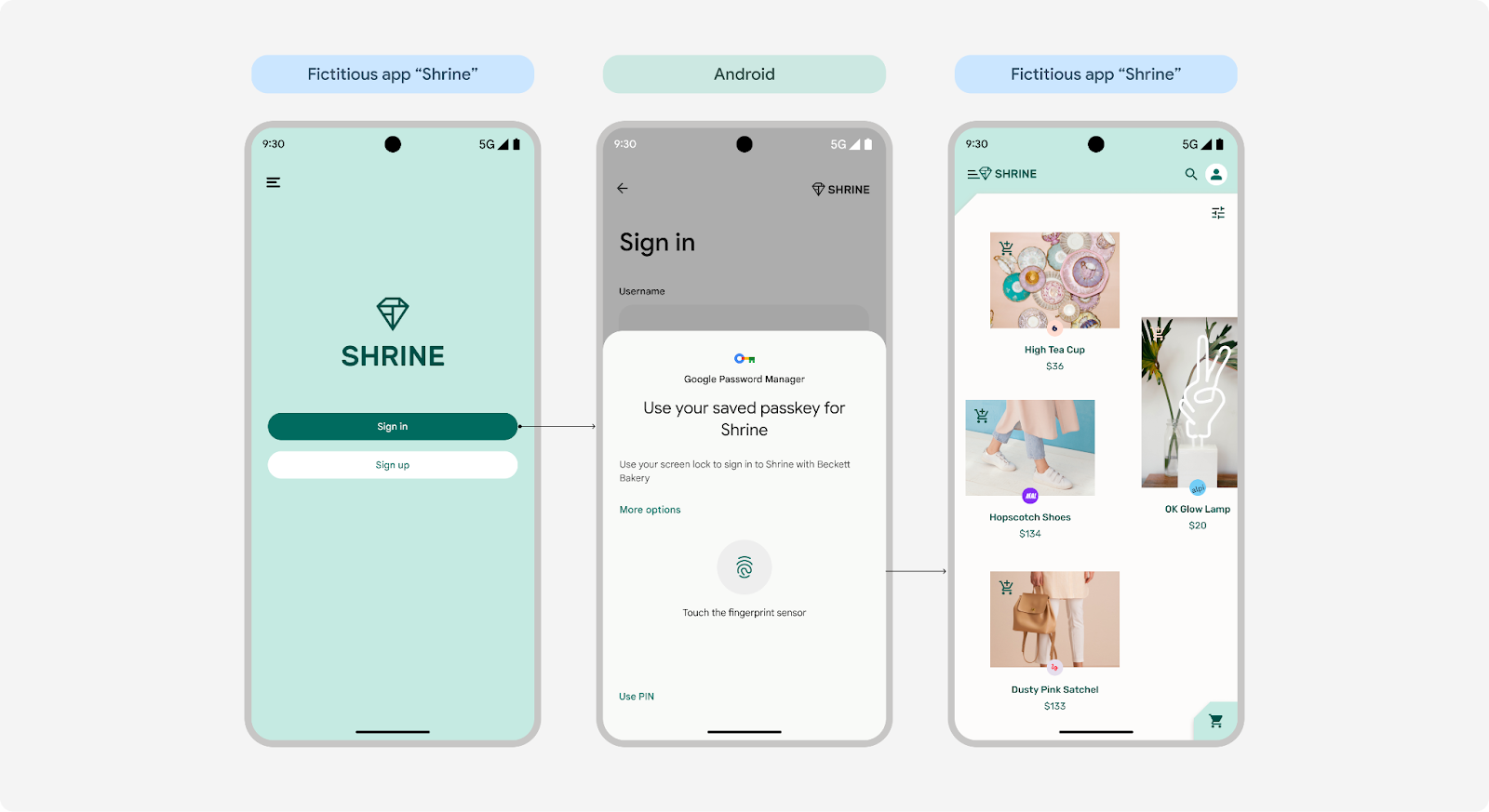
Credential Manager API صفحه انتخابگر حساب را نمایش میدهد که هنگام ورود کاربران به سیستم محصولتان، فهرست حسابهای دردسترس را به آنها نشان میدهد.
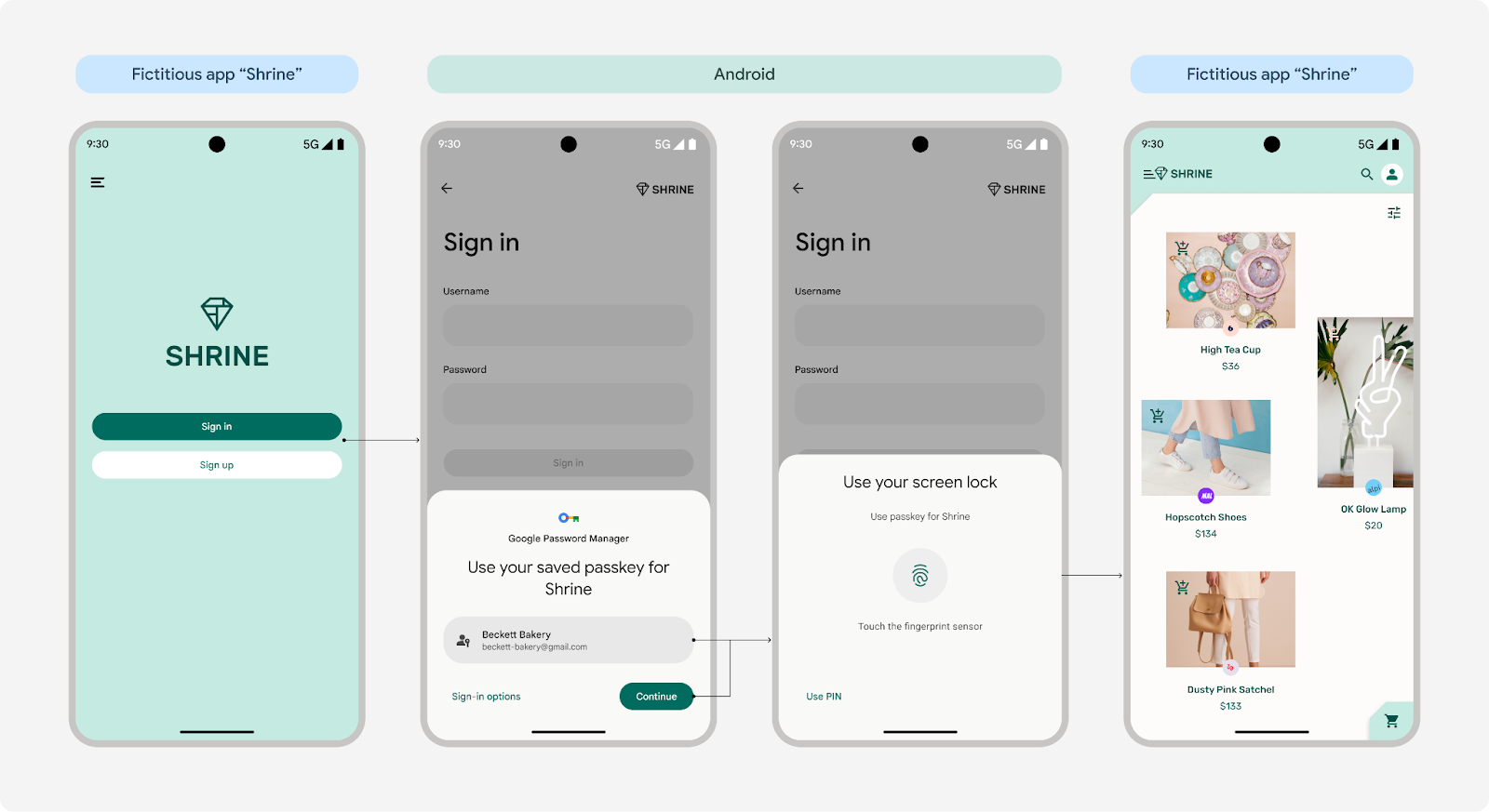
- اگر کاربران فقط یک حساب داشته باشند، میتوانند بلافاصله با قفل صفحه خود در Android 15 به سیستم وارد شوند؛ در Android 14 و نسخههای قدیمیتر، ابتدا اطلاعات حساب خود را تأیید میکنند و سپس بااستفاده از قفل صفحه به سیستم وارد میشوند.
- اگر کاربر چند حساب داشته باشد، ابتدا حساب ترجیحی را انتخاب میکند و سپس از قفل صفحه برای ورود به سیستم با گذرکلید استفاده میکند.
اگر کاربران نتوانند حسابشان را در صفحه ورود به سیستم پیدا کنند، میتوانند روی «گزینههای ورود به سیستم» یا «گزینههای بیشتر» برای جایگزینها ضربه بزنند، یا میتوانند صفحه را ببندند تا گذرواژه را بهصورت دستی وارد کنند یا از روشهای سنتی دیگر استفاده کنند.
 یک حساب در Android 15
 یک حساب در Android 14 و نسخههای قدیمیتر
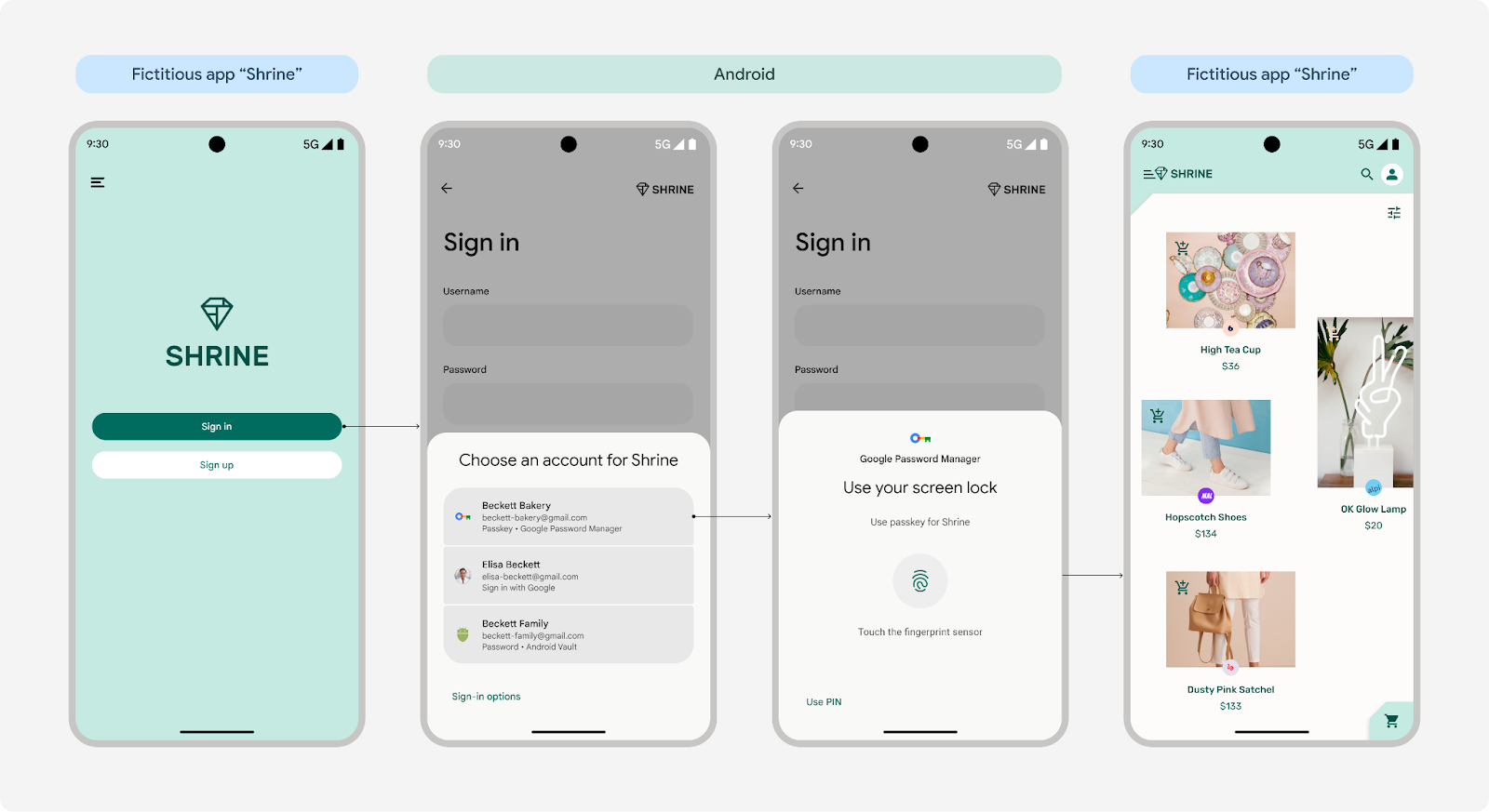 چند حساب در همه نسخههای Android
(نمانامگذاری در صفحه زیستسنجشی فقط برای Android 15 دردسترس است)
ورود به سیستم یکپارچه
Credential Manager گذرکلیدها را با روشهای سنتی ورود به سیستم مثل گذرواژهها و ورودهای به سیستم فدراسیونی مانند ورود به سیستم با Google ترکیب میکند. نحوه عملکرد:
- Android 13 یا نسخههای قدیمیتر: گذرکلیدها و گذرواژهها در «مدیر گذرواژه Google» ذخیره میشوند و از آنجا بازیابی میشوند. کاربران میتوانند گذرکلیدها و گذرواژههایشان را در دستگاه دیگری که مجهز به Android است با ورود به سیستم «حساب Google» خود بازیابی کنند.
- Android 14 و بالاتر: Credential Manager با همه مدیرهای گذرواژه فعال در دستگاه کاربر، ازجمله «مدیر گذرواژه Google»، کار میکند. سیستم Android اعتبارنامهها را از این سرویسها جمعآوری میکند و آنها را در فهرستی مناسب نمایش میدهد.
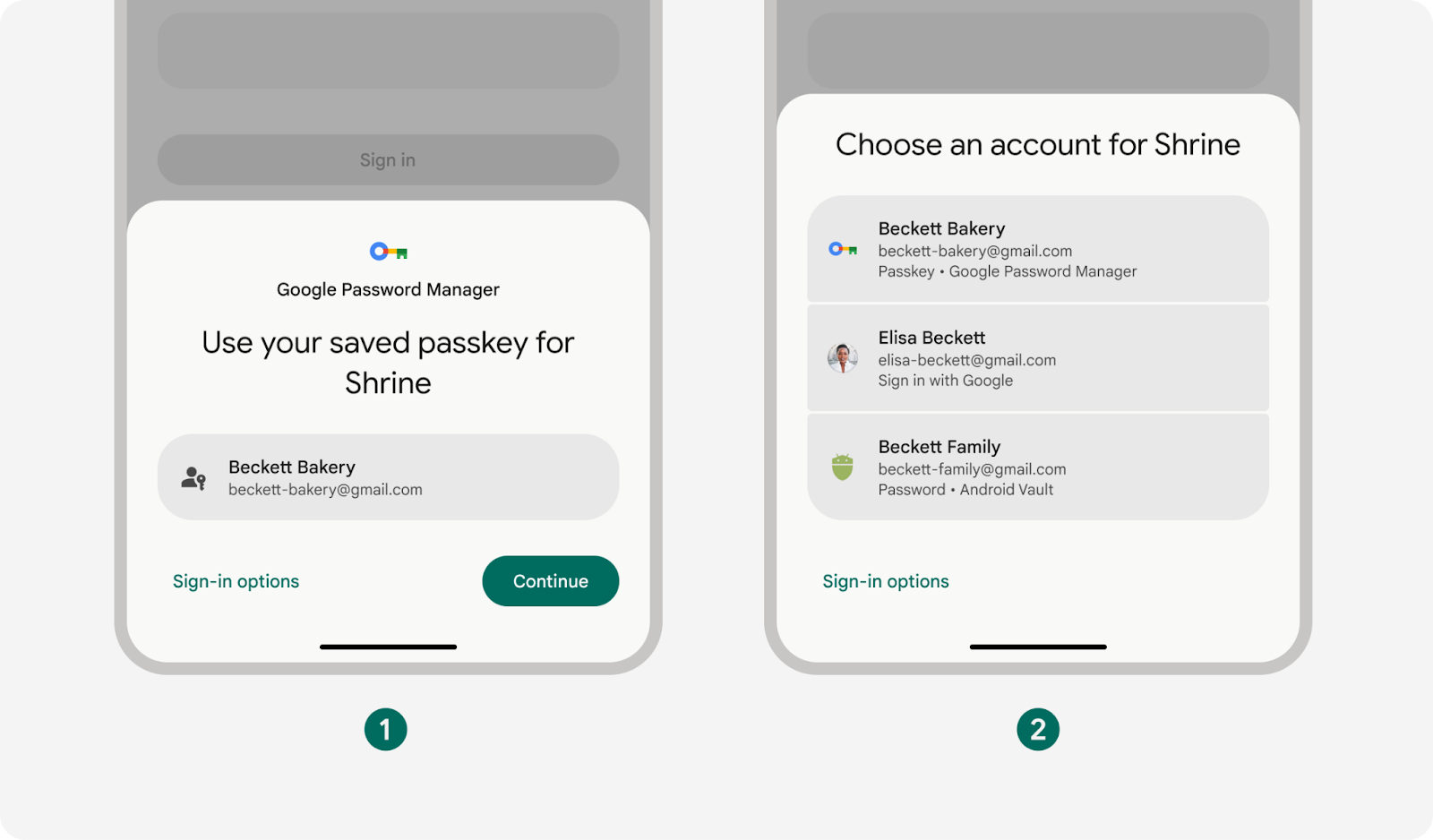
- یک حساب از «مدیر گذرواژه Google»
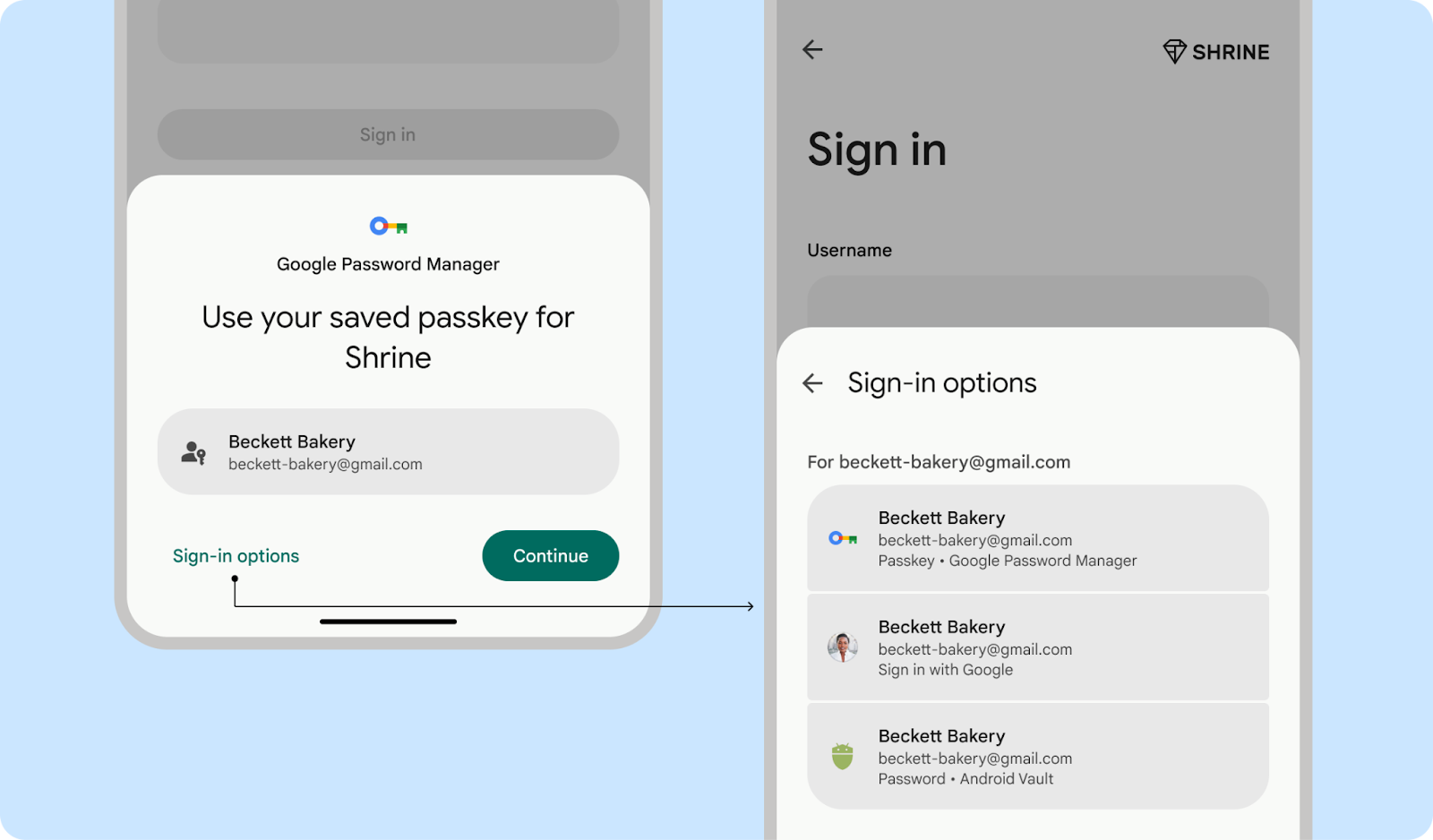
- چند حساب از چند مدیر گذرواژه
انجام دهید
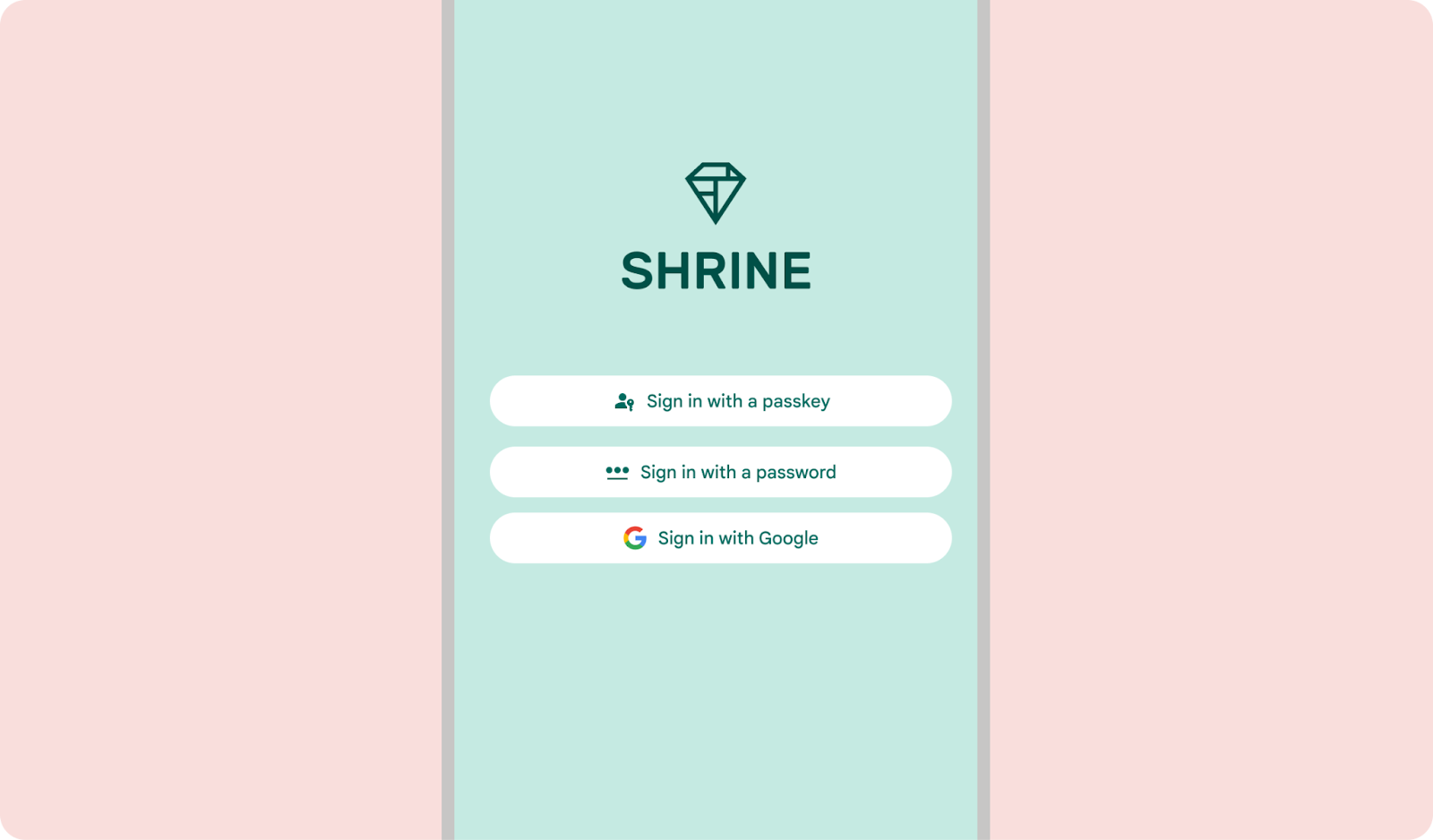
نبایدها
تجربه ساده با روشهای ورود به سیستم یکپارچه
«مدیر اطلاعات کاربری» با ادغام روشهای ورود به سیستم برای هر حساب و نمایش امنترین و سادهترین روش اصالتسنجی، ورود به سیستم را ساده میکند. برای مثال، اگر کاربر هم گذرواژه و هم گذرکلید برای حسابش داشته باشد، سیستم استفاده از گذرکلید را پیشنهاد خواهد داد.
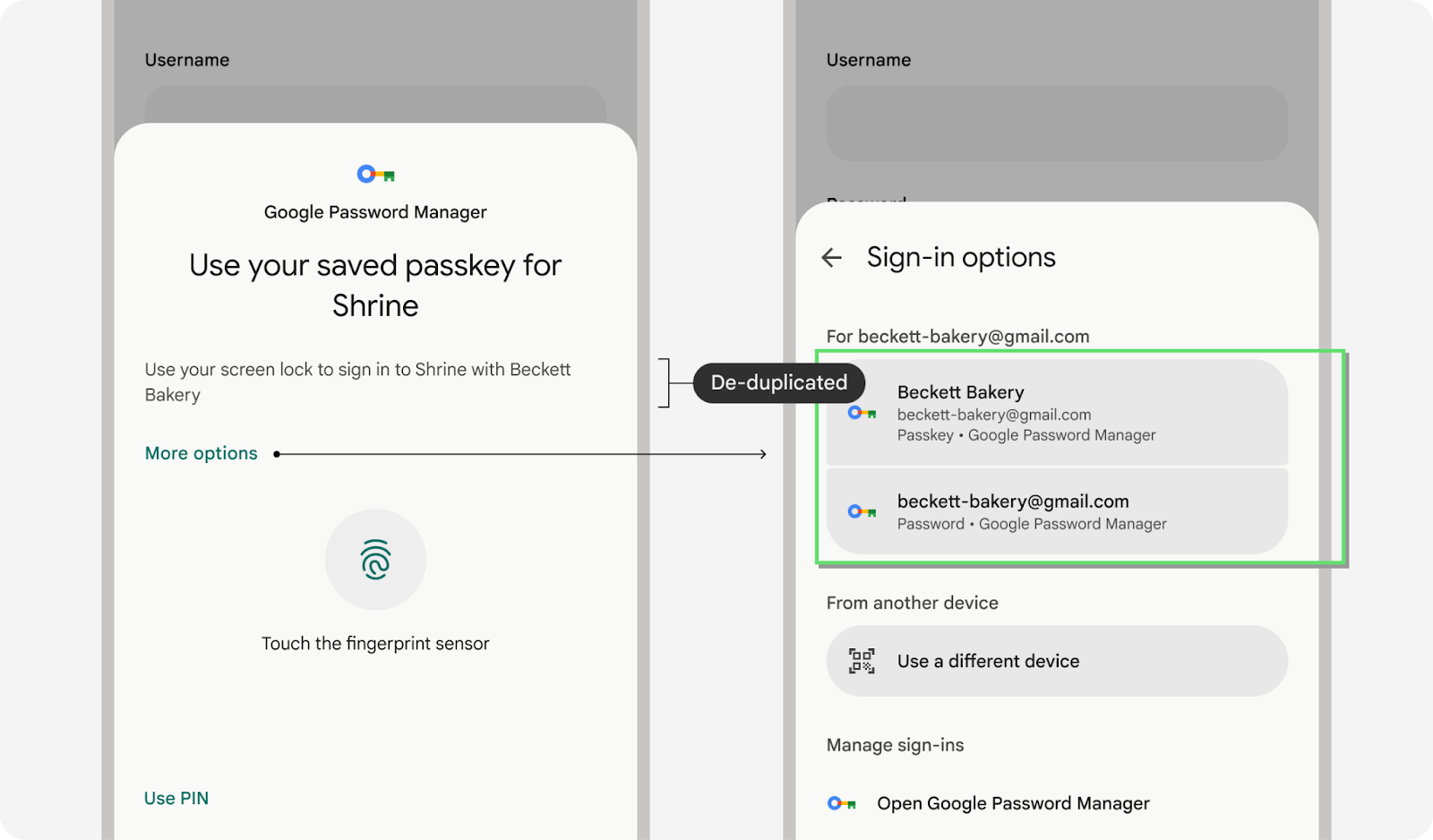
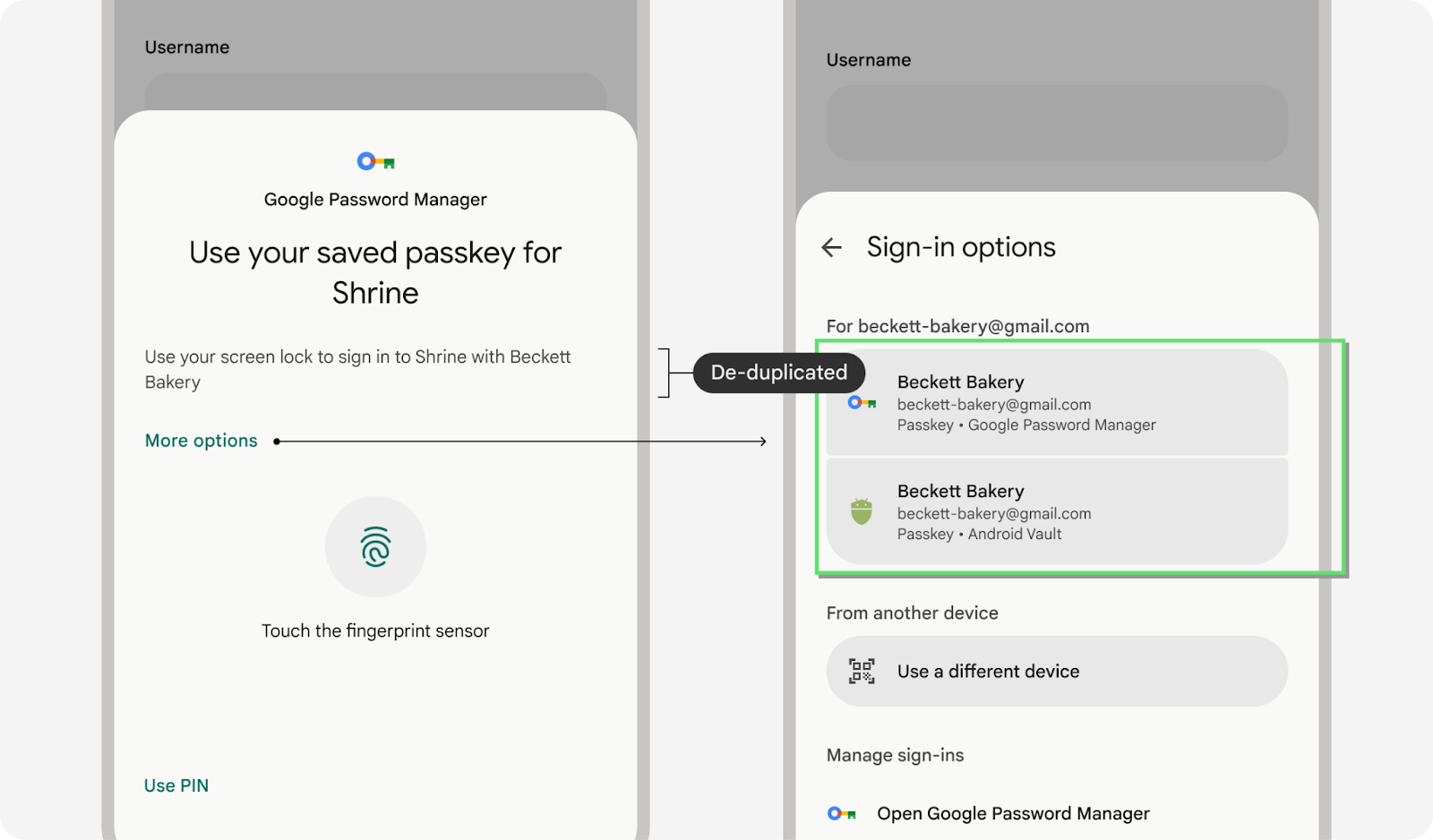
کاربران ممکن است از چند مدیر گذرواژه برای ورود به سیستم برنامهها و وبسایتها استفاده کنند، یعنی ممکن است چند گذرکلید ذخیرهشده با نام کاربری یکسان برای برنامه یا وبسایت یکسان داشته باشند. برای مدیریت این موضوع، «مدیر اطلاعات کاربری» آنها را براساس آخرین زمان استفاده سازماندهی میکند و یکی را نمایش میدهد. بااینحال، اگر کاربر ترجیح دهد از روش دیگری استفاده کند، میتواند روی «گزینههای بیشتر» یا «گزینههای ورود به سیستم» تکضرب بزند تا روش دیگری را انتخاب کند.
راهنمای سبک محتوا برای ورود به سیستم
هنگام درخواست از کاربران برای دسترسی به حسابشان ازطریق صفحه ورود به سیستم «مدیر اطلاعات کاربری»، از عبارت «ورود به سیستم» استفاده کنید یا نوع اطلاعات کاربری را با «ورود به سیستم با گذرکلید» یا «ورود به سیستم با گذرواژه» مشخص کنید.
«Sign in» (بدون خط تیره) شکل فعلی است. «Sign-in» (با خط تیره) میتواند بهعنوان اسم برای شناسایی تجربه اصالتسنجی یا بهعنوان ضمیر استفاده شود.
اگرچه «ورود به سیستم» و «ورود به حساب» اغلب بهجای یکدیگر استفاده میشوند، توصیه میکنیم از «ورود به سیستم» استفاده کنید تا با اصطلاحات استفادهشده در صفحههای API مختص پلاتفرم مطابقت داشته باشد. این کار تجربه یکپارچهتری را ترویج میکند.
مدیریت گذرکلیدها در تنظیمات برنامه یا وبسایت
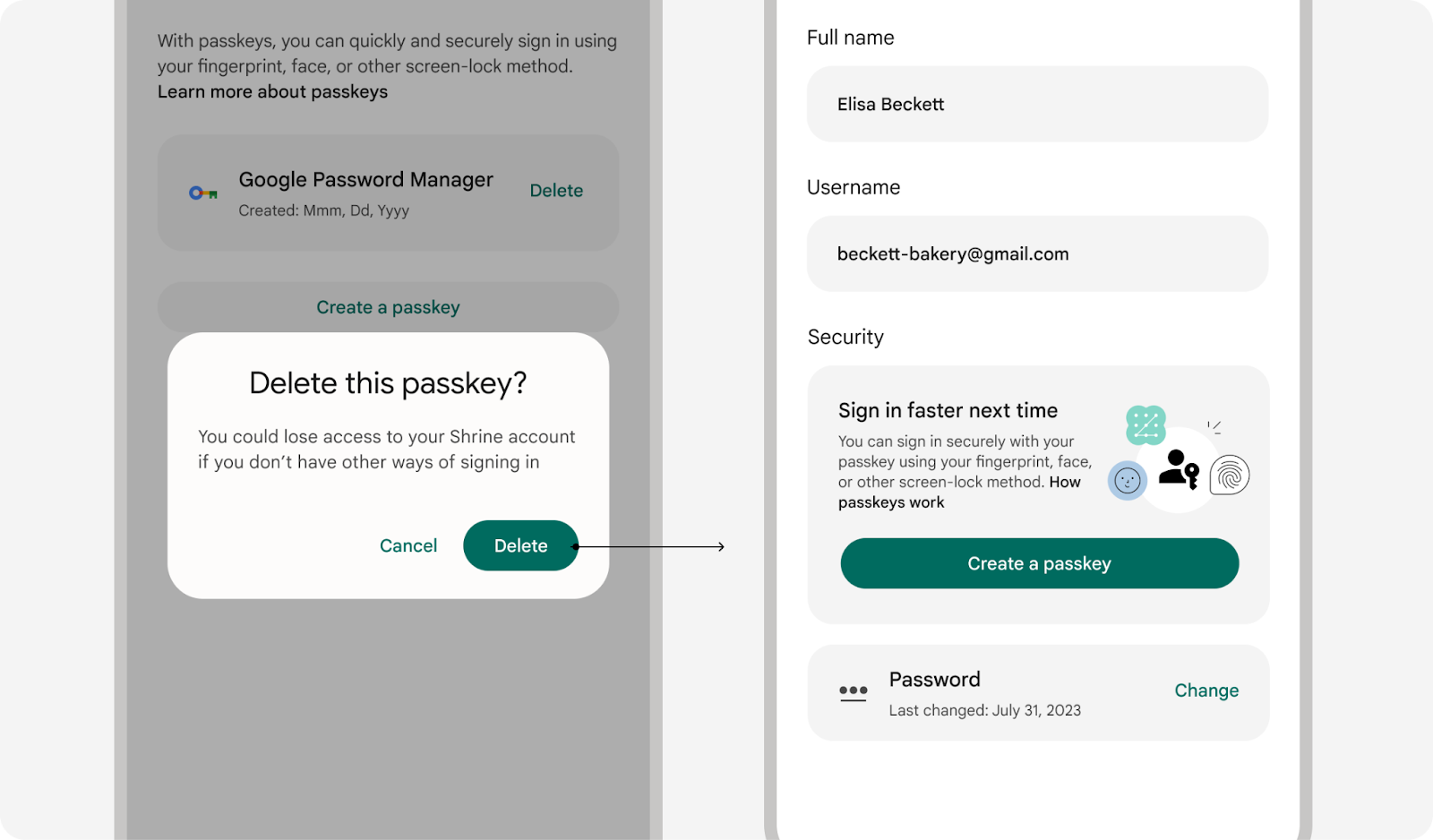
نقاط دسترسی را برای کاربرتان فراهم کنید تا بتواند گذرکلیدهایش را در مکانهای دردسترس و مفید مدیریت کند.
در نقاط کلیدی تنظیمات، از کاربران دعوت کنید تا اطلاعات کاربریشان را مدیریت کنند
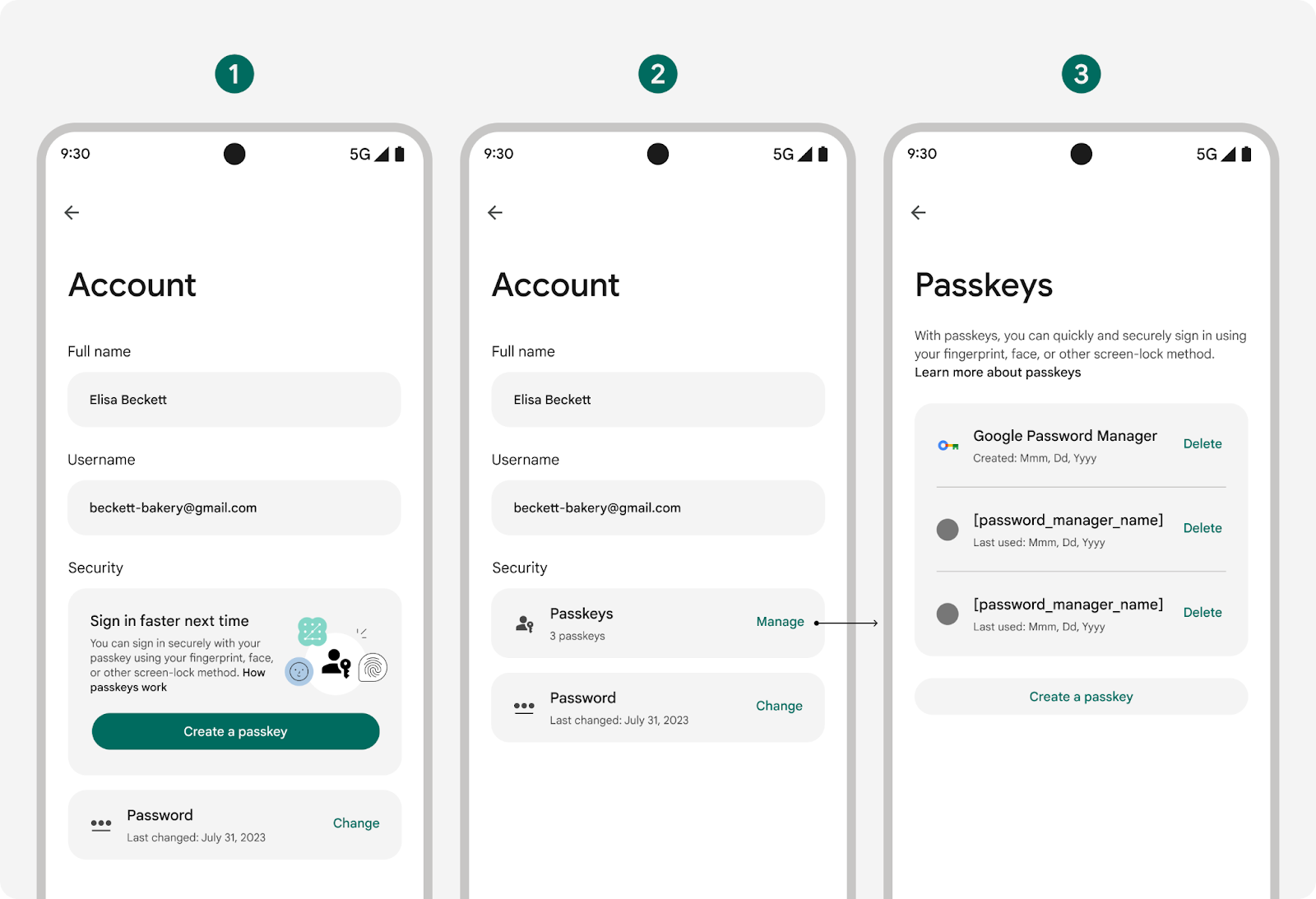
- قبلاز ایجاد کردن گذرکلید
- پساز ایجاد گذرکلید
- پساز تکضرب زدن روی دکمه «مدیریت»
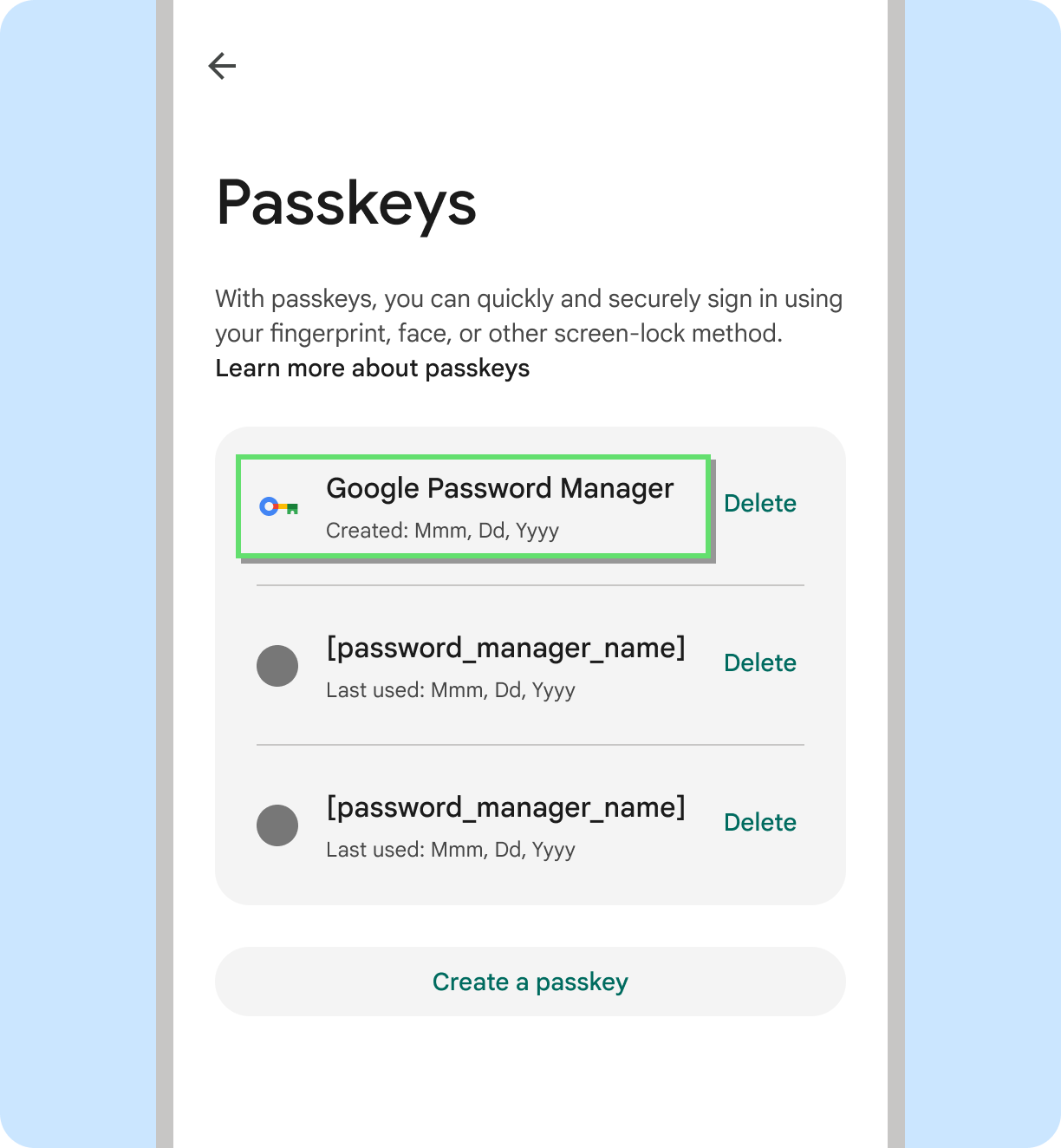
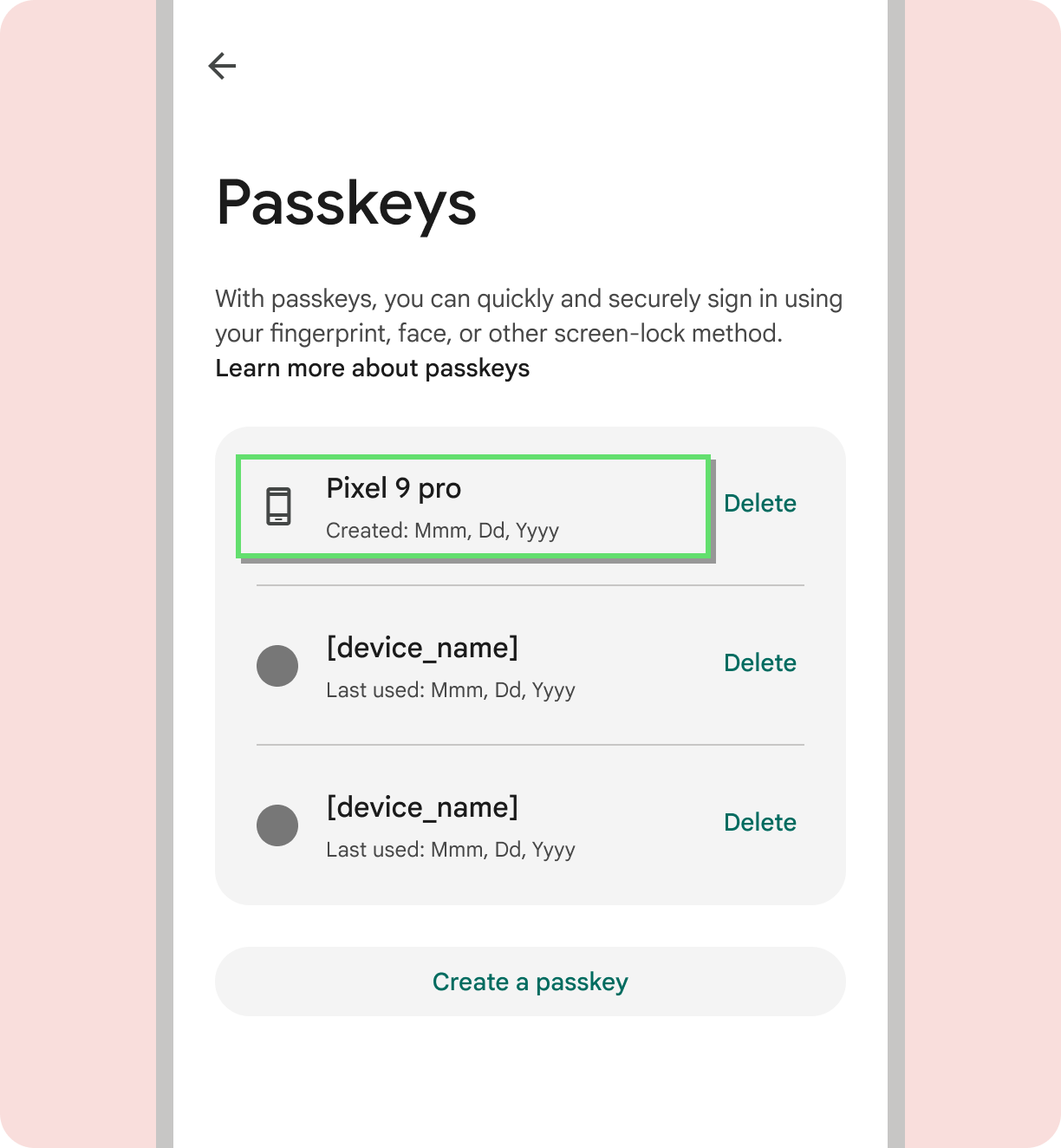
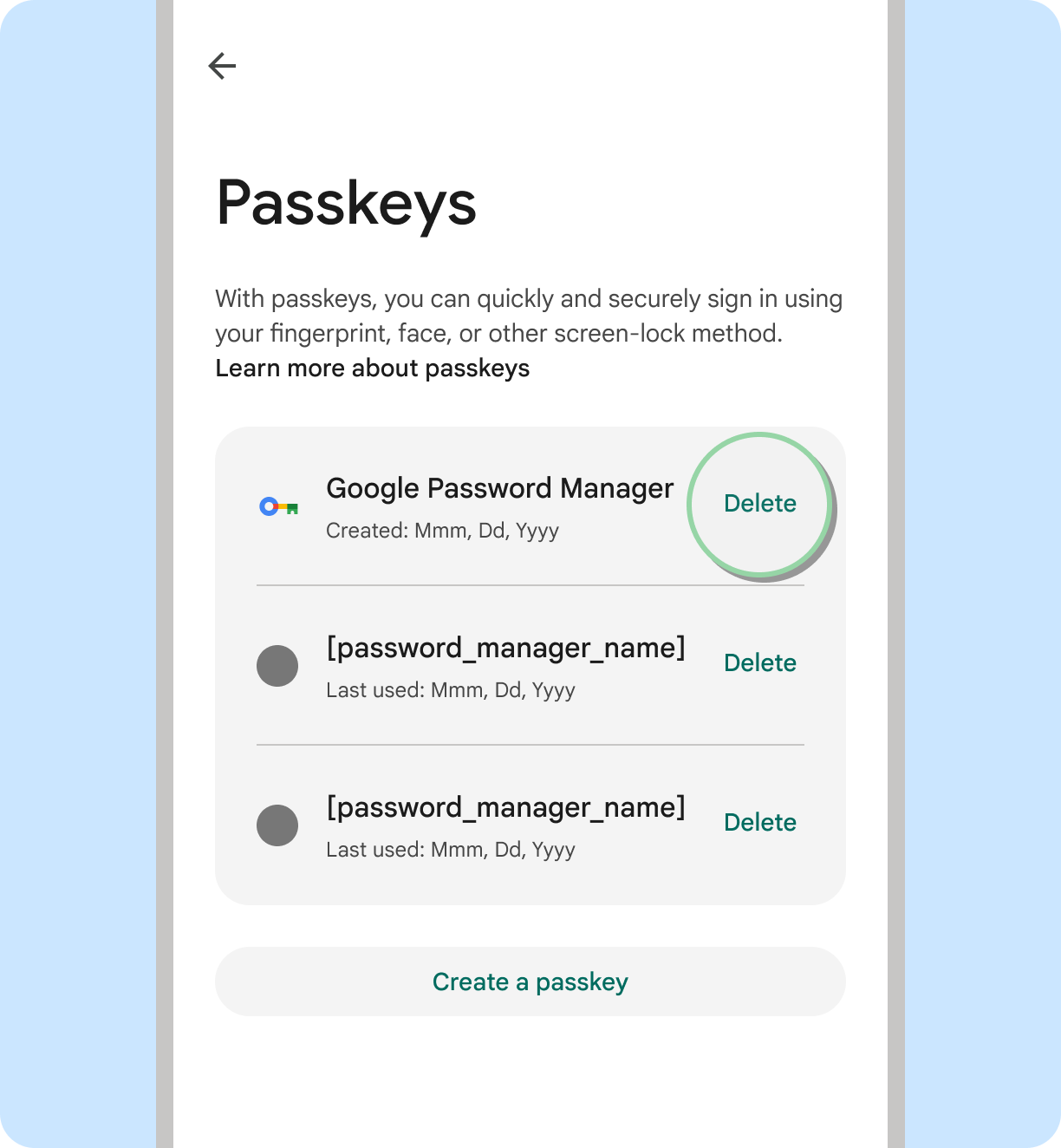
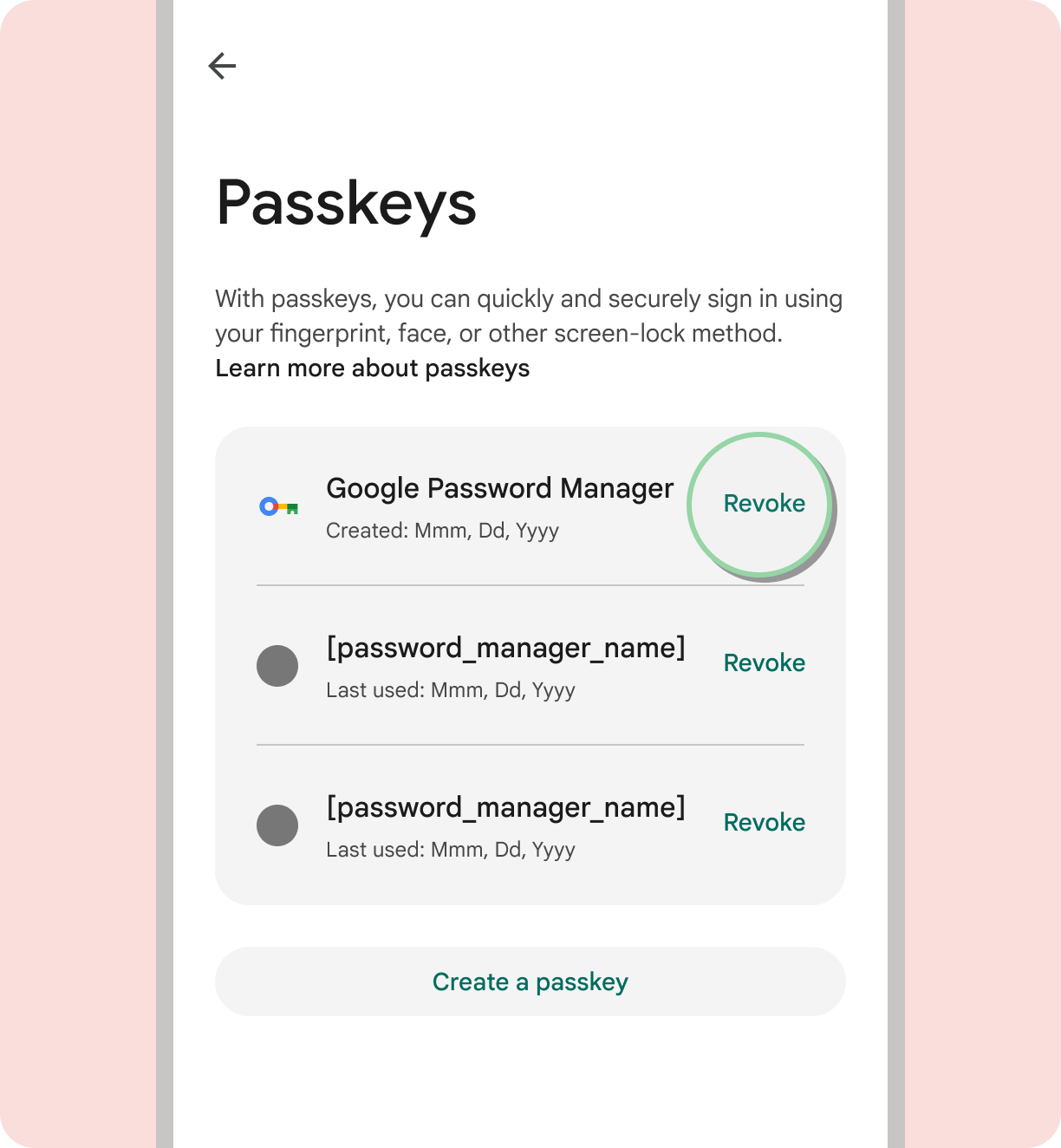
اطلاعات گذرکلید را بهگونهای ارائه دهید که بهراحتی قابلاسکن و درک باشد
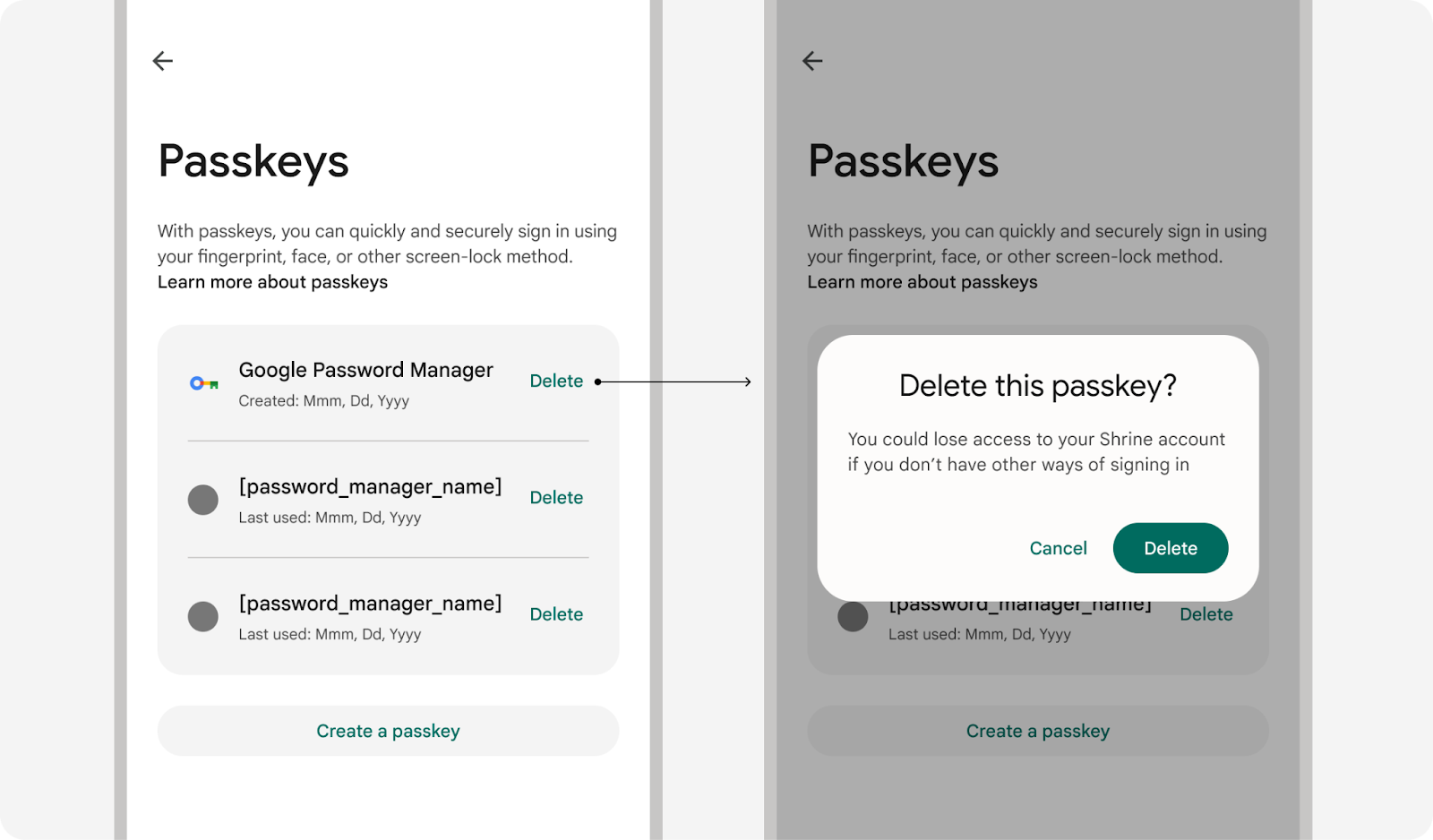
برخلاف گذرواژهها که ترکیبی ملموس از حروف، اعداد، و نمادها هستند، گذرکلیدها تا حد زیادی برای کاربران نامرئی هستند. برای اطمینان از شفافیت در رابط کاربری تنظیمات، نمایش اطلاعات مفید درباره هر گذرکلید بسیار مهم است. این شامل حداقل جزئیات زیر است:
- نام و نماد مدیر گذرواژهای که گذرکلید را همگامسازی میکند
- مُهر زمان مربوط به زمان ایجاد گذرکلید و آخرین باری که از آن استفاده شده است
- گزینهای برای حذف گذرکلید از حساب
ممکن است کاربر برای حذف کامل گذرکلید لازم باشد آن را در محصول شما و سپس در مدیر گذرواژه خود حذف کند، اما وقتی گذرکلید در هریک از این مکانها حذف شود، دیگر کار نخواهد کرد.
انجام دهید
نبایدها
انجام دهید
نبایدها
انجام دهید
انجام دهید
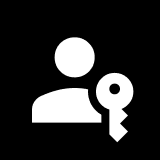
استفاده از نماد گذرکلید Google
از نماد گذرکلید Google برای ایجاد تجربه کاربری یکپارچه برای گذرکلیدها در Android استفاده کنید. این نماد به کاربران کمک میکند روش جدید ورود به سیستم را راحتتر تشخیص دهند و به افزایش پذیرش آن کمک میکند. برای سازگاری و خوانایی بهینه، توصیه میکنیم فقط از نسخه توپر نماد استفاده کنید. برای نحوه استفاده از نماد در محصولاتتان، به رهنمودهای نماد Material مراجعه کنید.
| زمینه روشن | زمینه تیره | |
|---|---|---|
| دارایی |

|
|
| منبع | نماد گذرکلید |