

Mit App-Widgets können Nutzer wichtige Inhalte und Schnellaktionen aus Ihrer App auf dem Startbildschirm und ähnlichen Oberflächen anzeigen lassen. Wenn du die Auffindbarkeit deines Widgets verbesserst, werden Nutzer auf diese leistungsstarken Erweiterungen deiner App aufmerksam.
Nutzer können dein Widget über die Widget-Auswahl finden und hinzufügen. Diese wird im Menü Widgets angezeigt, wenn sie lange auf den Startbildschirm oder auf dein App-Symbol drücken. Auf einigen Geräten wird in der Widget-Auswahl ein Bereich mit Vorschlägen angezeigt, in dem hochwertige Widgets zu sehen sind. Außerdem könnt ihr euer Widget in eurer App zu relevanten Zeitpunkten bewerben, wenn die Funktionalität des Widgets am relevantesten ist. In diesem Leitfaden wird beschrieben, wie Sie Ihre Widgets effektiv bewerben können.
Größe
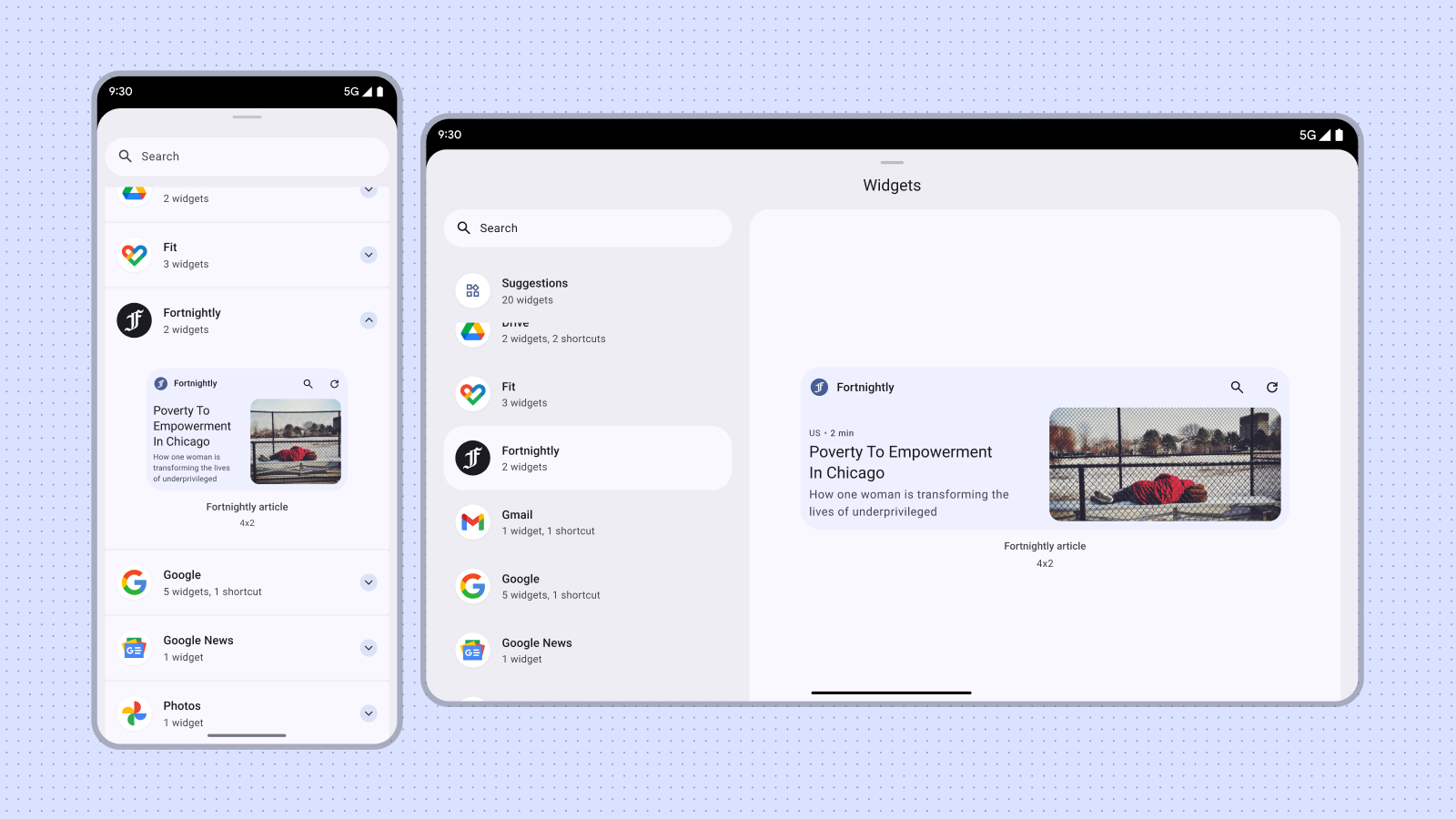
Stellen Sie sich die Widget-Auswahl wie ein Schaufenster vor. Die Standardgröße des Widgets ist die anfängliche Anzeige, die einen ersten Eindruck vermittelt, der die Auswahl stark beeinflussen kann. Verwenden Sie eine Größe, die die Funktionalität Ihres Widgets effektiv darstellt, ohne die Ansicht zu überladen.
Weitere Informationen zur Auswahl einer geeigneten Standardgröße für Ihr Widget finden Sie unter Größe.
Berücksichtigen Sie beim Entwerfen für die Standardgröße verschiedene Formfaktoren wie Smartphones, Tablets und faltbare Geräte.
Das sollten Sie nicht tun
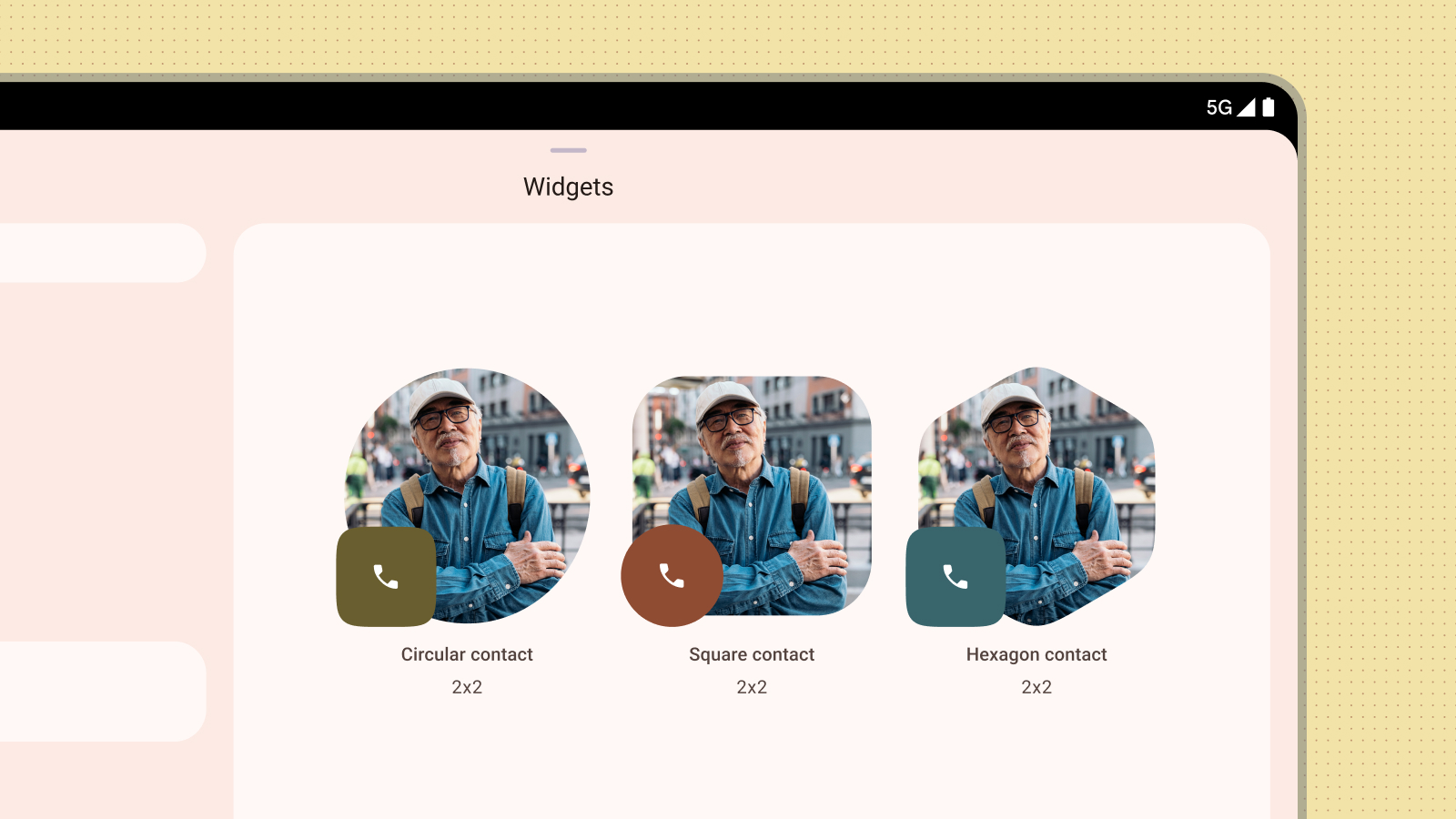
Veröffentliche nicht mehrere Versionen derselben Widget-Größe, nur um verschiedene Farben oder Formen anzubieten. Integriere stattdessen eine Konfigurationsaktivität in das Widget, damit Nutzer benutzerdefinierte Farben anpassen können. Das erhöht die Flexibilität und vereinfacht die Widget-Auswahl.
Das sollten Sie nicht tun
Inhaltsvorschau
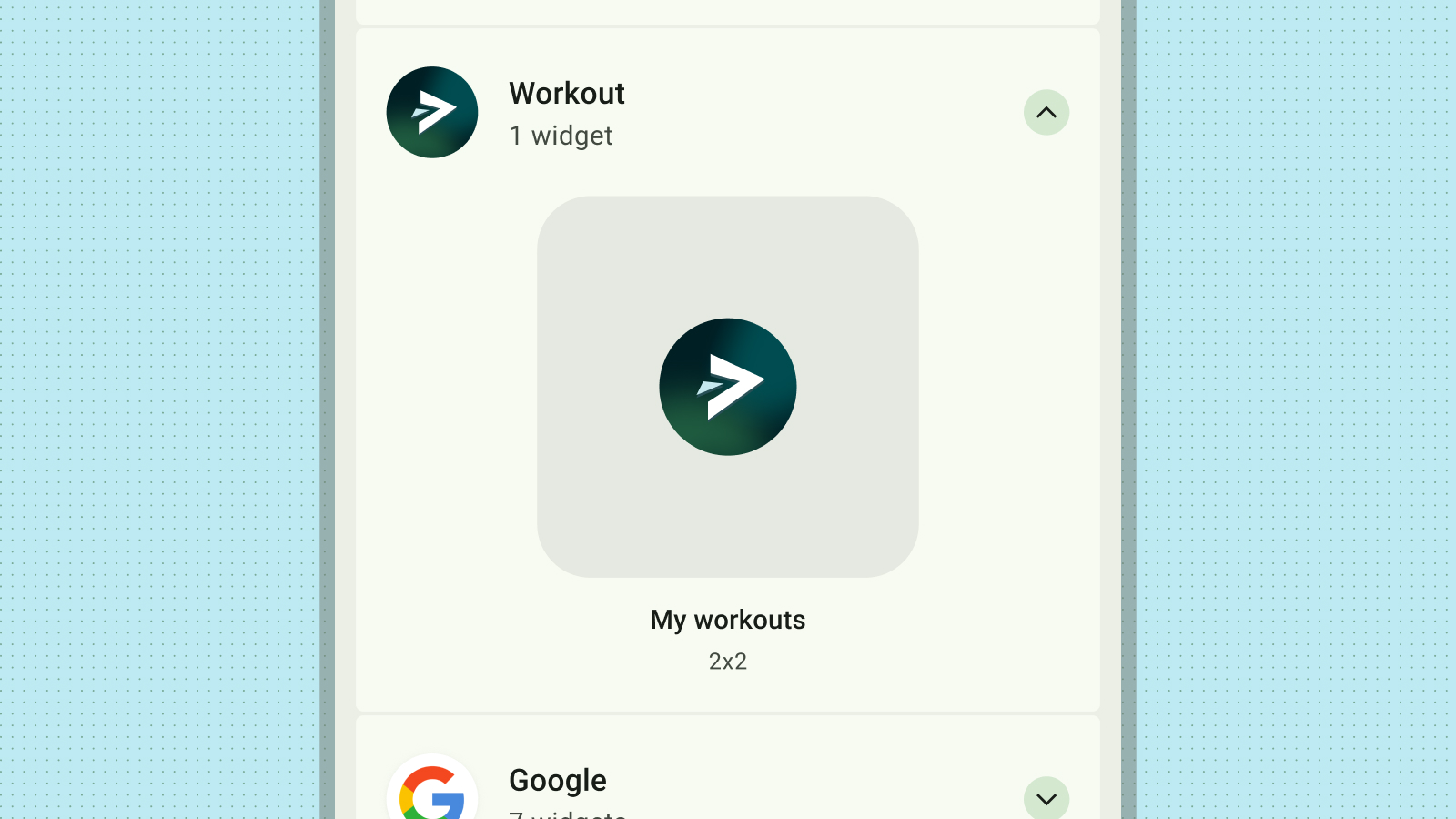
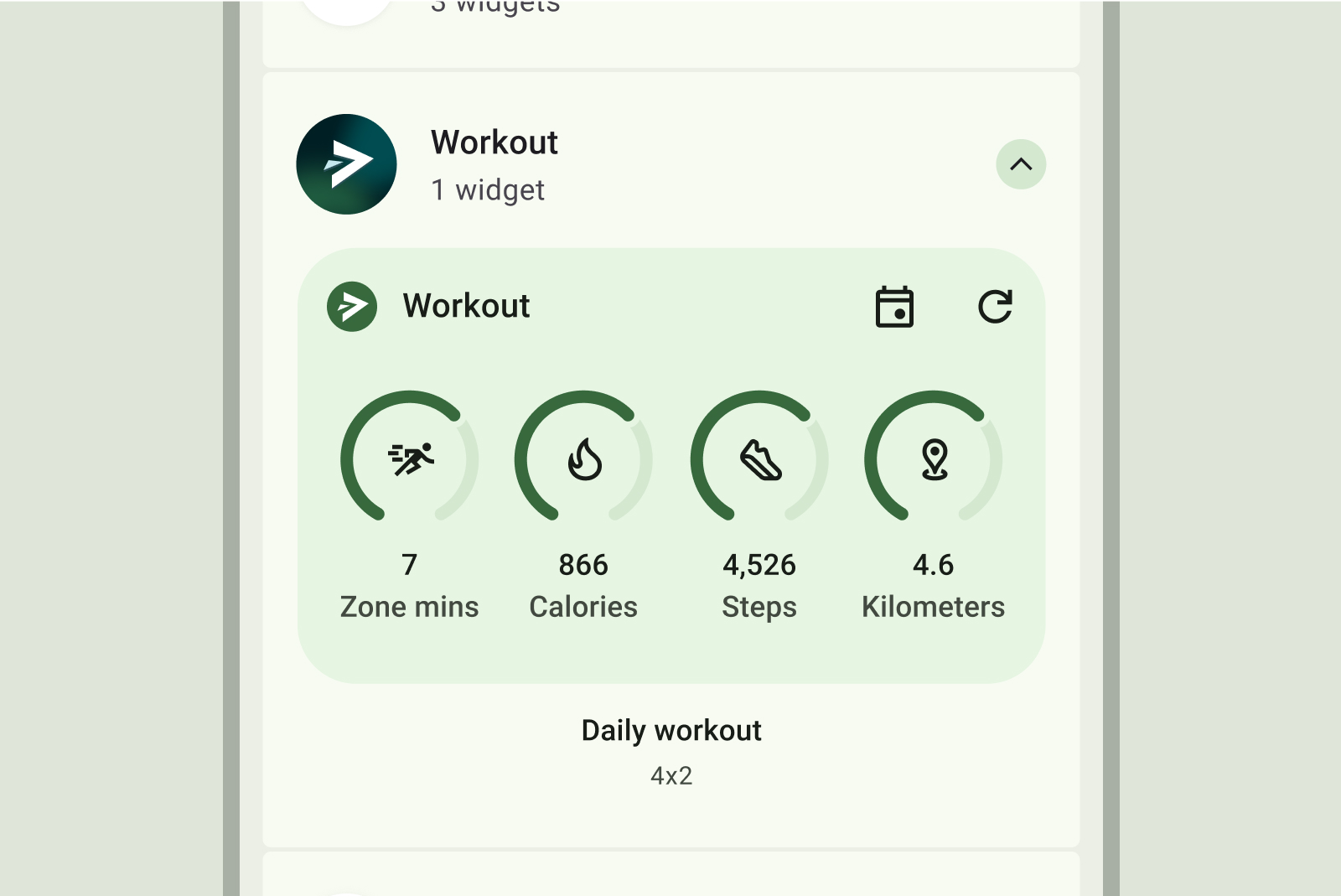
Wenn Sie eine genaue und informative Inhaltsvorschau bereitstellen, können Sie die Nutzerakzeptanz Ihres Widgets steigern. Wenn du das tatsächliche Layout und die Funktionalität des Widgets in der Vorschau spiegelst, erhalten Nutzer eine klare Vorstellung davon, was sie erwartet, wenn sie es ihrem Startbildschirm hinzufügen.
Das sollten Sie nicht tun
Das sollten Sie tun
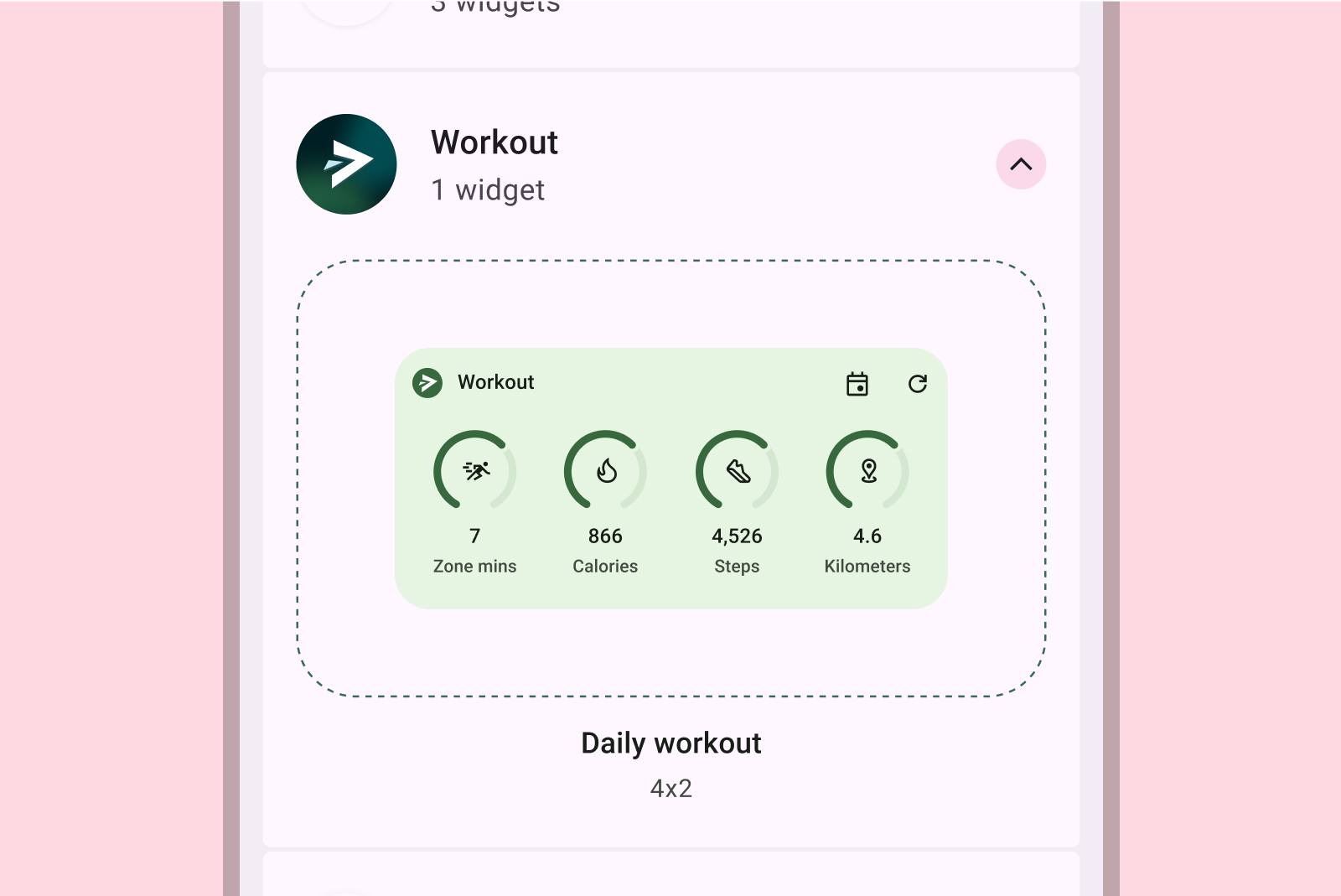
Das sollten Sie nicht tun
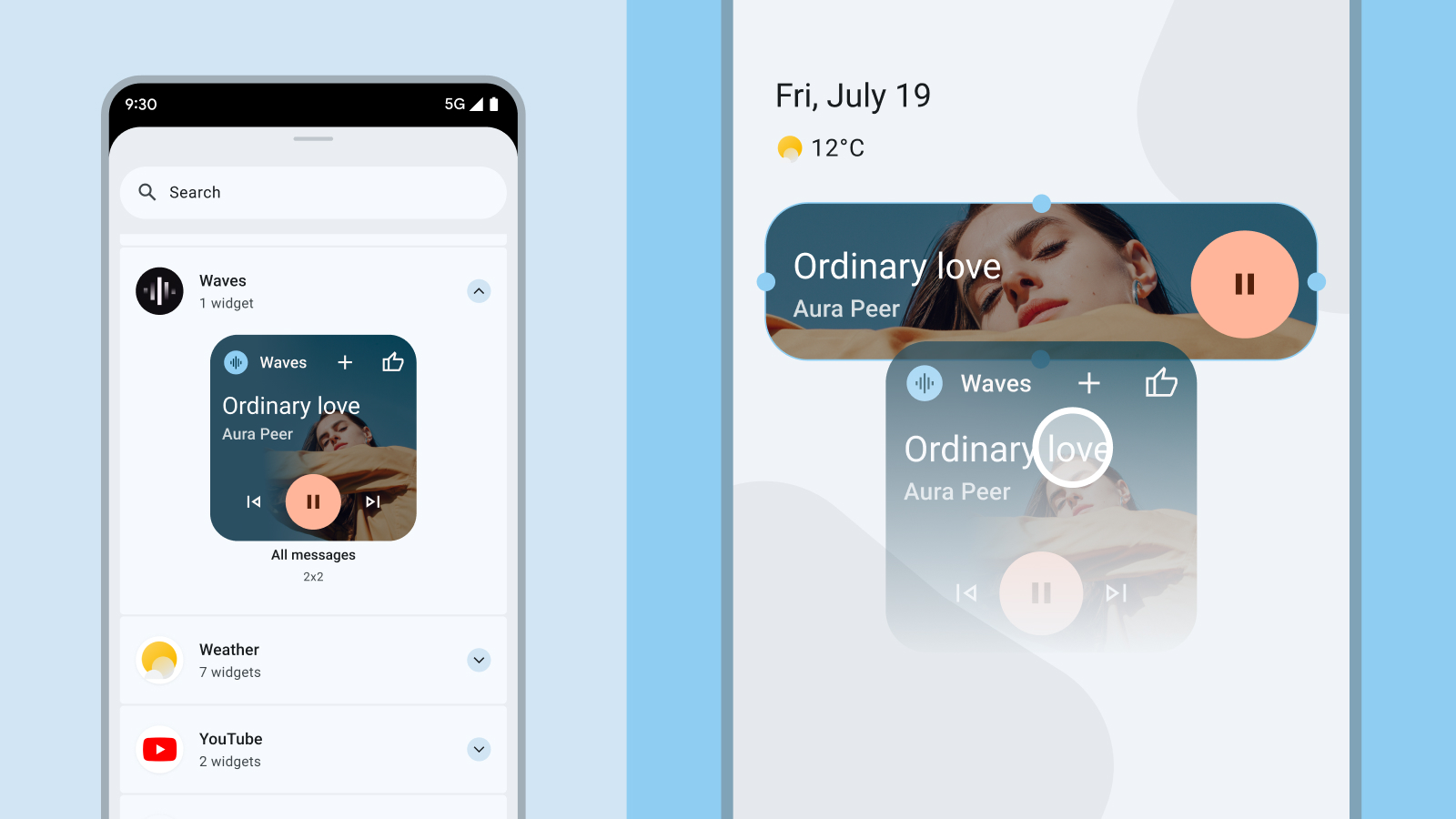
Das sollten Sie nicht tun
Wenn dein Widget dynamische Farben unterstützt, solltest du deine Vorschauen so gestalten, dass sie auch in diesen Farben angezeigt werden. Erstelle eine klare und prägnante Beschreibung für dein Widget, die den Nutzern die Vorzüge des Widgets deutlich macht.
Widget-Entdeckung in der App
Sie können die Option zum Anpinnen relevanter Widgets proaktiv an kontextbezogen geeigneten Stellen in Ihrer App anbieten. Beachten Sie dabei die folgenden Faktoren:
- Biete die Option zum Anpinnen des Widgets an, wenn es aufgrund der Aktionen des Nutzers in der App am sinnvollsten ist. Zum Beispiel, nachdem ein Nutzer eine Aufgabe erfolgreich abgeschlossen hat, für die es ein entsprechendes Widget gibt, oder wenn ein Nutzer wiederholt auf eine Funktion zugreift, die mit einem Widget optimiert werden könnte.
- Verwende subtile visuelle Hinweise wie ein Symbol oder eine kurze Animation, um die Aufmerksamkeit auf die Option zum Anpinnen eines Widgets zu lenken.
- Der Vorschlag zum Anpinnen des Widgets darf die primären Aktionen des Nutzers in deiner App nicht blockieren oder behindern.
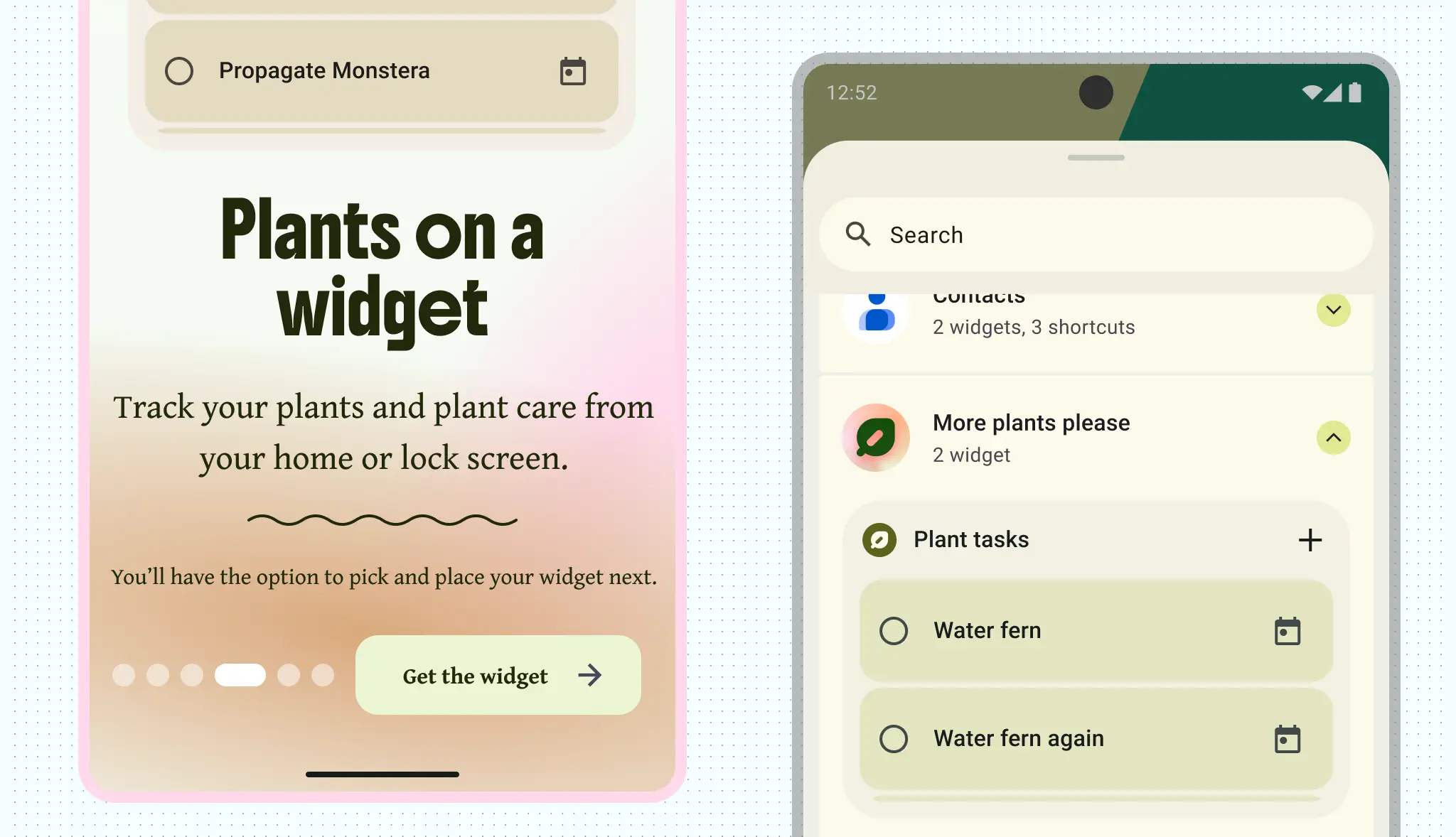
Weitere Informationen zum Konfigurieren des Anpinnens von Widgets in Ihrer App finden Sie unter Nutzern das Anpinnen eines Widgets ermöglichen.