

ابزارههای برنامه به کاربر شما امکان میدهند محتوای کلیدی قابلمشاهده با یک نگاه و کنشهای سریع از برنامهتان را در صفحههای اصلی و سطوح مشابه ارائه دهد. بهبود قابلیت کشف ابزارهتان باعث میشود کاربران از این افزونههای قدرتمند برنامهتان مطلع شوند.
کاربران ابزاره شما را ازطریق انتخابگر ابزاره پیدا و اضافه میکنند، همانطور که در منو ابزارهها نشان داده شده است که وقتی روی صفحه اصلی یا نماد برنامه شما فشار طولانی میدهند ظاهر میشود. در برخیاز دستگاهها، انتخابگر ابزارک بخش پیشنهادهایی را نمایش میدهد که ابزارکهای باکیفیت را نشان میدهد. علاوهبراین، میتوانید ابزارکتان را از داخل برنامهتان در لحظات مرتبطی که عملکرد ابزارک بیشترین ارتباط را دارد تبلیغ کنید. این راهنما نحوه تبلیغ مؤثر ابزارهایتان را شرح میدهد.
اندازه کردن
انتخابگر ابزاره را بهعنوان ویترین فروشگاه تصور کنید. اندازه پیشفرض ابزاره شما نمایش اولیه آن است که اولین تأثیر را میگذارد و میتواند بهشدت بر انتخاب تأثیر بگذارد. از اندازهای استفاده کنید که عملکرد ابزاره را بهطور مؤثر نشان دهد بدون اینکه نما را بههم بریزد.
برای اطلاعات بیشتر درباره انتخاب اندازه پیشفرض مناسب برای ابزاره، اندازه را ببینید.
هنگام طراحی برای اندازه پیشفرض، عوامل شکل مختلف مانند تلفن، رایانه لوحی، و دستگاه تاشو را درنظر بگیرید.

نبایدها
از انتشار چندین نسخه از یک اندازه ابزاره صرفاً برای ارائه رنگها یا شکلهای مختلف خودداری کنید. بهجای آن، فعالیت پیکربندی را در ابزاره بگنجانید تا کاربران بتوانند رنگها را سفارشیسازی کنند، انعطافپذیری را افزایش دهند، و انتخابگر ابزاره را سادهسازی کنند.

نبایدها
پیشنمایش محتوا
با ارائه پیشنمایش محتوای دقیق و آموزنده، کاربران را به استفاده از ابزارهتان ترغیب کنید. با منعکس کردن چیدمان و عملکرد واقعی ابزاره در پیشنمایش، به کاربران درک واضحی از آنچه میتوانند پساز افزودن آن به صفحه اصلی خود انتظار داشته باشند ارائه میدهید.

نبایدها

انجام دهید

نبایدها

نبایدها
اگر ابزارهتان از رنگهای پویا پشتیبانی میکند، پیشنمایشهایتان را طوری طراحی کنید که در آن رنگها نیز نمایش داده شوند. شرحی واضح و مختصر برای ابزارهتان بنویسید که گزاره ارزش واضحی برای کاربر ارائه دهد.
کاوش ابزاره شما در برنامه
میتوانید گزینه سنجاق کردن ابزارههای مربوط را در لحظات مناسب ازنظر بافت در برنامهتان بهطور پیشکنشی نمایش دهید. هنگام انجام این کار، عوامل زیر را درنظر داشته باشید:
- گزینه سنجاق کردن ابزاره را زمانی ارائه دهید که براساس کنشهای کاربر در برنامه منطقیترین حالت باشد. برای مثال، پساز اینکه کاربر تکلیفی را که ابزاره متناظر دارد با موفقیت تکمیل میکند یا زمانی که کاربر بهطور مکرر به ویژگیای دسترسی پیدا میکند که میتواند با ابزاره سادهسازی شود.
- از نشانههای دیداری ظریف مانند نماد یا پویانمایی کوتاه برای جلب توجه به گزینه سنجاق کردن ابزاره استفاده کنید.
- پیشنهاد سنجاق کردن ابزاره هرگز نباید کنشهای اصلی کاربر را در برنامهتان مسدود کند یا مانع آن شود.
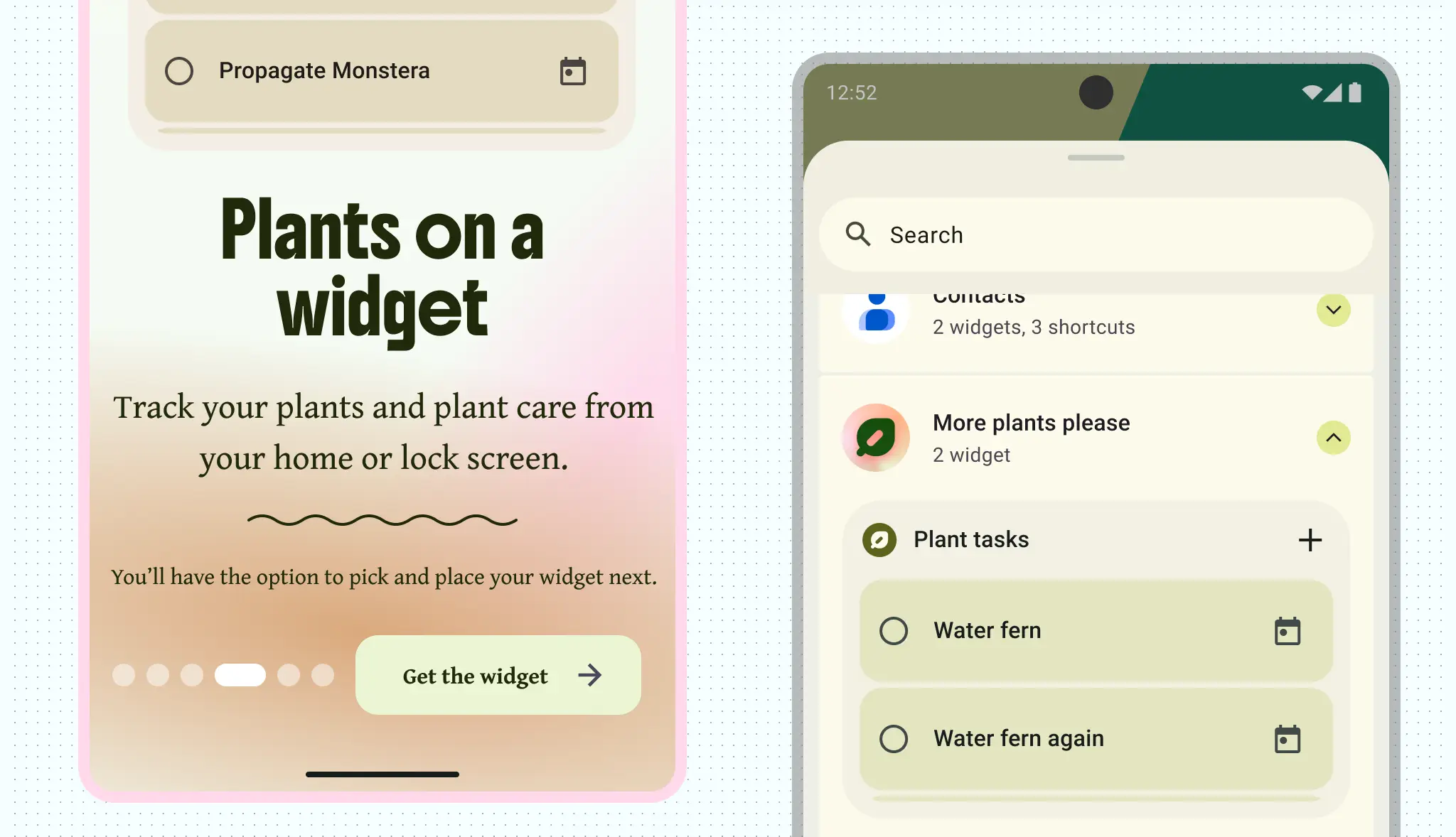
برای اطلاعات بیشتر، به اجازه دادن به کاربران برای سنجاق کردن ابزاره مراجعه کنید تا سنجاق کردن ابزاره را از داخل برنامهتان پیکربندی کنید.