چیدمانهای ابزاره متعارف
با مجموعهها، منظم بمانید
ذخیره و طبقهبندی محتوا براساس اولویتهای شما.
با شناسایی محتوای اصلیتان، چیدمانهای ابزاره مؤثر بسازید. چیدمان شما تعیین میکند که اطلاعات و عناصر تعاملی در
ابزارک شما چگونه سازماندهی شوند. Android چندین چیدمان ازپیش ساختهشده برای نوارابزارها، نوشتار، فهرست،
و ابزارههای نوع جدولی ارائه میدهد تا این فرایند را ساده کند.
نوشتار
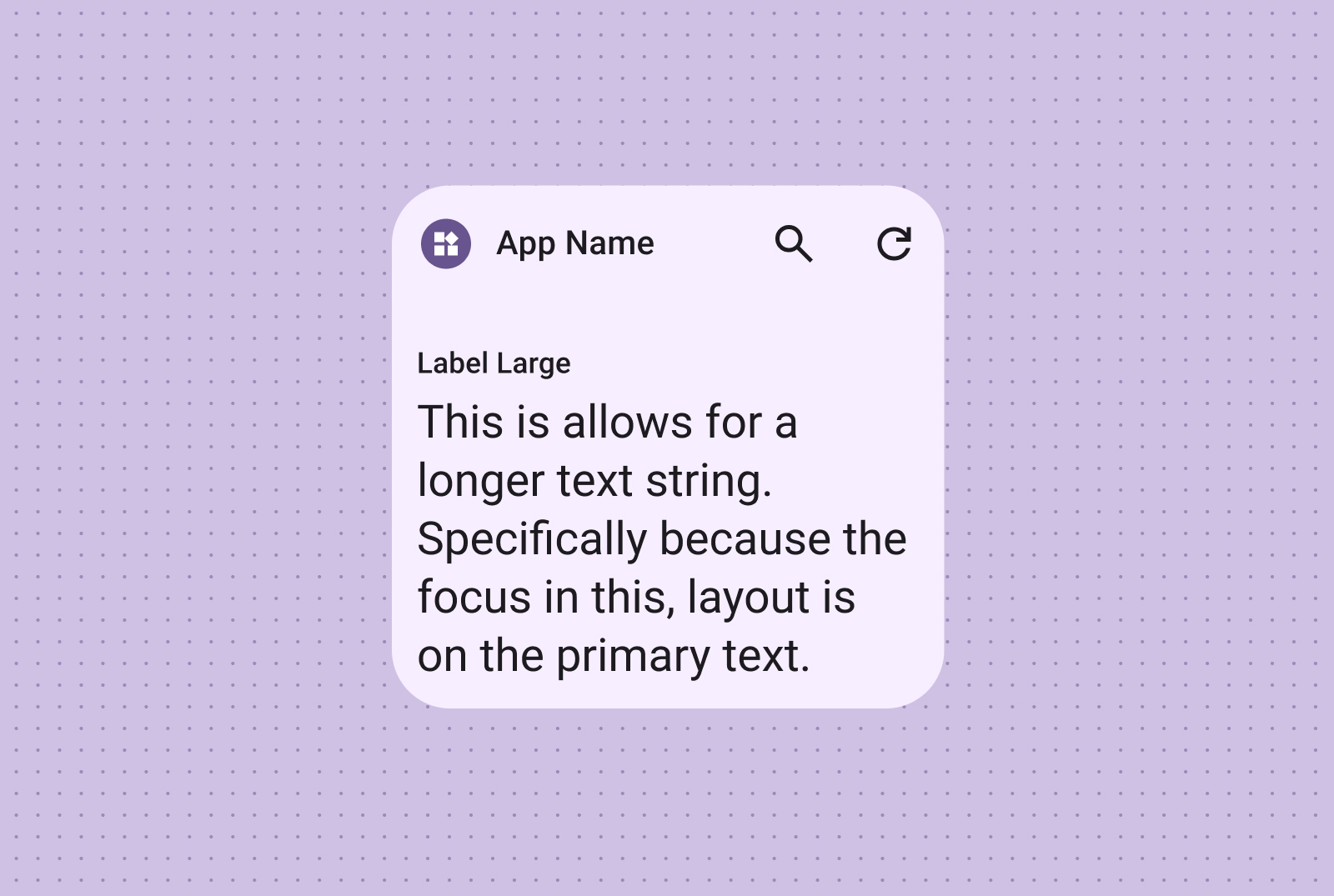
چیدمانهای نوشتاری برای نمایش اطلاعات مختصر ایدهآل هستند. با افزودن اختیاری تصویر در کنار نوشتار، جذابیت بصری ابزارهتان را بهبود دهید.
فقط نوشتار
برای عنوانها، بهروزرسانیهای وضعیت، شرحهای کوتاه، یا هر سناریویی که
یک خط نوشتار بهطور مؤثر پیام را منتقل میکند ایدهآل است.
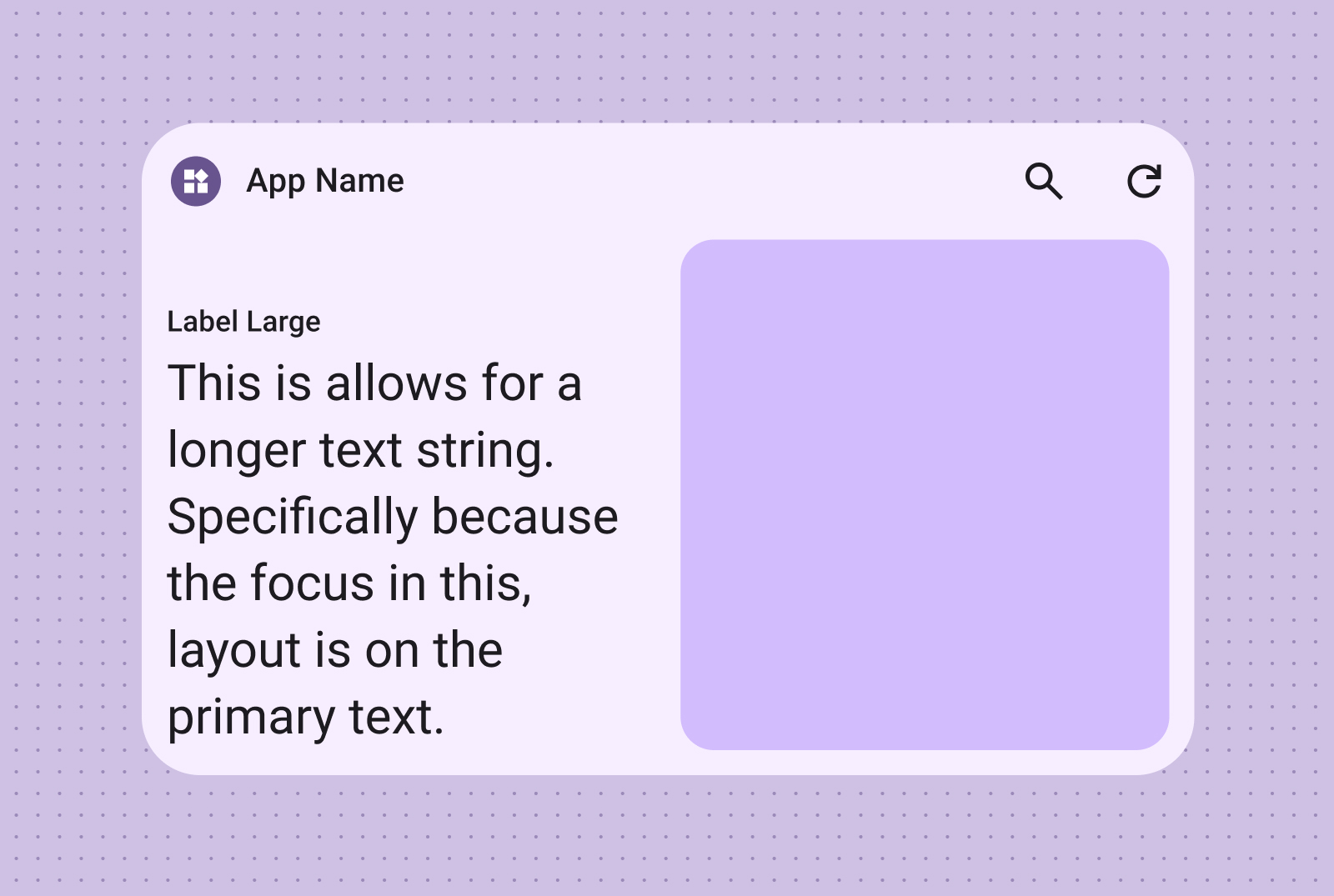
نوشتار و تصویر
برای تأثیر بصری بیشتر، تصویری اضافه کنید. برای اطلاعات بیشتر، به
نقطههای گسست
مراجعه کنید تا با نحوه تطبیق دادن این چیدمان برای اندازههای مختلف صفحهنمایش آشنا شوید.
نوارابزارها
از چیدمانهای نوارابزار استفاده کنید تا کاربران در برنامهتان به وظایف پرکاربرد دسترسی سریع داشته باشند،
در چیدمانی انعطافپذیر که با اندازههای مختلف ابزاره سازگار میشود.
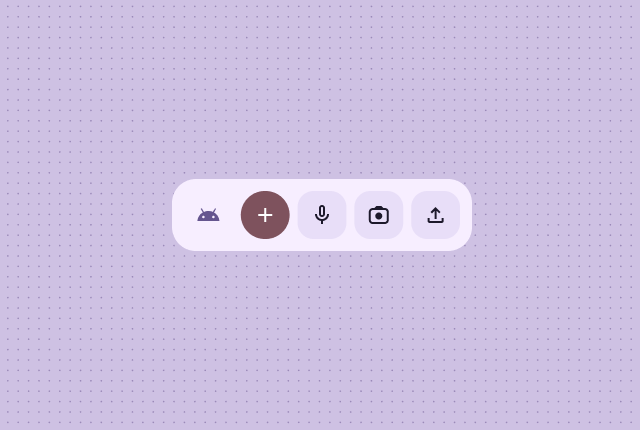
نوارابزار جستجو
چیدمان نوارابزار جستجو بهطور عمدی طراحی شده است تا تمرکز را به جستجو بهعنوان کنش اصلی در نوارابزار جلب کند. دکمههای کاربردی اضافی میتوانند
دسترسی سریع به عملکردهای پرکاربرد را فراهم کنند.
نوارابزار
نوارابزارها نمایانگر نمانام برنامه و پساز آن دکمههایی برای پرکاربردترین تکالیف هستند
که برای تنظیمات قابلتغییر یا پیوندهای تکلیف ایدهآل هستند. هنگام تغییر اندازه، گزینههایی که کمتر استفاده میشوند میتوانند به نفع کنشهای رایجتر پنهان شوند. از
نقطههای گسست
برای افزودن دکمه جدید قابلتکضرب حداقل ۴۸dp درصورت وجود فضا استفاده کنید.
فهرست
از چیدمانهای فهرست برای سازماندهی چندین مورد در قالبی واضح و قابلاسکن استفاده کنید. این برای سرخطهای خبر، فهرستهای کارها، یا پیامها ایدهآل است. محتوا را در فهرست ساختاریافته و قابلاسکن سازماندهی کنید. براساس نیازهای محتوایتان، بین ارائه با ظرف یا بدون ظرف انتخاب کنید.
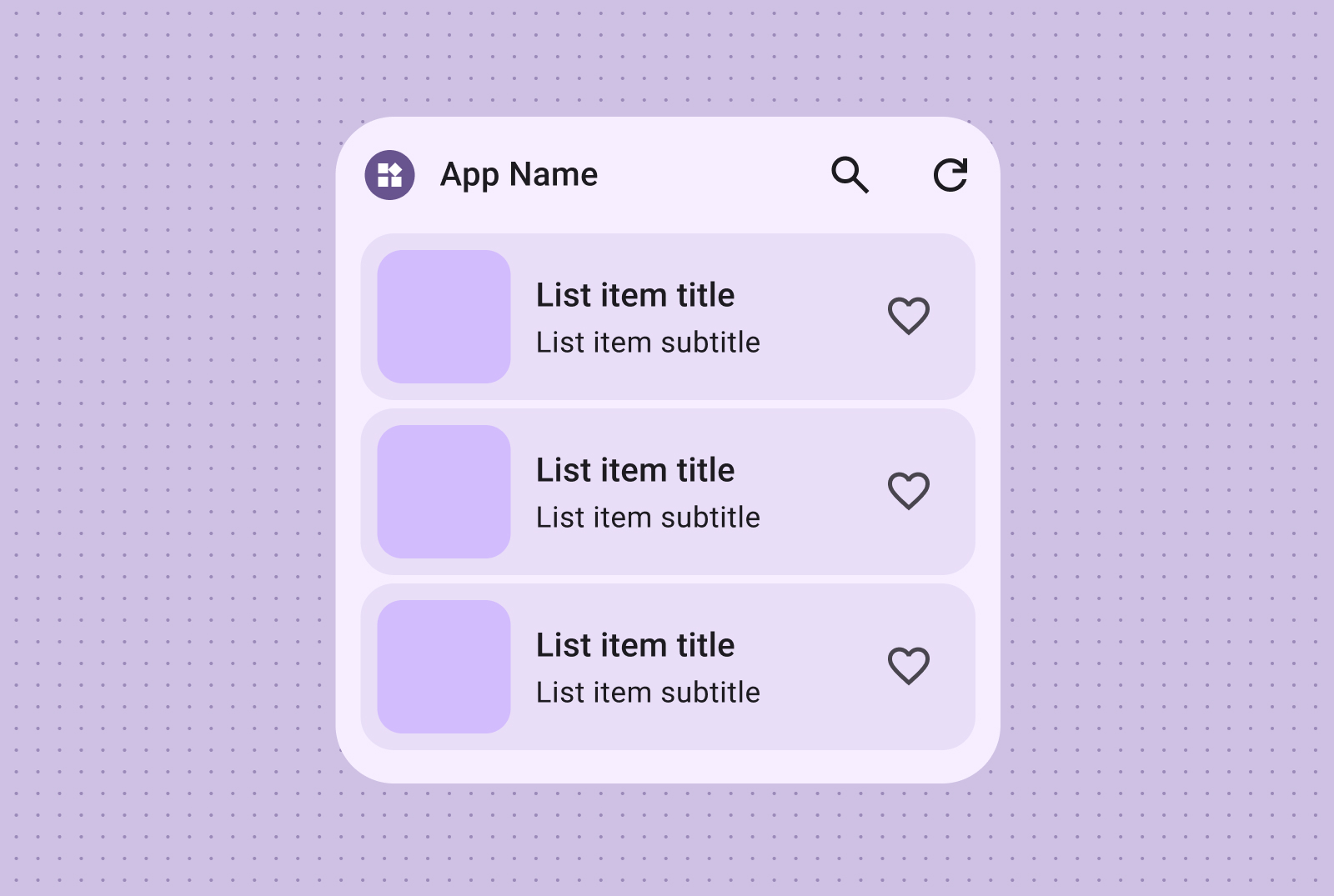
فهرست نوشتار و تصویر
فهرستهای نوشتاری و تصویری اسکنشدنی برای نمایش انواع مختلف محتوا، مثل سرخطهای خبر، فهرستهای پخش با جلد آلبوم، یا پیامها عالی هستند.
بازبینه
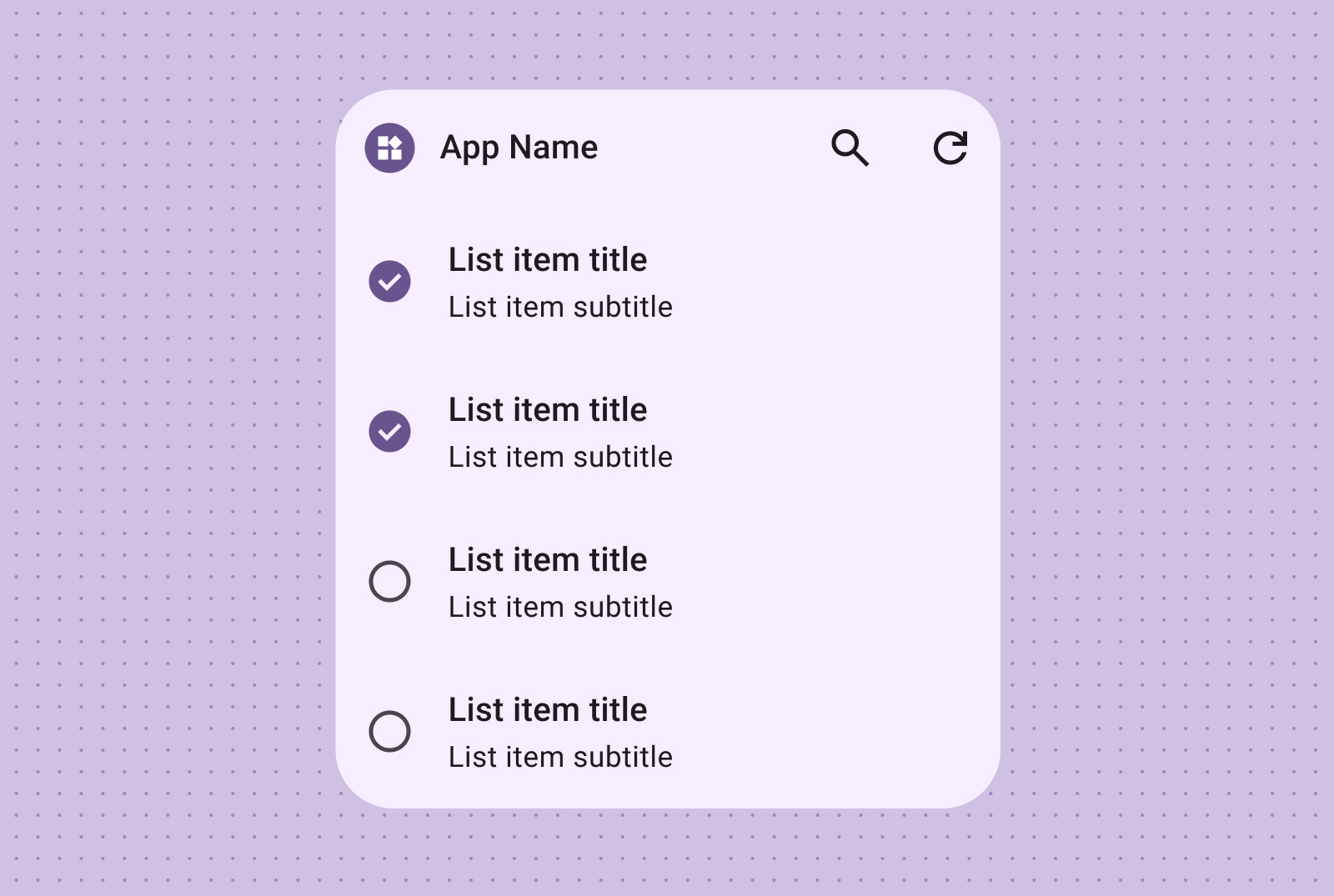
چیدمان بازبینه برای نمایش تکالیف عالی است و
هدفهای ضربه واضحی را برای کاربران فراهم میکند تا بتوانند موارد را بهسرعت بهعنوان انجامشده علامتگذاری کنند.
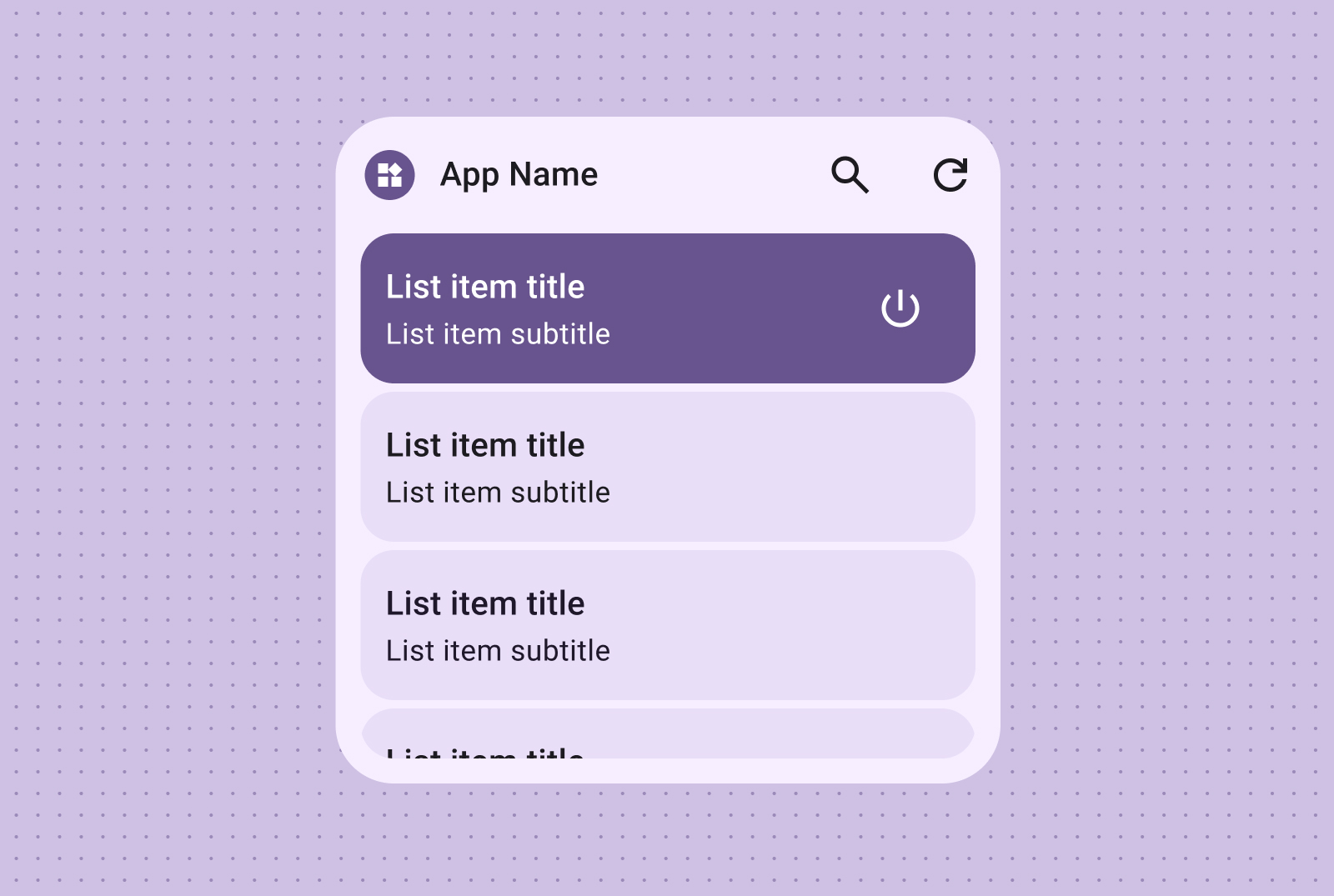
فهرست کنش
گروهبندی کنترل شهودی با فهرستهای کنش ارائه دهید، جایی که وضعیتهای روشن/خاموش دیداری بازخورد فوری درباره وضعیتهای مورد ارائه میدهد.
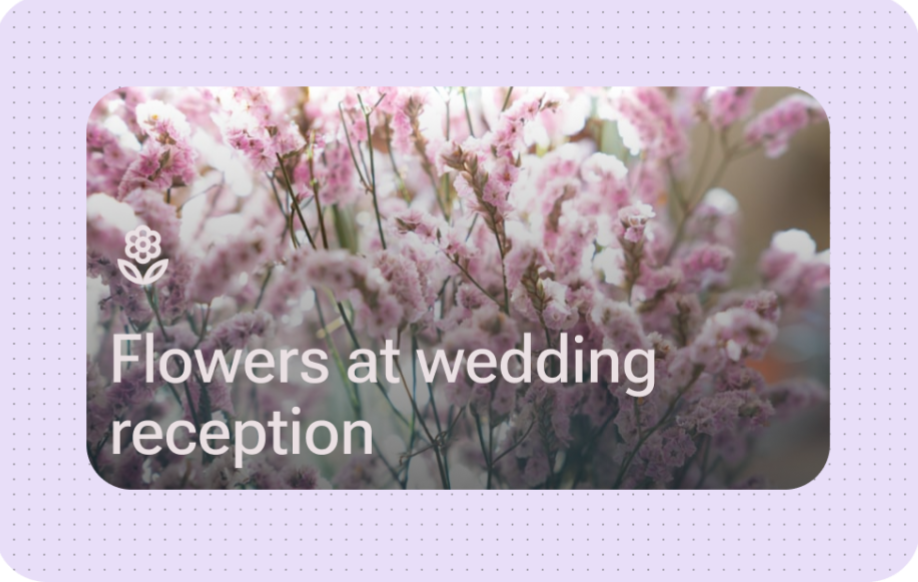
تصویر لبهبهلبه
این چیدمان که برای نمایش تصاویر فراگیر و تمامرنگ در Android 17 و
بالاتر ایدهآل است، از پیمایش سریع استفاده میکند تا مطمئن شود هر عنصر فرزند
کاملاً با ارتفاع محتوی ابزاره تراز میشود.
شناسه عرضه جهانی (GRid)
تصاویر را در یک شبکه فشرده، انعطافپذیر، و ازنظر بصری غنی با برچسبهای اختیاری ارائه دهید.
از ستونها و ردیفهایی استفاده کنید که با اندازههای مختلف صفحهنمایش تطبیق پیدا میکنند.
فقط تصویر
بااستفاده از شبکههای فقط تصویری، گالریهای تصویری پیمایشپذیر با تأثیر بصری ایجاد کنید. ردیفها و ستونها بهطور خودکار با اندازههای مختلف صفحهنمایش سازگار میشوند تا
ارائه بهینه داشته باشند.
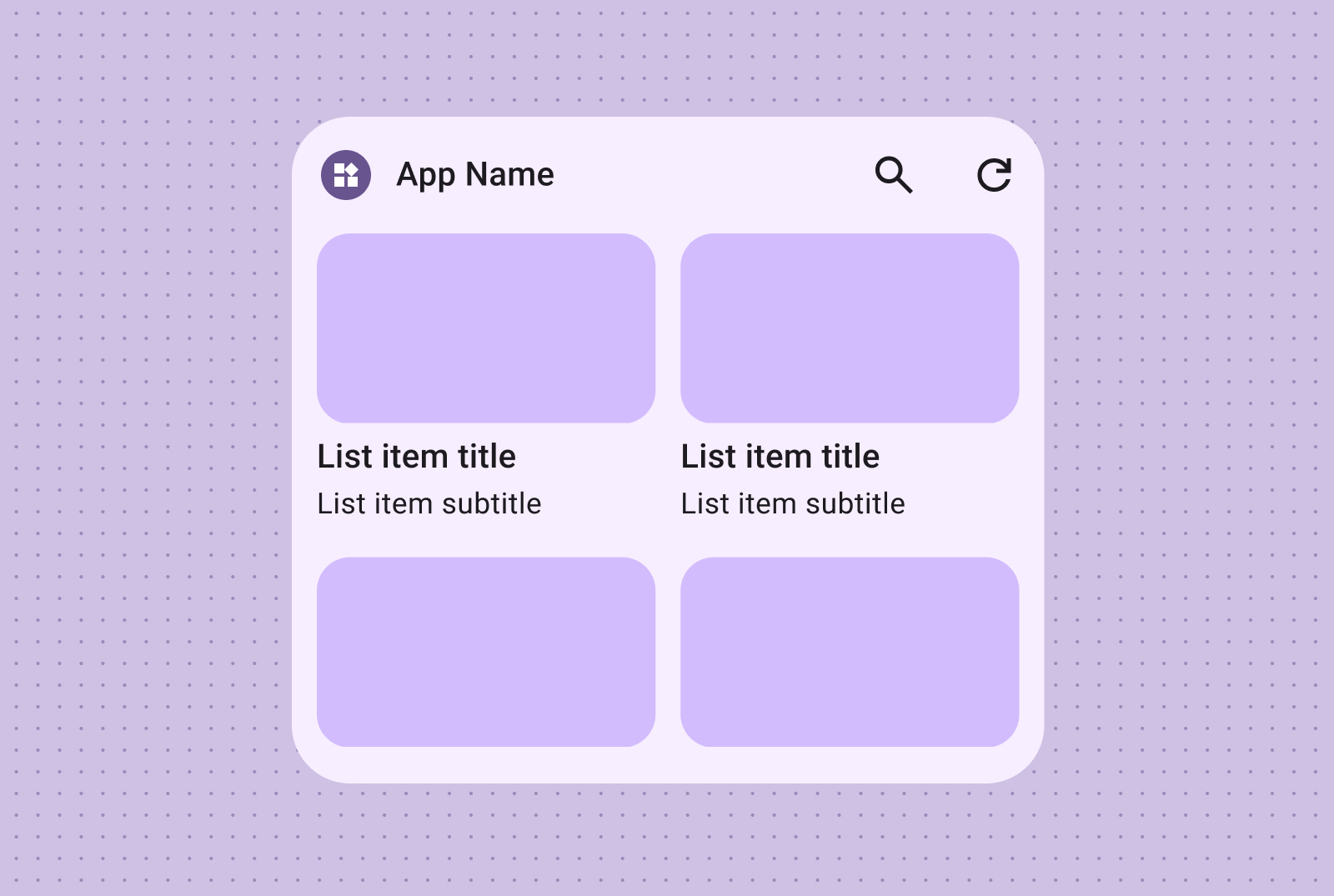
تصویر و نوشتار
همچنین میتوانید برچسبها و توضیحات نوشتاری را اضافه کنید و
محتوای شبکه تصویریتان را با زمینه و اطلاعات بیشتر غنیتر کنید.
برای بهروزرسانی عناصر مجموعه، پیادهسازی تغییر وضعیت چارگوش انتخاب بااستفاده از پارامترهای کنش یا برگشتیها.
از پاسخهای برگشتی کنش «نگاه سریع»، مثل `actionRunCallback`،
`ActionCallback(actionParametersOf(...))`، یا `actionStartActivity(...)`، برای
پارامترهای `onClick` ابزارک استفاده کنید تا رویدادهای کلیک مثل تکضرب زدن روی چارگوش انتخاب را مدیریت کنید.
از خطاهای وارد کردن `ColorProvider` جلوگیری کنید: `androidx.glance.unit.ColorProvider` را وارد کنید و از `androidx.glance.color.ColorProvider(dayColor, nightColor)` استفاده کنید.
برای رنگهای پسزمینه یکپارچه، بهجای `ColorProvider` مستقیماً از `GlanceModifier.background(Color)` استفاده کنید.
برای عناصر تصویری، از رنگهای یکدست (`GlanceModifier.background`) یا عناصر طراحی محلی استفاده کنید، مگر اینکه کتابخانه بارگیری تصویر پیکربندی یا درخواست شده باشد.
از خطاهای وارد کردن `ColorProvider` جلوگیری کنید: `androidx.glance.unit.ColorProvider` را وارد کنید و از `androidx.glance.color.ColorProvider(dayColor, nightColor)` استفاده کنید.
برای رنگهای پسزمینه یکپارچه بهجای ColorProvider مستقیماً از `GlanceModifier.background(Color)` استفاده کنید.
برای «پیمایش سریع»، `verticalScrollMode = VerticalScrollMode.SnapScrollMatchHeight(size.height)` را در LazyColumn تنظیم کنید.
اگر پیمایش سریع را پیادهسازی میکنید، Glance نسخه 1.3.0-alpha02 یا بالاتر، SDK
37 (Baklava) یا بالاتر، و «افزایه Android Gradle» (AGP) نسخه 9.1.0 یا بالاتر الزامی است.
در کلاس ارائهدهنده ابزاره، `override val sizeMode: SizeMode = SizeMode.Exact` را تنظیم کنید.
برای جلوگیری از خطاهای وارد کردن `ColorProvider`، به «عیبیابی» مراجعه کنید: از `androidx.glance.color.ColorProvider(dayColor, nightColor)` استفاده کنید.
برای رنگهای پسزمینه یکپارچه، بهجای `ColorProvider` مستقیماً از `GlanceModifier.background(Color)` استفاده کنید.
از قوانین اندازهگیری چیدمان واکنشگرا پیروی کنید تا نوشتار و تصویر را براساس ابعاد ویجت دردسترس بهصورت کنار هم یا روی هم قرار دهید.
محتوا و نمونه کدها در این صفحه مشمول پروانههای توصیفشده در پروانه محتوا هستند. جاوا و OpenJDK علامتهای تجاری یا علامتهای تجاری ثبتشده Oracle و/یا وابستههای آن هستند.
تاریخ آخرین بهروزرسانی 2026-10-06 بهوقت ساعت هماهنگ جهانی.
[[["درک آسان","easyToUnderstand","thumb-up"],["مشکلم را برطرف کرد","solvedMyProblem","thumb-up"],["غیره","otherUp","thumb-up"]],[["اطلاعاتی که نیاز دارم وجود ندارد","missingTheInformationINeed","thumb-down"],["بیشازحد پیچیده/ مراحل بسیار زیاد","tooComplicatedTooManySteps","thumb-down"],["قدیمی","outOfDate","thumb-down"],["مشکل ترجمه","translationIssue","thumb-down"],["مشکل کد / نمونهها","samplesCodeIssue","thumb-down"],["غیره","otherDown","thumb-down"]],["تاریخ آخرین بهروزرسانی 2026-10-06 بهوقت ساعت هماهنگ جهانی."],[],[]]