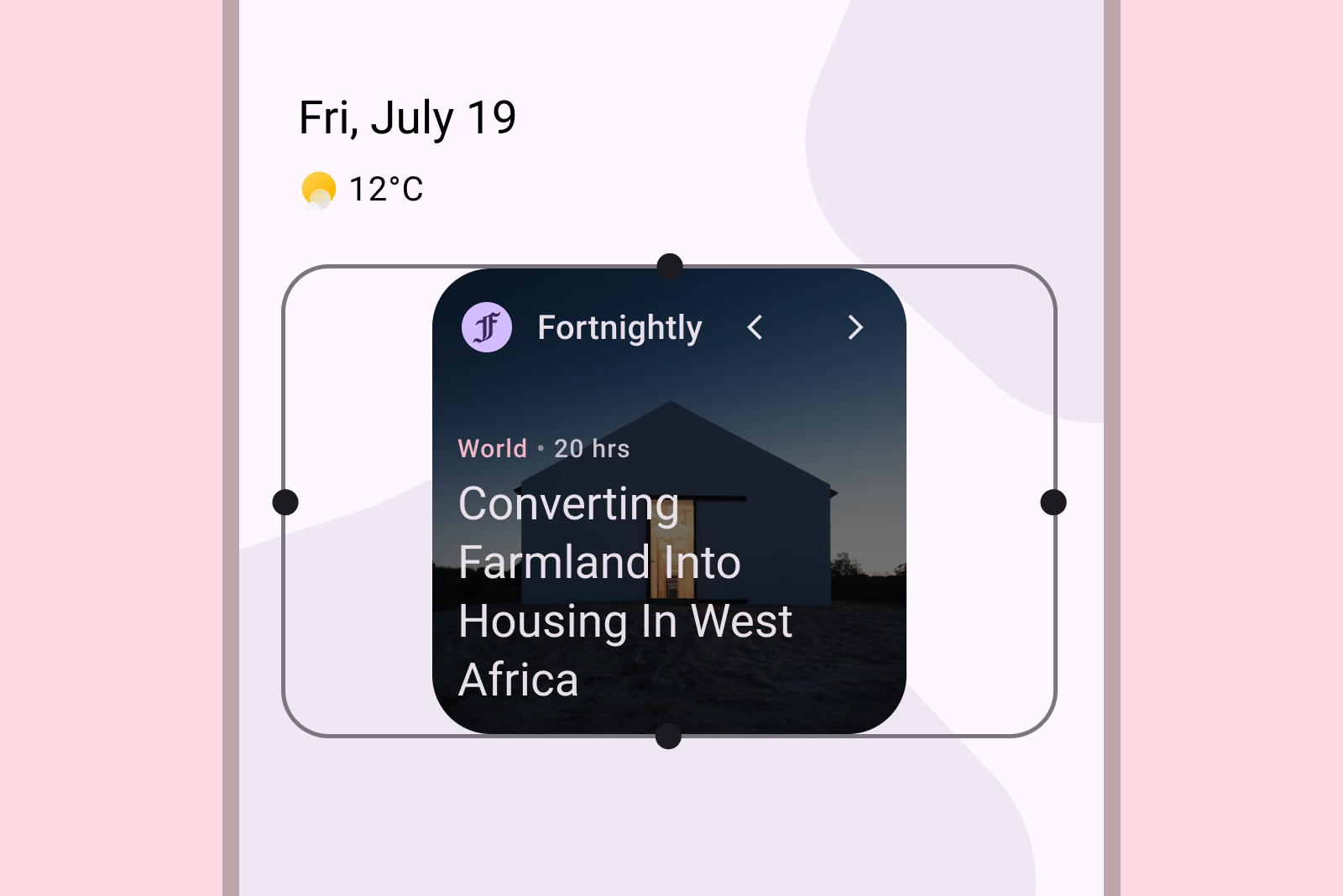
Anpassbare Android-Widgets entwerfen, die sich an verschiedene Bildschirmgrößen und Raster anpassen. Testen Sie Ihre Layouts, um sicherzustellen, dass Nutzer Ihr Widget in jeder Größe lesen und verwenden können.
Standardgrößen
Optimieren Sie Ihr Layout für mehrere Größenklassen oder Haltepunkte, um Widgets mit anpassbarer Größe zu unterstützen. Da die Zellengrößen je nach Gerät und Bildschirmausrichtung variieren, sollten Sie adaptive Widgets anstelle von Widgets mit fester Größe entwerfen.
Definiere die Attribute targetCellWidth und targetCellHeight für Smartphones und Tablets, damit die Widget-Auswahl dein Widget richtig platziert und anzeigt. Informationen zu Zellenbereichen und Mindestabmessungen für dp findest du unter Größe für das Widget festlegen.
Haltepunkte
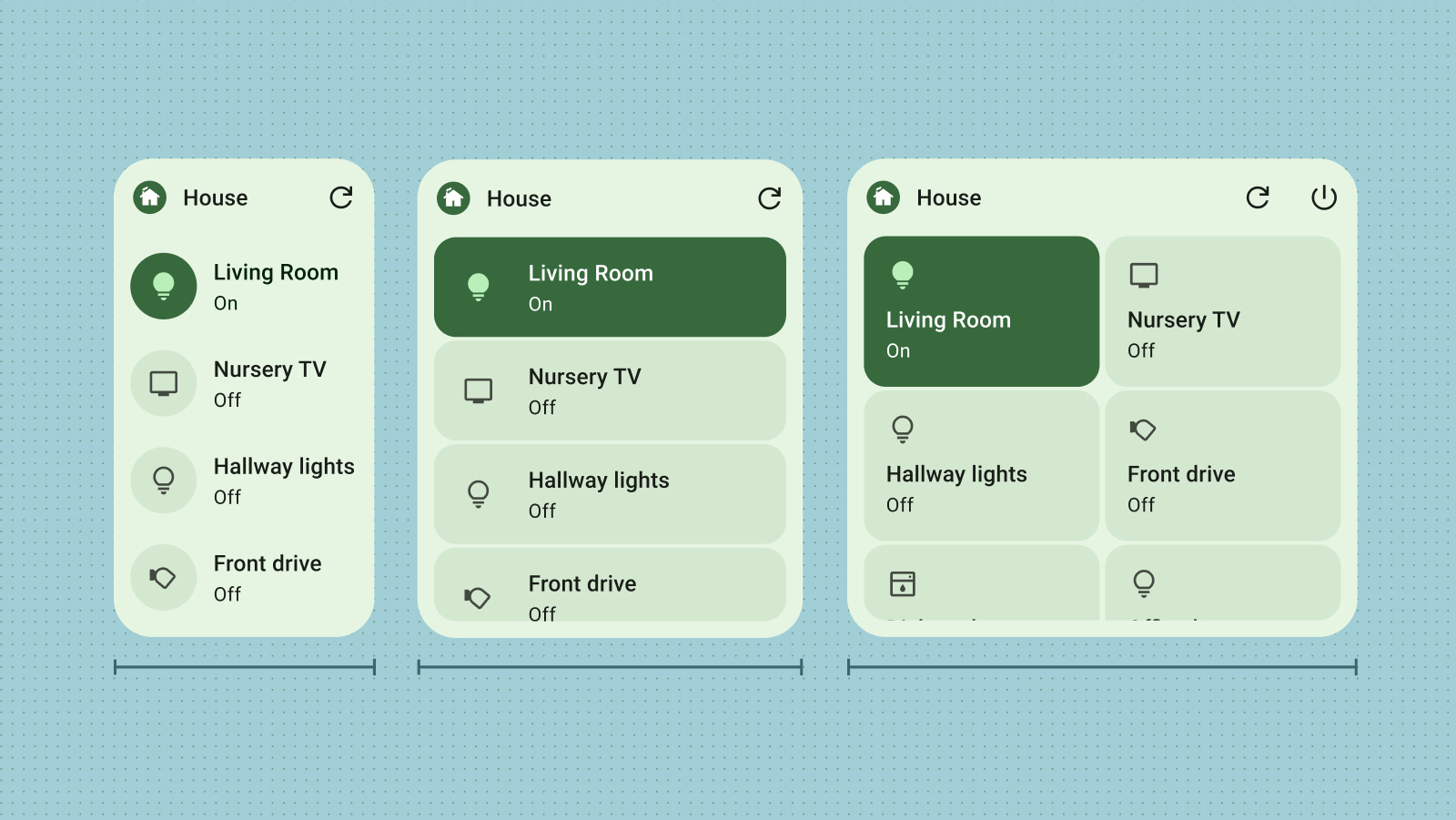
Haltepunkte sind wichtig, um anpassbare, nutzerfreundliche Widgets zu erstellen, deren Größe sich ändern lässt. Durch das Testen Ihres Designs können Sie Größenschwellenwerte ermitteln, bei denen Layoutanpassungen erforderlich sind. Implementieren Sie Haltepunkte, um diese Änderungen auszulösen, damit Ihr Widget bei jeder Größe optisch ansprechend und funktional bleibt.
Breakpoints bieten außerdem die Flexibilität, ergänzende Inhalte bedingt ein- oder auszuschließen, um die Platznutzung basierend auf den Abmessungen des Widgets zu optimieren.
Widgets für verschiedene Formfaktoren
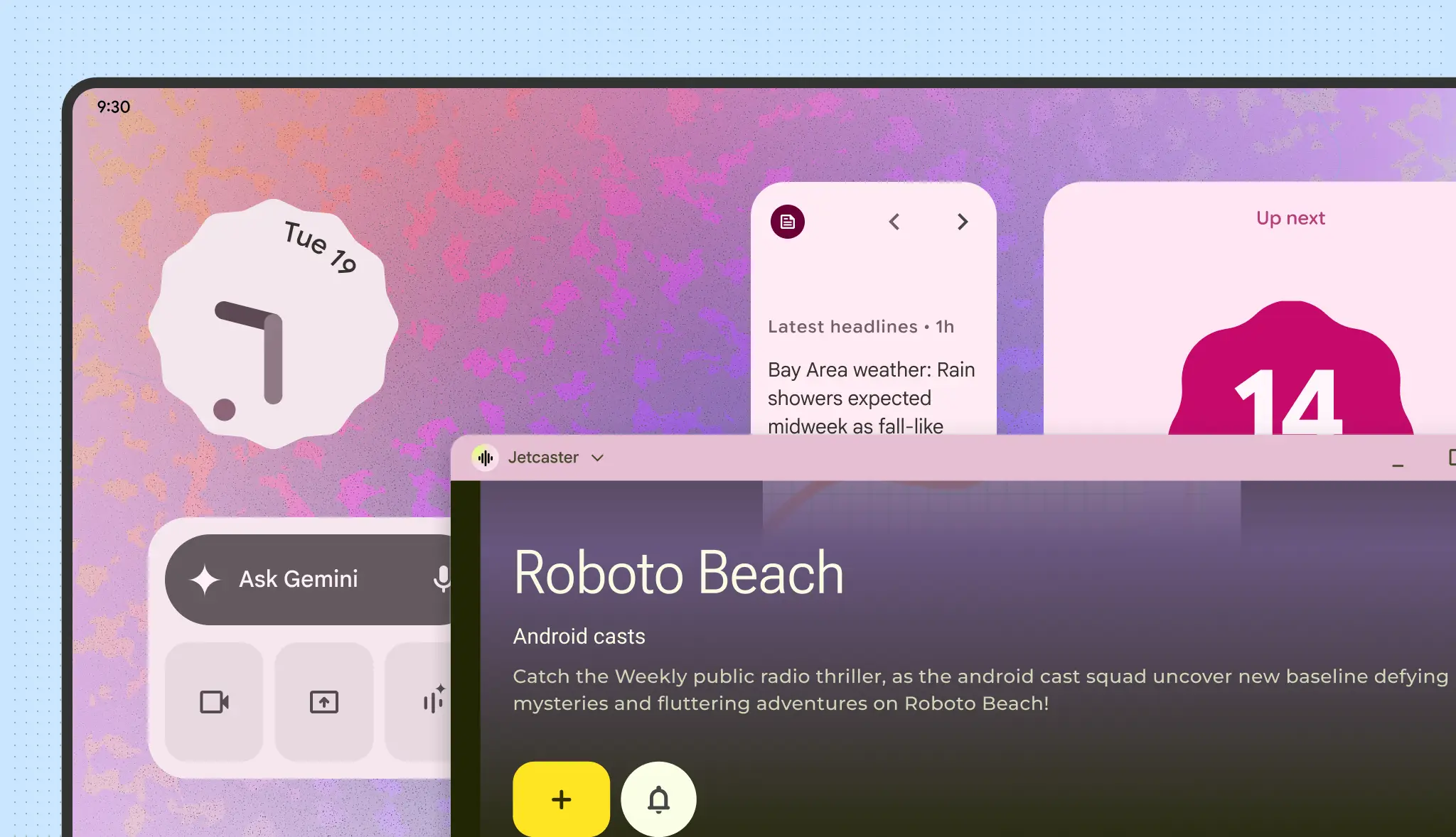
Tablets und Desktops haben dieselben Designprinzipien für Widgets wie Smartphones, aber andere Eingabeerwartungen. Andere Formfaktoren wie Autos haben spezifische Anforderungen an die Übersichtlichkeit oder passen Widgets automatisch an. Weitere Informationen finden Sie unter Widgets an verschiedene Formfaktoren anpassen.
Grenzen ausfüllen
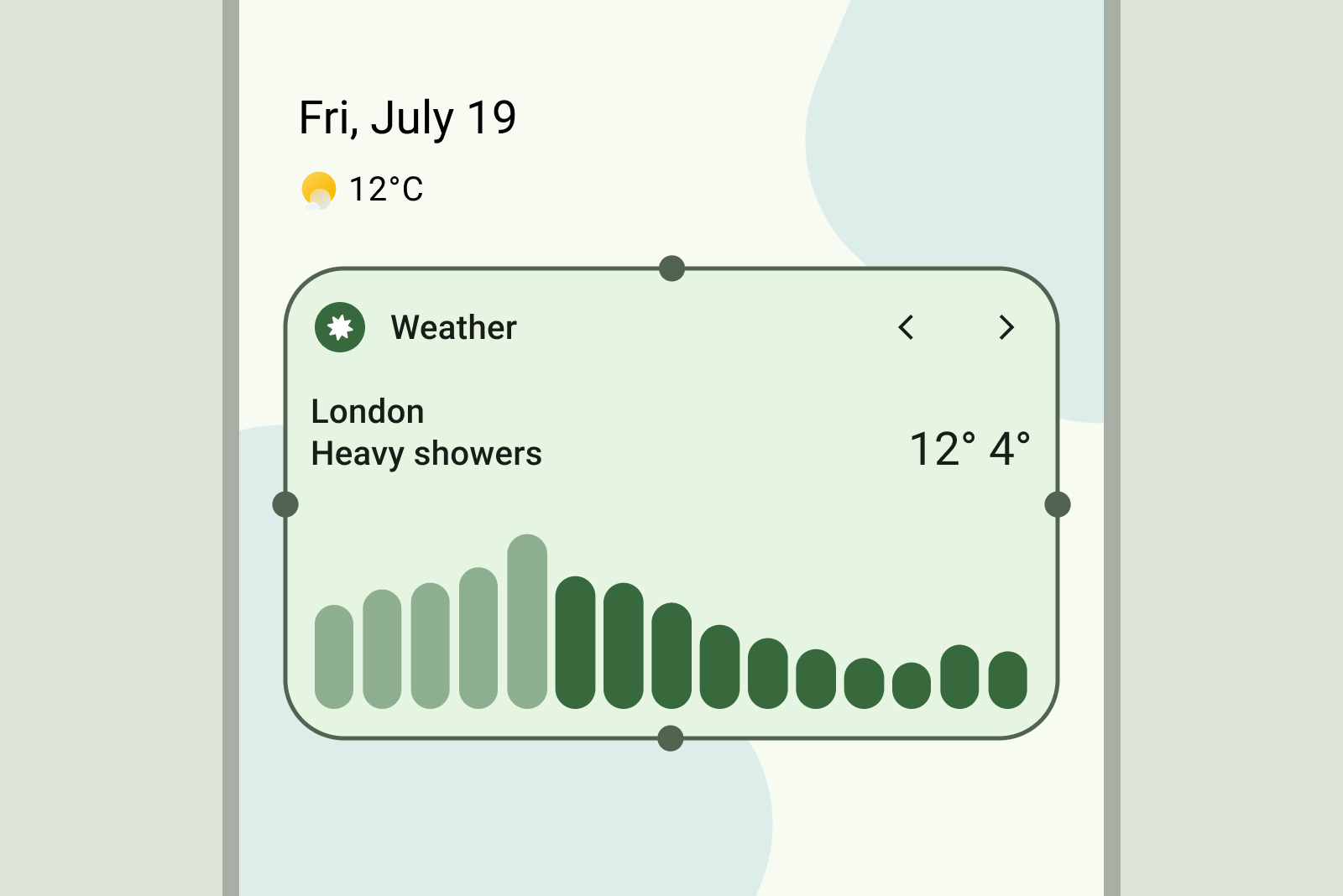
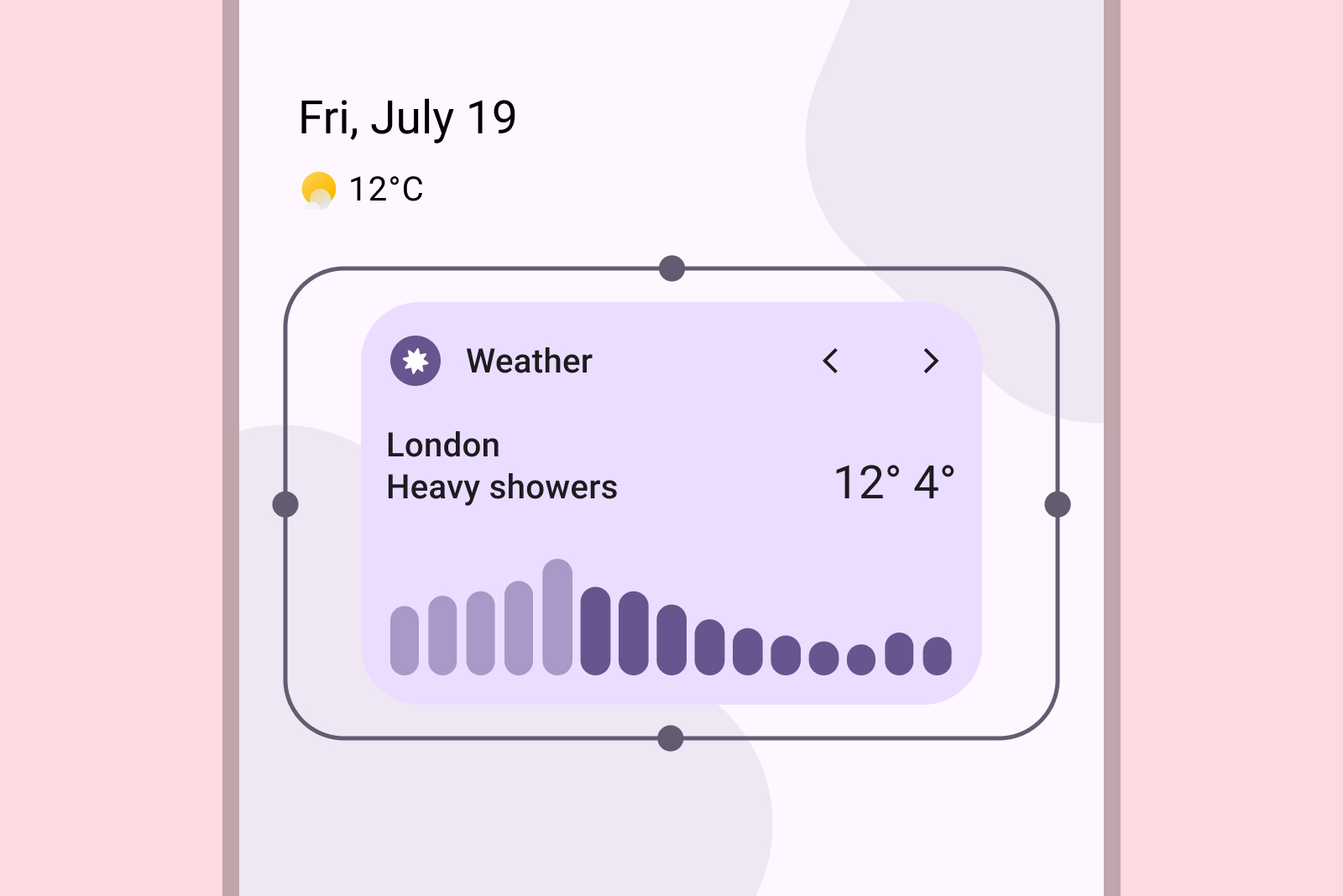
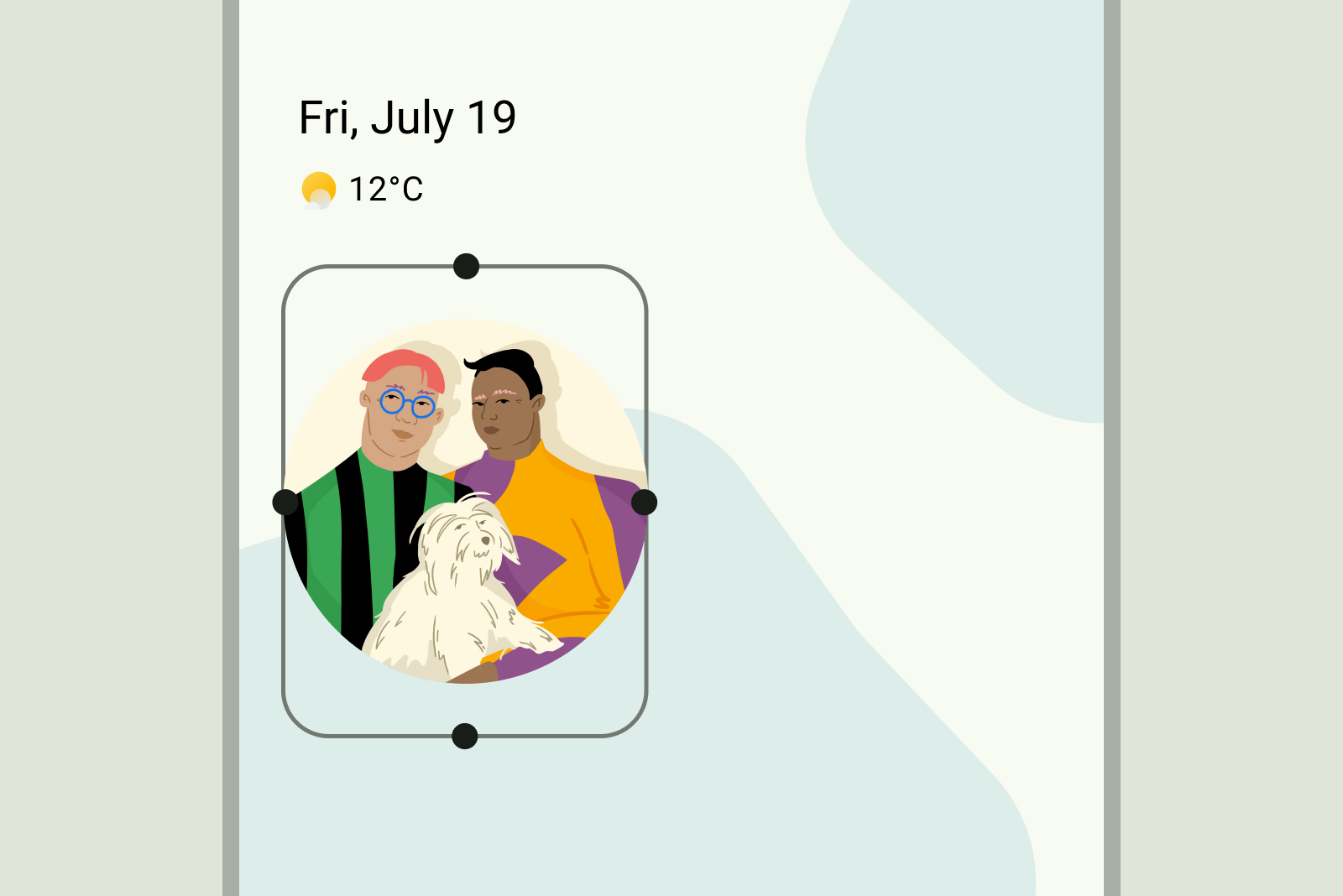
Einer der Hauptgründe, warum Nutzer Widgets entfernen, ist die falsche Ausrichtung auf andere Elemente des Startbildschirms. Um dies zu verhindern, muss das Widget immer den gesamten zugewiesenen Rasterbereich ausfüllen.
Das sollten Sie tun
Das sollten Sie nicht tun
Das sollten Sie tun