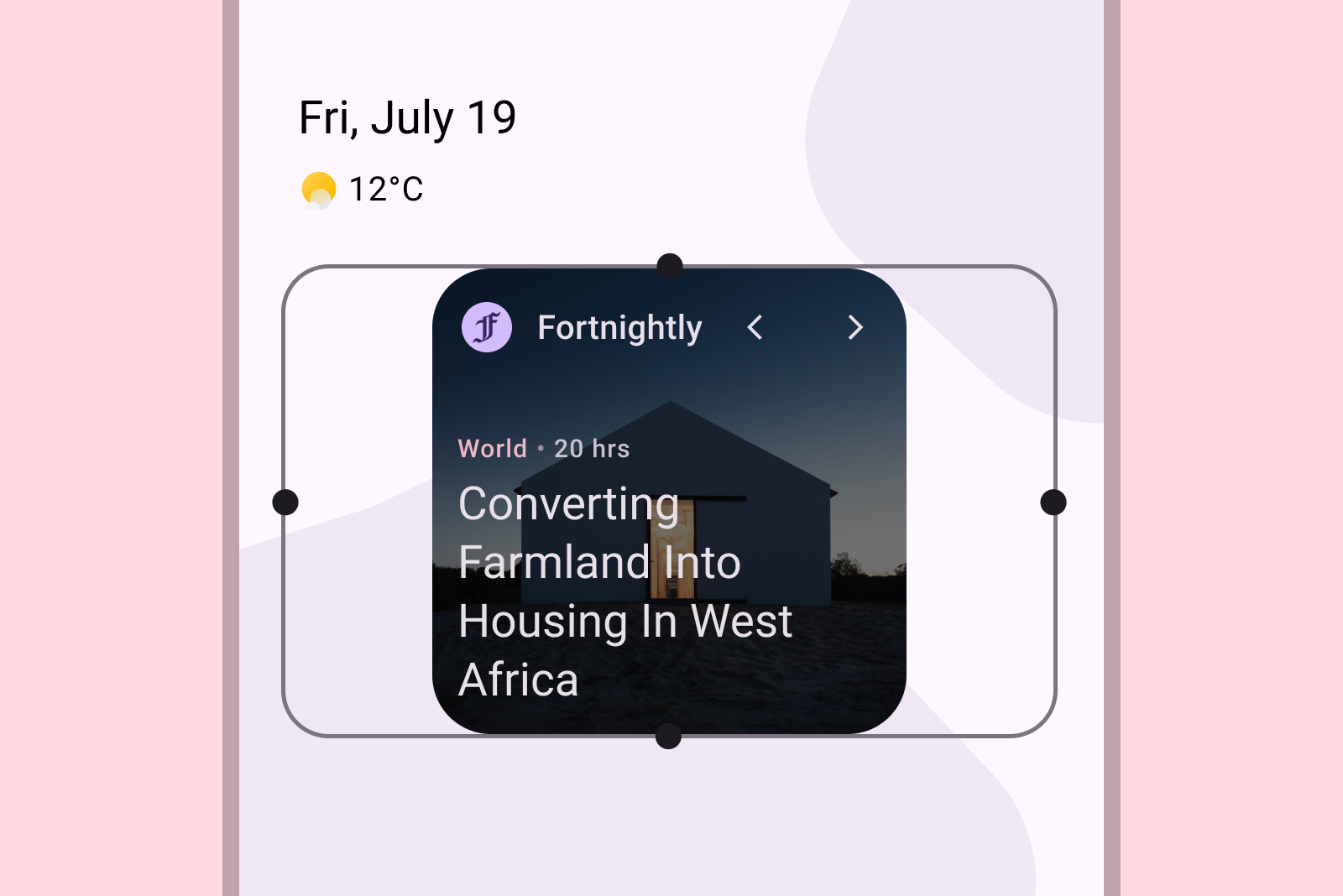
Diseña widgets de Android adaptables que se ajusten a diferentes tamaños de pantalla y cuadrículas. Prueba tus diseños para asegurarte de que los usuarios puedan leer y usar tu widget en cualquier tamaño.
Tamaños predeterminados
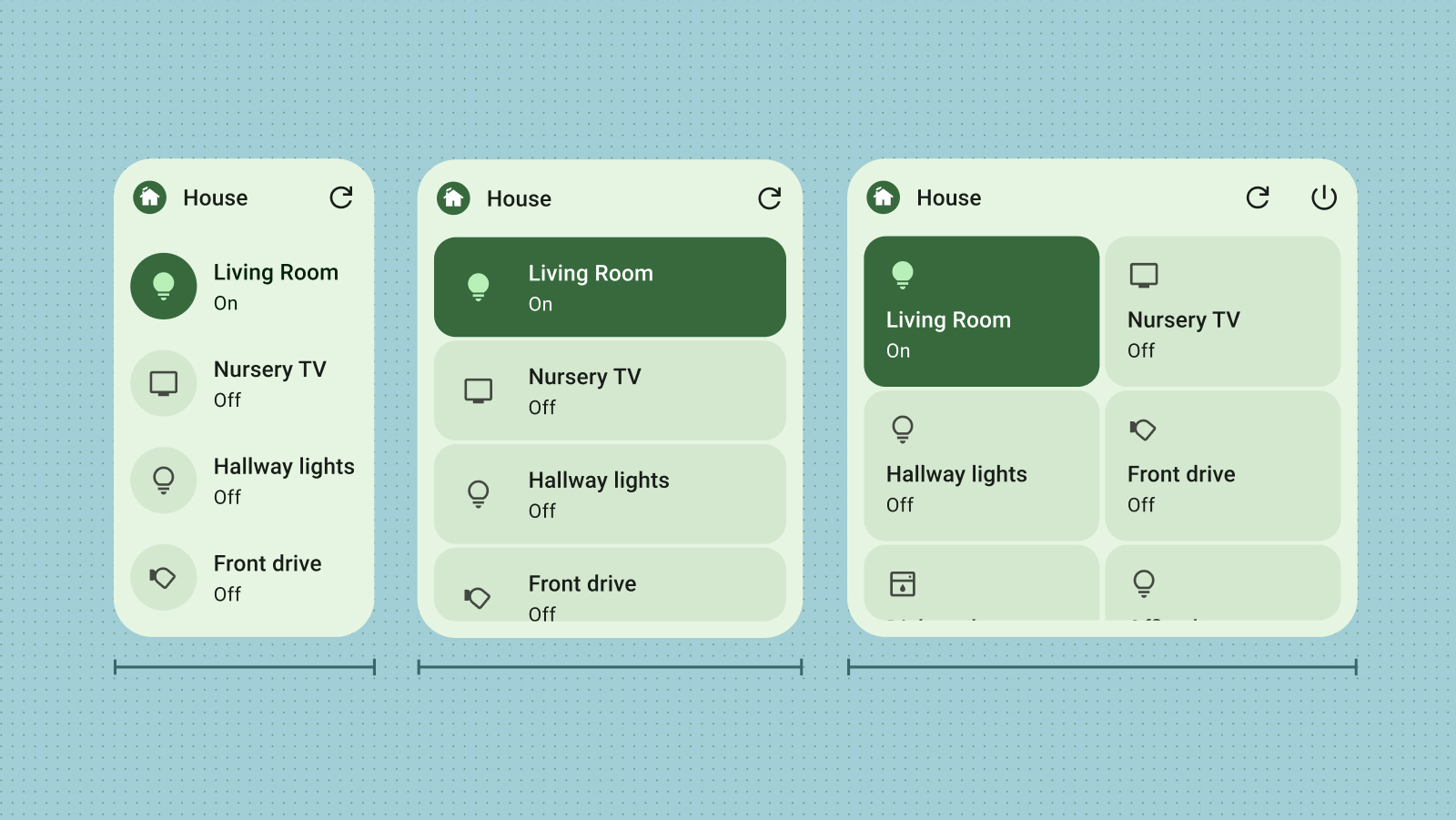
Optimiza tu diseño para varias clases de tamaño o puntos de interrupción para admitir widgets que se puedan cambiar de tamaño. Debido a que los tamaños de las celdas varían según el dispositivo y la orientación de la pantalla, diseña widgets adaptables en lugar de widgets de tamaño fijo.
Define los atributos targetCellWidth y targetCellHeight para dispositivos portátiles y tablets, de modo que el selector de widgets coloque y muestre tu widget con precisión. Para conocer los intervalos de celdas y las dimensiones mínimas de dp, consulta Determina un tamaño para tu widget.
Puntos de interrupción
Los puntos de interrupción son esenciales para crear widgets adaptables y fáciles de usar que se puedan cambiar de tamaño. Si pruebas tu diseño, puedes identificar los umbrales de tamaño en los que se necesitan ajustes de diseño. Implementa puntos de interrupción para activar estos cambios y garantizar que el widget mantenga el atractivo visual y la funcionalidad en cualquier tamaño.
Los puntos de interrupción también ofrecen la flexibilidad de incluir o excluir de forma condicional el contenido complementario, lo que optimiza el uso del espacio según las dimensiones del widget.
Widgets en todos los factores de forma
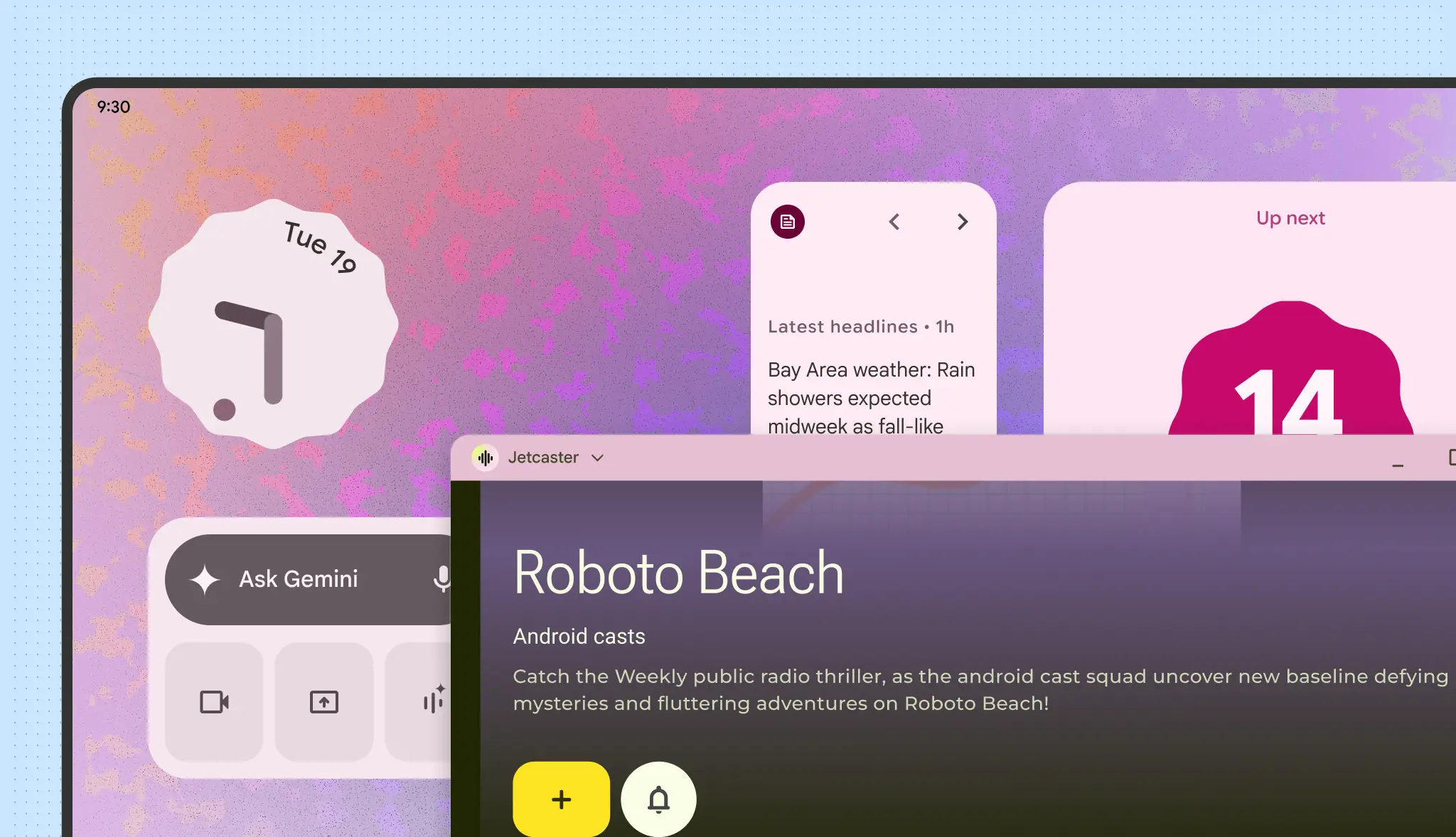
Las tablets y las computadoras de escritorio comparten los principios de diseño de widgets con los teléfonos, pero tienen diferentes expectativas de entrada. Otros factores de forma, como los automóviles, tienen requisitos específicos de visibilidad o adaptan los widgets automáticamente. Para obtener más información, consulta Adapta widgets en diferentes factores de forma.
Rellenar los límites
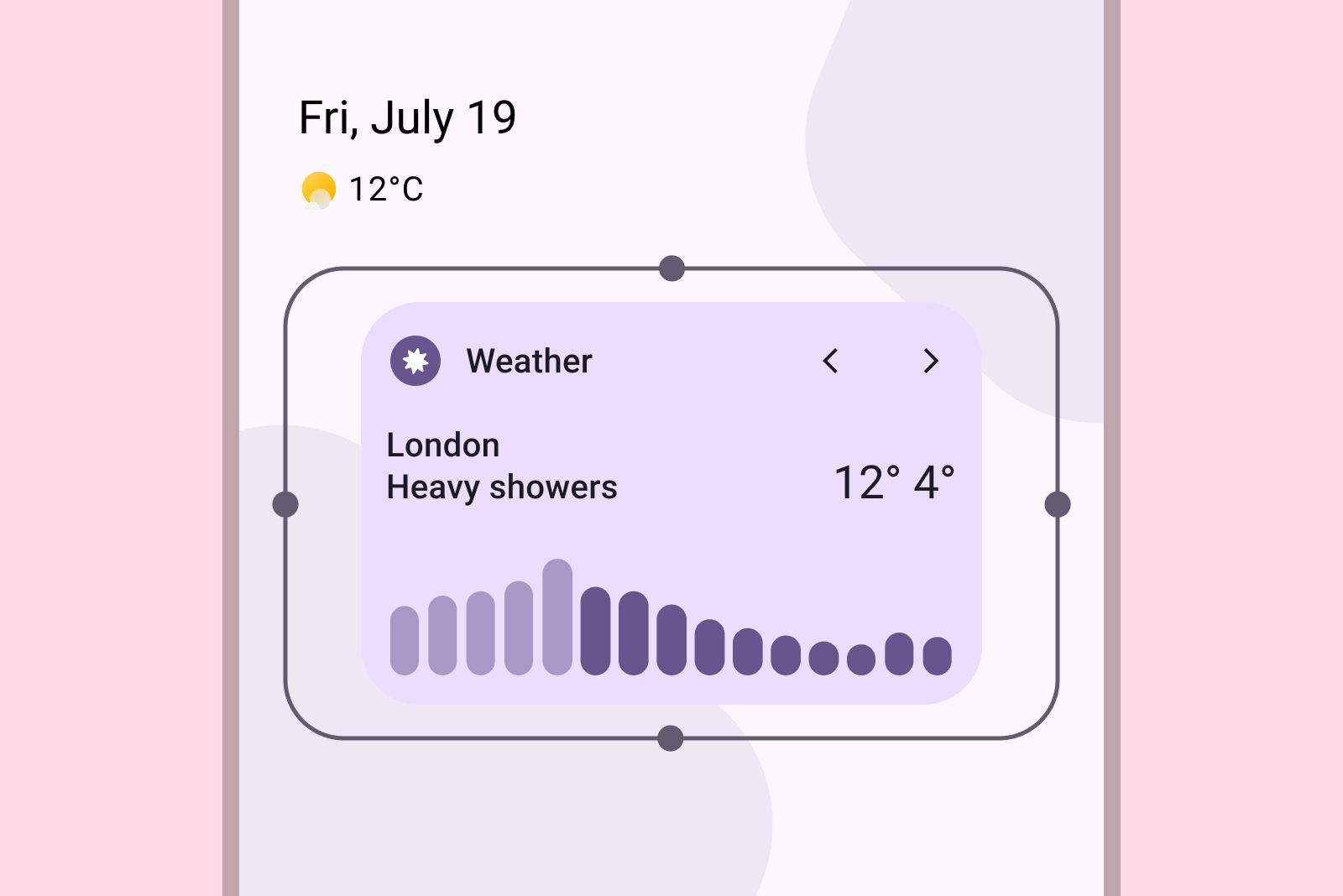
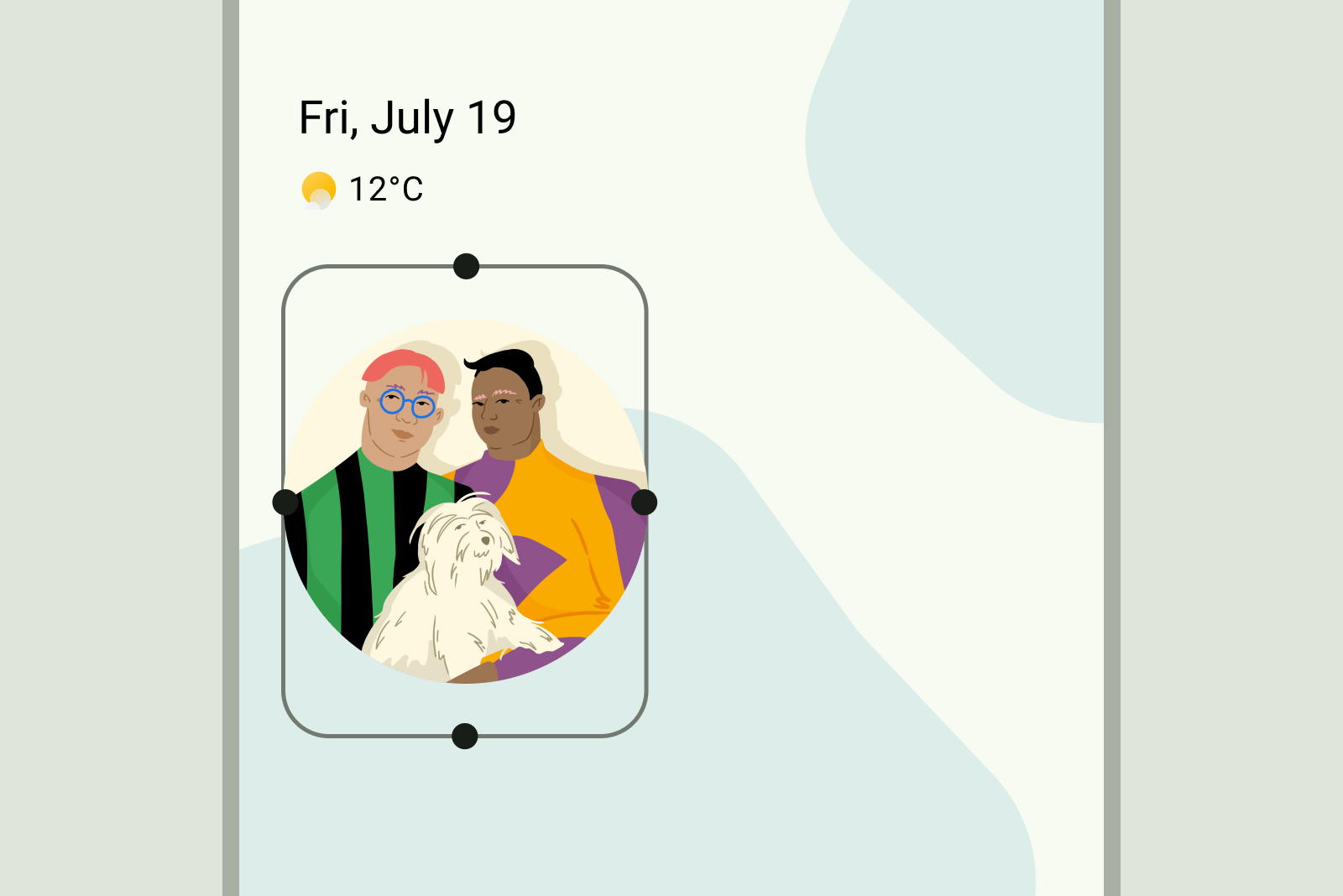
Uno de los motivos principales por los que los usuarios quitan los widgets es la falta de alineación con otros elementos de la pantalla principal. Para evitarlo, asegúrate de que el widget siempre llene por completo el espacio de cuadrícula asignado.
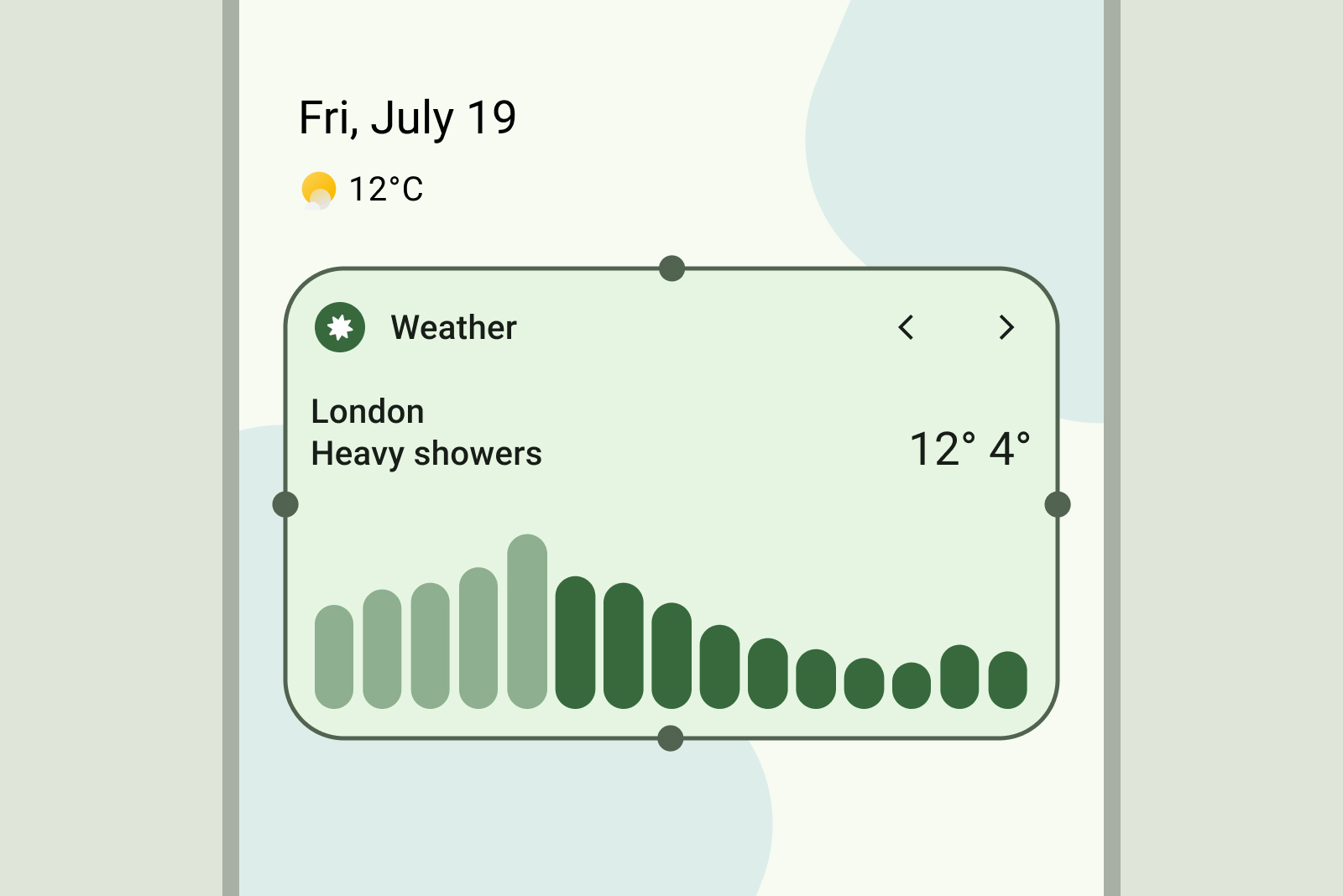
Qué debes hacer
Qué no debe hacer
Qué debes hacer