

Khi xây dựng một ứng dụng Android XR khác biệt, bạn có thể muốn sử dụng giao diện người dùng không gian để đặt nội dung trong môi trường thực tế hoặc ảo của người dùng. Bạn có thể chia ứng dụng thành bảng điều khiển không gian, bảng điều khiển phụ và thêm độ cao không gian (được mô tả chi tiết hơn trên trang này). Bạn cũng có thể kết hợp video không gian vào thiết kế của mình.
Bảng điều khiển không gian
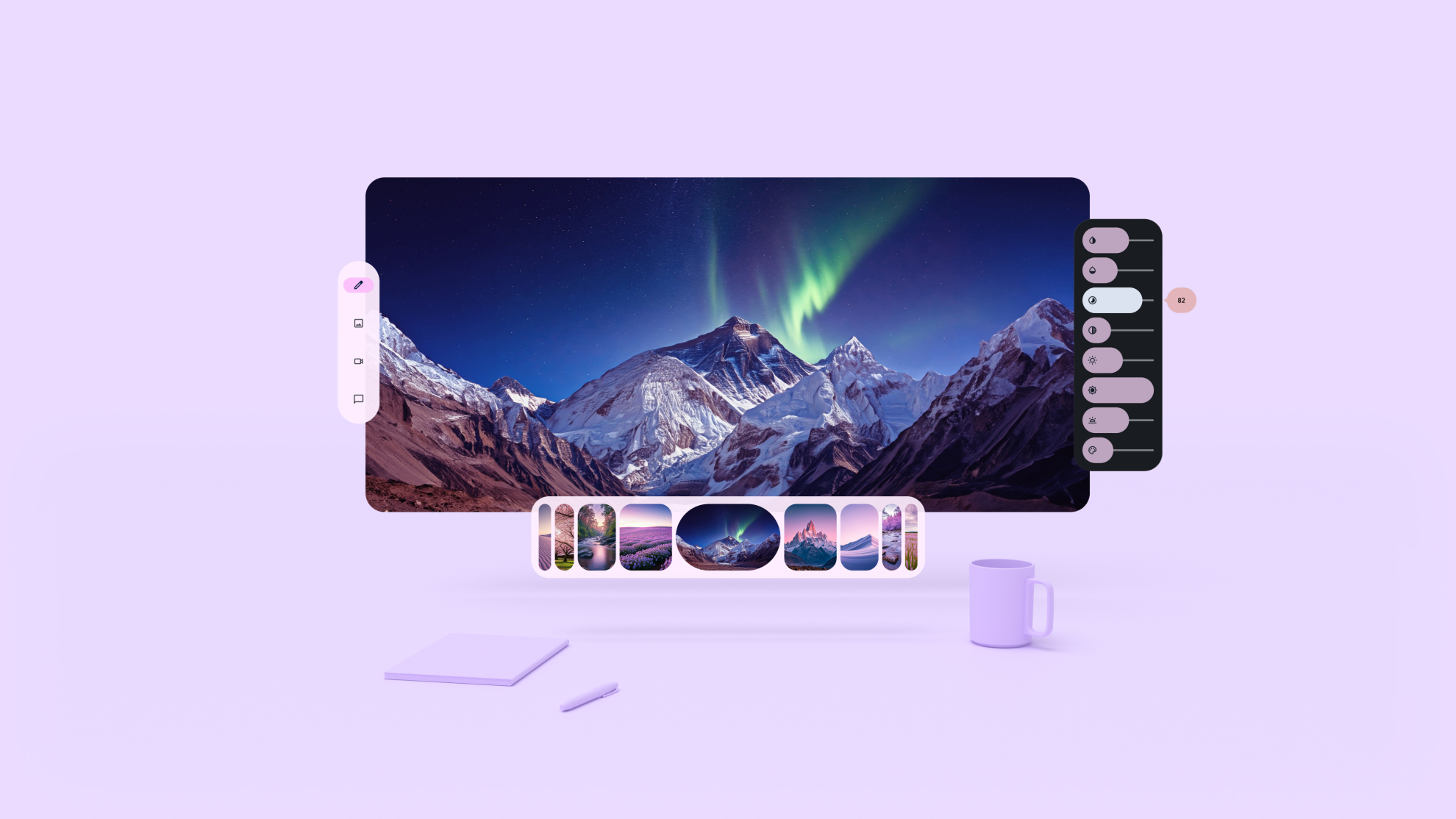
Bảng điều khiển không gian là thành phần cơ bản của các ứng dụng Android XR. Bạn có thể sử dụng các thành phần này để xây dựng trải nghiệm XR khác biệt trên màn hình không giới hạn, với nội dung mở rộng trên không gian của người dùng. Bảng điều khiển không gian đóng vai trò là vùng chứa cho các phần tử trên giao diện người dùng, thành phần tương tác và nội dung sống động.
Hiểu cách giao diện người dùng điều chỉnh tỷ lệ và di chuyển
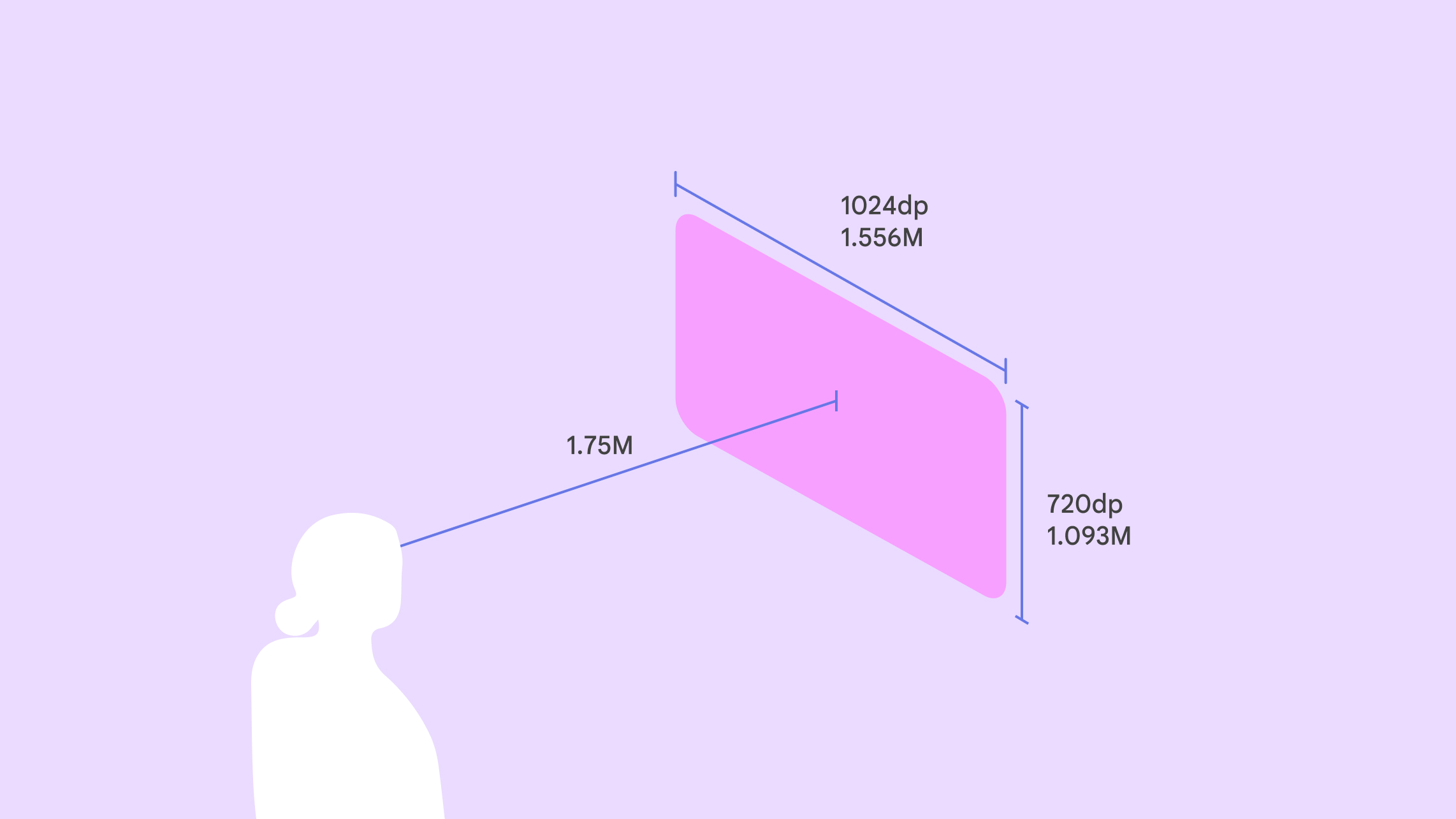
Bảng điều khiển không gian tự động điều chỉnh kích thước dựa trên khoảng cách với người dùng. Tính năng điều chỉnh tỷ lệ linh động này đảm bảo các phần tử trên giao diện người dùng vẫn dễ đọc và có thể tương tác khi xem từ nhiều khoảng cách. Kích thước luôn nhất quán trong khoảng từ 0,75 mét đến 1,75 mét. Sau đó, tỷ lệ điều chỉnh tăng lên 0,5 mét mỗi mét và các phần tử sẽ xuất hiện nhỏ hơn.
Để tránh xung đột với giao diện người dùng hệ thống, hãy tuân thủ giới hạn di chuyển mặc định của bảng điều khiển:
- Độ sâu tối thiểu: 0,75 mét tính từ người dùng
- Độ sâu tối đa: 5 mét tính từ người dùng
Người dùng có thể tăng hoặc giảm tỷ lệ của bảng điều khiển không gian để bảng điều khiển đủ lớn để nhìn rõ, bất kể khoảng cách với người dùng. Khi người dùng di chuyển một bảng điều khiển không gian, Android XR sẽ tự động điều chỉnh kích thước của bảng điều khiển đó.
Kích thước bảng điều khiển không gian
Android XR được thiết kế để giúp ứng dụng của bạn trở nên dễ sử dụng, dễ đọc và dễ tiếp cận với nhiều đối tượng. Để có trải nghiệm tối ưu, hệ thống sử dụng 0,868 dp-to-dmm. Khi xem trên tai nghe, ứng dụng của bạn sẽ xuất hiện ở xa người dùng hơn so với khi họ xem ứng dụng trên điện thoại hoặc máy tính bảng. Do đó, ứng dụng phải lớn hơn để dễ sử dụng.
Trong chế độ Toàn bộ không gian, không có kích thước tối thiểu cho bảng điều khiển không gian và kích thước tối đa là 2560 dp x 1800 dp do các giới hạn về mặt vật lý.
Vị trí đặt bảng điều khiển không gian
Trong Toàn bộ không gian, bạn có thể xác định vị trí của bảng điều khiển trong cả môi trường truyền qua và môi trường ảo. Khi người dùng chuyển từ Không gian chính sang Toàn bộ không gian, các phần tử sẽ giữ nguyên vị trí có thể dự đoán, trừ phi bạn chỉ định một vị trí tuỳ chỉnh.
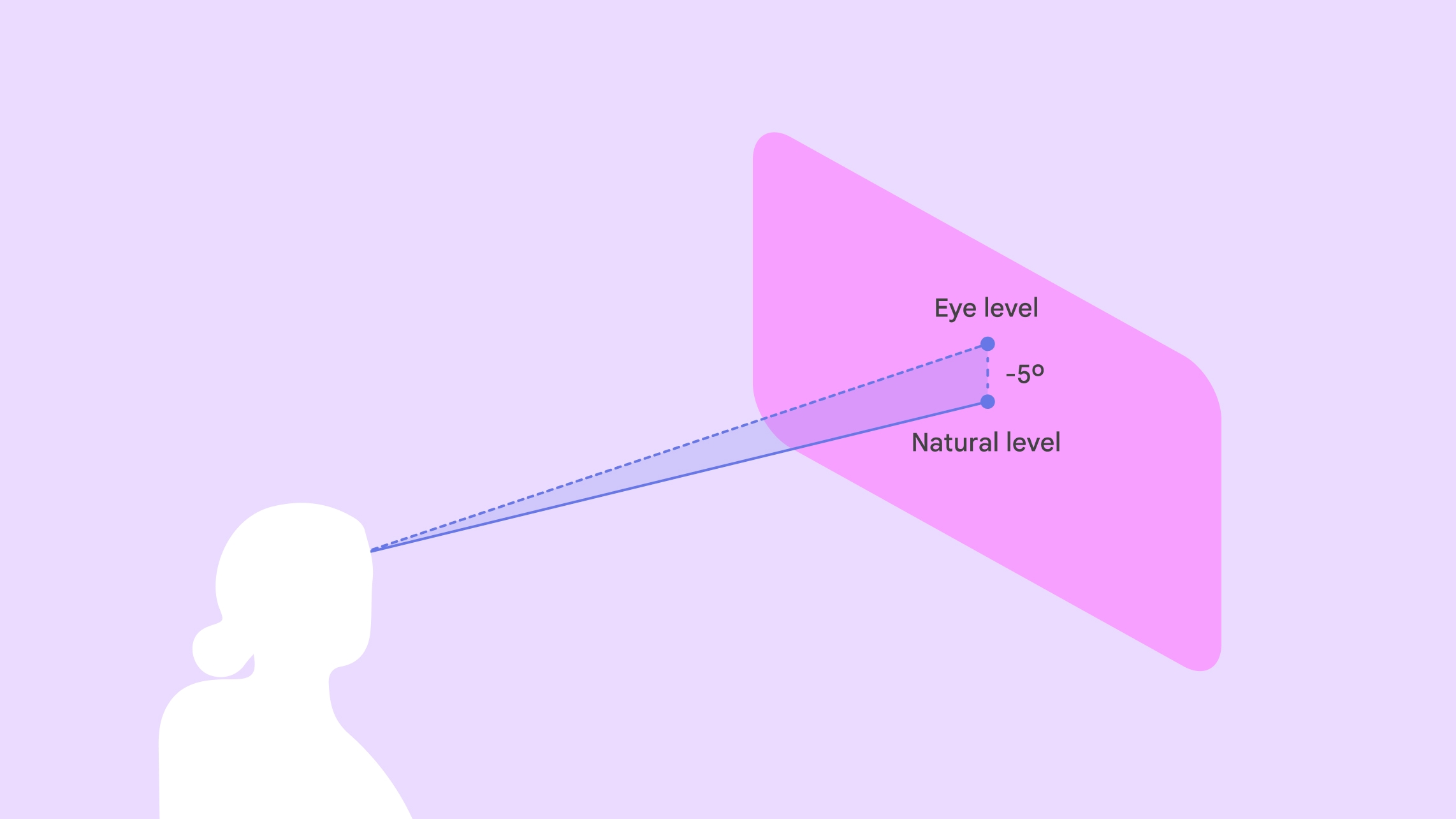
Tạo tâm bảng điều khiển cách tầm nhìn của người dùng 1,75 mét. Đặt tâm dọc của bảng điều khiển thấp hơn 5° so với tầm mắt của người dùng để mang lại sự thoải mái tối đa, vì người dùng có xu hướng nhìn xuống.
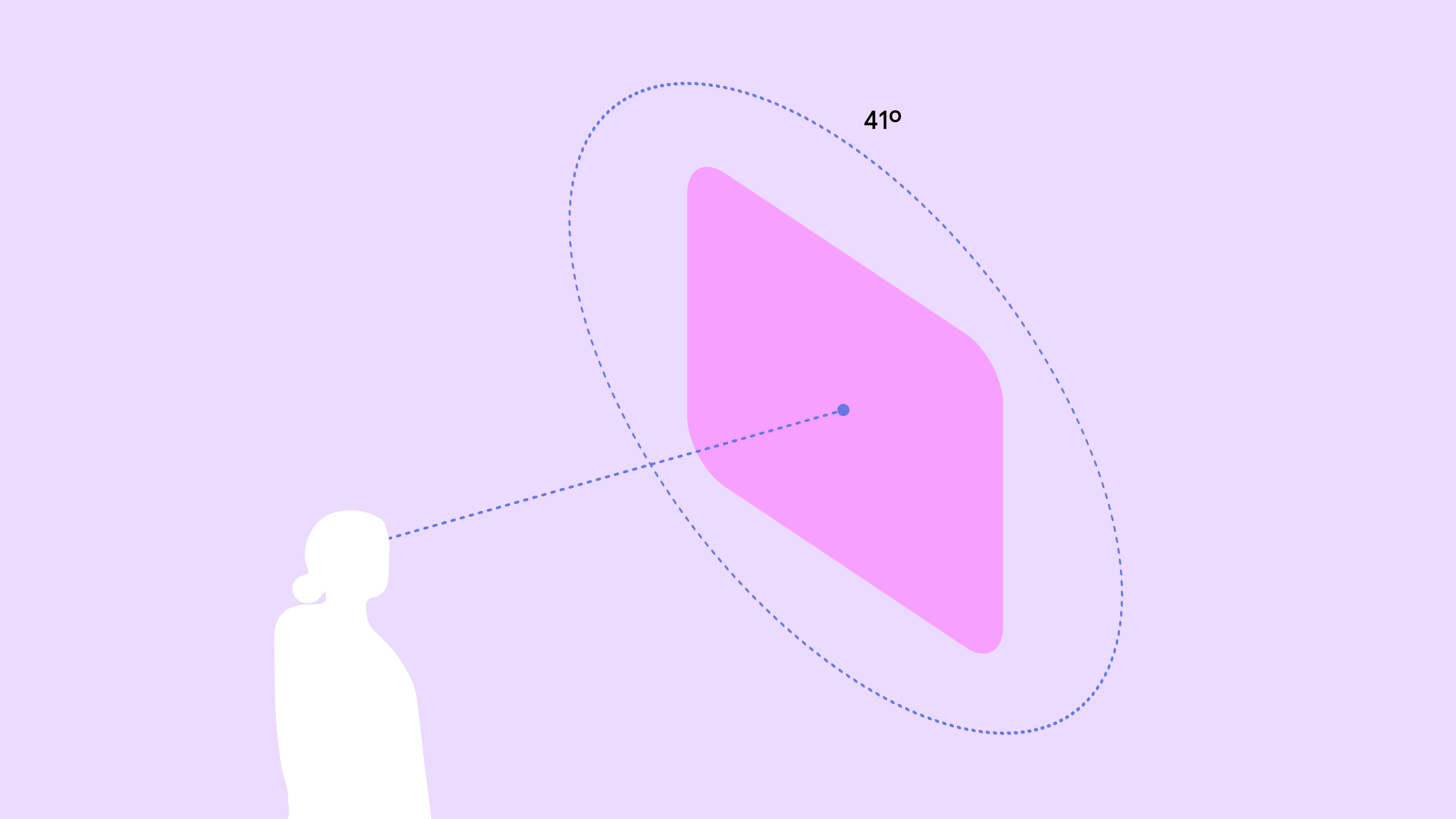
Để mang lại cảm giác thoải mái nhất, hãy đặt nội dung ở chính giữa 41° trong trường nhìn của người dùng. Điều này sẽ đảm bảo tầm nhìn rõ ràng và giảm thiểu nhu cầu cử động đầu hoặc cơ thể quá mức.
Người dùng có thể di chuyển trong không gian của họ và các bảng điều khiển không gian sẽ giữ nguyên vị trí.
Android XR có các mẫu tương tác sẵn sàng sử dụng để giúp người dùng thao tác liền mạch với các phần tử và đơn giản hoá quy trình phát triển của bạn. Người dùng có thể di chuyển các phần tử để điều chỉnh cho phù hợp với không gian cá nhân của họ. Bạn có thể định cấu hình hành vi di chuyển và đổi kích thước.
Để giúp người dùng đặt các phần tử trên giao diện người dùng tương ứng với các đối tượng thực tế trong không gian của họ, bạn có thể cho phép họ neo một bảng điều khiển không gian vào một vị trí cụ thể trong thế giới thực, chẳng hạn như sàn nhà, ghế, tường, trần nhà hoặc bàn. Tính năng neo chỉ có ở chế độ truyền qua.
Để giúp người dùng cảm thấy ổn định và định hướng tốt, bạn có thể cho phép người dùng neo một bảng điều khiển không gian vào một vị trí cụ thể trong thế giới thực, chẳng hạn như sàn nhà, ghế, tường, trần nhà hoặc bàn. Tính năng neo chỉ có trong chế độ truyền qua.
Tạo bố cục không gian của riêng bạn
Bạn có thể phân tách ứng dụng thành nhiều bảng điều khiển không gian, theo bất kỳ bố cục nào bạn chọn. API giao diện người dùng không gian không giới hạn số lượng bảng điều khiển. Các thành phần này bao gồm khả năng tạo bố cục có hàng và cột, cũng như hàng phẳng và hàng cong. Vị trí của bảng điều khiển không gian có thể là cụ thể hoặc tuỳ ý. Tìm hiểu cách phát triển bố cục của giao diện người dùng không gian.
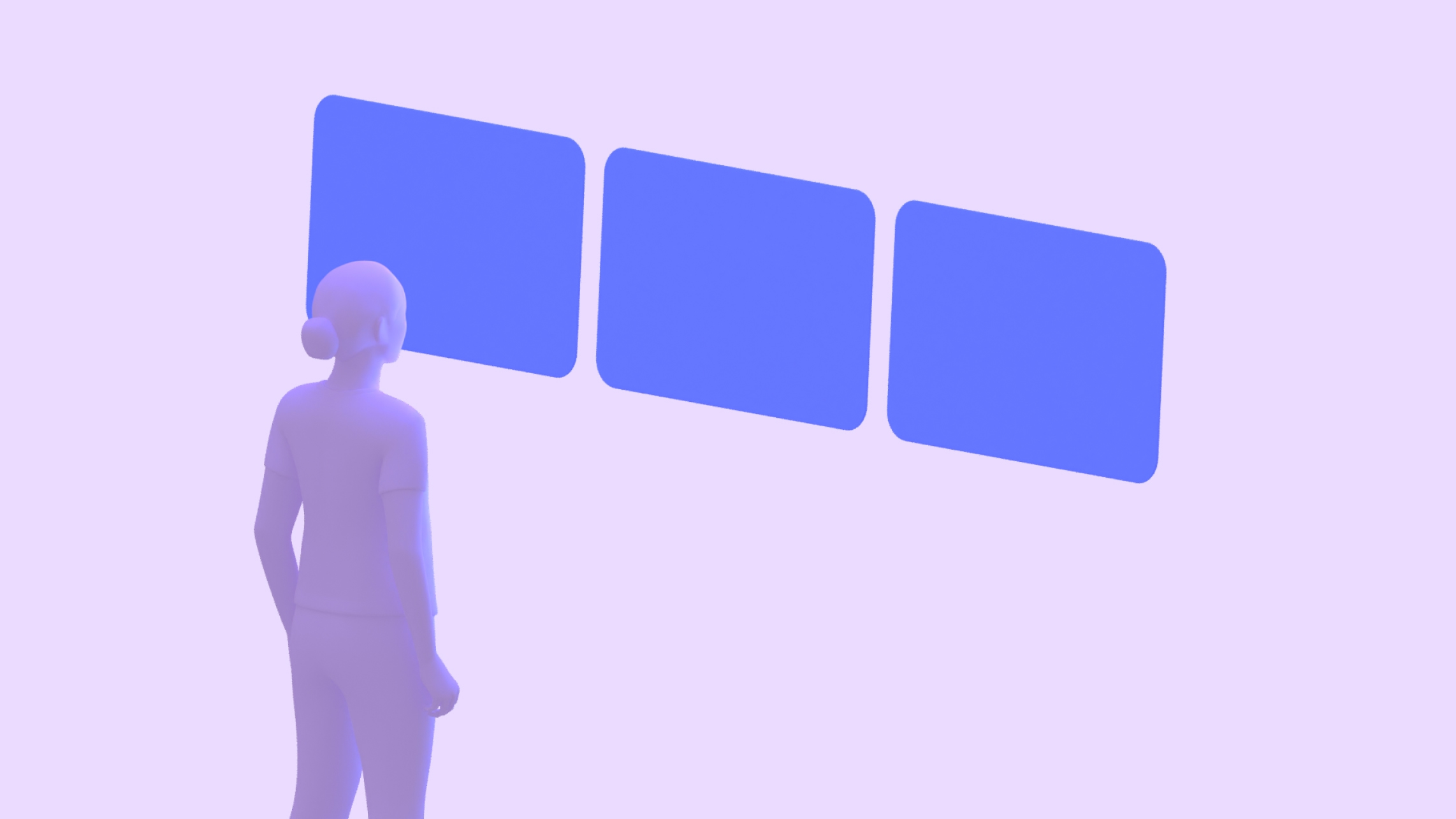
Bố cục hàng phẳng
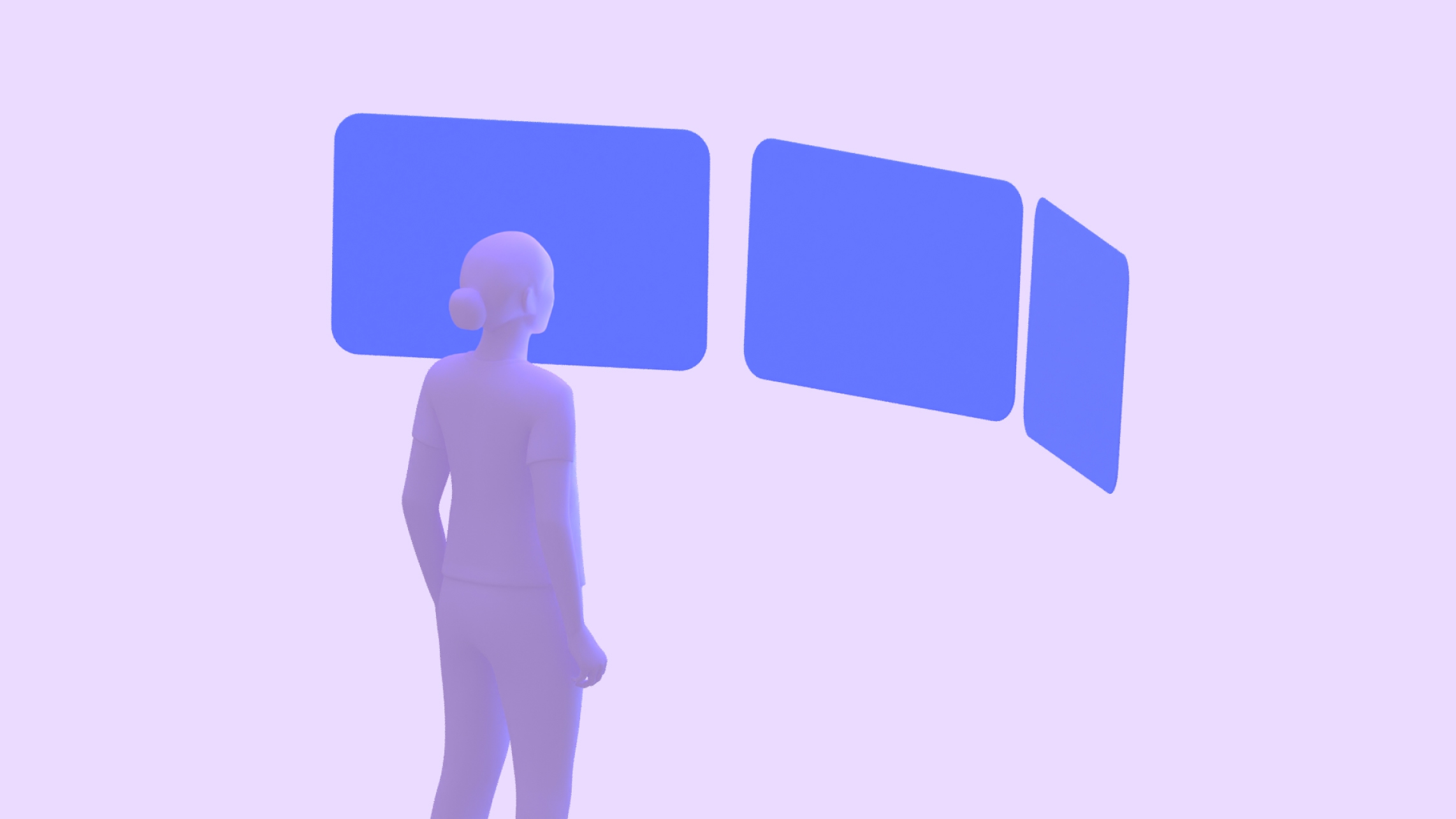
Bố cục hàng cong
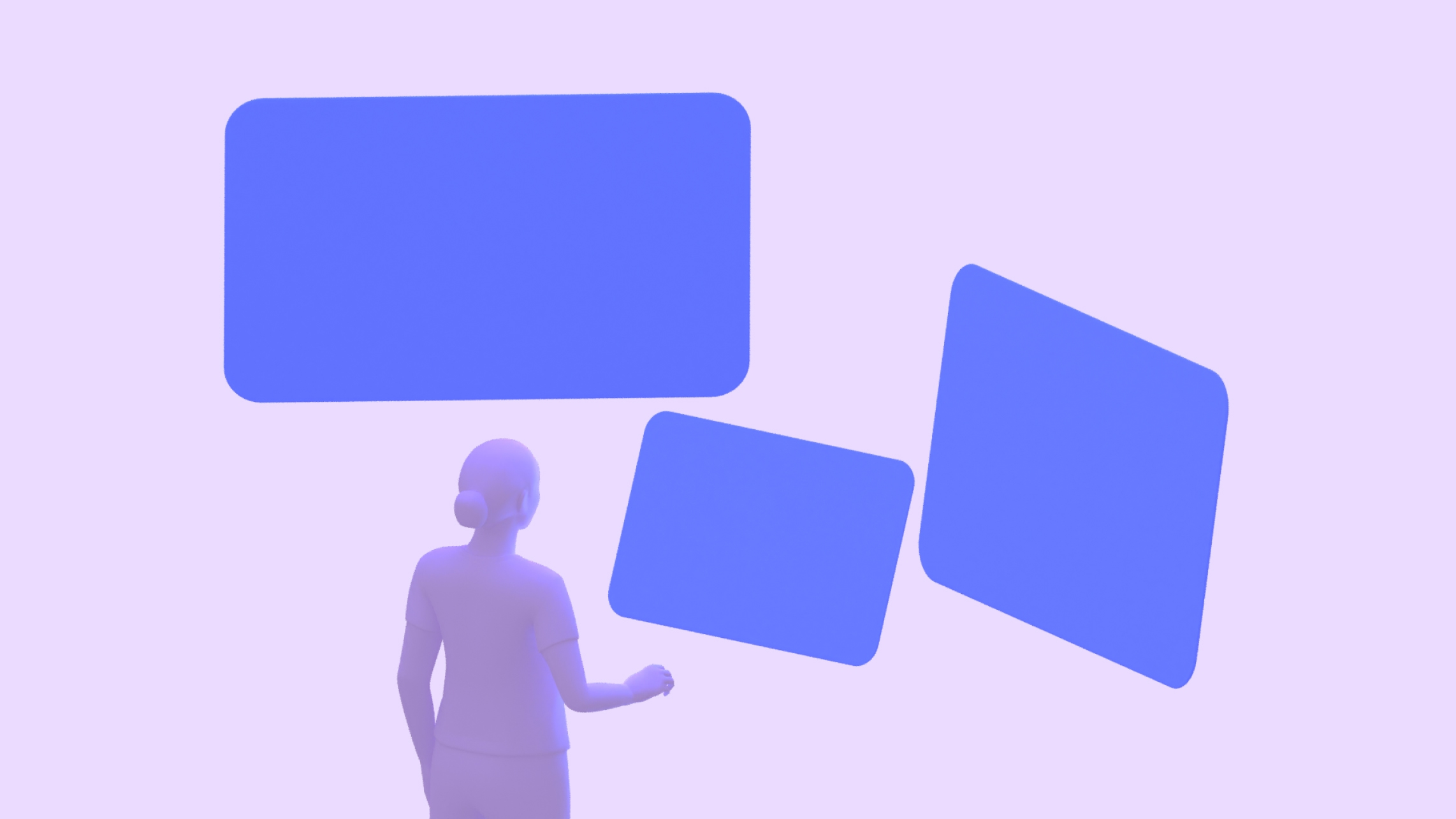
Bố cục vị trí tuỳ ý
Video không gian
Video không gian có thể mang lại cảm giác đa chiều và sống động cho nội dung của bạn. Bạn có thể kết hợp các video này vào thiết kế của mình dưới dạng video một mắt hoặc video hình nổi hiển thị trên các nền tảng phẳng, bán cầu 180° hoặc hình cầu 360°.
Orbiter
Orbiter là các phần tử trên giao diện người dùng nổi, thường được dùng để kiểm soát nội dung trong bảng điều khiển không gian và các thực thể khác mà chúng được liên kết. Orbiter giúp nội dung có thêm không gian và người dùng có thể nhanh chóng truy cập vào các tính năng trong khi nội dung chính vẫn hiển thị. Nhờ orbiter, bạn có thể linh hoạt tích hợp các thành phần hiện có trên giao diện người dùng hoặc tạo ra các thành phần mới.
Bạn nên sử dụng Orbiter một cách tiết kiệm và cân nhắc kỹ lưỡng nhu cầu cũng như ý định của người dùng. Số lượng lớn các phần tử trên giao diện người dùng không gian có thể dẫn đến tình trạng mệt mỏi về nội dung và khiến người dùng choáng ngợp với quá nhiều hành động cạnh tranh. Bạn nên điều chỉnh một vài thành phần điều hướng chính, chẳng hạn như dải điều hướng hoặc thanh điều hướng.
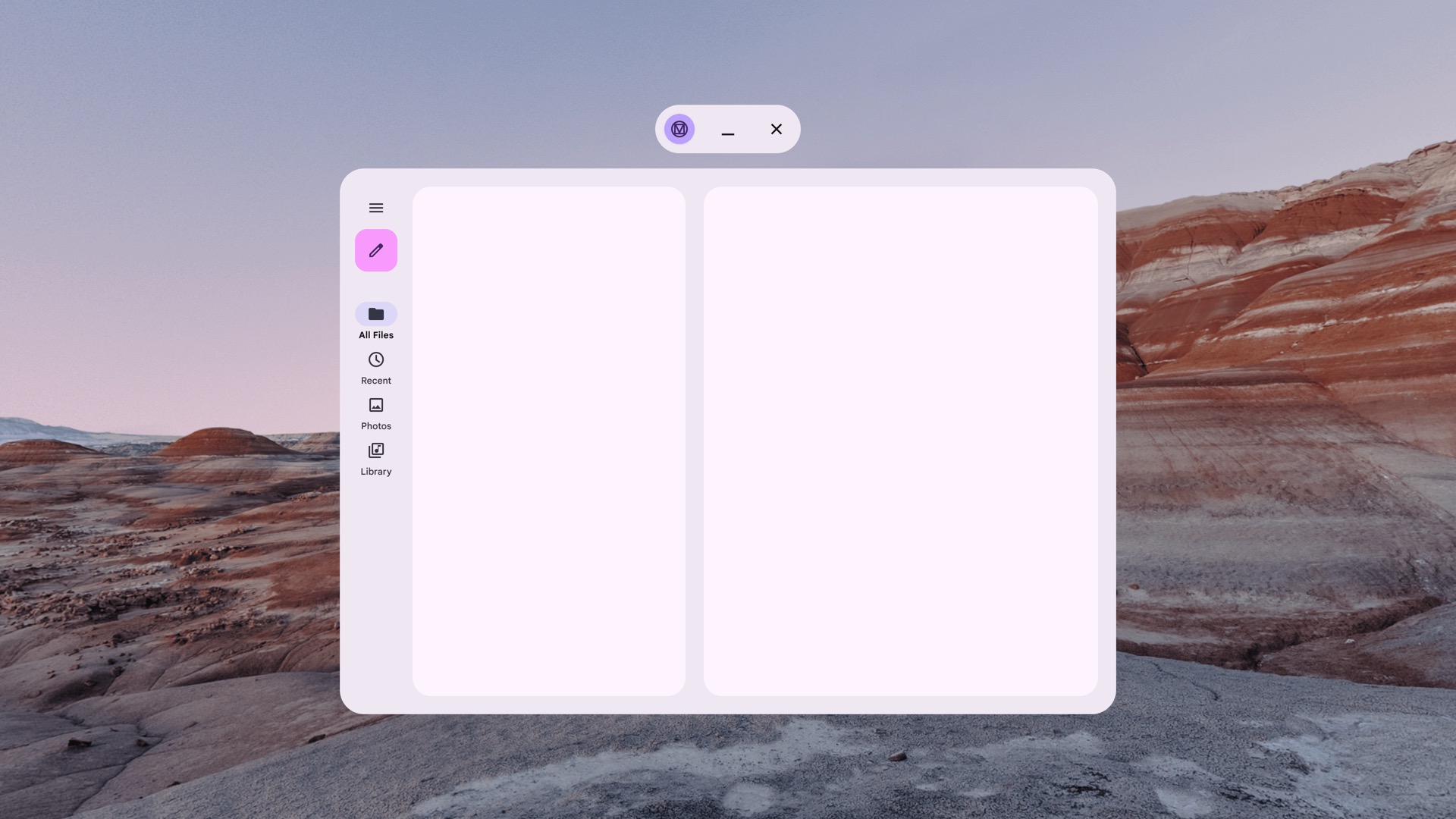
Dải điều hướng không theo không gian theo Material Design trong Không gian chính
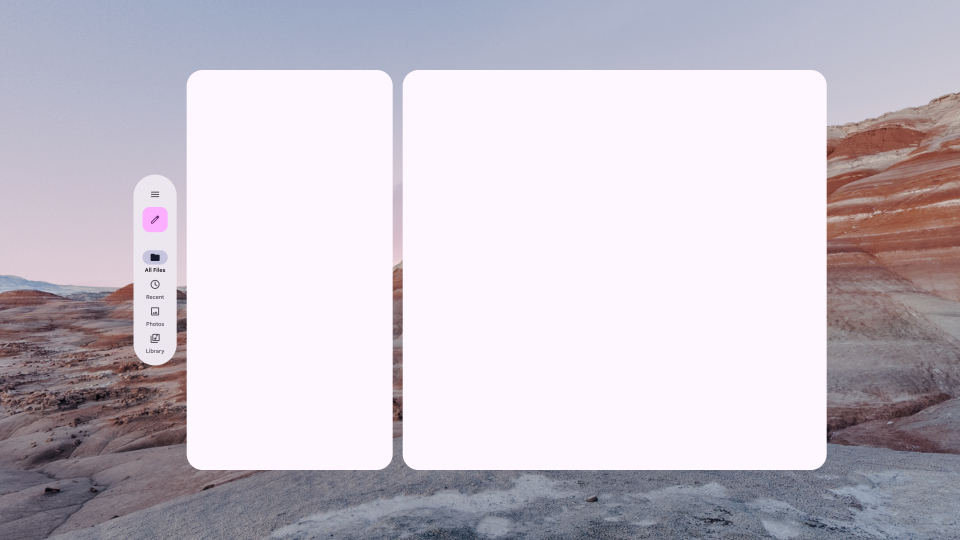
Dải điều hướng không gian của Material Design ở chế độ Toàn bộ không gian
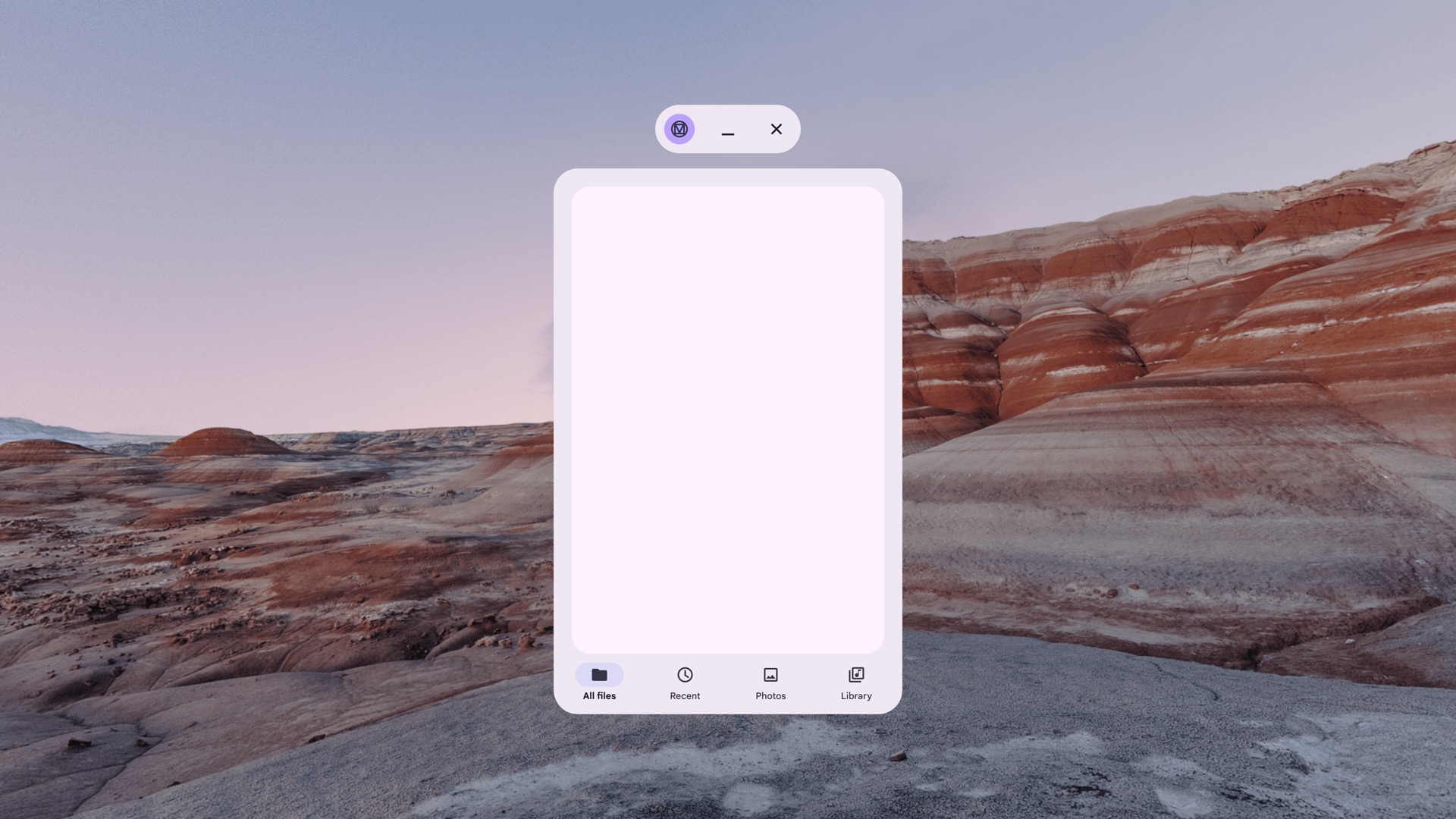
Thanh điều hướng không có không gian từ Material Design trong Không gian chính
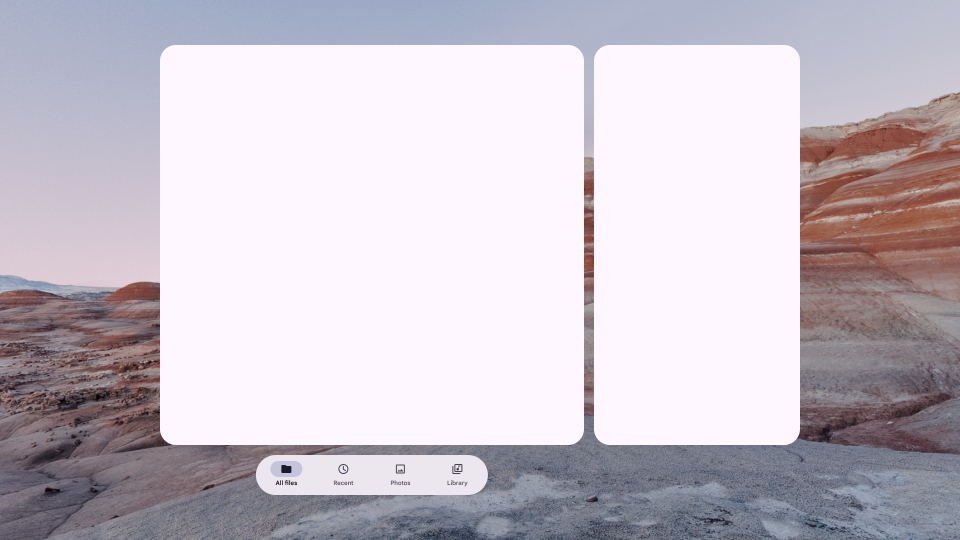
Thanh điều hướng không gian theo Material Design ở chế độ Toàn bộ không gian
Nguyên tắc
- Điều chỉnh khoảng đệm cho bảng điều khiển để xác định vị trí linh hoạt hoặc vị trí theo tỷ lệ phần trăm.
- Xác định độ lệch của các quỹ đạo. Khoảng cách trực quan được đề xuất là 20 dp.
- Điều chỉnh mức độ cao của quỹ đạo nếu cần bằng cách sử dụng các mức độ cao không gian. Theo mặc định, các thành phần này được nâng lên 15 dp theo chiều sâu Z.
- Kích thước có thể cố định hoặc linh hoạt khi bảng điều khiển được đổi kích thước.
- Xác định xem bạn có muốn một quỹ đạo mở rộng linh động để phù hợp với nội dung hay không.
Các mẫu thiết kế cần tránh
- Tránh chồng chéo lên một quỹ đạo quá 50% kích thước của quỹ đạo đó.
- Tránh đặt các thành phần quỹ đạo quá xa bảng điều khiển không gian.
- Đừng sử dụng toạ độ X hoặc Y tuyệt đối.
- Tránh sử dụng quá nhiều vệ tinh.
Độ cao không gian
Khi bạn thêm độ cao không gian vào một thành phần, thành phần đó sẽ xuất hiện phía trên bảng điều khiển không gian trên trục Z. Điều này giúp thu hút sự chú ý của người dùng, tạo ra hệ thống phân cấp tốt hơn và cải thiện mức độ dễ đọc.
| Cấp độ cao không gian | Thành phần | DP |
|---|---|---|
| 0 | Chưa được chỉ định | .1dp |
| 1 | Orbiter | 16dp |
| 2 | Chưa chỉ định | 24dp |
| 3 | SpatialPopup | 32dp |
| 4 | Chưa chỉ định | 40dp |
| 5 | SpatialDialog | 56dp |
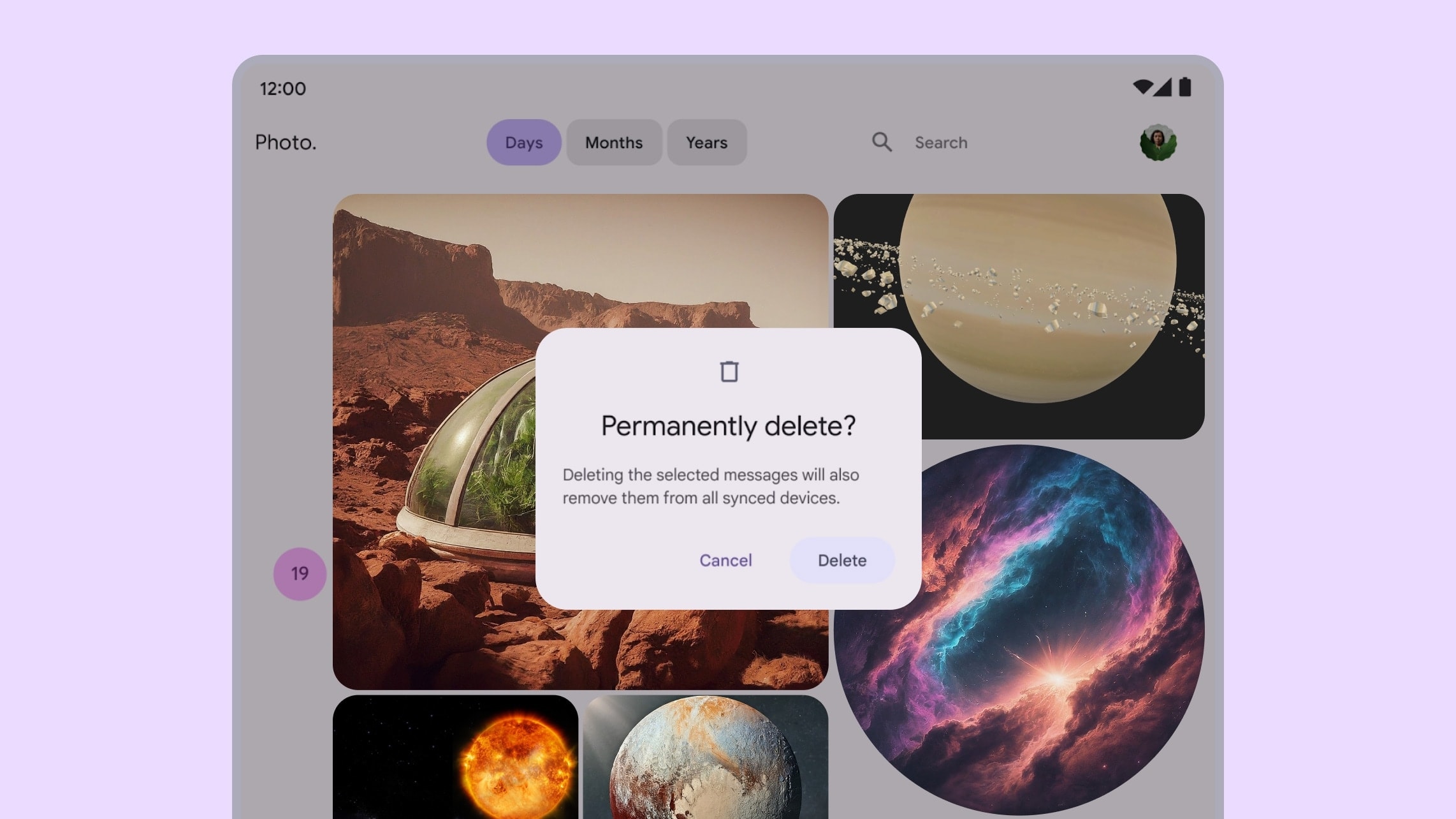
Hộp thoại Material Design trên ứng dụng dành cho màn hình lớn
Hộp thoại sử dụng độ cao không gian trong Android XR
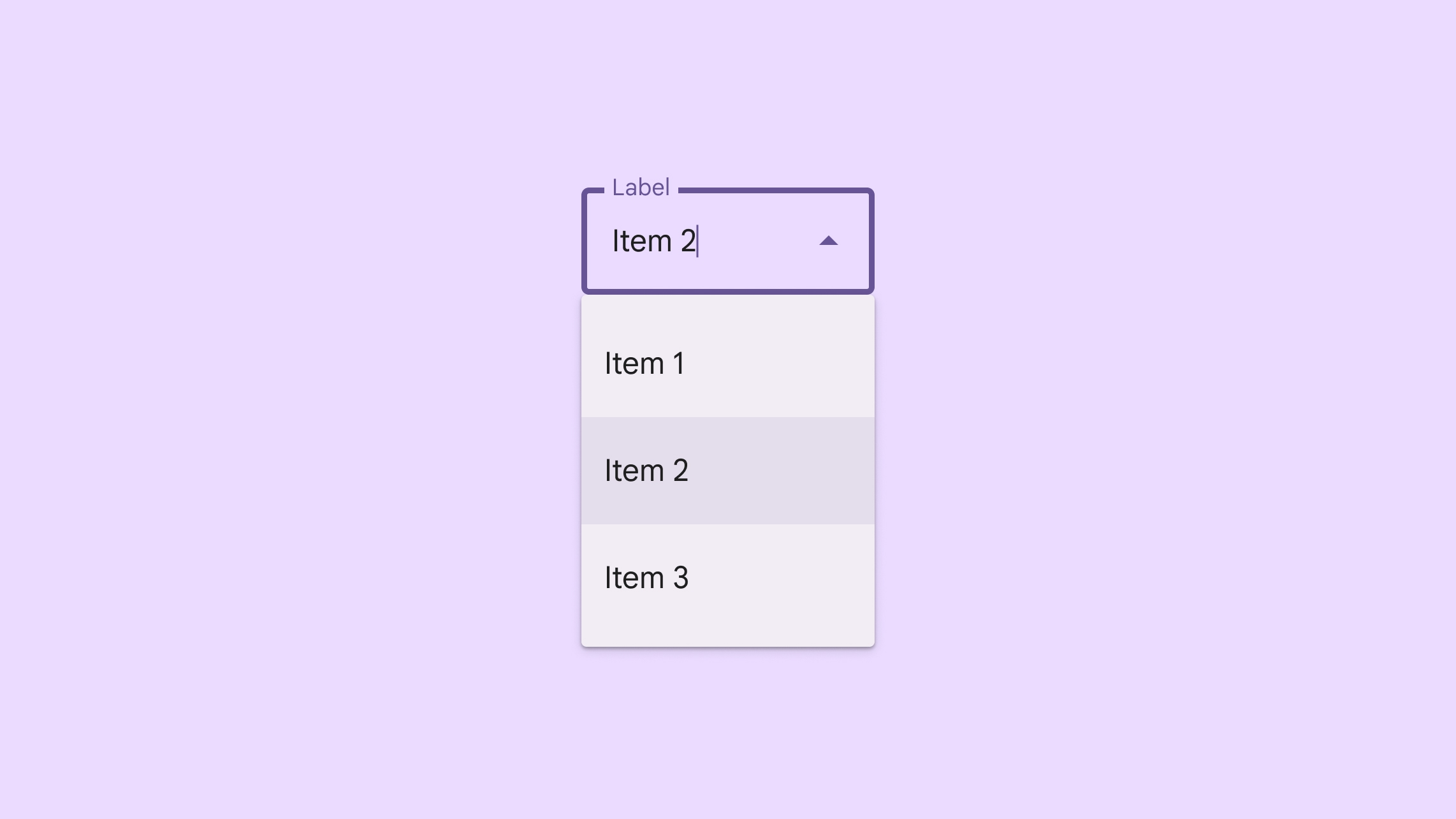
Trình đơn thả xuống Material Design trên ứng dụng dành cho màn hình lớn
Trình đơn thả xuống sử dụng độ cao trong Android XR
Các mẫu thiết kế cần tránh
- Tránh tạo không gian hoặc nâng cao các khu vực và mặt phẳng lớn, chẳng hạn như bảng dưới cùng và bảng điều khiển bên.
- Tránh nâng cao các phần tử trên giao diện người dùng có nội dung có thể cuộn.
Thiết kế kích thước mục tiêu lớn
Trong ứng dụng XR, mục tiêu là khu vực có thể trỏ đến mà người dùng tương tác. Android XR tuân thủ nguyên tắc về mục tiêu của Material Design và đề xuất các mục tiêu lớn hơn để tăng độ chính xác, sự thoải mái và khả năng hữu dụng.
Tìm hiểu về mục tiêu và trạng thái di chuột trong XR.
Tạo kiểu chữ dễ tiếp cận
Khả năng đọc phông chữ là yếu tố quan trọng để mang lại trải nghiệm thoải mái cho người dùng trong XR. Bạn nên sử dụng các tuỳ chọn tỷ lệ kiểu chữ có cỡ chữ từ 14dp trở lên và độ đậm phông chữ từ bình thường trở lên để cải thiện mức độ dễ đọc.
Nếu ứng dụng hiện có của bạn tuân thủ các nguyên tắc của Material Design, thì tức là ứng dụng đó đã được tối ưu hoá cho Android XR. Bạn có thể xác định kiểu chữ của một ứng dụng mới dựa trên Material Design.
Sử dụng các thành phần và bố cục Material Design
Tận dụng thư viện thành phần của Material Design và bố cục thích ứng khi thiết kế ứng dụng Android XR. Những thành phần tương tác này giúp đẩy nhanh quá trình phát triển để bạn có thể tập trung vào chức năng cốt lõi và đổi mới.
Material Design cho XR cải thiện các thành phần Material 3 và bố cục thích ứng bằng các hành vi không gian của giao diện người dùng. Những thành phần này có thể giúp ứng dụng của bạn trông tự nhiên hơn trên nền tảng và tối ưu hoá không gian.
Bạn cũng có thể tạo không gian cho các thành phần giao diện người dùng hiện có bằng cách đặt chúng vào vòng quỹ đạo và áp dụng độ cao không gian, như mô tả trên trang này.
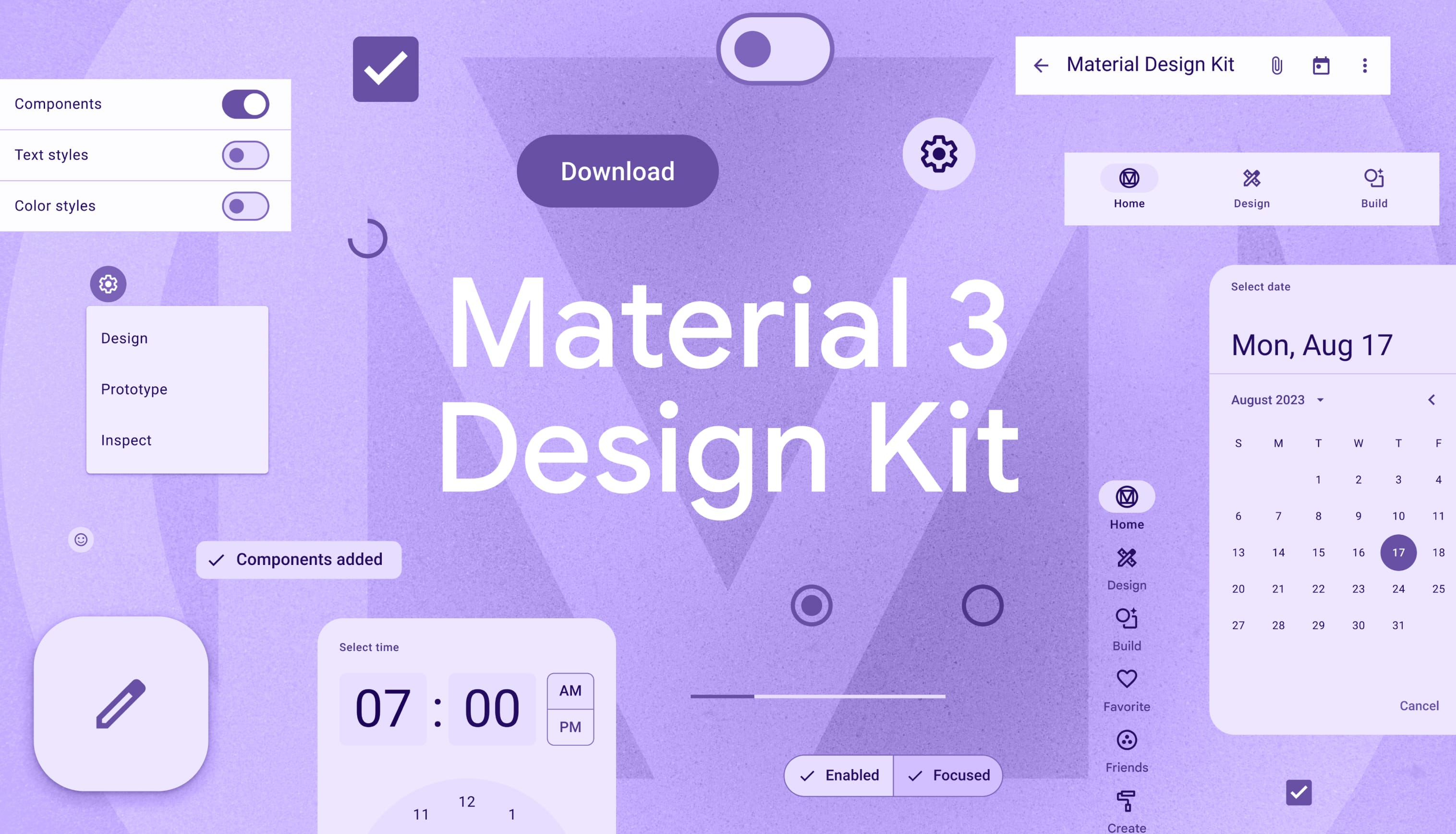 Tải Bộ thiết kế Material 3 xuống để bắt đầu.