

Tính năng cửa sổ kiểu máy tính cho phép người dùng chạy đồng thời nhiều ứng dụng trong các cửa sổ ứng dụng có thể đổi kích thước để mang lại trải nghiệm linh hoạt, giống như trên máy tính.
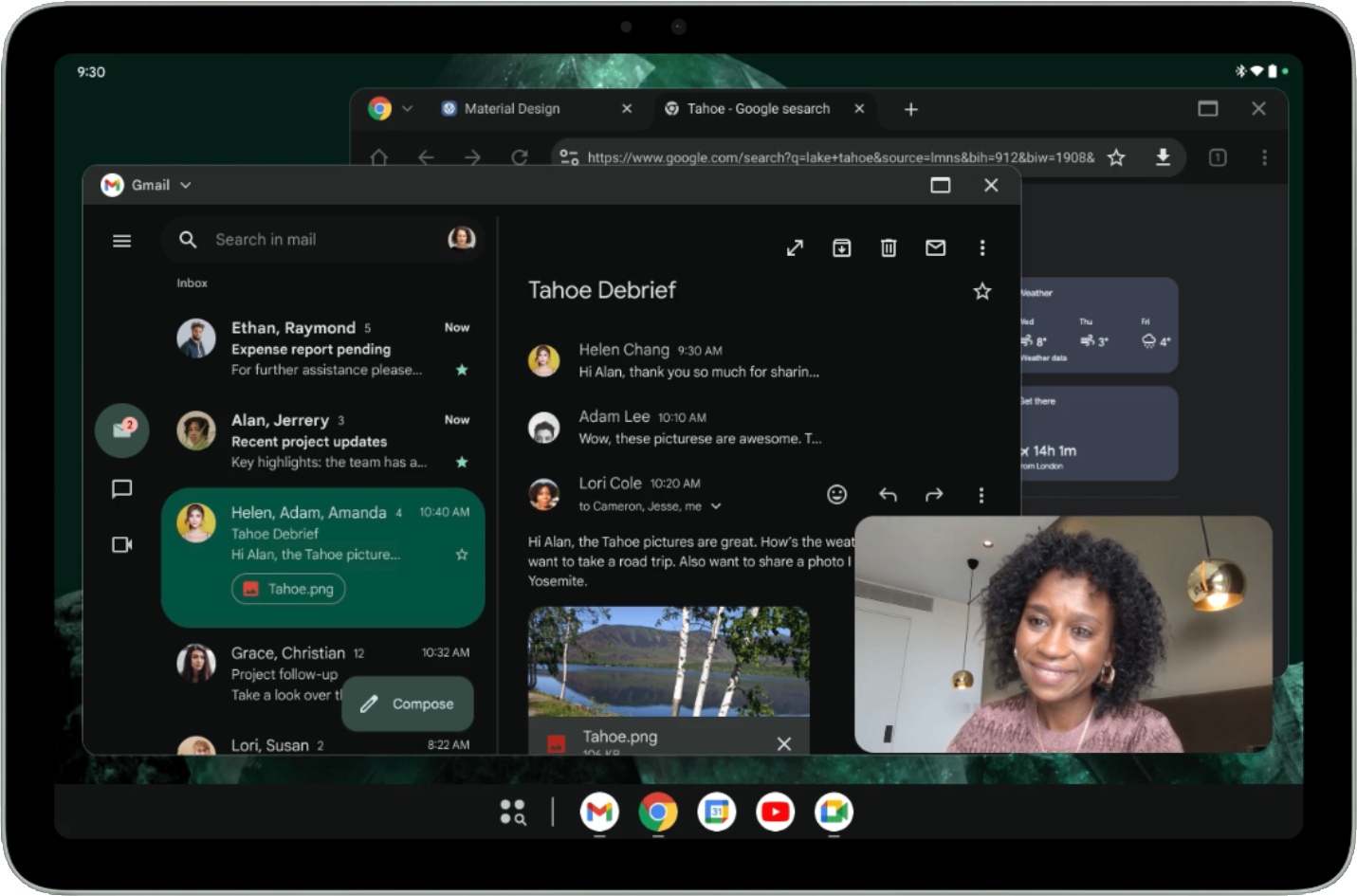
Trong hình 1, bạn có thể thấy cách sắp xếp màn hình khi bật tính năng cửa sổ kiểu máy tính. Những điều cần lưu ý:
- Người dùng có thể chạy đồng thời nhiều ứng dụng cạnh nhau.
- Thanh tác vụ nằm ở vị trí cố định ở cuối màn hình, cho thấy các ứng dụng đang chạy. Người dùng có thể ghim ứng dụng để truy cập nhanh.
- Thanh tiêu đề mới có thể tuỳ chỉnh sẽ trang trí phần đầu của mỗi cửa sổ bằng các nút điều khiển như thu nhỏ và phóng to.
Theo mặc định, các ứng dụng sẽ mở ở chế độ toàn màn hình trên máy tính bảng Android. Để chạy một ứng dụng trong chế độ cửa sổ kiểu máy tính, hãy nhấn và giữ thanh điều khiển cửa sổ ở đầu màn hình rồi kéo thanh điều khiển đó trong giao diện người dùng, như trong hình 2.
Khi một ứng dụng mở trong cửa sổ kiểu máy tính, các ứng dụng khác cũng sẽ mở trong cửa sổ kiểu máy tính.
Người dùng cũng có thể gọi cửa sổ kiểu máy tính từ trình đơn xuất hiện bên dưới tay điều khiển cửa sổ khi bạn nhấn hoặc nhấp vào tay điều khiển hoặc sử dụng phím tắt Phím Meta (Windows, Command hoặc Tìm kiếm) + Ctrl + Xuống.
Người dùng thoát khỏi chế độ cửa sổ kiểu máy tính bằng cách đóng tất cả cửa sổ đang hoạt động hoặc bằng cách nắm lấy tay điều khiển cửa sổ ở đầu cửa sổ kiểu máy tính rồi kéo ứng dụng lên đầu màn hình. Phím tắt Meta + H cũng giúp thoát khỏi chế độ cửa sổ kiểu máy tính và chạy lại ứng dụng ở chế độ toàn màn hình.
Để quay lại chế độ cửa sổ kiểu máy tính, hãy nhấn hoặc nhấp vào ô không gian màn hình trong màn hình Gần đây.
Tối ưu hoá bố cục ứng dụng cho môi trường giống như máy tính
Thiết kế cho trải nghiệm trên máy tính có thể khác biệt đáng kể so với thiết kế cho thiết bị di động do không gian màn hình lớn hơn, độ chính xác của thao tác nhập bằng chuột và bàn phím, cũng như kỳ vọng về năng suất cao.
Jetpack WindowManager cung cấp một API có chủ đích để giúp nhà phát triển quyết định thời điểm hiển thị giao diện người dùng cho máy tính, thường có mật độ thông tin cao hơn, các mẫu điều hướng khác nhau và các hoạt động tương tác bằng chuột được tối ưu hoá.
lifecycleScope.launch(Dispatchers.Main) { lifecycle.repeatOnLifecycle(Lifecycle.State.STARTED) { windowInfoTracker.windowEngagementInfo(this@DesktopWindowingActivity) .collect { windowEngagementInfo -> if(windowEngagementInfo.hasEngagementMode(WindowEngagementInfo.EngagementMode.PRECISE_POINTER)){ showDesktopOptimizedUI() }else { showTouchOptimizedUI() } } } }
Để tìm hiểu thêm, hãy xem bài viết Thiết kế cho máy tính.
Khả năng đổi kích thước và chế độ tương thích
Trong cửa sổ kiểu máy tính, bạn có thể tự do đổi kích thước các ứng dụng có hướng bị khoá. Điều này có nghĩa là ngay cả khi một hoạt động bị khoá theo hướng dọc, người dùng vẫn có thể đổi kích thước ứng dụng thành cửa sổ theo hướng ngang.
Các ứng dụng được khai báo là không thể đổi kích thước (tức là resizeableActivity = false) sẽ có giao diện người dùng được điều chỉnh theo tỷ lệ trong khi vẫn giữ nguyên tỷ lệ khung hình.
Các ứng dụng máy ảnh khoá hướng hoặc được khai báo là không thể đổi kích thước sẽ có một cách xử lý đặc biệt cho kính ngắm máy ảnh: cửa sổ có thể đổi kích thước hoàn toàn, nhưng kính ngắm vẫn giữ nguyên tỷ lệ khung hình. Bằng cách giả định rằng ứng dụng luôn chạy ở chế độ dọc hoặc ngang, ứng dụng sẽ cố định giá trị trong mã hoặc đưa ra các giả định dẫn đến việc tính toán sai hướng hoặc tỷ lệ khung hình của bản xem trước hoặc hình ảnh đã chụp, khiến hình ảnh bị kéo giãn, nằm ngang hoặc lộn ngược.
Cho đến khi ứng dụng sẵn sàng triển khai kính ngắm máy ảnh thích ứng hoàn toàn, chế độ xử lý đặc biệt sẽ mang lại trải nghiệm người dùng cơ bản hơn, giúp giảm thiểu những ảnh hưởng mà các giả định sai có thể gây ra.
Để tìm hiểu thêm về chế độ tương thích cho ứng dụng máy ảnh, hãy xem bài viết Chế độ tương thích với thiết bị.
Phần lồng ghép tiêu đề có thể tuỳ chỉnh
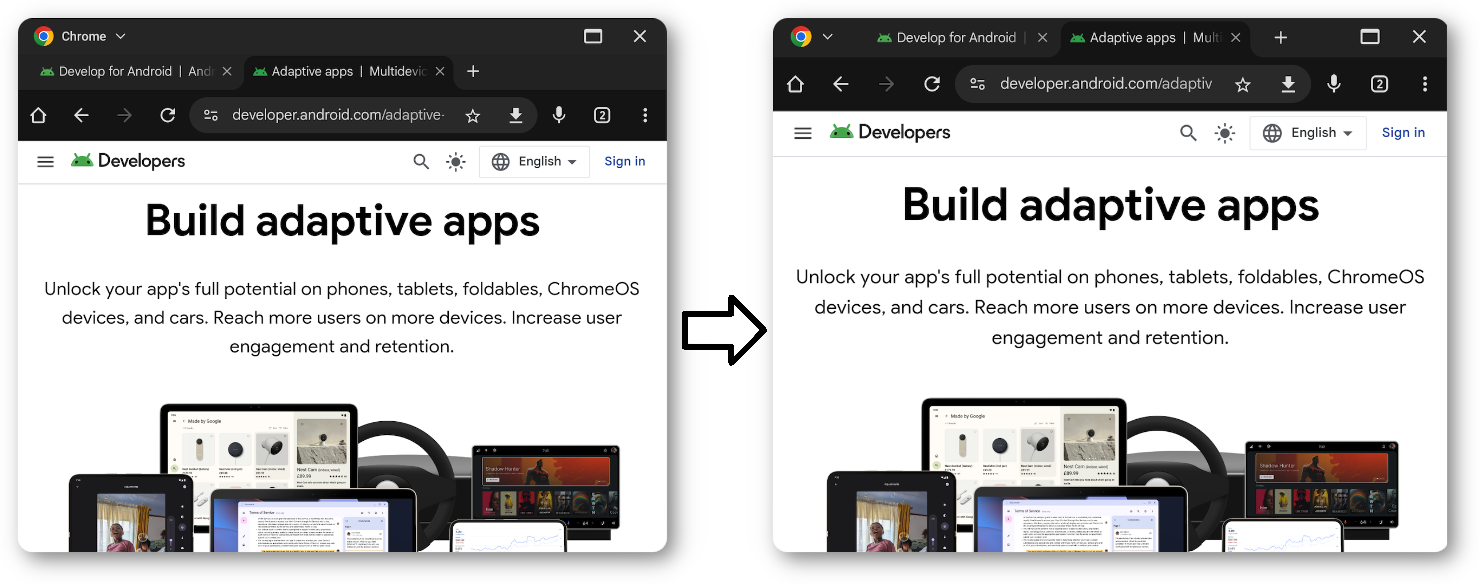
Tất cả ứng dụng chạy trong cửa sổ kiểu máy tính đều có thanh tiêu đề, ngay cả ở chế độ hiển thị tối đa. Bạn có thể tuỳ chỉnh thanh này để ngăn nội dung của ứng dụng bị che khuất và vẽ các phần tử trên giao diện người dùng tuỳ chỉnh ngay vào không gian tiêu đề.
Triển khai
Để vẽ nội dung tuỳ chỉnh trong thanh tiêu đề, bước đầu tiên là làm cho nền thanh tiêu đề trở nên trong suốt. Bạn có thể thực hiện việc này bằng cách sử dụng cờ APPEARANCE_TRANSPARENT_CAPTION_BAR_BACKGROUND với WindowInsetsController.
window.insetsController?.setSystemBarsAppearance( WindowInsetsController.APPEARANCE_TRANSPARENT_CAPTION_BAR_BACKGROUND, WindowInsetsController.APPEARANCE_TRANSPARENT_CAPTION_BAR_BACKGROUND )
Sau khi thanh tiêu đề trở nên trong suốt, bạn có thể tạo kiểu cho vùng tiêu đề sao cho phù hợp với thiết kế của ứng dụng. Sử dụng WindowInsets.isCaptionBarVisible để phát hiện xem thanh có xuất hiện hay không và áp dụng chiều cao hoặc khoảng đệm thích hợp cho bố cục của bạn.
@OptIn(ExperimentalLayoutApi::class) @Composable fun CaptionBar() { if (WindowInsets.isCaptionBarVisible) { Row( modifier = Modifier .windowInsetsTopHeight(WindowInsets.captionBar) .fillMaxWidth() .background(if (isSystemInDarkTheme()) Color.White else Color.Black), horizontalArrangement = Arrangement.Center, verticalAlignment = Alignment.CenterVertically ) { Text( text = "Caption Bar Title", style = MaterialTheme.typography.titleMedium, modifier = Modifier.padding(4.dp) ) } } }
setSystemBarsAppearance(appearance,mask): Định cấu hình kiểu hình ảnh của thanh hệ thống. Tham số đầu tiên xác định cờ giao diện mục tiêu, trong khi tham số thứ hai đóng vai trò là mặt nạ để kiểm soát cờ cụ thể nào được sửa đổi.windowInsetsTopHeight(): Tự động đặt chiều cao của composable cho khớp với thanh tiêu đề của hệ thống, giúp nền tuỳ chỉnh lấp đầy vùng chú thích mà không cần giá trị pixel được cố định trong mã.WindowInsets.captionBar: Cung cấp kích thước cho các nút điều khiển cửa sổ kiểu máy tính (Đóng, Phóng to, v.v.), cho phép giao diện người dùng tự động điều chỉnh tỷ lệ hoặc ẩn khi vào hoặc thoát khỏi chế độ cửa sổ kiểu máy tính.
Để biết thêm thông tin, hãy xem bài viết Giới thiệu về phần lồng ghép cửa sổ. Ngoài tiêu đề, bạn có thể hiển thị các phần tử trên giao diện người dùng khác trong thanh chú thích, chẳng hạn như các thẻ (như trong Google Chrome), thanh tìm kiếm hoặc hình đại diện hồ sơ.
Giao diện người dùng
Để tránh giao diện người dùng bị chồng chéo với các nút hệ thống, Android 15 cung cấp phương thức WindowInsets#getBoundingRects(). Phương thức này trả về danh sách các đối tượng Rect đại diện cho các khu vực mà các thành phần hệ thống chiếm giữ. Mọi không gian còn lại trong thanh tiêu đề là vùng an toàn, nơi bạn có thể đặt nội dung tuỳ chỉnh một cách an toàn.
Bật/tắt giao diện của các thành phần phụ đề hệ thống cho giao diện sáng và giao diện tối bằng cách sử dụng APPEARANCE_LIGHT_CAPTION_BARS. Truy cập vào phần lồng ghép bằng cách sử dụng WindowInsets.Companion.captionBar() trong Compose hoặc WindowInsets.Type.captionBar() trong Khung hiển thị.
Để biết thêm thông tin, hãy xem bài viết Giới thiệu về phần lồng ghép cửa sổ.
Hỗ trợ chế độ đa nhiệm và nhiều phiên bản
Đa nhiệm là cốt lõi của cửa sổ kiểu máy tính và việc cho phép nhiều phiên bản của ứng dụng có thể tăng đáng kể năng suất của người dùng.
Kể từ Android 15, bạn có thể sử dụng
PROPERTY_SUPPORTS_MULTI_INSTANCE_SYSTEM_UI. Bằng cách đặt thuộc tính này trong
AndroidManifest.xml, bạn chỉ định rằng giao diện người dùng hệ thống sẽ cung cấp các tuỳ chọn
(như nút "Cửa sổ mới") để ứng dụng được khởi chạy trong nhiều thực thể.
<application>
    <property
        android:name="android.window.PROPERTY_SUPPORTS_MULTI_INSTANCE_SYSTEM_UI"
        android:value="true" />
</application>
Lưu ý: Trong môi trường cửa sổ kiểu máy tính và các môi trường nhiều cửa sổ khác, các tác vụ mới sẽ mở trong một cửa sổ mới, vì vậy, hãy kiểm tra kỹ hành trình của người dùng bất cứ khi nào ứng dụng của bạn bắt đầu nhiều tác vụ.
Quản lý các phiên bản ứng dụng bằng cử chỉ kéo
Ở chế độ nhiều cửa sổ, người dùng có thể bắt đầu một phiên bản ứng dụng mới bằng cách kéo một phần tử trên giao diện người dùng (như thẻ hoặc tài liệu) ra khỏi cửa sổ của ứng dụng. Người dùng cũng có thể di chuyển các phần tử giữa nhiều thực thể của cùng một ứng dụng.
Chuyển dữ liệu bằng thao tác kéo và thả
Để định cấu hình một composable làm nguồn kéo cho thao tác kéo và thả nhiều phiên bản, cho phép người dùng kéo nội dung sang một thực thể khác của ứng dụng hoặc tạo một thực thể mới bằng cách thả nội dung vào một vùng trống trên màn hình, hãy sử dụng modifier dragAndDropSource. Trong lambda, hãy trả về
DragAndDropTransferData, truyền ClipData chứa dữ liệu cần
chuyển và gắn cờ để định cấu hình hành vi của nhiều phiên bản.
Android 15 giới thiệu hai cờ chính cho cửa sổ kiểu máy tính và tương tác nhiều phiên bản:
DRAG_FLAG_GLOBAL_SAME_APPLICATION: Cho biết thao tác kéo có thể vượt qua ranh giới cửa sổ (đối với nhiều phiên bản của cùng một ứng dụng). KhistartDragAndDrop()được gọi bằng cờ này, chỉ những cửa sổ hiển thị thuộc cùng một ứng dụng mới có thể tham gia vào thao tác kéo và nhận nội dung được kéo.
Modifier.dragAndDropSource { _ -> DragAndDropTransferData( clipData = ClipData.newPlainText("label", "Your data"), flags = View.DRAG_FLAG_GLOBAL_SAME_APPLICATION ) }
DRAG_FLAG_START_INTENT_SENDER_ON_UNHANDLED_DRAG: Cho phép người dùng bắt đầu một phiên bản mới của ứng dụng bằng cách thả nội dung đã kéo vào một vùng trống trên màn hình, nếu không có cửa sổ nào khác xử lý thao tác thả.- Khi sử dụng cờ này, bạn phải cung cấp
IntentSenderbằng cách sử dụngClipData.Item.Builder#setIntentSender(). Hệ thống sẽ sử dụng cờ này để chạy hoạt động mới nếu xảy ra thao tác thả không được xử lý.
- Khi sử dụng cờ này, bạn phải cung cấp
Modifier.dragAndDropSource { _ -> val intent = Intent.makeMainActivity(activity.componentName).apply { putExtra("EXTRA_ITEM_ID", itemId) flags = Intent.FLAG_ACTIVITY_NEW_TASK or Intent.FLAG_ACTIVITY_MULTIPLE_TASK or Intent.FLAG_ACTIVITY_LAUNCH_ADJACENT } val pendingIntent = PendingIntent.getActivity( activity, 0, intent, PendingIntent.FLAG_IMMUTABLE ) val data = ClipData( "Item $itemId", arrayOf(ClipDescription.MIMETYPE_TEXT_INTENT), ClipData.Item.Builder().setIntentSender(pendingIntent.intentSender).build() ) DragAndDropTransferData( clipData = data, flags = View.DRAG_FLAG_GLOBAL_SAME_APPLICATION or View.DRAG_FLAG_START_INTENT_SENDER_ON_UNHANDLED_DRAG, ) }
Nhận dữ liệu được chuyển
Để chấp nhận dữ liệu từ một thực thể khác, hãy sử dụng đối tượng sửa đổi dragAndDropTarget.
Bạn phải yêu cầu cấp quyền một cách rõ ràng nếu dữ liệu đến từ một thực thể hoặc ứng dụng khác.
Modifier.dragAndDropTarget( shouldStartDragAndDrop = { event -> event.toAndroidDragEvent().clipDescription.hasMimeType(ClipDescription.MIMETYPE_TEXT_PLAIN) }, target = object : DragAndDropTarget { override fun onDrop(event: DragAndDropEvent): Boolean { requestDragAndDropPermissions(activity, event.toAndroidDragEvent()) val clipData = event.toAndroidDragEvent().clipData val item = clipData?.getItemAt(0)?.text if (item != null) { // Process the dropped text item here } return item != null } } )
Các bước chính:
- Bộ lọc: Sử dụng
shouldStartDragAndDropđể kiểm tra xem dữ liệu đầu vào (loại MIME) có được hỗ trợ hay không. - Quyền: Gọi
requestDragAndDropPermissions(event)để truy cập vào dữ liệu. - Xử lý: Trích xuất dữ liệu trong lệnh gọi lại
onDrop.
Các cách tối ưu hoá khác
Tuỳ chỉnh cách khởi chạy ứng dụng và chuyển đổi ứng dụng từ chế độ cửa sổ kiểu máy tính sang chế độ toàn màn hình.
Chỉ định kích thước và vị trí mặc định
Không phải ứng dụng nào cũng cần cửa sổ lớn để mang lại giá trị cho người dùng, ngay cả khi có thể đổi kích thước. Bạn có thể sử dụng phương thức ActivityOptions#setLaunchBounds() để chỉ định kích thước và vị trí mặc định khi khởi chạy một hoạt động.
Chuyển sang chế độ toàn màn hình từ không gian máy tính
Ứng dụng có thể chuyển sang chế độ toàn màn hình bằng cách gọi Activity#requestFullScreenMode(). Phương thức này sẽ hiển thị ứng dụng ở chế độ toàn màn hình ngay từ cửa sổ kiểu máy tính.