


O emulador do Android XR é uma versão especializada do emulador do Android projetada para o desenvolvimento de apps de realidade estendida (XR, na sigla em inglês). Ele permite testar e depurar seus apps de XR no ambiente familiar do Android Studio.
Antes de executar o app no emulador do Android XR, é preciso configurá-lo. Crie dispositivos virtuais Android (AVDs) para headsets ou óculos XR, dependendo do tipo de teste que você precisa fazer.
- Headset XR: o emulador de headsets XR simula um ambiente XR totalmente imersivo, permitindo que você teste as experiências do seu app em um espaço totalmente virtual.
- Óculos XR: o emulador de óculos XR simula um par de óculos XR com fio que permite ao usuário ver pela tela óptica, além de oferecer um amplo campo de visão e recursos imersivos.
Siga as etapas nas seções abaixo para configurar tudo o que você precisa para esses dispositivos virtuais.

Verificar os requisitos do sistema
Antes de começar a criar Dispositivos virtuais Android (AVDs), confira os seguintes requisitos do sistema.
Requisitos do sistema para AVDs de headsets e óculos XR
Para usar o emulador do Android XR com um AVD para headsets ou óculos XR, seu computador precisa atender aos seguintes requisitos:
- Android Studio: instale o build canário mais recente e configure o Studio para desenvolvimento de XR.
- Sistema: macOS ou Windows
- Requisitos do macOS:
- Sistema operacional: macOS 13.3 ou mais recente.
- CPU/GPU: Apple Silicon (chip M1 ou mais recente)
- RAM/VRAM: 16 GB ou mais
- Requisitos do Windows:
- SO: Windows 11 ou mais recente.
- CPU: Intel de 9ª geração ou mais recente ou AMD Ryzen série 1000 ou mais recente.
- RAM: 16 GB ou mais
- GPU: NVIDIA GeForce série 10 ou mais recente, ou AMD Radeon RX série 5000 ou mais recente.
- VRAM: 8 GB ou mais
- Configurações do BIOS: as extensões de CPU VMX precisam estar ativadas no BIOS do computador.
- Requisitos do macOS:
Criar um dispositivo virtual Android XR
Siga estas etapas para criar um dispositivo virtual Android (AVD) para usar ao testar e depurar seu app:
Abra a versão mais recente do Android Studio Canary e clique em Tools > Gerenciador de dispositivos > Add a new device

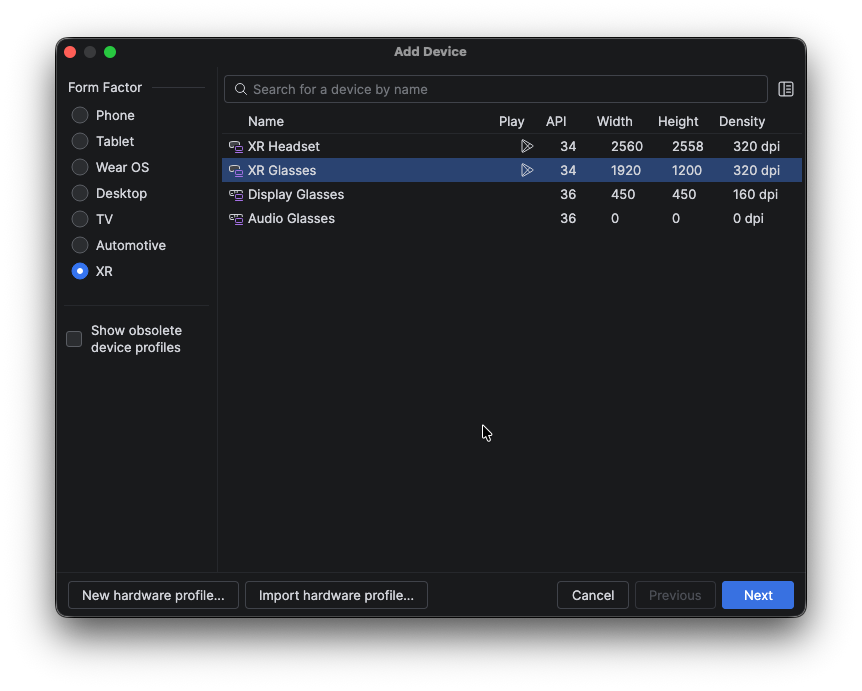
Na janela Adicionar dispositivo, na seção Formato, selecione XR.
Na lista, selecione o tipo de dispositivo XR que você quer criar (XR Headset ou XR Glasses) e clique em Next.
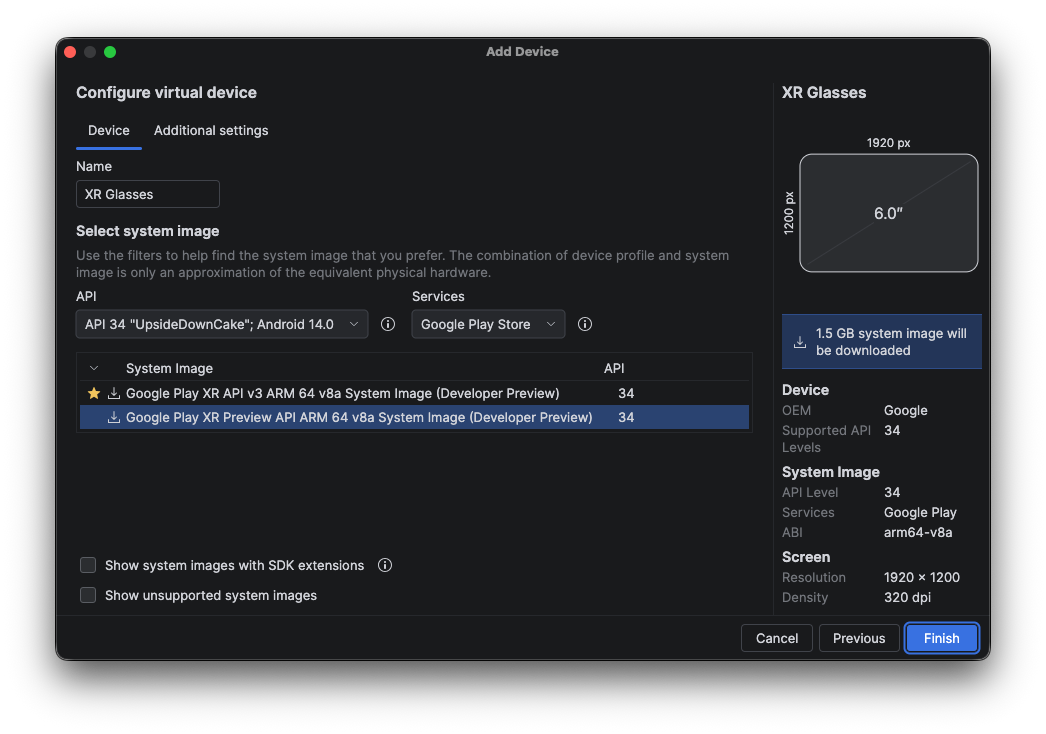
Na guia Configurar dispositivo virtual, na seção Selecionar imagem do sistema, escolha uma imagem do sistema dependendo do tipo de dispositivo virtual que você está criando:
- Óculos XR: use a versão Preview API da imagem do sistema, conforme mostrado no exemplo a seguir:
- Headset XR: use a versão que corresponda à configuração desejada para o ambiente de teste.
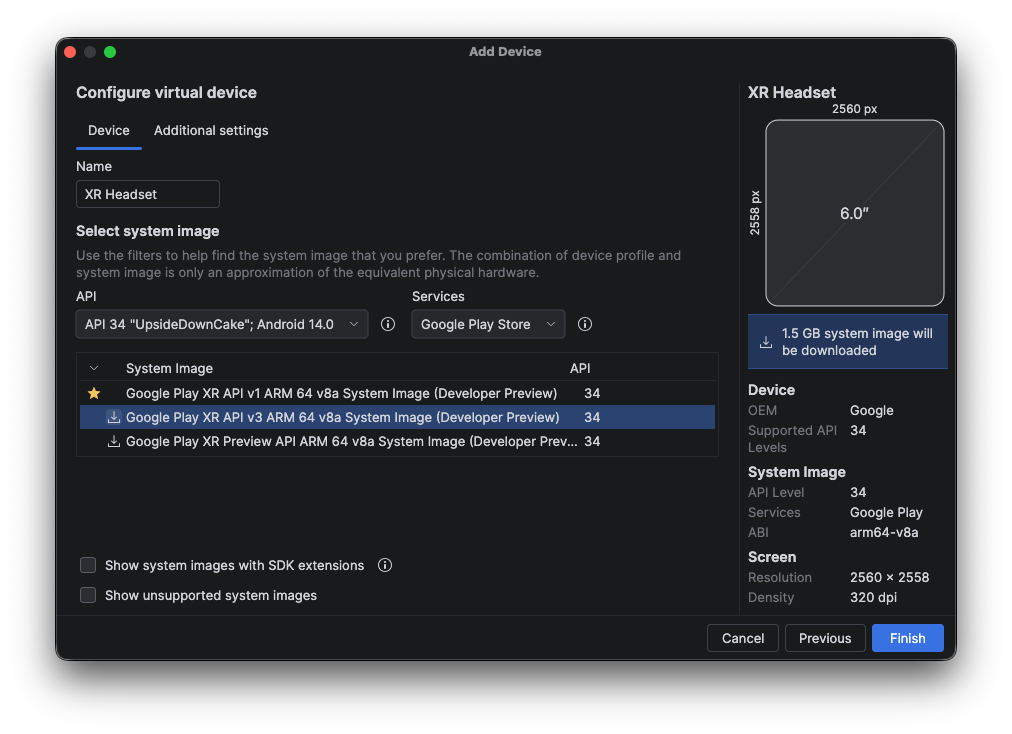
Clique em Concluir e em Sim se for solicitado a baixar a imagem do sistema selecionada.

Próximas etapas
Agora que você criou um ou mais AVDs para headsets e óculos XR, execute o app no emulador.
OpenXR™ e o logotipo OpenXR são marcas registradas de propriedade da Khronos Group Inc. e estão registradas como marcas comerciais na China, na União Europeia, no Japão e no Reino Unido.