


Ao testar seu app, use o emulador do Android XR para ampliar a capacidade de teste além dos dispositivos físicos. Você pode usar os controles do emulador para testar o comportamento do app em cenários comuns com headsets e óculos XR. Consulte as seções a seguir para detalhes sobre como executar seus virtuais dispositivos do Android XR no emulador e os controles que podem ser usados.

Executar o aplicativo no emulador
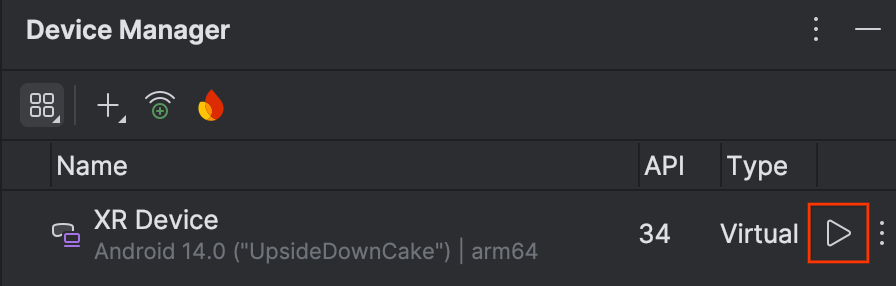
Para iniciar o emulador, clique em Run para o AVD no Gerenciador de dispositivos.
O emulador é aberto no painel lateral.
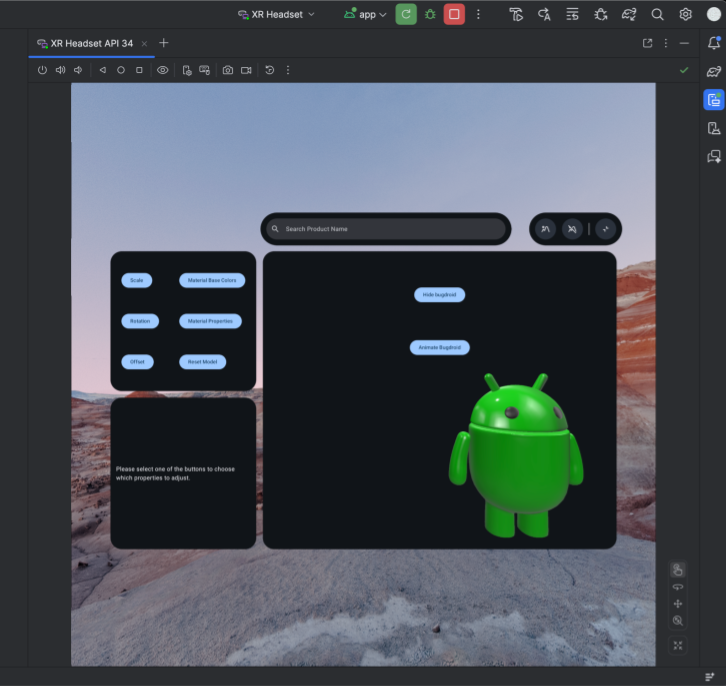
Para iniciar o app no emulador, clique em Run na barra de ferramentas principal do Android Studio.

Usar controles do emulador para headsets e óculos XR
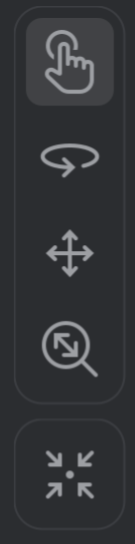
Quando o emulador do Android XR for carregado, procure o menu como o mostrado na Figura 1. Use os controles nesse menu para interagir com o emulador.
Ativar o mouse e o teclado
O emulador oferece suporte à interação por mouse e teclado. Quando quiser interagir com o sistema ou um app Android no emulador, selecione a opção de controles de interação:
Depois de selecionar essa opção, você pode começar a interagir com elementos no espaço virtual movendo o mouse sobre a janela do emulador.
Olhar e se movimentar no ambiente virtual
O emulador do Android XR renderiza apps e o conteúdo deles em um ambiente 3D virtual. Use os controles a seguir para mudar a direção da visualização:

|
Girar: arraste o mouse para girar a visualização nessa direção. |

|
Panorâmica: arraste o mouse para cima, para baixo e para os lados. Isso permite visualizar o conteúdo do emulador de diferentes ângulos. |

|
Dolly: arraste o mouse para se aproximar ou se afastar dos objetos na visualização. |

|
Redefinir: clique nesse botão para retornar o emulador à visualização padrão. |
Também é possível usar os atalhos de teclado a seguir para se movimentar no ambiente virtual. Para usá-los ao usar a entrada de mouse e teclado, mantenha pressionada a tecla Option (macOS) ou Alt (Windows).
W: (ou tecla de seta para cima): avançar na visualização atual.A: (ou tecla de seta para a esquerda): mover para a esquerda.S: (ou tecla de seta para baixo): mover para trás.D: (ou tecla de seta para a direita): mover para a direita.Q: mover verticalmente para baixo.E: mover verticalmente para cima.
Ativar o modo de passagem
O menu na parte de cima do emulador inclui a opção "Ativar/desativar passagem" para ativar ou desativar um ambiente de passagem simulado.
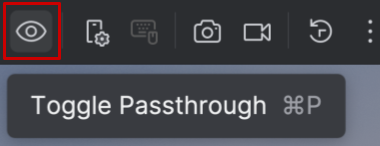
Quando ativado, o modo de passagem mostra um ambiente interno simulado. Use esse modo para testar apps em realidade mista.
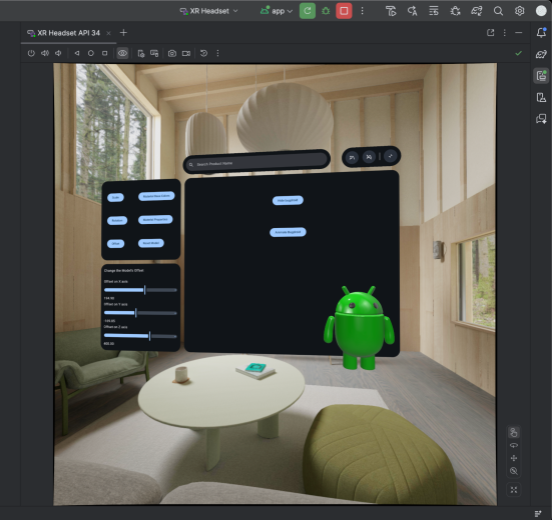
Ajustar os níveis de escurecimento do ambiente em óculos XR
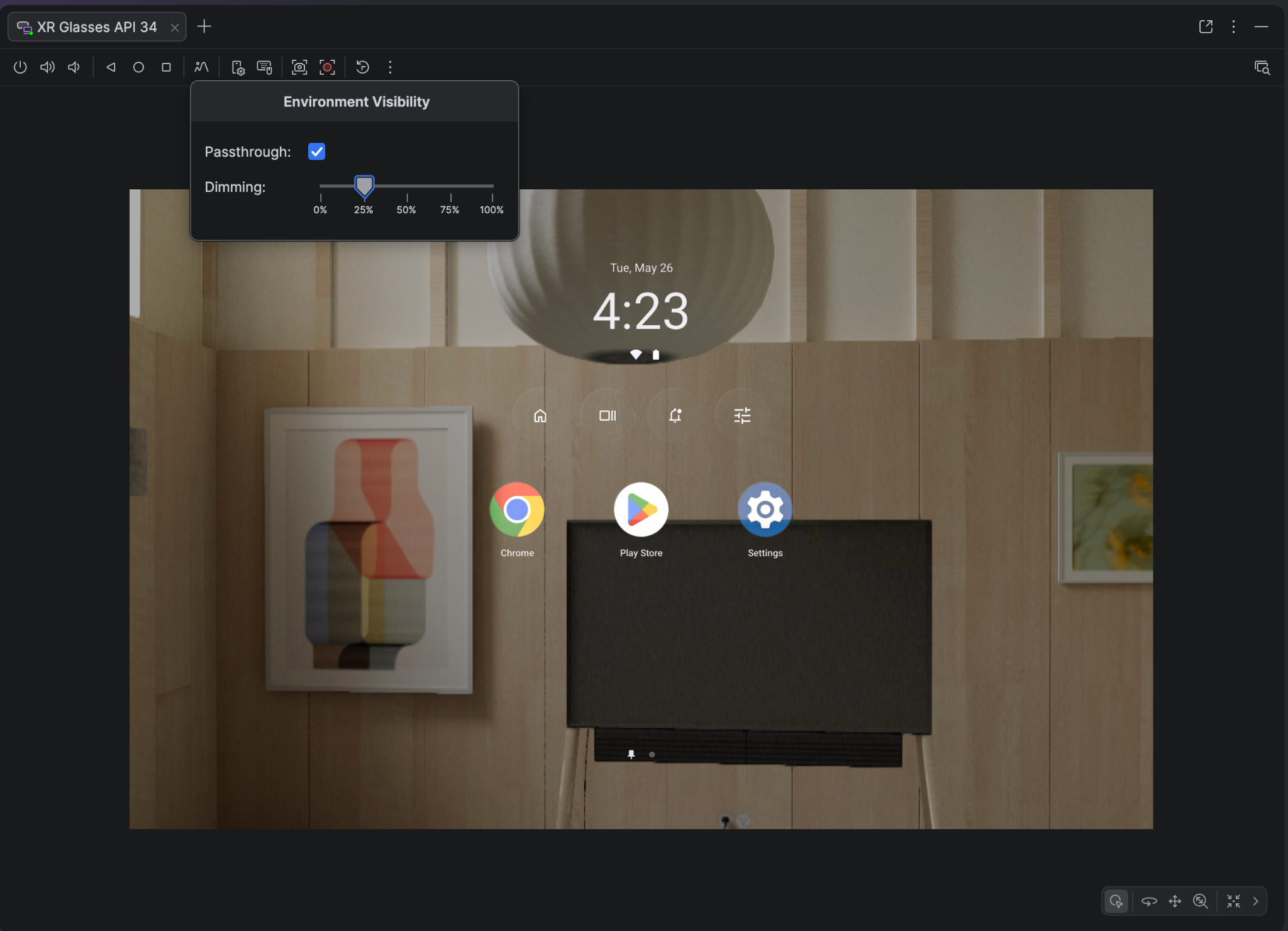
Os óculos XR usam telas aditivas em lentes semitransparentes e também podem incluir tecnologia de escurecimento. Ao escurecer o plano de fundo físico, essas lentes garantem que o conteúdo digital permaneça nítido e legível, mesmo em ambientes físicos claros.
Use os controles de escurecimento do ambiente do emulador para visualizar com precisão o conteúdo imersivo em óculos XR. Para ajustar os níveis de escurecimento, clique no ícone Visibilidade do ambiente e use o controle deslizante de escurecimento do ambiente para escolher um nível entre totalmente transparente e opacidade máxima.
Outros controles do emulador
Também é possível usar os seguintes controles do emulador:

|
Energia: simula a ativação ou desativação do dispositivo. |


|
Volume: simula o controle de volume. |


|
Captura de tela: faz uma captura de tela ou gravação da tela do estado atual do dispositivo. |


|
Controles de três botões do Android: simula os botões "Voltar", "Home" e "Visão geral". |