Eseguire il debug del layout dell'app per esperienze aumentate con Layout Inspector
Mantieni tutto organizzato con le raccolte
Salva e classifica i contenuti in base alle tue preferenze.
Dispositivi XR applicabili
Queste indicazioni ti aiutano a creare esperienze per questi tipi di dispositivi XR.
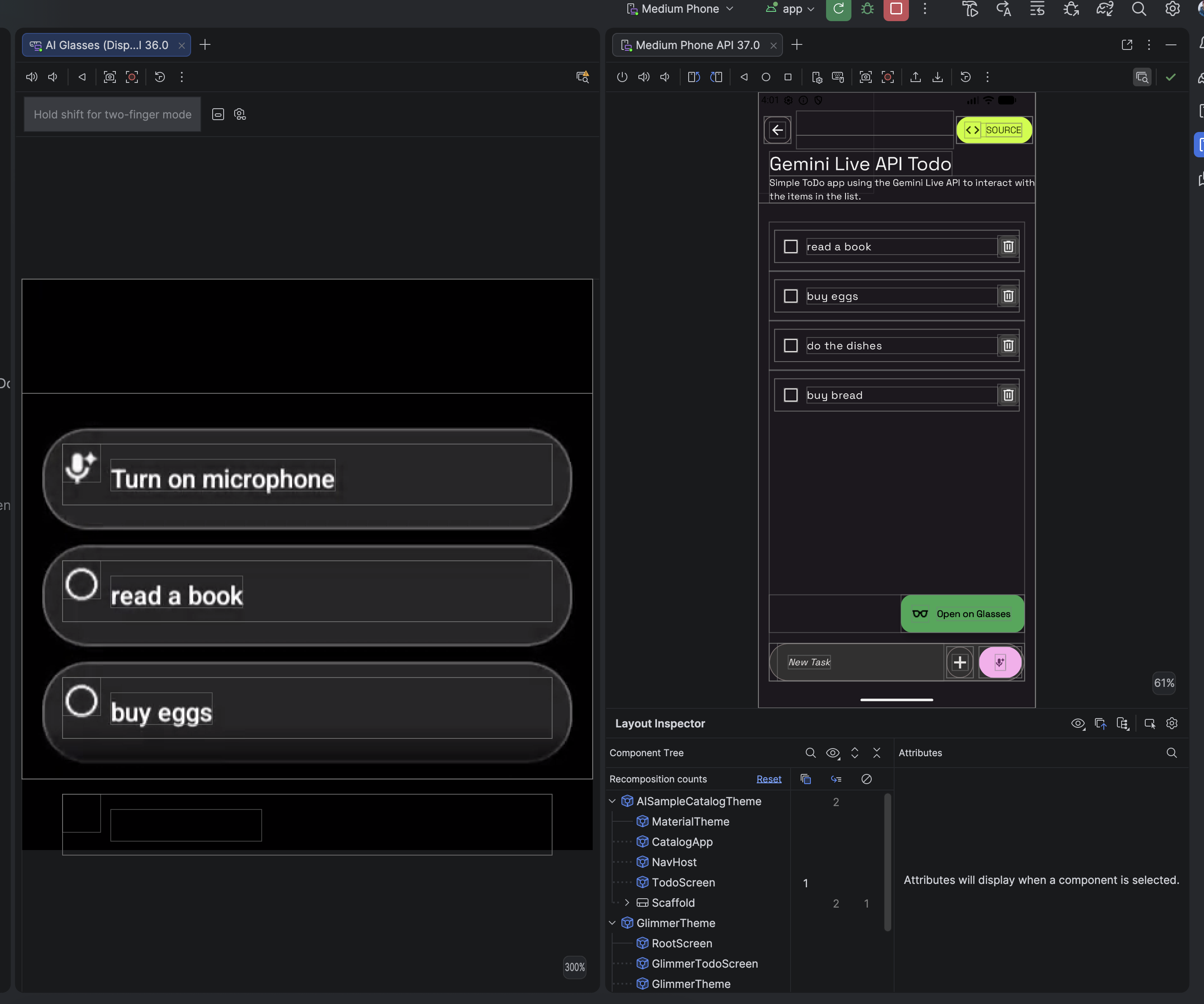
Durante la creazione di esperienze aumentate con i componenti Jetpack Compose Glimmer per gli occhiali con display, puoi ispezionare ed eseguire il debug del layout con Layout Inspector in Android Studio.
Quando vedi una schermata che vuoi ispezionare, seleziona Strumenti > Layout Inspector dalla barra dei menu.
Si apre Layout Inspector, insieme ai sottopannelli Attributi e Struttura dei componenti.
Nella Struttura dei componenti, trova il componente UI per gli occhiali con display.
Fai clic sul componente per ispezionarne gli attributi.
Ispezionare gli attributi dei componenti
Mentre interagisci con l'app, fai clic su Attiva/disattiva ispezione approfondita per selezionare un componente direttamente sui dispositivi emulati. Tutti gli attributi di layout di un componente selezionato vengono visualizzati nel riquadro Attributi.
I campioni di contenuti e codice in questa pagina sono soggetti alle licenze descritte nella Licenza per i contenuti. Java e OpenJDK sono marchi o marchi registrati di Oracle e/o delle sue società consociate.
Ultimo aggiornamento 2026-06-18 UTC.
[[["Facile da capire","easyToUnderstand","thumb-up"],["Il problema è stato risolto","solvedMyProblem","thumb-up"],["Altra","otherUp","thumb-up"]],[["Mancano le informazioni di cui ho bisogno","missingTheInformationINeed","thumb-down"],["Troppo complicato/troppi passaggi","tooComplicatedTooManySteps","thumb-down"],["Obsoleti","outOfDate","thumb-down"],["Problema di traduzione","translationIssue","thumb-down"],["Problema relativo a esempi/codice","samplesCodeIssue","thumb-down"],["Altra","otherDown","thumb-down"]],["Ultimo aggiornamento 2026-06-18 UTC."],[],[]]