


במהלך בדיקת האפליקציה, אפשר להשתמש באמולטור Android XR כדי להרחיב את יכולות הבדיקה מעבר למכשירי הבדיקה הפיזיים. אפשר להשתמש באמצעי הבקרה של האמולטור כדי לבדוק איך האפליקציה מתנהגת בתרחישים נפוצים עם משקפיים עם ממשק קולי ומשקפיים עם תצוגה פנימית. בקטעים הבאים מוסבר איך להריץ את מכשירי Android XR וירטואליים באמולטור, ומהם אמצעי הבקרה שזמינים באמולטור.

הפעלת האפליקציה באמולטור
כדי להריץ את האפליקציה באמולטור, פועלים לפי השלבים הבאים:
בDevice Manager של Android Studio, מחפשים את טלפון AVD שיצרתם כדי שישמש כמכשיר מארח ל-AVD של המשקפיים, ולוחצים על Start (התחלה).

בDevice Manager של Android Studio, מוצאים את משקפי ה-AVD שיצרתם ולוחצים על Start.

כדי להפעיל את האפליקציה באמולטור, בוחרים את טלפון AVD בתפריט הנפתח של מכשיר היעד בסרגל הכלים הראשי של Android Studio, ואז לוחצים על Run (הפעלה).

שימוש באמצעי הבקרה של האמולטור במשקפיים
אפשר להשתמש באמצעי הבקרה של האמולטור כדי לבדוק איך האפליקציה מתנהגת בתרחישים נפוצים עם משקפיים עם ממשק קולי ומשקפיים עם תצוגה פנימית. בקטעים הבאים מפורטות כל האפשרויות שבהן אפשר להשתמש.
הזנת קלט באמצעות לוח המגע
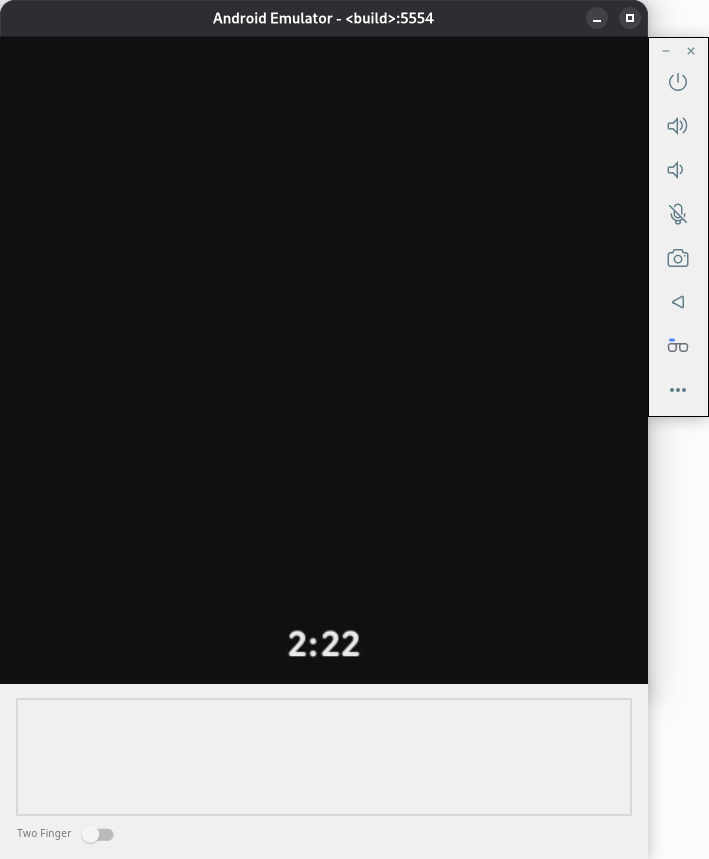
מכיוון שלמשקפיים עם ממשק קולי ולמשקפיים עם תצוגה פנימית אין מסך מגע, כדי לבצע פעולות צריך להשתמש בלוח מגע במכשיר הפיזי. ב-Android XR Emulator, משטח המגע נמצא מתחת לאזור התצוגה.
משתמשים בעכבר של המחשב בתוך אזור לוח המגע כדי לדמות מגע, ומפעילים את מצב שתי אצבעות כדי לבצע תנועות עם שתי אצבעות.
הצד הימני של אזור משטח המגע של האמולטור מייצג את האזור במכשיר אמיתי שקרוב לחלק הקדמי של המשקפיים (איפה שהעדשות), והצד השמאלי מייצג את האזור במכשיר אמיתי שקרוב לחלק האחורי של המשקפיים (איפה שהמשקפיים נשענים על האוזניים). חשוב לדעת מהו הכיוון הזה כשמדמים תנועות כמו החלקה קדימה או אחורה.
הוספת קלט קולי
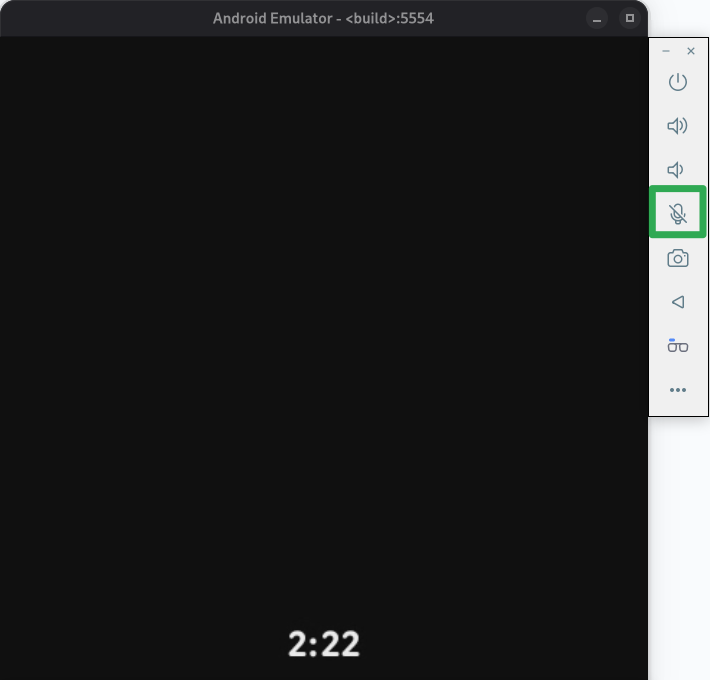
כדי להחליף את המיקרופון, בוחרים באפשרות מיקרופון מתוך אמצעי הבקרה של האמולטור. הפעולה הזו מחברת את המיקרופון ושולחת קלט לאמולטור באמצעות מכשיר קלט המיקרופון שמוגדר כברירת מחדל במחשב. הפעולה הזו זהה לשימוש באפשרות המיקרופון הווירטואלי משתמש בקלט האודיו של המארח באמצעי הבקרה המורחבים של האמולטור.
בזמן שהמיקרופון פועל, אפשר לדבר כדי להשתמש במילות הפעלה ולתת פקודות.
הדמיה של משקפיים עם ממשק קולי
במהלך הבדיקה של האפליקציה במשקפיים עם תצוגה פנימית, תצטרכו לדמות משקפיים עם ממשק קולי כדי שהאפליקציה תתמוך גם במשקפיים עם ממשק קולי וגם במשקפיים עם תצוגה פנימית.
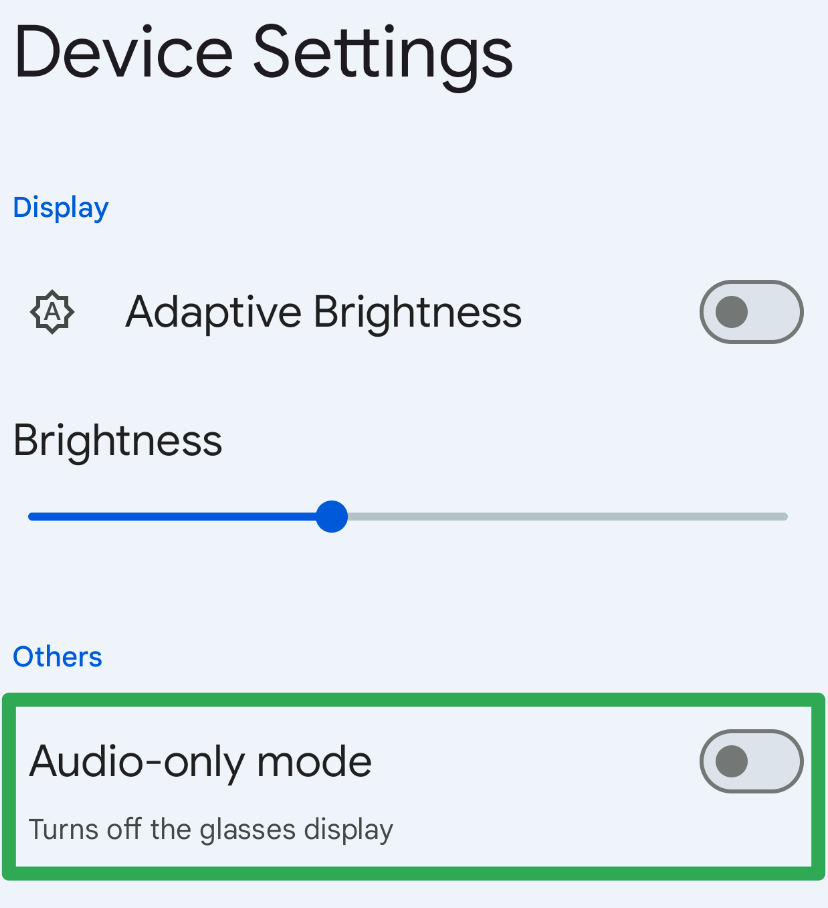
כדי לעזור לכם לבדוק את תרחישי השימוש האלה, אפליקציית המשקפיים מאפשרת לכם להפעיל מצב אודיו בלבד:
פותחים את אפליקציית המשקפיים באמולטור של הטלפון.

מקישים על הגדרות המכשיר ואז על המתג מצב אודיו בלבד.
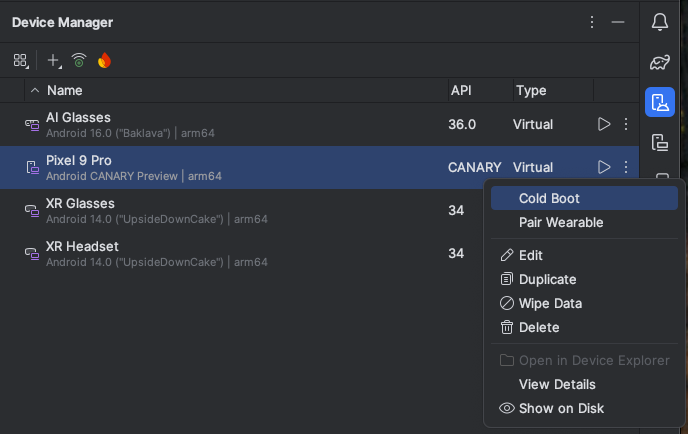
מפסיקים את אמולטור הטלפון ואת אמולטור המשקפיים.
בDevice Manager של Android Studio, מוצאים את טלפון ה-AVD ולוחצים על Cold Boot בתפריט האפשרויות הנוספות.
פועלים לפי השלבים האחרים כדי להפעיל מחדש את אמולטור המשקפיים ולהריץ את האפליקציה.
השבתה של הזמן הקצוב לתפוגה של דחיית התצוגה
התנהגות של זמן קצוב לתפוגה לתצוגה היא שיקול חשוב כשמפתחים את חוויית השימוש באפליקציה למשקפיים עם ממשק קולי ולמשקפיים עם תצוגה פנימית. לכן, מומלץ להשתמש בהתנהגות ברירת המחדל בזמן ביצוע הבדיקות הרגילות של האפליקציה. עם זאת, במקרים שבהם פסק הזמן של התצוגה משבש את הבדיקות, אפשר להשבית את התנהגות ברירת המחדל באמצעות פקודת ה-ADB הבאה:
adb shell dumpsys activity service com.google.android.glasses.core/com.google.android.projection.core.app.service.AndroidProjectionCoreService preferences_set pref_automatic_snooze_timeout false
כדי לשחזר את התנהגות ברירת המחדל של הזמן הקצוב לתצוגה, מריצים את פקודת ה-ADB הבאה:
adb shell dumpsys activity service com.google.android.glasses.core/com.google.android.projection.core.app.service.AndroidProjectionCoreService preferences_set pref_automatic_snooze_timeout true
שימוש ב-Gemini Live
כדי להפעיל את Gemini Live באמולטור של המשקפיים:
לפני שמנסים להשתמש ב-Gemini Live, צריך לעדכן את אפליקציית Google לגרסה האחרונה (הגרסה הנדרשת היא 16.46.63 לפחות) באמולטור הטלפון:
- באמולטור של הטלפון, פותחים את האפליקציה של חנות Google Play.
מחפשים את Google ובוחרים באפליקציית Google.
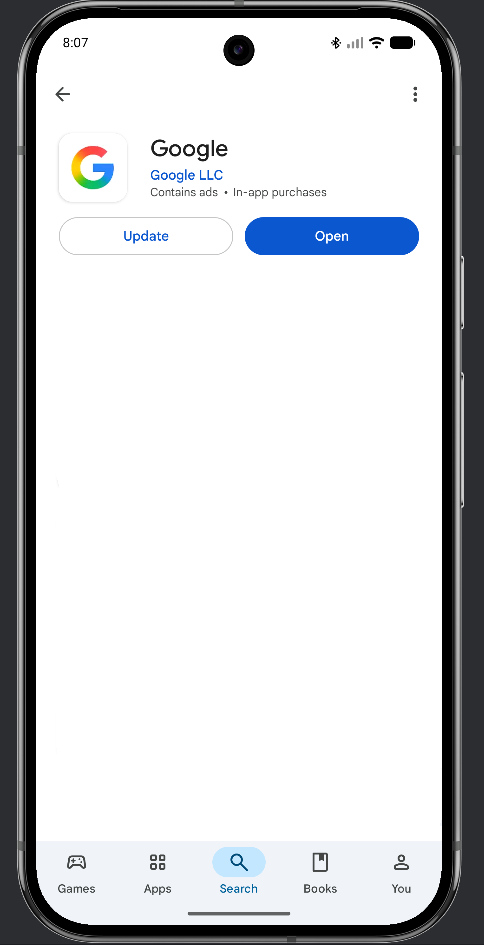
בוחרים באפשרות עדכון.
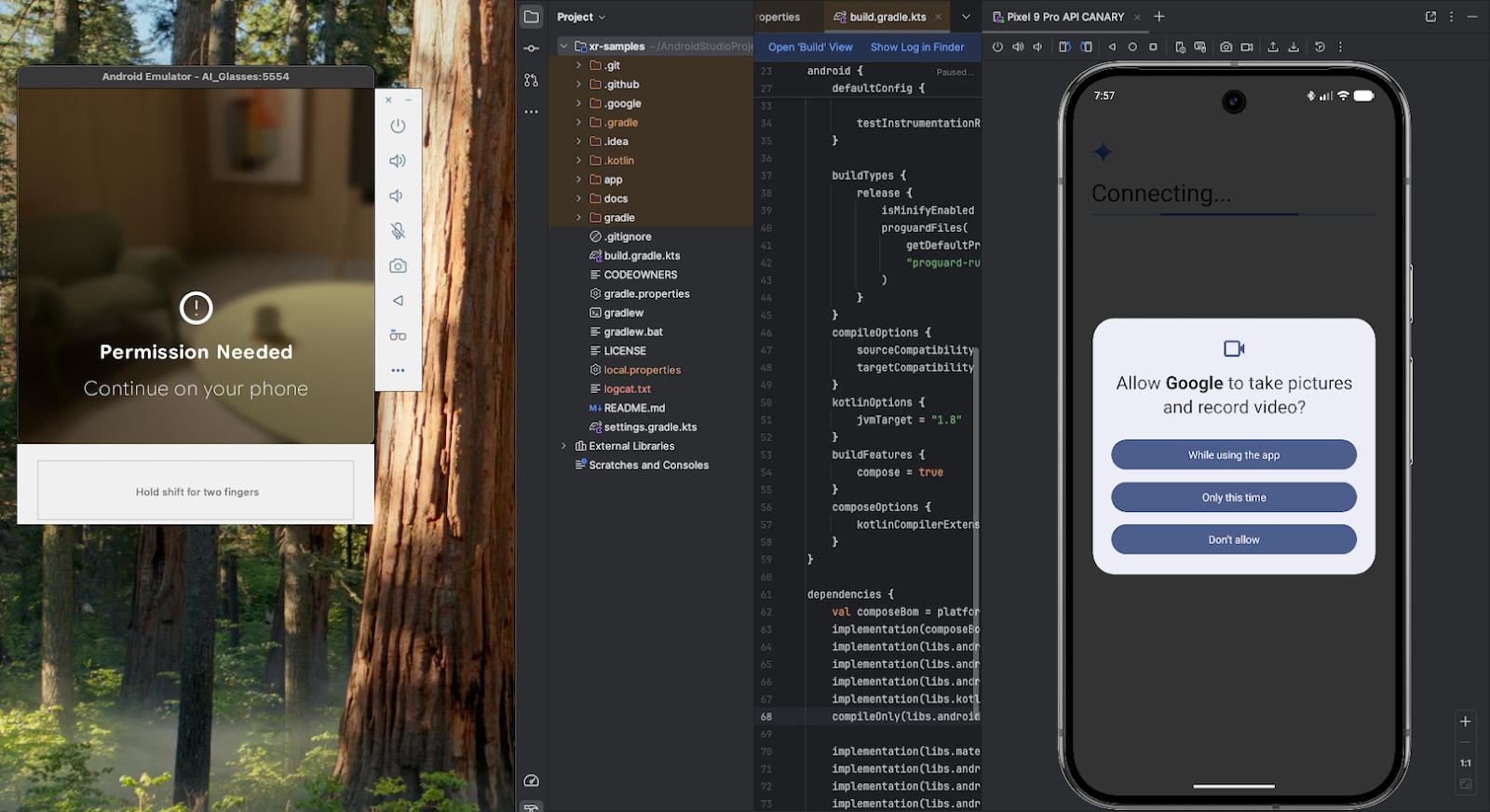
מפעילים את Gemini Live מהאמולטור של המשקפיים, על ידי לחיצה ארוכה על משטח המגע למשך כ-2 שניות.
בפעם הראשונה, הפעולה הזו תפעיל סדרה של בקשות להרשאות באמולטור של הטלפון. נותנים את כל ההרשאות הנדרשות, ואז לוחצים לחיצה ארוכה על משטח המגע באמולטור המשקפיים למשך 2 שניות בערך.
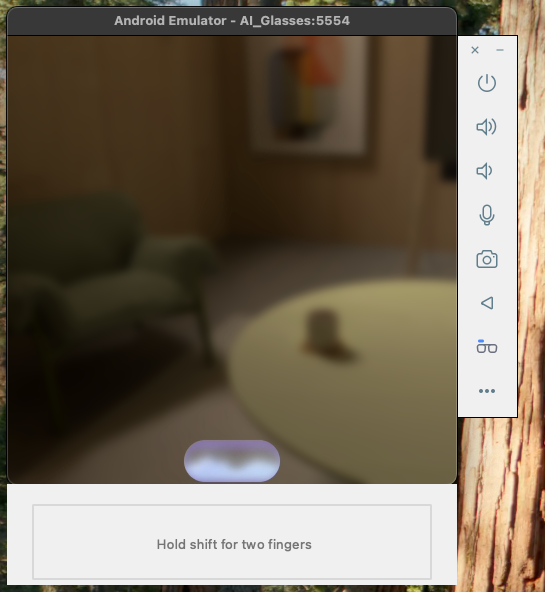
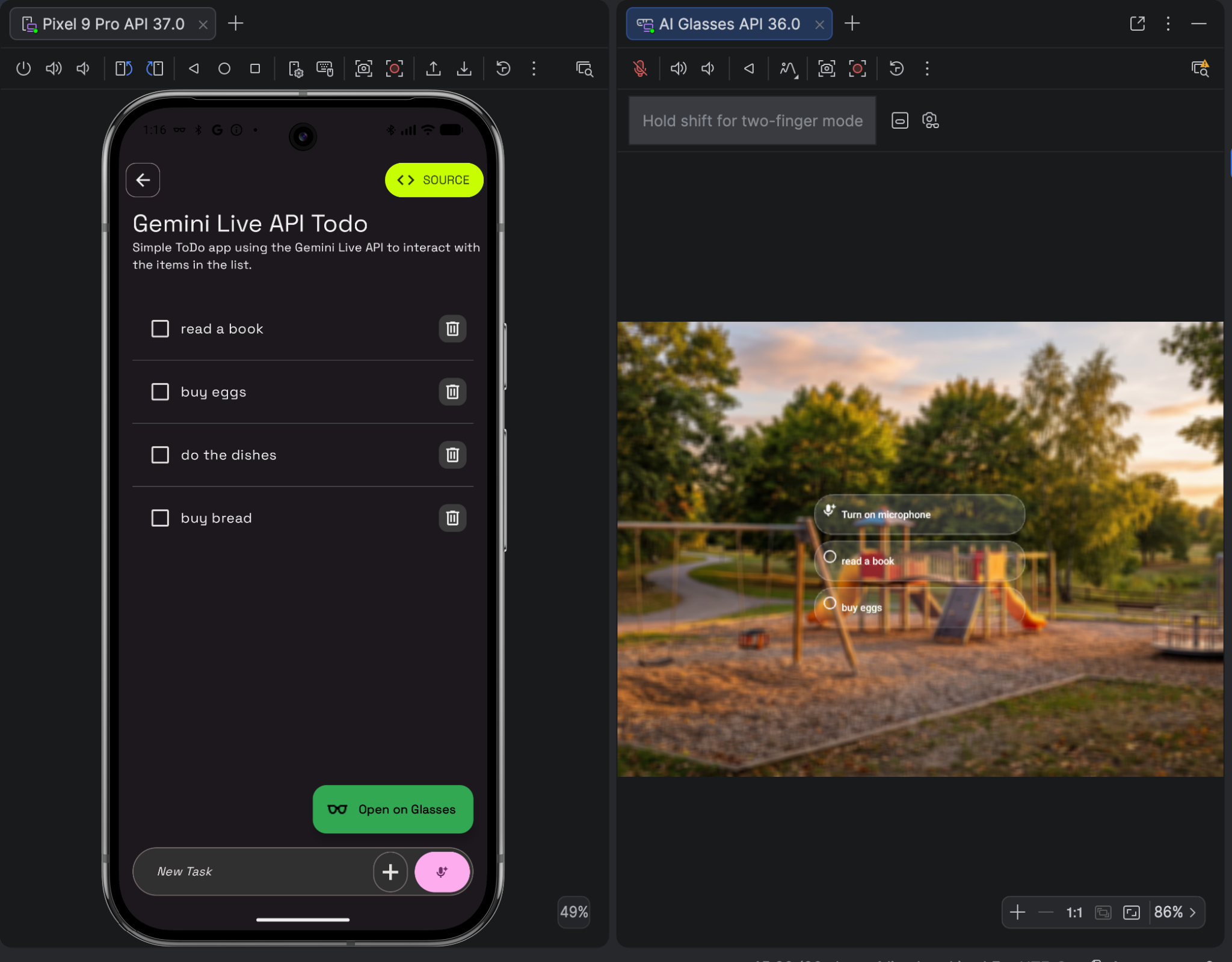
כש-Gemini Live פעיל ומאזין, רואים את זה באמולטור של המשקפיים:
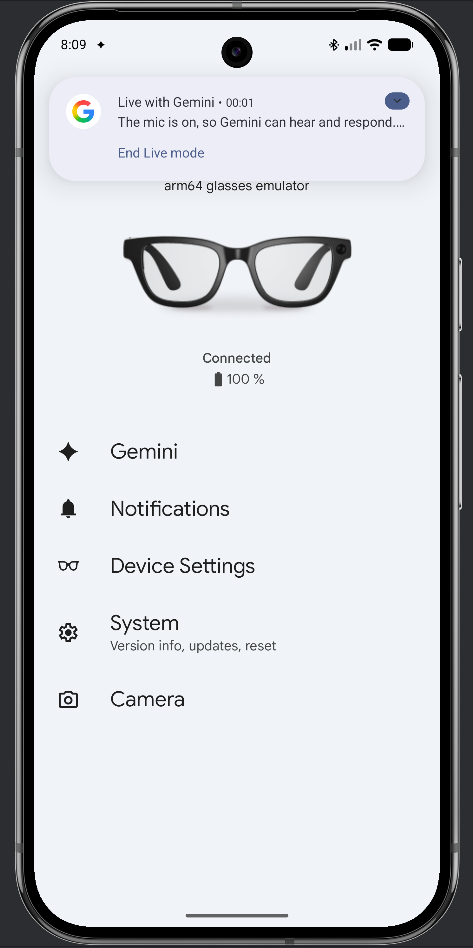
בודקים שקלט המיקרופון של המארח פעיל באמולטור המשקפיים. לשם כך, מסתכלים על אמולטור הטלפון. אמורה להופיע התראה כמו זו:
שימוש בסביבות צילום בהתאמה אישית
אתם יכולים לבדוק את התכונה באמצעות תמונות של סביבות אמיתיות כדי להעריך איך חוויות המציאות הרבודה שלכם יוצגו בתרחישים האלה באמצעות Jetpack Compose Glimmer.
עיצוב ברירת המחדל מותאם מראש לסביבות בהירות וכהות, אבל אם אתם מבצעים התאמות אישיות שספציפיות למותג, חשוב לבדוק אותן מחדש בקפידה. חשוב לבצע בדיקות בקפידה כדי שממשק המשתמש ישמור על רמת ניראות וניגודיות גבוהה במסכים שקופים, בלי קשר לסביבת המשתמש.
כדי להשתמש בתמונה סטטית מותאמת אישית כרקע באמולטור:
- בוחרים באפשרות סביבות מתוך אמצעי הבקרה של האמולטור.
בתפריט הנפתח, בוחרים באפשרות סביבה בהתאמה אישית.
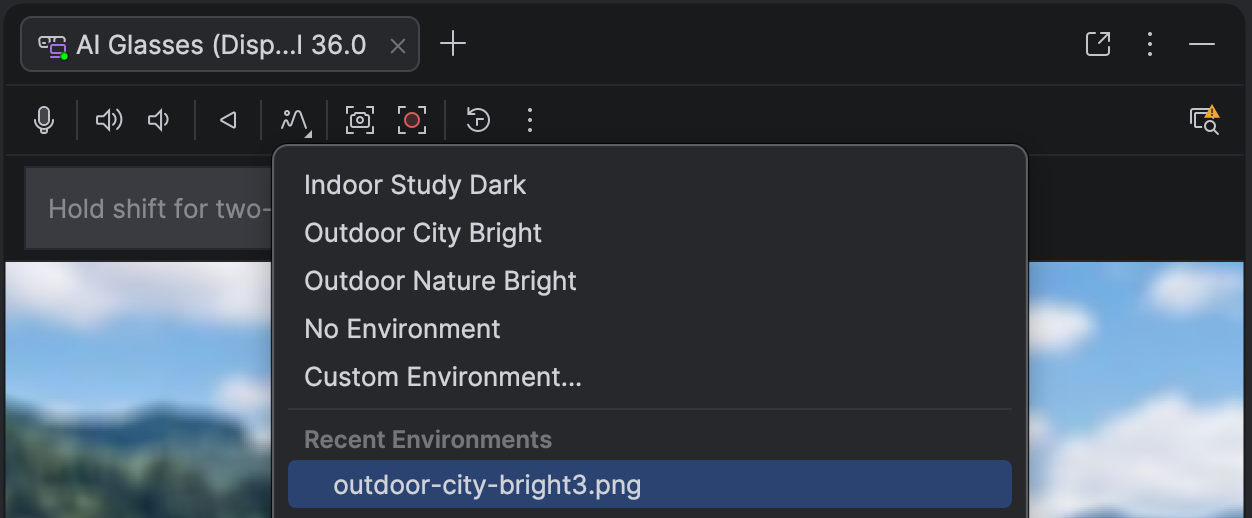
בוחרים תמונה לשימוש או בוחרים תמונה שבה השתמשתם בעבר מהרשימה סביבות אחרונות.
צילום המסך
כדי לצלם את הפלט החזותי של האפליקציה שפועלת באמולטור, אפשר לצלם צילומי מסך.
כדי לעשות את זה, לוחצים על Take screenshot (צילום מסך) בכלי הבקרה של האמולטור.
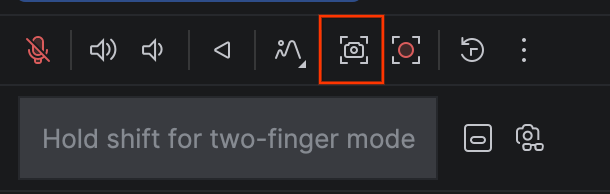
הפעולה הזו זהה לצילום מסך במכשירים וירטואליים אחרים ב-Android XR Emulator, וצילום המסך נשמר כקובץ PNG.
יצירת הקלטת מסך
כדי לצלם הקלטת מסך של האפליקציה שפועלת באמולטור:
לוחצים על הקלטת המסך באמצעי הבקרה של האמולטור.
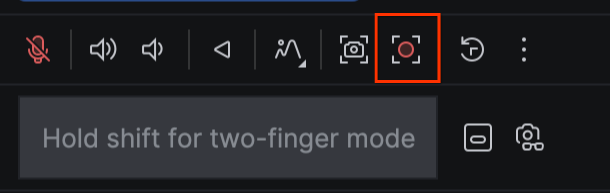
בוחרים באפשרות 'הצגת הקשות' אם רוצים להדגיש את האינטראקציות של המשתמשים.
אחרי שמסיימים לצלם את מה שרוצים, לוחצים על הפסקת ההקלטה.
תופיע תצוגה מקדימה, ותוכלו לשמור את הקובץ במחשב.
צילום תמונות או סרטונים
עדיין אין תמיכה בתכונות של צילום במצלמה באמולטור Android XR.