


Durante il test dell'app, utilizza l'emulatore Android XR per estendere la capacità di test oltre i dispositivi di test fisici. Puoi utilizzare i controlli dell'emulatore per testare il comportamento dell'app in scenari comuni con visori XR e occhiali XR. Per maggiori dettagli sull'esecuzione dei dispositivi Android XR virtuali nell'emulatore e sui controlli dell'emulatore che puoi utilizzare, consulta le sezioni seguenti.

Esegui l'app sull'emulatore
Per avviare l'emulatore, fai clic su Esegui per l'AVD in Gestione dispositivi.
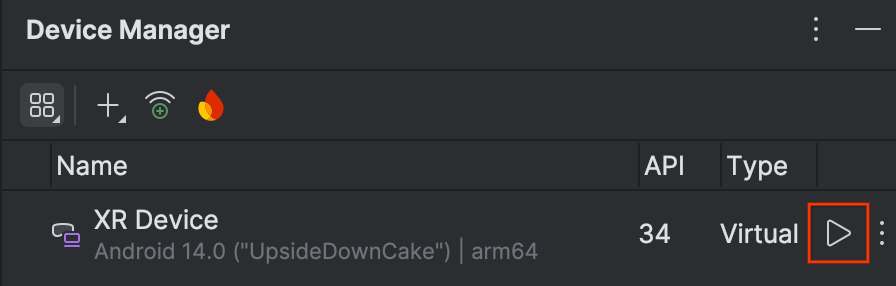
L'emulatore si apre nel riquadro laterale.
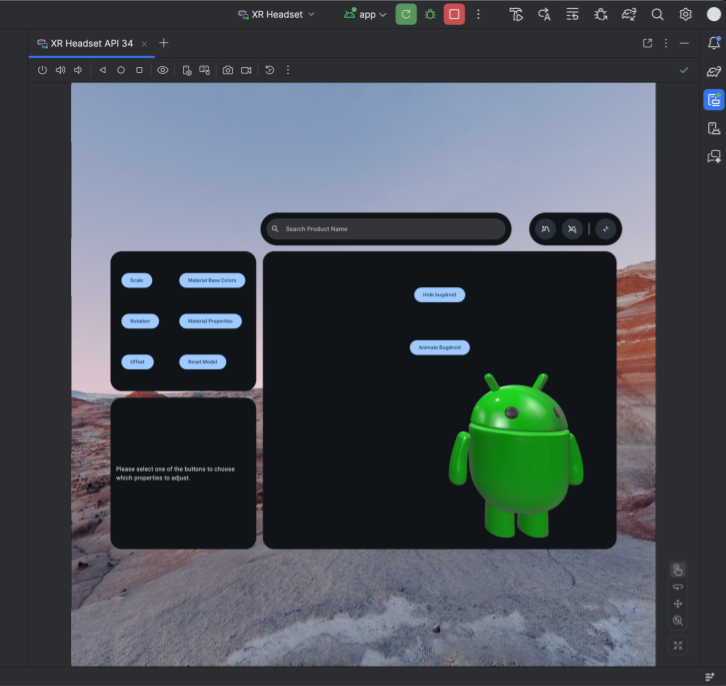
Per avviare l'app nell'emulatore, fai clic su Esegui nella barra degli strumenti principale di Android Studio.

Utilizza i controlli dell'emulatore per visori XR e occhiali XR
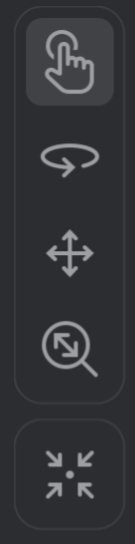
Quando l'emulatore Android XR viene caricato, cerca il menu simile a quello mostrato nella Figura 1. Utilizza i controlli di questo menu per interagire con l'emulatore.
Interagisci con le app
L'emulatore supporta più modalità di interazione. Per interagire con il sistema o un'app per Android, seleziona una delle seguenti modalità dai controlli dell'emulatore:
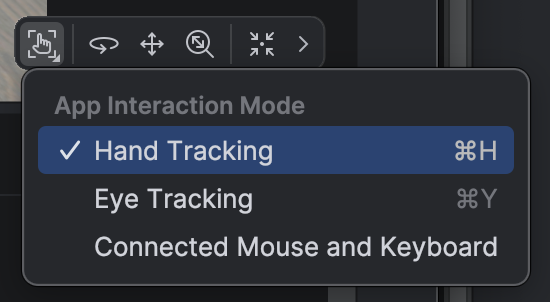
Tracciamento delle mani: le mani indirizzano automaticamente i raycast verso la posizione del puntatore del mouse. Trascina per eseguire interazioni di pizzicamento per selezionare, tenere premuto o manipolare un riquadro o un oggetto 3D.
Eye tracking: l'emulatore simula la messa a fuoco dello sguardo dell'utente utilizzando la posizione del puntatore del mouse nello spazio 3D. Spostando il mouse, la messa a fuoco dello sguardo si sposta sugli elementi dell'interfaccia utente. Fai clic con il mouse per selezionare l'elemento dell'interfaccia utente su cui è impostata la messa a fuoco.
Mouse e tastiera collegati: sposta il cursore del mouse sulla finestra dell'emulatore per interagire direttamente con gli elementi all'interno dello spazio virtuale.
Guarda e spostati nell'ambiente virtuale
L'emulatore Android XR esegue il rendering delle app e dei relativi contenuti in un ambiente 3D virtuale. Utilizza i seguenti controlli per modificare la direzione della visualizzazione:

|
Ruota: trascina il mouse per ruotare la visualizzazione in quella direzione. |

|
Panoramica: trascina il mouse per spostarti verso l'alto, verso il basso e lateralmente. In questo modo puoi visualizzare i contenuti dell'emulatore da diverse angolazioni. |

|
Dolly: trascina il mouse per avvicinarti o allontanarti dagli oggetti visualizzati. |

|
Reimposta: fai clic su questo pulsante per ripristinare la visualizzazione predefinita dell'emulatore. |
Puoi anche utilizzare le seguenti scorciatoie da tastiera per spostarti nell'ambiente virtuale. Per utilizzarle durante l'utilizzo dell'input del mouse e della tastiera, tieni premuto il tasto Option (macOS) o Alt (Windows).
W: (o tasto freccia su): sposta in avanti nella visualizzazione corrente.A: (o tasto freccia sinistra): sposta lateralmente a sinistra.S: (o tasto freccia giù): sposta indietro.D: (o tasto freccia destra): sposta lateralmente a destra.Q: sposta verticalmente verso il basso.E: sposta verticalmente verso l'alto.
Abilita la modalità passthrough
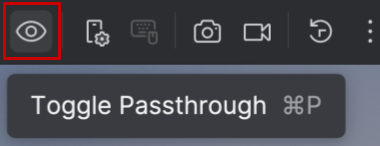
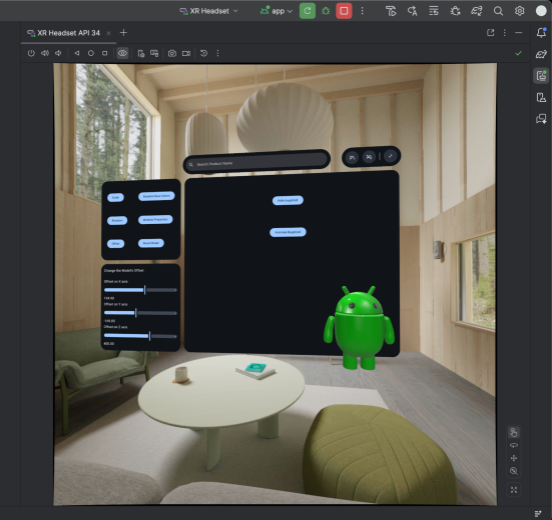
Il menu nella parte superiore dell'emulatore include l'opzione Attiva/disattiva passthrough per attivare o disattivare un ambiente passthrough simulato.
Quando è attivata, la modalità passthrough mostra un ambiente interno simulato. Utilizza questa modalità per testare le app in realtà mista.
Regola i livelli di oscuramento dell'ambiente sugli occhiali XR
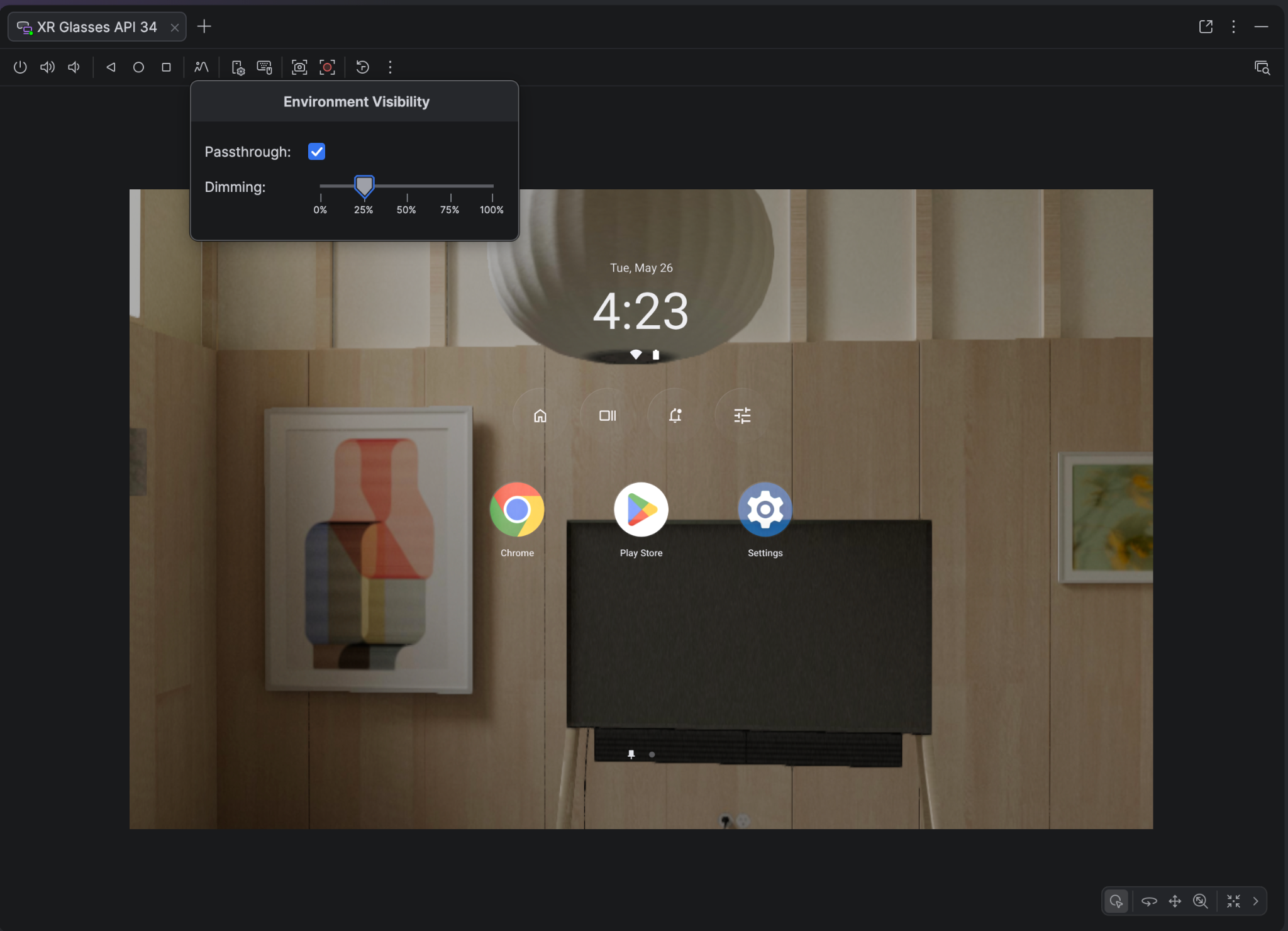
Gli occhiali XR utilizzano display additivi su lenti semitrasparenti e possono includere anche la tecnologia di oscuramento. Oscurando lo sfondo fisico, queste lenti assicurano che i contenuti digitali rimangano nitidi e leggibili, anche in ambienti fisici luminosi.
Utilizza i controlli di oscuramento dell'ambiente dell'emulatore per visualizzare in anteprima con precisione i contenuti immersivi sugli occhiali XR. Per regolare i livelli di oscuramento, fai clic sull'icona Visibilità ambiente e utilizza il cursore di oscuramento dell'ambiente per scegliere un livello tra completamente trasparente e opacità massima.
Altri controlli dell'emulatore
Puoi anche utilizzare i seguenti controlli dell'emulatore:

|
Accensione: simula l'accensione o lo spegnimento del dispositivo. |


|
Volume: simula il controllo del volume. |


|
Screenshot: acquisisce uno screenshot o una registrazione dello schermo dello stato attuale del dispositivo. |


|
Controlli con 3 pulsanti Android: simula i pulsanti Indietro, Home e Panoramica. |