


Lorsque vous testez votre application, utilisez l'émulateur Android XR pour étendre votre capacité de test au-delà de vos appareils de test physiques. Vous pouvez utiliser les commandes de l'émulateur pour tester le comportement de votre application dans des scénarios courants avec des casques et des lunettes XR. Consultez les sections suivantes pour savoir comment exécuter vos virtuels appareils Android XR dans l'émulateur et les commandes d'émulateur que vous pouvez utiliser.

Exécuter votre application sur l'émulateur
Pour démarrer l'émulateur, cliquez sur Run (Exécuter) pour l'AVD dans le gestionnaire d'appareils.
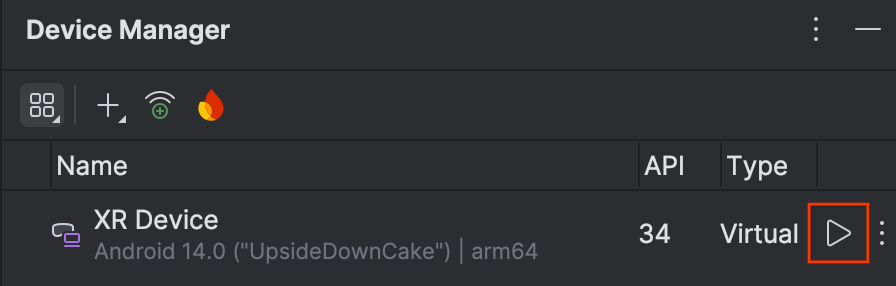
L'émulateur s'ouvre dans le panneau latéral.
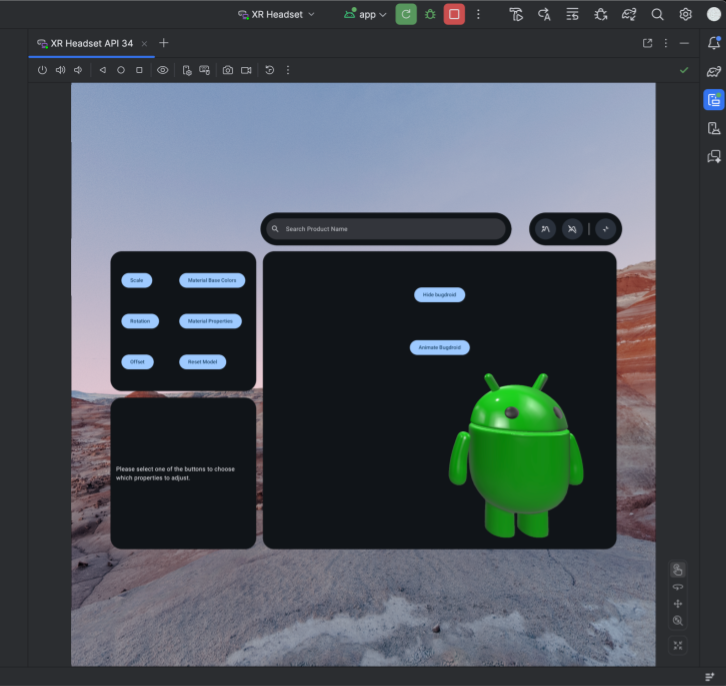
Pour lancer votre application dans l'émulateur, cliquez sur Run (Exécuter) dans la barre d'outils principale d'Android Studio.

Utiliser les commandes de l'émulateur pour les casques et les lunettes XR
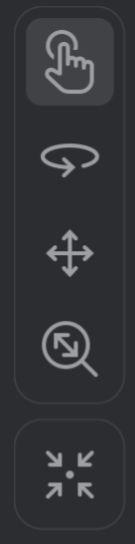
Lorsque l'émulateur Android XR se charge, recherchez le menu semblable à celui illustré dans la figure 1. Utilisez les commandes de ce menu pour interagir avec l'émulateur.
Interagir avec les applications
L'émulateur est compatible avec plusieurs modes d'interaction. Pour interagir avec le système ou une application Android, sélectionnez l'un des modes suivants dans les commandes de l'émulateur :
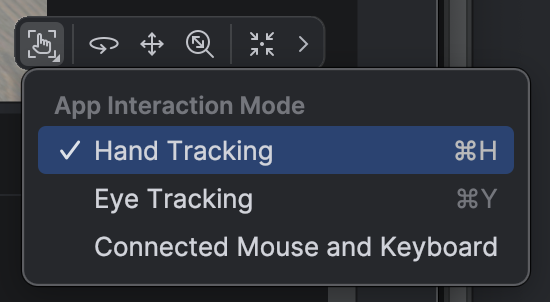
Suivi des mains : les mains dirigent automatiquement leurs raycasts vers la position du pointeur de la souris. Faites glisser pour effectuer des interactions de pincement afin de sélectionner, de maintenir ou de manipuler un panneau ou un objet 3D.
Suivi oculaire : l'émulateur simule le focus du regard de l'utilisateur à l'aide de la position du pointeur de la souris dans l'espace 3D. Le déplacement de la souris déplace le focus du regard sur les éléments d'interface utilisateur. Cliquez sur la souris pour sélectionner l'élément d'interface utilisateur ciblé.
Souris et clavier connectés : déplacez le curseur de la souris sur la fenêtre de l'émulateur pour interagir directement avec les éléments de l'espace virtuel.
Regarder et se déplacer dans l'environnement virtuel
L'émulateur Android XR affiche les applications et leur contenu dans un environnement 3D virtuel. Utilisez les commandes suivantes pour modifier la direction de votre vue :

|
Faire pivoter : faites glisser la souris pour faire pivoter votre vue dans cette direction. |

|
Panoramique : faites glisser la souris pour vous déplacer de haut en bas et d'un côté à l'autre. Cela vous permet d'afficher le contenu de l'émulateur sous différents angles. |

|
Travelling : faites glisser la souris pour vous rapprocher ou vous éloigner des objets affichés. |

|
Réinitialiser : cliquez sur ce bouton pour rétablir la vue par défaut de l'émulateur. |
Vous pouvez également utiliser les raccourcis clavier suivants pour vous déplacer dans l'environnement virtuel. Pour les utiliser lorsque vous utilisez la souris et le clavier, maintenez la touche Option (macOS) ou Alt (Windows) enfoncée.
W(ou touche flèche vers le haut) : avancer dans la vue actuelle.A(ou touche flèche vers la gauche) : se déplacer sur le côté gauche.S(ou touche flèche vers le bas) : reculer.D(ou touche flèche vers la droite) : se déplacer sur le côté droit.Q: se déplacer verticalement vers le bas.E: se déplacer verticalement vers le haut.
Activer le mode passthrough
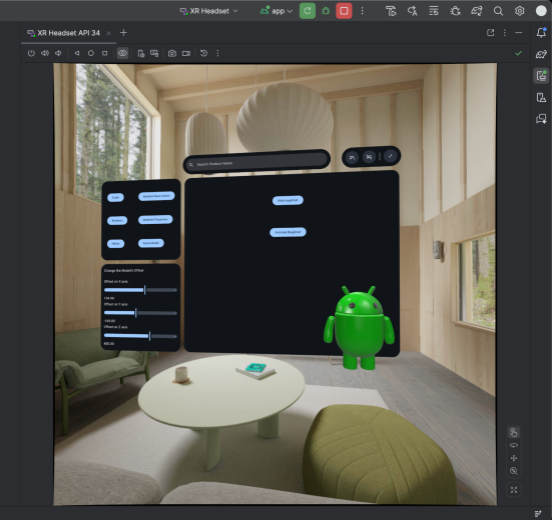
Le menu en haut de l'émulateur inclut l'option "Toggle Passthrough" (Activer/Désactiver le mode passthrough) pour activer ou désactiver un environnement passthrough simulé.
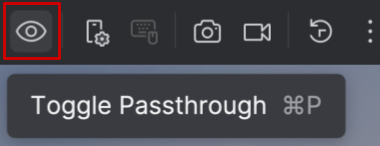
Lorsqu'il est activé, le mode passthrough affiche un environnement intérieur simulé. Utilisez ce mode pour tester des applications en réalité mixte.
Ajuster les niveaux d'atténuation de l'environnement sur les lunettes XR
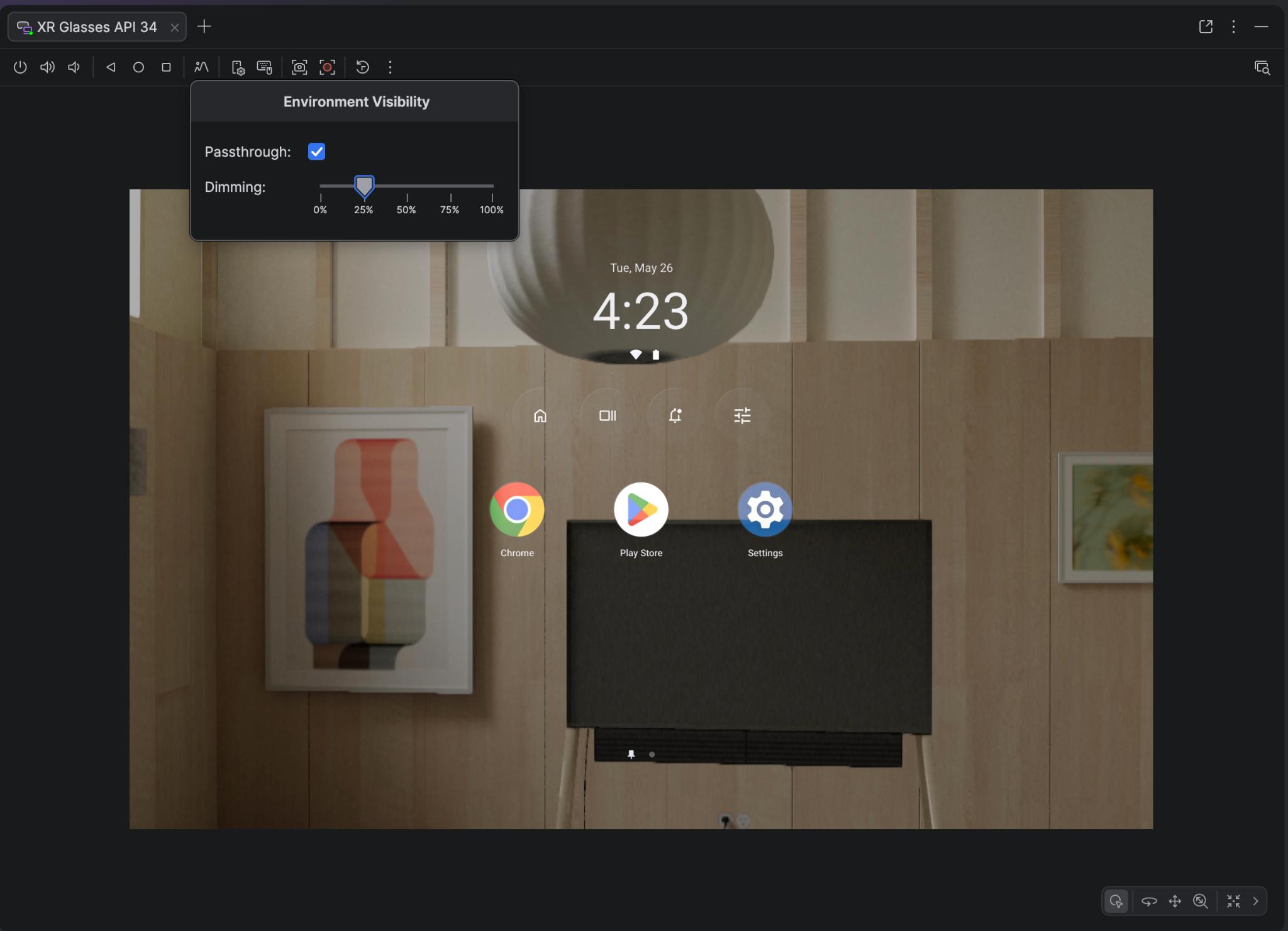
Les lunettes XR utilisent des écrans additifs sur des verres semi-transparents et peuvent également inclure une technologie d'atténuation. En assombrissant l'arrière-plan physique, ces verres garantissent que le contenu numérique reste net et lisible, même dans des environnements physiques lumineux.
Utilisez les commandes d'atténuation de l'environnement de l'émulateur pour prévisualiser avec précision le contenu immersif sur les lunettes XR. Pour ajuster les niveaux d'atténuation, cliquez sur l'icône Environment Visibility (Visibilité de l'environnement), puis utilisez le curseur d'atténuation de l'environnement pour choisir un niveau entre entièrement transparent et opacité maximale.
Autres commandes de l'émulateur
Vous pouvez également utiliser les commandes d'émulateur suivantes :

|
Power (Alimentation) : simule l'allumage ou l'extinction de l'appareil. |


|
Volume : simule le contrôle du volume. |


|
Capture d'écran : prend une capture d'écran ou un enregistrement d'écran de l'état actuel de l'appareil. |


|
Commandes à trois boutons Android : simule les boutons "Retour", "Accueil" et "Aperçu". |