


מסגרת האינטראקציה של Android XR (AXRIF) מספקת אינטראקציות מוכרות ברמה גבוהה עבור אפליקציות OpenXR ב-Android XR. AXRIF מגשר על הפער בין אינטראקציות ברמת המערכת לבין אינטראקציות בתוך האפליקציה, ומציע דרך אינטואיטיבית ועקבית לטפל בקלט של המשתמשים.
במדריך הזה מוסבר איך להגדיר את AXRIF ולהתחיל להשתמש בו עם Unity.
דרישות מוקדמות
לפני שמתחילים, צריך לוודא שסביבת הפיתוח עומדת בדרישות הבאות:
- גרסת Unity: Unity 6 version 6000.3.12f1 ואילך.
- הגדרת הפרויקט: צריך להשלים את כל השלבים במדריך הגדרת פרויקט Unity.
הגדרה של Unity
כדי לנסות את סצנת הדוגמה, צריך להגדיר את Unity ל-AXRIF. כדי להשלים את התהליך הזה, פועלים לפי השלבים בקטעים הבאים.
ייבוא חבילת AXRIF
קודם כול, מתקינים את חבילת AXRIF ואת יחסי התלות שלה:
- עוברים אל חלון > מנהל החבילות.
- פותחים את תפריט ההוספה בסרגל הכלים של Package Manager (המרכז לניהול חבילות).
- באפשרויות להוספת חבילות, לוחצים על + (פלוס).
בתפריט הנפתח, בוחרים באפשרות Install package from git URL (התקנת חבילה מכתובת URL של git).
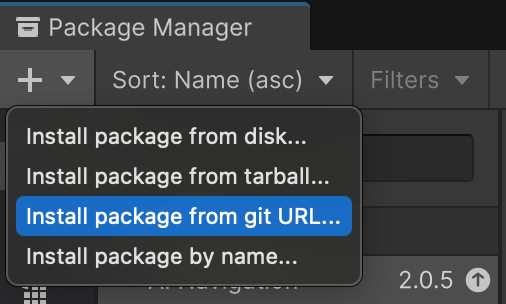
מזינים את כתובת ה-URL הבאה:
https://github.com/android-xr/android-xr-interaction-framework-unity-package.gitלוחצים על התקנה.
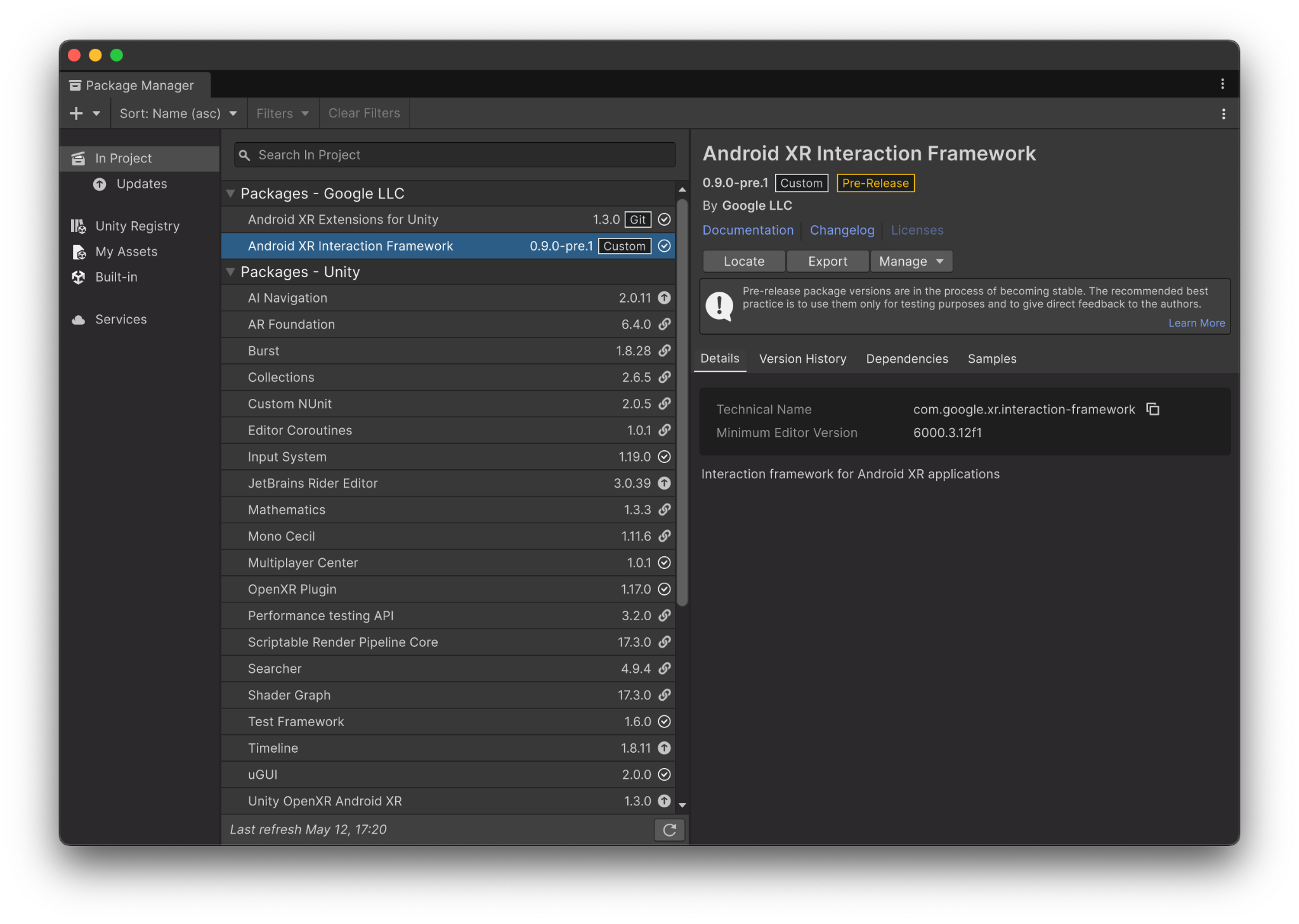
בדיקת הגרסה של חבילת הכלים לאינטראקציה עם XR
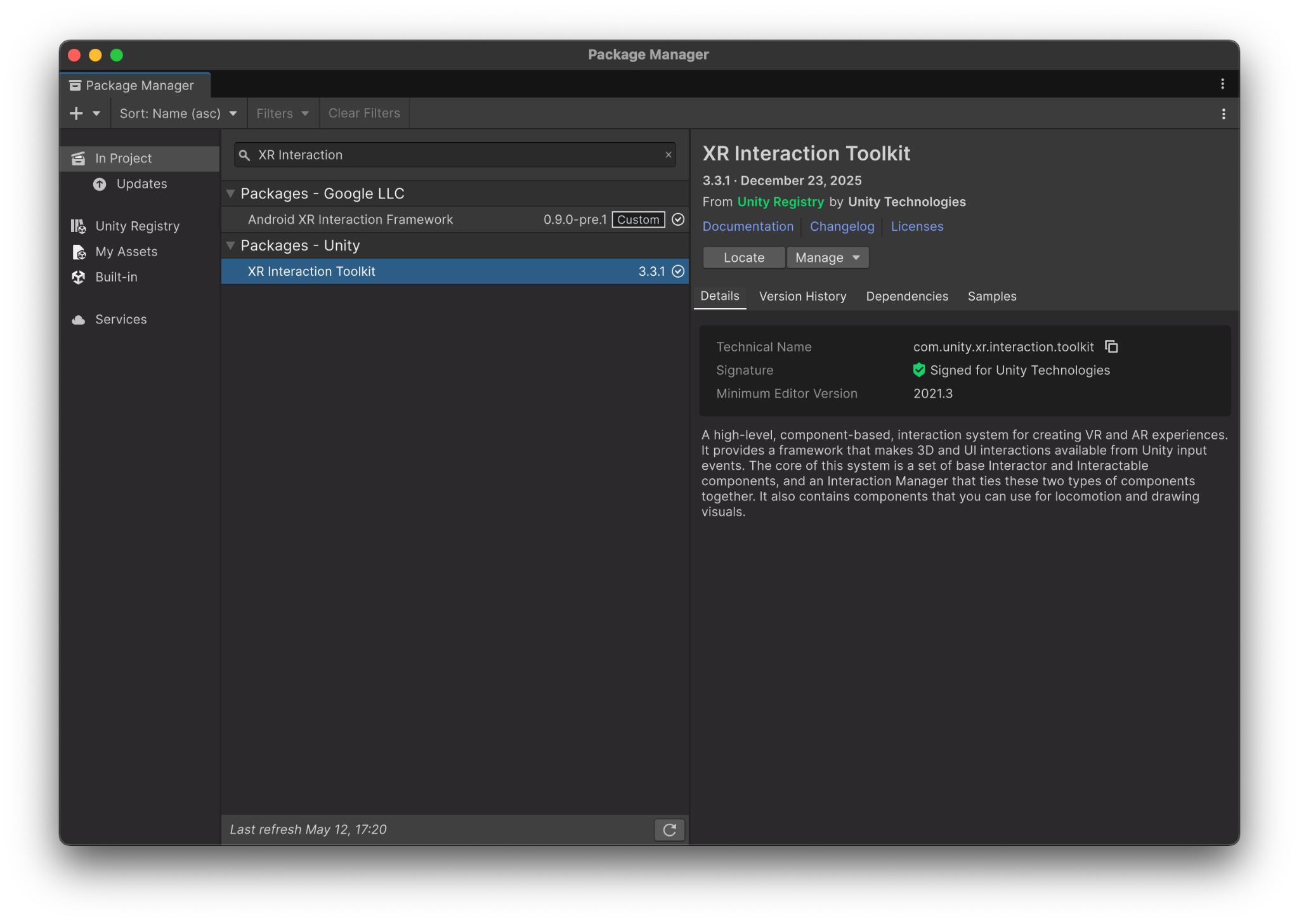
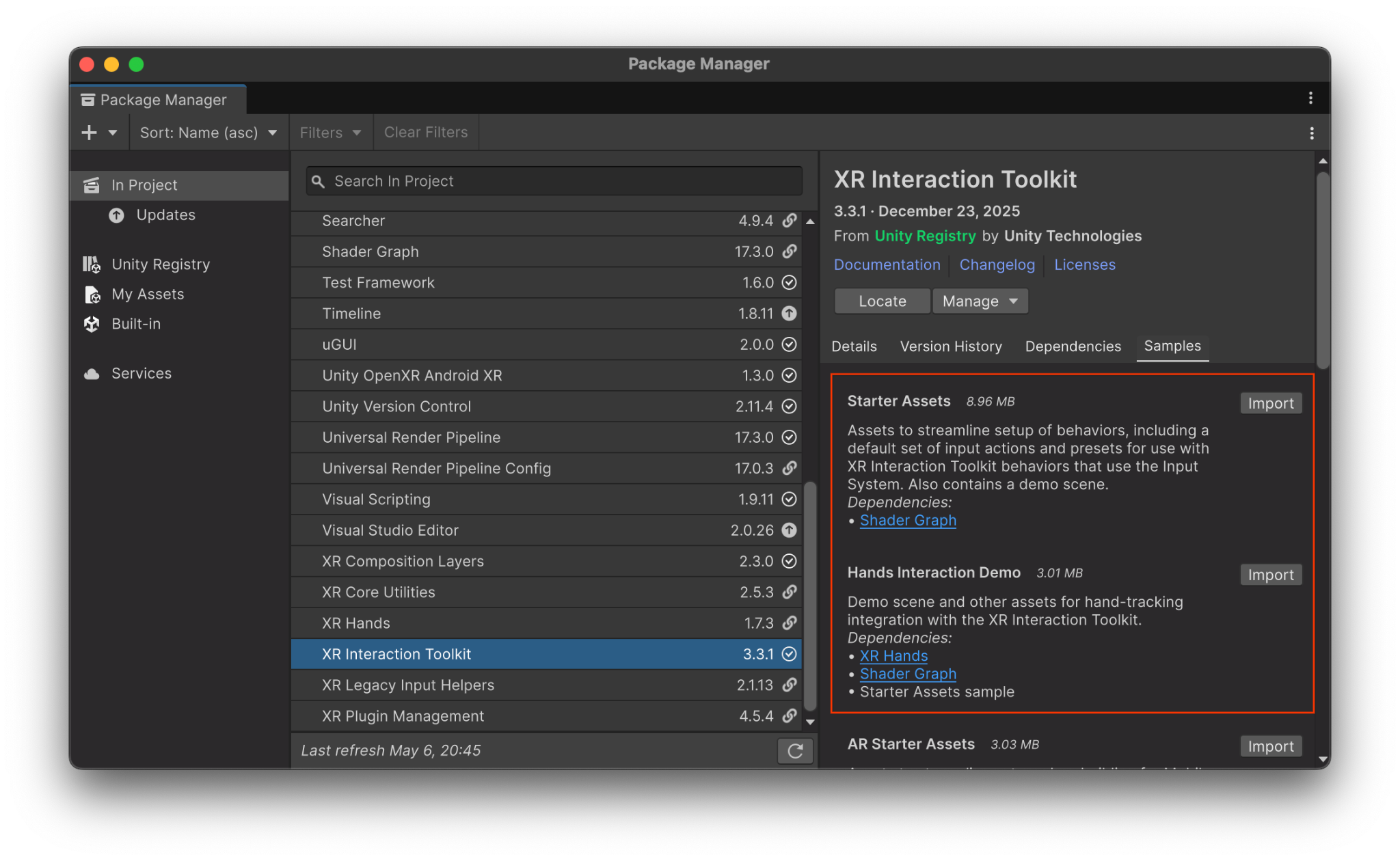
חבילת AXRIF פועלת לצד Unity XR Interaction Toolkit (XRIT) ולא מחליפה אותה. מכיוון שחבילת AXRIF מגדירה תלות ב-XRIT, מערכת Unity אמורה להתקין את XRIT כשהתקנתם את חבילת AXRIF בשלבים הקודמים. עם זאת, כדאי לבדוק שגרסה 3.3.1 ומעלה מותקנת. לשם כך, עוברים אל Window > Package Manager > Unity Registry > XR Interaction Toolkit ב-Unity Editor.
בוחרים את פרופיל הבנייה של Android XR
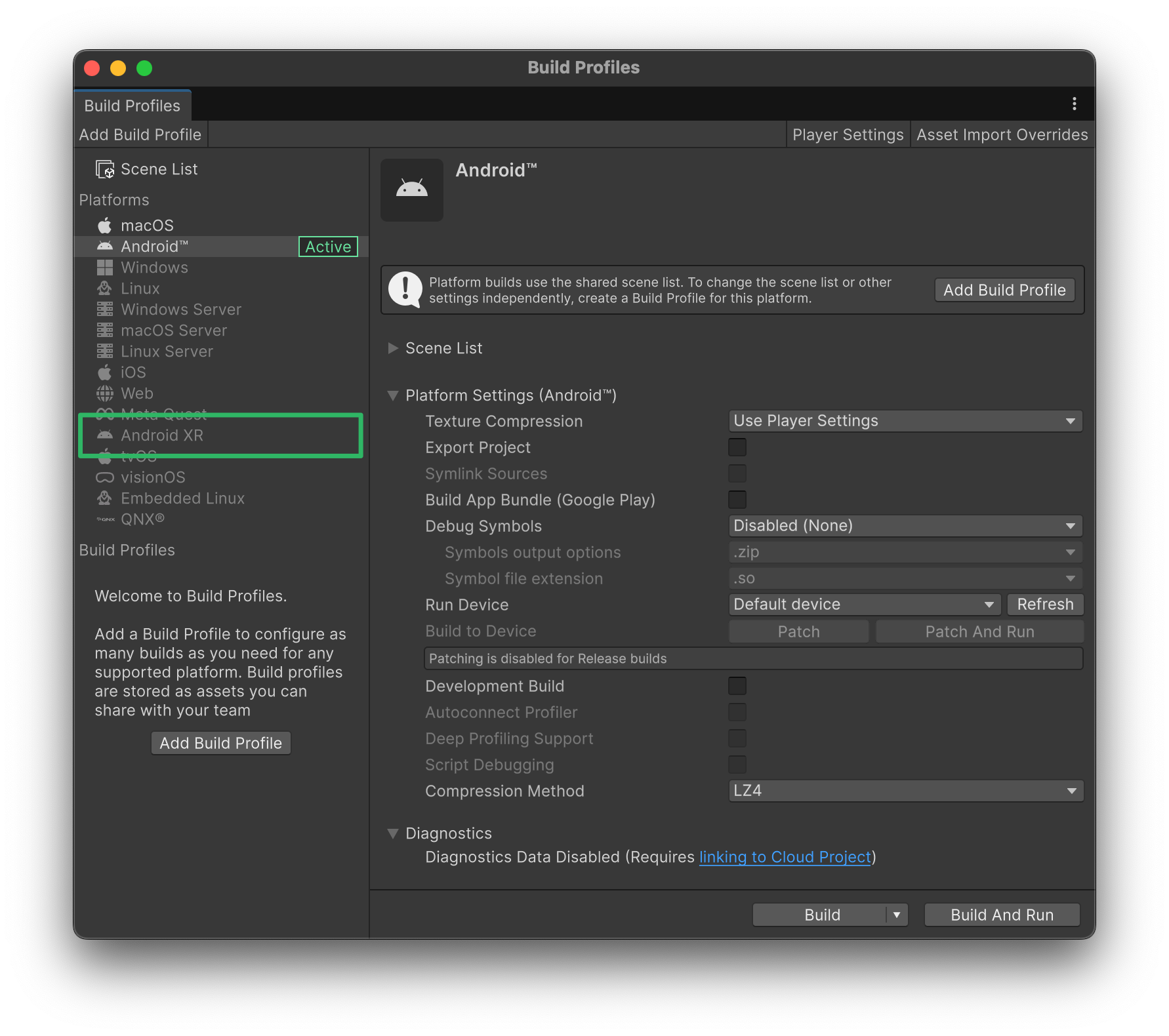
בוחרים בפרופיל הבנייה של Android XR כדי להפעיל את ההגדרות המתאימות של OpenXR Extensions ושל הבנייה ל-Android XR:
- עוברים אל File > Build Profiles (קובץ > יצירת פרופילים).
לוחצים על Android XR ואז על החלפת פלטפורמה.
קביעת הגדרות OpenXR
מגדירים את הגדרות OpenXR של Unity כדי ש-Unity יוכל לגשת לנתוני OpenXR הנדרשים:
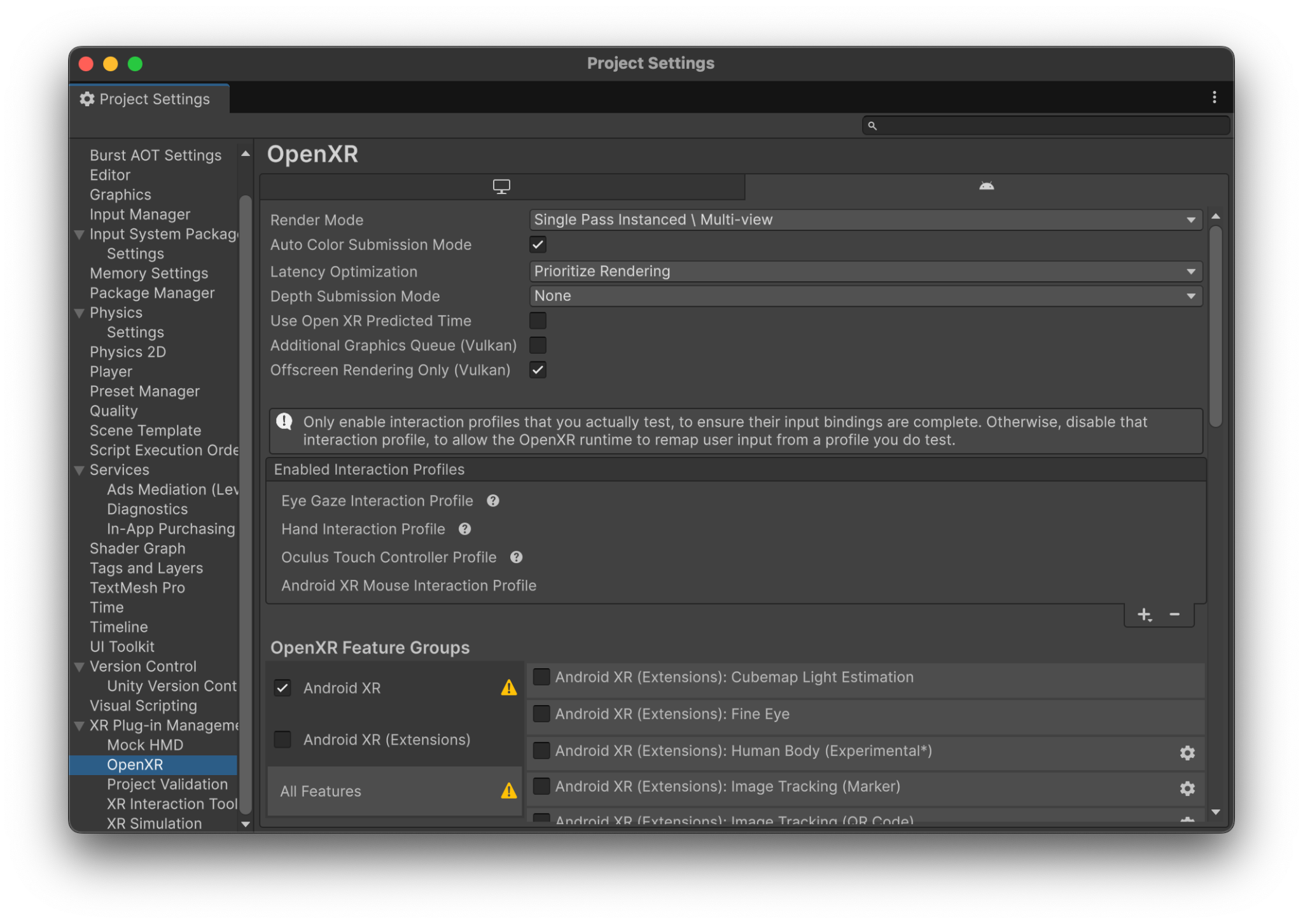
- עוברים אל Edit > Project Settings > XR Plug-in Management > OpenXR (עריכה > הגדרות הפרויקט > ניהול תוספים של XR > OpenXR).
- בכרטיסייה Android, לוחצים על + (פלוס) בקטע פרופילים של אינטראקציות שהופעלו.
מוסיפים את הפרופילים הבאים בהתאם לצרכים של האפליקציה:
- פרופיל אינטראקציה באמצעות מבט
- פרופיל אינטראקציה עם הידיים
- פרופיל בקר Oculus Touch
- פרופיל אינטראקציה עם עכבר ב-Android XR
ברשימת התכונות בXR Plug-in Management > OpenXR, מפעילים את התכונות הבאות:
- Android XR (תוספים): שכבת קומפוזיציה של מצב Passthrough
- Android XR (תוספים): ניהול פעילות
- תמיכה ב-Android XR
- Android XR: מצלמת AR
- Android XR: סשן AR
- Android XR: נתונים של רשת תלת-ממדית של היד ב-AR
- תמיכה בשכבות משולבות
- מערכת משנה למעקב אחר תנועות הידיים
ביצוע אימות של פרויקט
מבצעים אימות של הפרויקט כדי לתקן שגיאות ב-OpenXR בהגדרות הפרויקט:
- עוברים אל עריכה > הגדרות הפרויקט > ניהול תוספים של XR > אימות הפרויקט.
כדי לוודא ששגיאות בזמן ריצה לא ישפיעו על הקומפילציה, צריך לתקן את כל ההתראות או האזהרות הפתוחות.
שימוש בסצנה לדוגמה
אחרי שסיימתם את ההגדרה הראשונית, אתם יכולים להשתמש בסצנה לדוגמה של AXRIF. כדי לקבל את הסצנה לדוגמה ולנסות אותה, פועלים לפי השלבים שמפורטים בקטעים הבאים.
ייבוא חבילות דוגמה של XRIT ודוגמה של AXRIF
סצנת הדוגמה של AXRIF תלויה בנכסי ההתחלה של חבילת הכלים לאינטראקציה עם XR (XRIT) של Unity ובחבילות הדוגמה של הדגמת האינטראקציה עם הידיים.
ייבוא חבילות לדוגמה של XRIT
מייבאים את חבילות הדוגמה של XRIT שהדוגמה של AXRIF תלויה בהן:
- עוברים אל חלון > מנהל החבילות.
- ברשימת החבילות, בוחרים באפשרות XR Interaction Toolkit.
בכרטיסייה דוגמאות, לוחצים על ייבוא לצד נכסי התחלה והדגמה של אינטראקציה עם הידיים.
ייבוא הדוגמה של AXRIF
מייבאים את הדוגמה AXRIF כדי לקבל את הסצנה לדוגמה:
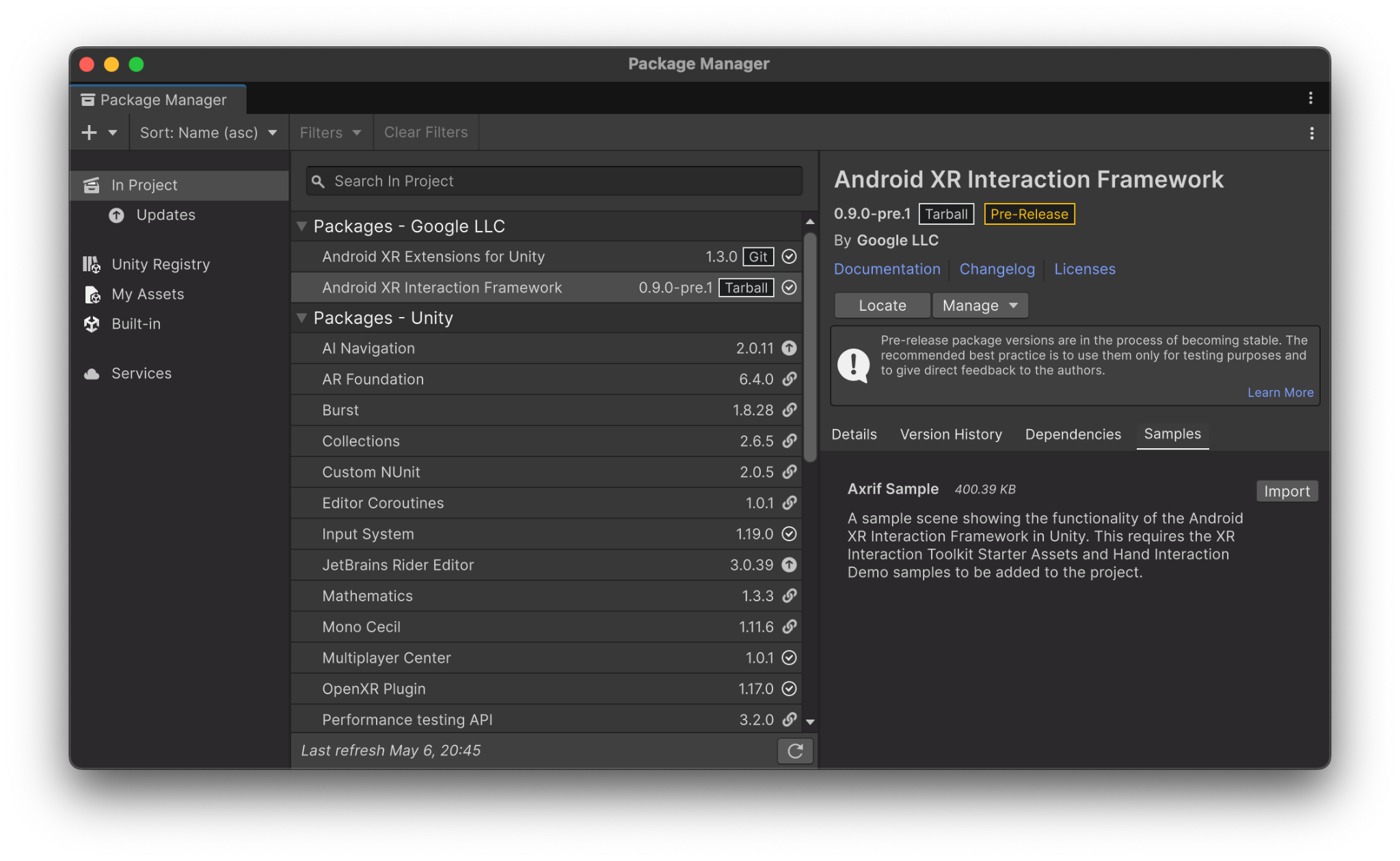
- עוברים אל חלון > מנהל החבילות.
- ברשימת החבילות, בוחרים באפשרות Android XR Interaction Framework.
בכרטיסייה דוגמאות, לוחצים על ייבוא לצד דוגמה של Axrif.
פתיחת הסצנה
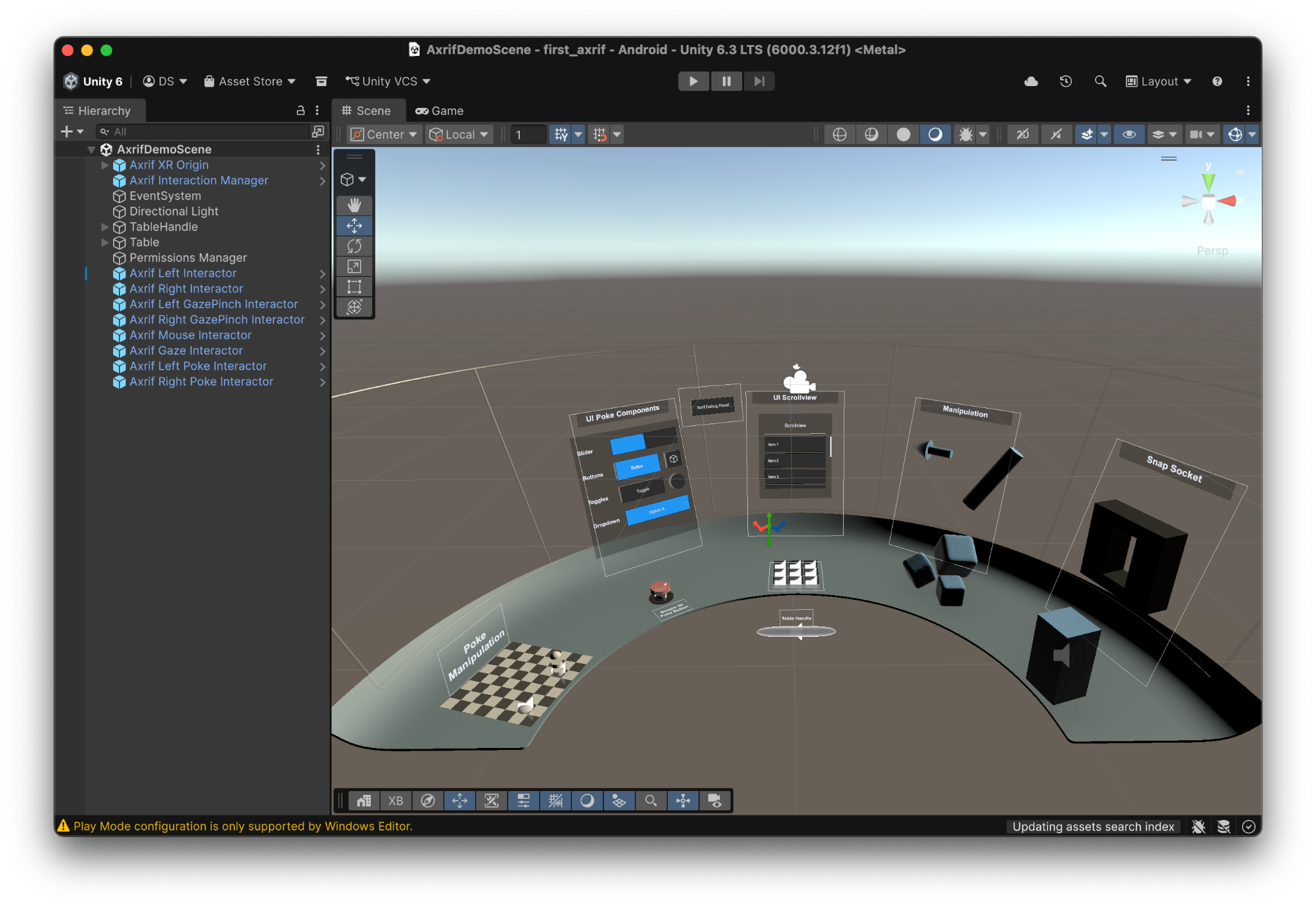
אחרי שמייבאים את חבילות הדוגמה הנדרשות, אפשר לפתוח את הסצנה:
- עוברים אל Assets > Samples > Android XR Interaction Framework > [AXRIF Version Number] > Axrif Sample.
פותחים את AxrifDemoScene.
עיון ב-prefabs
הסצנה מוגדרת מראש באמצעות prefabs מודולריים שנמצאים בPackages > Android XR Interaction Framework > Prefabs.
נכסי Prefab של רכיבי Interactor
ה-prefabs של Axrif Interactor מפעילים את המכניקה של Unity XRIT interactor באמצעות אמצעי הקלט המתאימים מהרשימה הבאה:
- קרן של יד/בקר:
- Axrif Left Interactor – שימוש ב-raycast או בבקר של יד שמאל.
- Axrif Right Interactor – משתמש ב-raycast או בבקר של יד ימין.
- Gaze Pinch:
- Axrif Left GazePinch Interactor – משתמש במבט ובתנועת יד ימין כשמבצעים צביטה.
- Axrif Right GazePinch Interactor – משתמש במבט ובתנועת יד ימין כשמבצעים צביטה.
- Axrif Gaze Interactor – משתמש במבט רק כדי להצביע.
- Hand Poke:
- Axrif Left Poke Interactor – משתמש באצבע המורה השמאלית כשנוגעים באלמנטים שאפשר ליצור איתם אינטראקציה.
- Axrif Right Poke Interactor – משתמש באצבע המורה הימנית כשנוגעים ברכיבים אינטראקטיביים.
- עכבר:
- Axrif Mouse Interactor – משתמש בעכבר מרחבי של Android XR.
Axrif Interaction Manager ו-Origin prefabs
Axrif Interaction Manager: ה-prefab הזה הוא הרכזת המרכזית של AXRIF בסצנה. ה-prefab מכיל את הרכיב Axrif Interaction Manager, שמיועד לעבוד בשילוב עם XRIT XR Interaction Manager. ה-prefab הזה אחראי על:
- הפעלה וניהול של מערכות המשנה של AXRIF בזמן ריצה.
- עיבוד נתוני קלט מ-OpenXR והעברה שלהם באמצעות מתאם הקלט של Interaction Framework.
- מעקב אחר מצבי ממשק המשתמש והקוליידר באמצעות Interaction Framework Scene Integrator.
Axrif XR Origin: משמש כדמות הראשית וכמנהל המצלמה, ומנהל את אמצעי ההמחשה של רשת הידיים.
הגדרת פעולות קלט
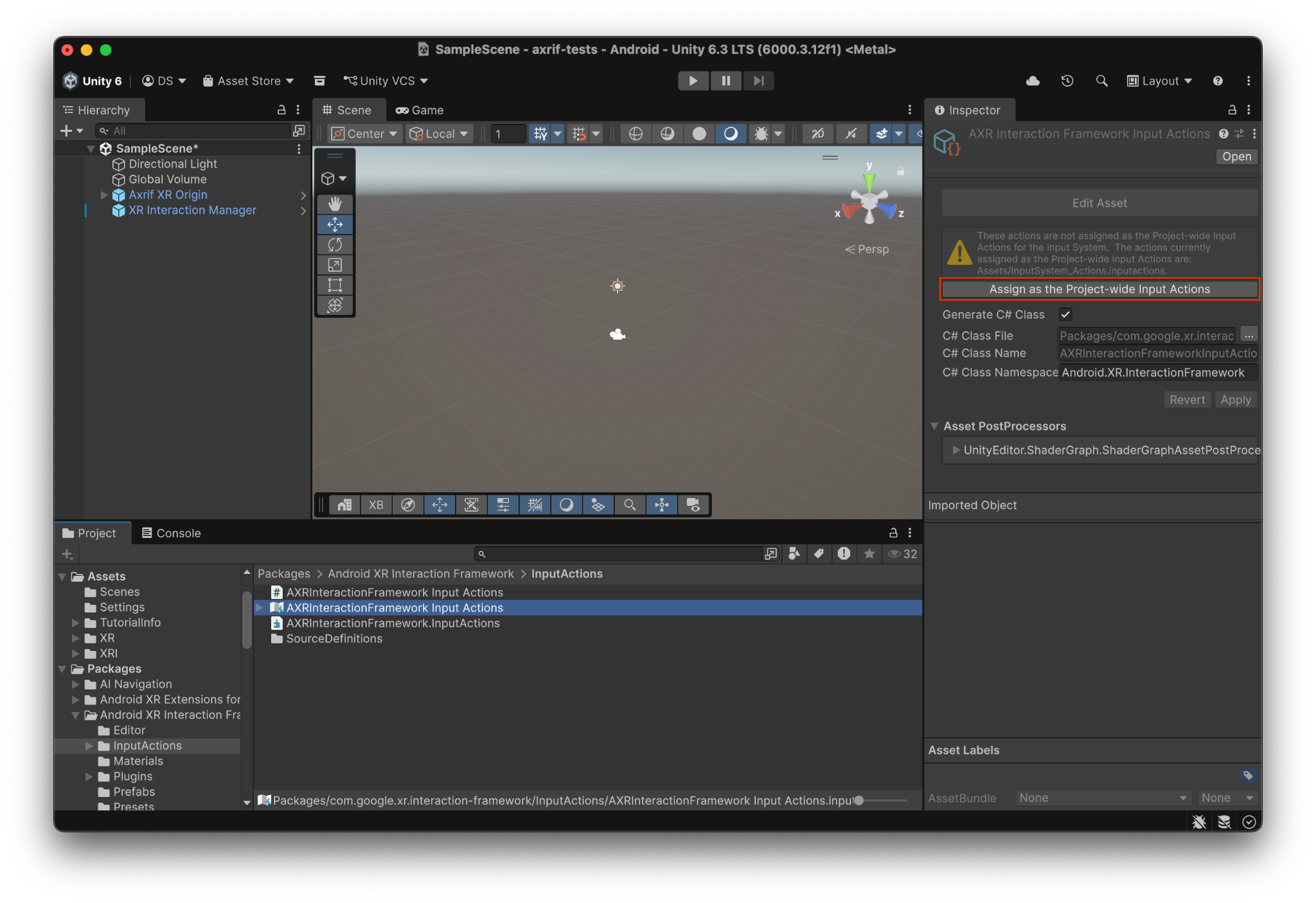
כדי לגשר בין נתוני זמן הריצה של OpenXR לבין פעולות הקלט של Unity, צריך לרשום מיפויים של קשרי גומלין ברמת הפרויקט:
- עוברים אל Packages > Android XR Interaction Framework > InputActions.
- מחפשים את AndroidXRInteractionFramework Input Actions.
לוחצים על הקצאה כפעולות קלט בכל הפרויקט.
שינוי אינטראקציות
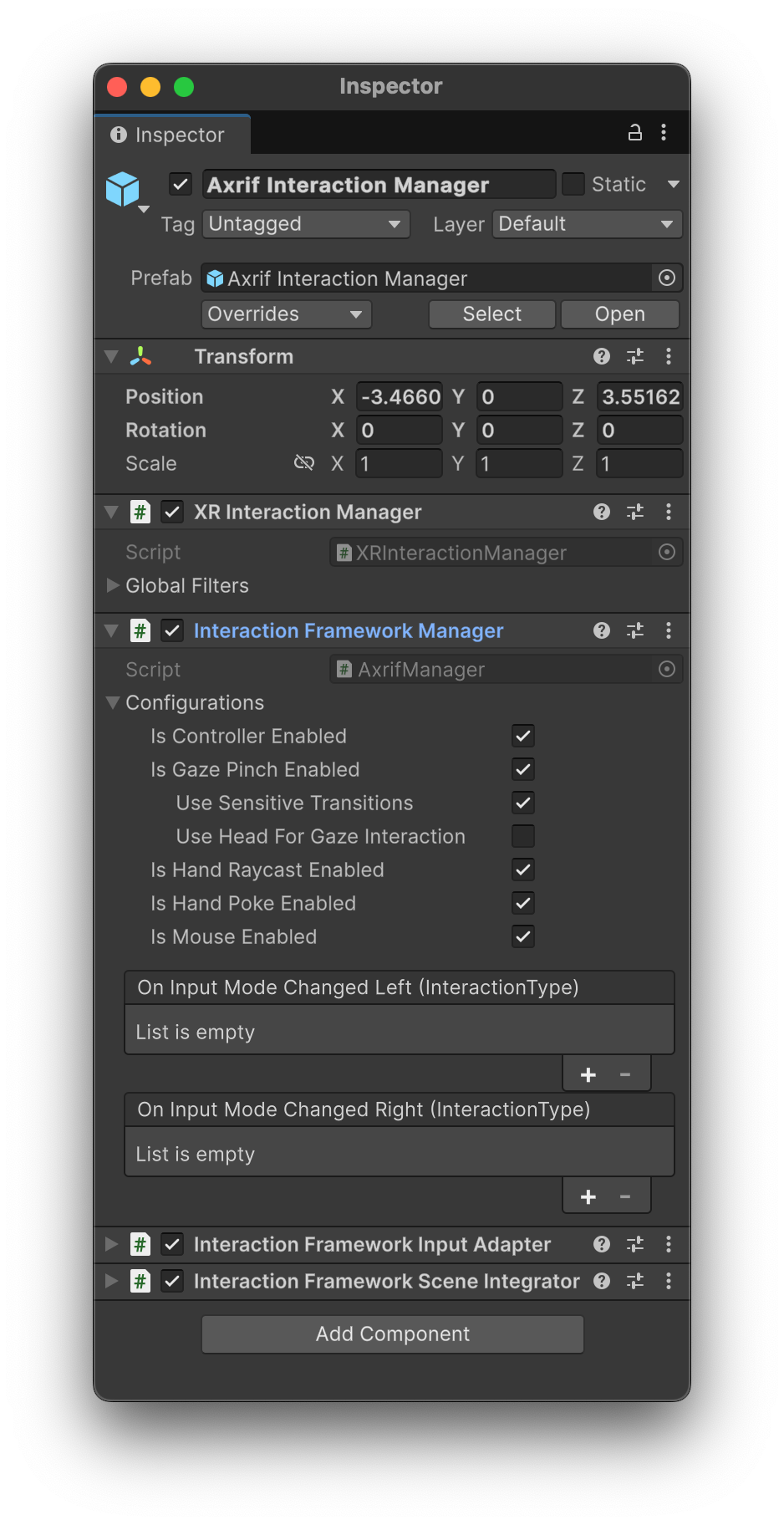
באמצעות ה-prefab של Axrif Interaction Manager, אפשר להפעיל או להשבית אמצעי קלט שונים. AXRIF תומך בשיטות הקלט הבאות:
- הטלת קרניים של בקר
- צביטה ומבט
- הטלת קרניים מהיד
- Direct Hand
- אינטראקציות עם העכבר.
אפשר להגדיר את אופני הקלט ישירות בתוך כלי הבדיקה, בקטע Configurations של הרכיב Interaction Framework Manager.
פיתוח גרסת build לדוגמה
כשרוצים ליצור את הדוגמה, לוחצים על Build (יצירה) או על Build and Run (יצירה והרצה) בכלי Unity Editor.