


این راهنما جزئیات نسخههای ویرایشگر توصیهشده، تنظیمات گرافیک، تنظیمات URP، و تنظیمات پروژه Android را هنگام توسعه برنامه Unity برای Android XR شرح میدهد.
پیشنیازها
برای توسعه با Unity باید Unity Hub را بارگیری و نصب کنید.
نسخه ۶۰۰۰.۰.۵۸f2 یا بالاتر از «ویرایشگر Unity» و «پشتیبانی ساخت Android» را نصب کنید که شامل این موارد میشود:
- OpenJDK
- کیت توسعه نرمافزار Android
- ابزارهای Android NDK
انتخاب موتور پردازش
توصیه میکنیم از «میانای برنامهسازی کاربردی گرافیک Vulkan» برای پرداز کردن برنامههای Android XR استفاده کنید. برای انتخاب Vulkan بهعنوان Graphics API، این مراحل را دنبال کنید:
- در Unity، به ویرایش > تنظیمات پروژه > بازیکن بروید.
- برگه Android را انتخاب کنید و به تنظیمات دیگر > پردازش بروید.
- اگر میانای برنامهسازی کاربردی گرافیک خودکار فعال است، این تنظیم را غیرفعال کنید تا بخش میاناهای برنامهسازی کاربردی گرافیک نمایان شود.
در بخش واسطهای برنامهسازی کاربردی گرافیک، دکمه افزودن (+) را انتخاب کنید و Vulkan را از منو کرکرهای انتخاب کنید.
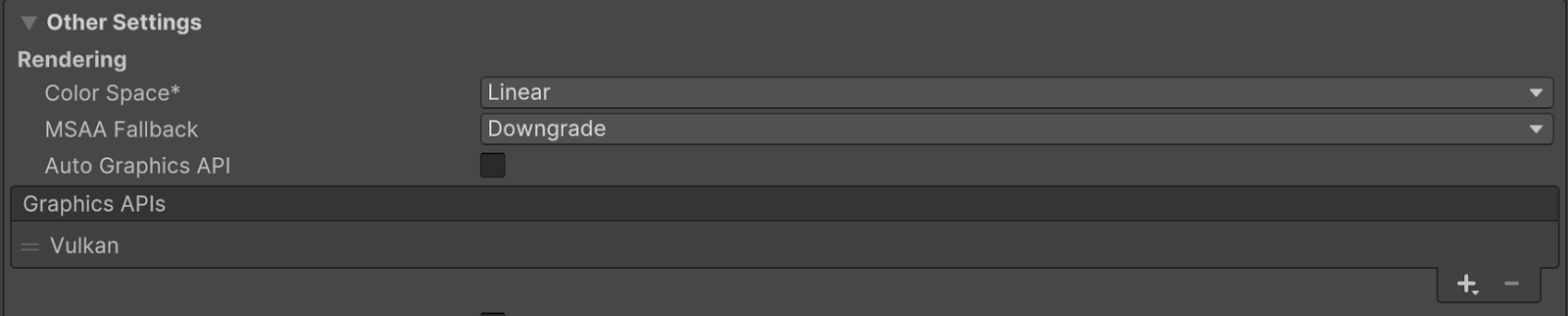
«میاناهای برنامهسازی کاربردی گرافیک» را بااستفاده از دستهها (=) دوباره مرتب کنید تا Vulkan در ابتدا فهرست شود.
بهصورت اختیاری، هریک از «واسطهای برنامهسازی کاربردی گرافیکی» دیگر را انتخاب کنید و روی دکمه برداشتن (-) کلیک کنید تا آنها را بردارید.
خط لوله پرداز همگانی
Android XR با «خط لوله رندر جهانی» (URP) سازگار است. اگر قصد دارید از «گذردهی» استفاده کنید، باید تنظیمات پیشفرض URP را برای بهترین عملکرد گذردهی در Android XR بهروز کنید.
جدول زیر فهرستی از تنظیمات URP توصیهشده Unity را ارائه میدهد که در بخشهای بعدی با جزئیات بیشتری توضیح داده شدهاند.
تنظیم |
مکان |
مقدار توصیهشده |
|---|---|---|
HDR |
دارایی خط لوله پردازنده جهانی |
غیرفعال شده |
پسپردازش |
دادههای رندرکننده جهانی |
غیرفعال شده |
تنظیمات دارایی خط لوله رندر جهانی
برای بهینهسازی «دارایی خط لوله رندر جهانی» برای Android XR، این مراحل را دنبال کنید:
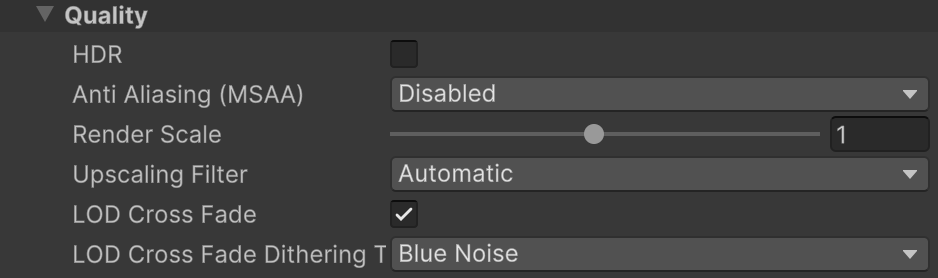
دارایی خط لوله رندر جهانی پروژه خود را پیدا کنید. یکی از راههای انجام این کار تایپ کردن
t:UniversalRenderPipelineAssetدر نوار جستجوی پنجره پروژه است.در زیر سرصفحه کیفیت، HDR را غیرفعال کنید.
تنظیمات داده «پردازنده جهانی»
برای بهینهسازی «دادههای رندرکننده جهانی» برای Android XR، این مراحل را دنبال کنید:
دارایی داده رندرکننده جهانی پروژه خود را پیدا کنید. یکی از روشهای انجام این کار این است که
t:UniversalRendererDataرا در نوار جستجوی پنجره پروژه تایپ کنید.در بازرس، زیر سرصفحه پسپردازش، فعال را لغو انتخاب کنید.

حداقل سطح میانای برنامهسازی کاربردی Android
پروژهتان را روی حداقل سطح میانای برنامه کاربردی ۲۴ تنظیم کنید، که برای OpenXR Loader لازم است. درغیراینصورت، ممکن است ساختهایتان ناموفق باشد.
برای تنظیم حداقل سطح Android API، این مراحل را تکمیل کنید.
- به ویرایش > تنظیمات پروژه > پخشکننده بروید.
- برگه Android را انتخاب کنید و تنظیمات دیگر را باز کنید.
- در بخش شناسایی، برای حداقل سطح میانای برنامهسازی کاربردی، ۲۴ یا بالاتر را انتخاب کنید.
نقطه ورودی برنامه
تنظیمات زیر را برای نقطه ورود برنامه پیکربندی کنید:
- به ویرایش > تنظیمات پروژه > پخشکننده بروید.
- برگه Android را انتخاب کنید و تنظیمات دیگر را باز کنید.
- در بخش پیکربندی، مطمئن شوید که نقطه ورود برنامه دارای GameActivity علامتگذاریشده و Activity علامتگذارینشده باشد.
کادرهای گفتگو
اکثر برنامههای Android XR به پنجرههای تغییرپذیر نیاز دارند، زیرا باید کادرهای گفتگویی مثل درخواستهای اجازه سیستم را پرداز کنند.
برای اطمینان از اینکه چارگوشهای گفتگو بهدرستی پرداز میشوند، این مراحل را دنبال کنید.
- به ویرایش > تنظیمات پروژه > پخشکننده بروید.
- برگه Android را انتخاب کنید و وضوح و ارائه را باز کنید
- در بخش وضوح، فعالیت تغییرپذیر اندازه را فعال کنید.
همچنین مراجعه کنید به
OpenXR™ و نشانواره OpenXR علامتهای تجاری متعلق به شرکت The Khronos Group Inc. هستند و بهعنوان علامت تجاری در چین، اتحادیه اروپا، ژاپن، و پادشاهی متحد ثبت شدهاند.