


هر ویژگی شامل نمونهای است که میتوانید از آن استفاده کنید و با کد و تنظیمات صحنه بازی کنید. این راهنمای شروع سریع شما را در وارد کردن بسته «افزونههای Android XR برای Unity» و سپس پیکربندی نمونه ردیابی چهره راهنمایی میکند.
پیشنیازها
قبلاز تکمیل این مراحل، مطمئن شوید که مراحل شرحدادهشده در راهاندازی پروژه Unity را تکمیل کردهاید.
وارد کردن بستهها
برای بار کردن بسته «مدیر بسته Unity» از نشانی وب Git:
- در Window (پنجره)، Package Manager (مدیر بسته) را باز کنید.
- منو افزودن را در نوارابزار مدیر بسته باز کنید.
- در گزینههای افزودن بستهها، روی دکمه + (بهعلاوه) کلیک کنید.
در فهرست کرکرهای، روی نصب بسته از نشانی وب git کلیک کنید.
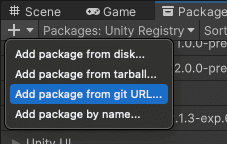
نشانی وب زیر را وارد کنید:
https://github.com/android/android-xr-unity-package.gitنصب را انتخاب کنید.
پیکربندی نمونه ردیابی چهره
همه نمونهها، ازجمله این نمونه، شامل فایل README حاوی دستورالعملهایی درباره نحوه پیکربندی و راهاندازی پروژه است.
برای وارد کردن و پیکربندی نمونه:
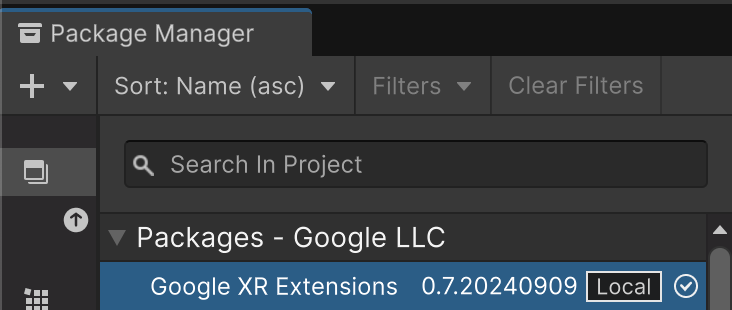
به مدیر بسته > در پروژه > افزونههای Android XR برای Unity بروید.
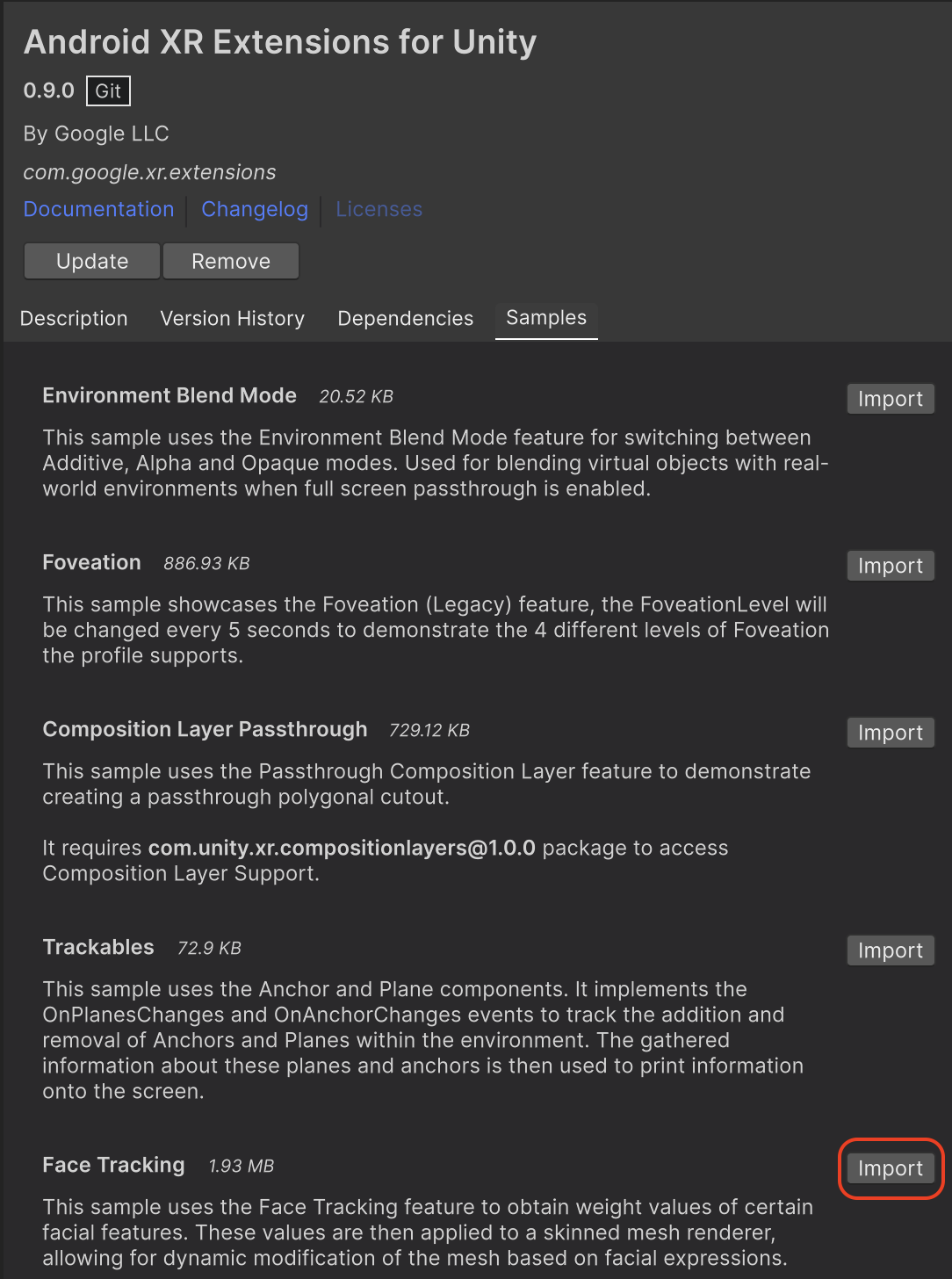
برگه نمونهها را انتخاب کنید. نمونه ردیابی چهره را پیدا کنید و روی وارد کردن کلیک کنید.
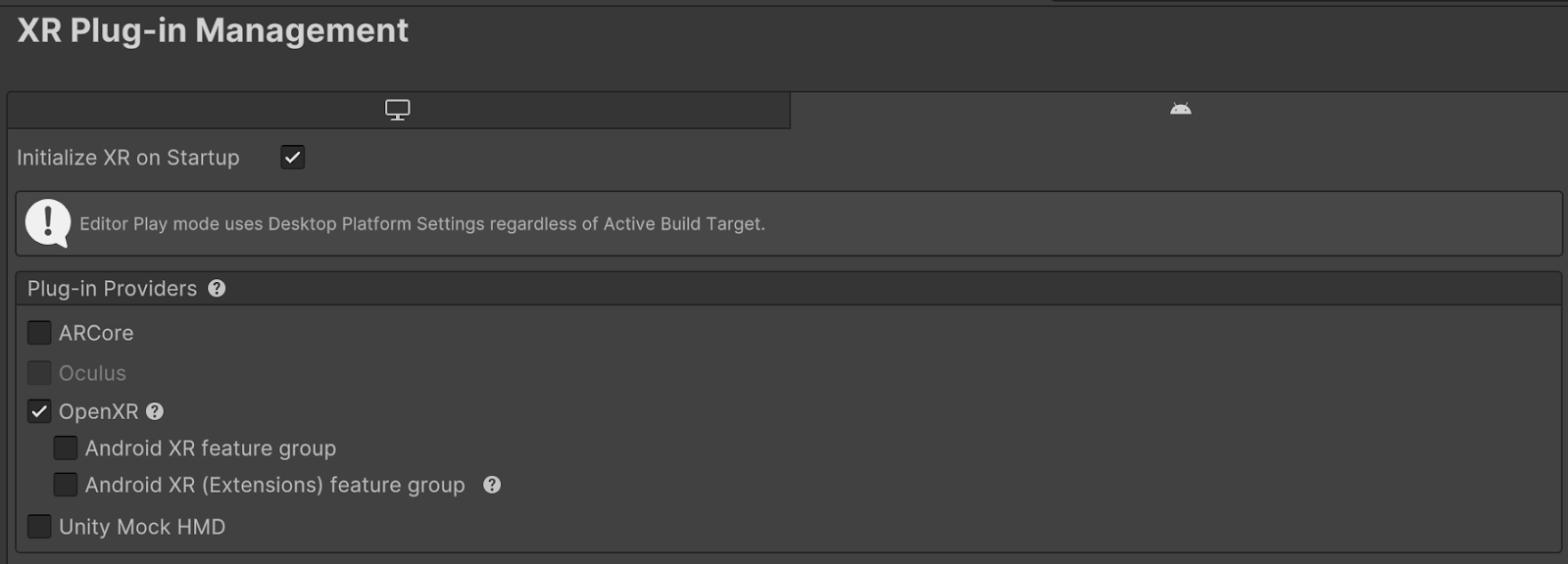
به ویرایش > تنظیمات پروژه > مدیریت افزایه XR بروید.
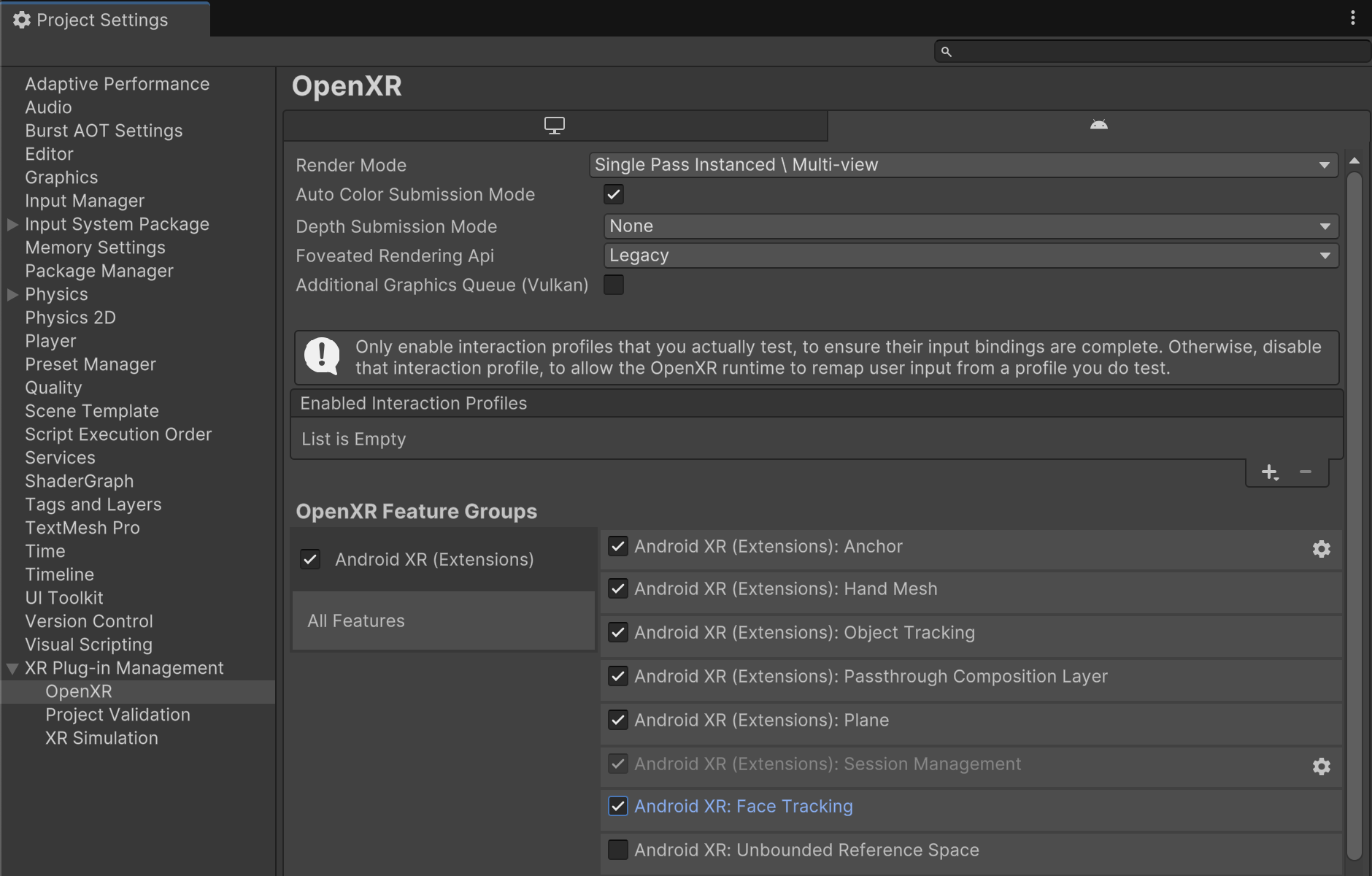
در برگه Android، در بخش ارائهدهندگان افزایه، گزینه OpenXR را فعال کنید.
سپس، گروه ویژگی Android XR (افزونهها) را فعال کنید.
به ویرایش > تنظیمات پروژه > مدیریت افزایه XR > OpenXR بروید.
Android XR: ردیابی چهره را فعال کنید.
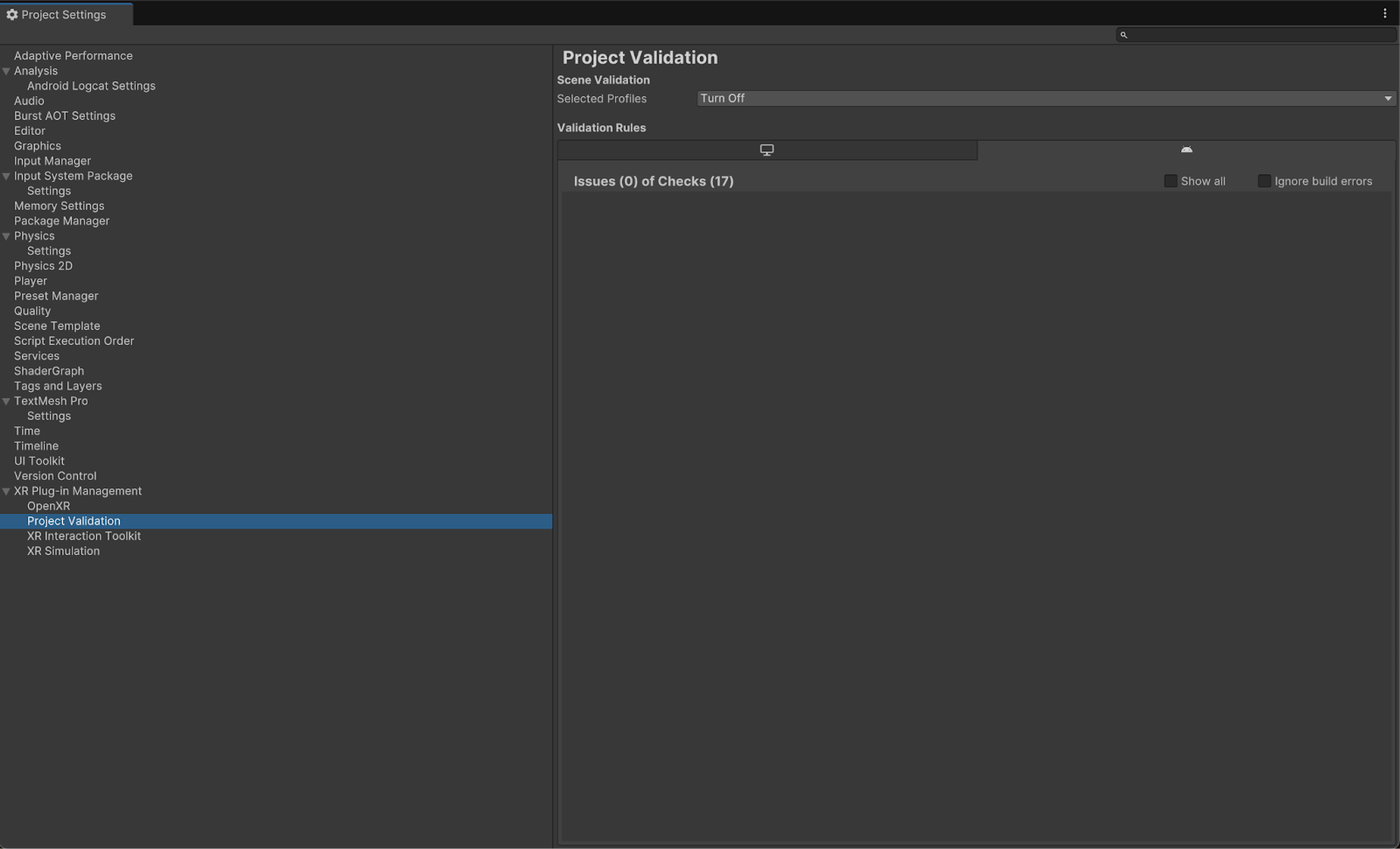
در بخش مدیریت افزایه XR > اعتبارسنجی پروژه، همه مشکلات مربوط به OpenXR را برطرف کنید. این کار به پیکربندی «تنظیمات پخشکننده» شما کمک میکند.
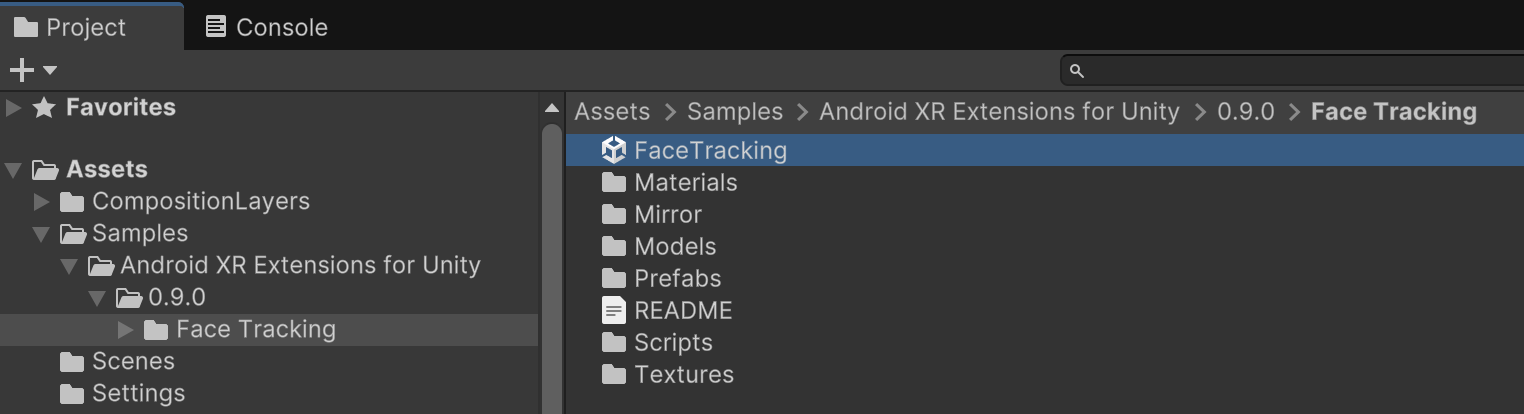
در پروژه، صحنه FaceTracking را که در داراییها > نمونهها > افزونههای Android XR برای Unity > نسخه > ردیابی چهره قرار دارد باز کنید.
OpenXR™ و نشانواره OpenXR علامتهای تجاری متعلق به شرکت The Khronos Group Inc. هستند و بهعنوان علامت تجاری در چین، اتحادیه اروپا، ژاپن، و پادشاهی متحد ثبت شدهاند.