


이 가이드에서는 Android XR용 Unity 애플리케이션을 개발할 때 권장되는 편집기 버전, 그래픽 설정, URP 설정, Android 프로젝트 설정을 자세히 설명합니다.
기본 요건
Unity로 개발하려면 Unity Hub 를 다운로드하여 설치해야 합니다.
다음이 포함된 Unity Editor 및 Android 빌드 지원 버전 6000.0.58f2 이상을 설치합니다.
- OpenJDK
- Android SDK
- Android NDK 도구
렌더링 엔진 선택
Android XR 앱을 렌더링하려면 Vulkan Graphics API를 사용하는 것이 좋습니다. Vulkan을 Graphics API로 선택하려면 다음 단계를 따르세요.
- Unity에서 Edit > Project Settings > Player 로 이동합니다.
- Android 탭을 선택하고 Other Settings > Rendering 으로 이동합니다.
- Auto Graphics API 가 사용 설정된 경우 이 설정을 사용 중지하여 Graphics APIs 섹션을 표시합니다.
Graphics APIs 섹션에서 Add (+) 버튼을 선택하고 드롭다운에서 Vulkan 을 선택합니다.
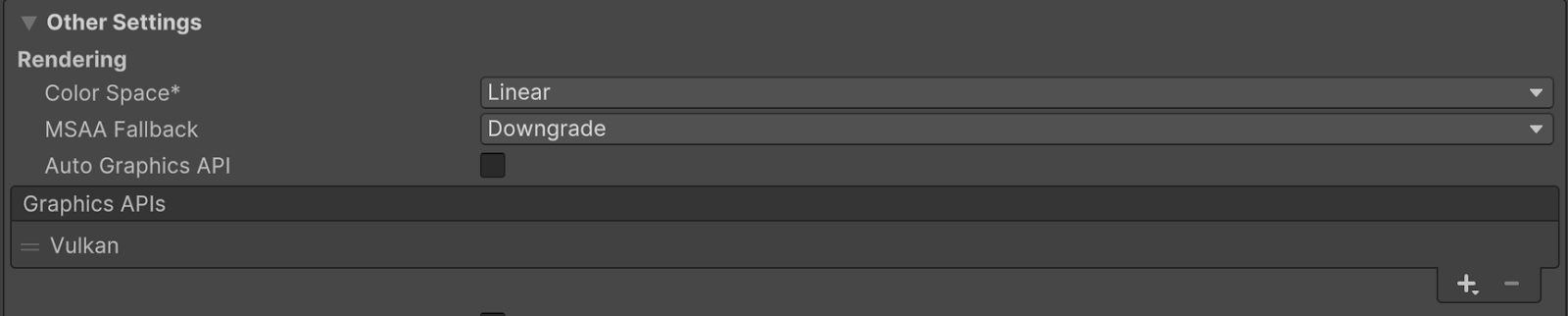
핸들 (=)을 사용하여 그래픽 API의 순서를 변경하여 Vulkan이 먼저 나열되도록 합니다.
선택적으로 다른 그래픽 API를 선택하고 Remove (-) 버튼을 클릭하여 삭제합니다.
범용 렌더링 파이프라인
Android XR은 URP (범용 렌더링 파이프라인)와 호환됩니다. 패스스루를 사용하려는 경우 Android XR에서 최상의 패스스루 성능을 위해 기본 URP 설정을 업데이트해야 합니다.
다음 표에는 Unity의 권장 URP 설정 목록이 나와 있으며, 이는 다음 섹션에서 자세히 설명합니다.
설정 |
위치 |
권장값 |
|---|---|---|
HDR |
범용 렌더링 파이프라인 애셋 |
사용 중지됨 |
후처리: |
범용 렌더러 데이터 |
사용 중지됨 |
범용 렌더링 파이프라인 애셋 설정
다음 단계에 따라 Android XR용 범용 렌더링 파이프라인 애셋을 최적화하세요.
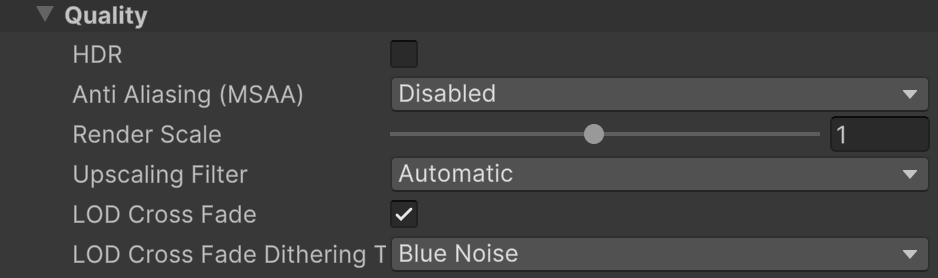
프로젝트의 범용 렌더링 파이프라인 애셋 을 찾습니다. 이렇게 하려면 Project 창의 검색창에
t:UniversalRenderPipelineAsset를 입력하면 됩니다.Quality 헤더에서 HDR 을 사용 중지합니다.
범용 렌더러 데이터 설정
다음 단계에 따라 Android XR용 범용 렌더러 데이터를 최적화하세요.
프로젝트의 범용 렌더러 데이터 애셋 을 찾습니다. 이렇게 하려면 Project 창의 검색창에
t:UniversalRendererData를 입력하면 됩니다.Inspector 의 Post-processing 헤더에서 Enabled 를 선택 해제합니다.

최소 Android API 수준
OpenXR 로더에 필요한 최소 API 수준 24로 프로젝트를 설정합니다. 그렇지 않으면 빌드가 실패할 수 있습니다.
다음 단계를 완료하여 최소 Android API 수준을 설정합니다.
- Edit > Project Settings > Player 로 이동합니다.
- Android 탭을 선택하고 Other Settings 를 엽니다.
- Identification 섹션의 Minimal API level 에서 24 이상을 선택합니다.
애플리케이션 진입점
애플리케이션 진입점에 다음 설정을 구성합니다.
- Edit > Project Settings > Player 로 이동합니다.
- Android 탭을 선택하고 Other Settings 를 엽니다.
- Configuration 섹션에서 Application Entry Point 에 GameActivity 가 선택되어 있고 Activity 가 선택되어 있지 않은지 확인합니다.
대화상자
대부분의 Android XR 앱은 시스템 권한 요청과 같은 대화상자를 렌더링해야 하므로 크기 조정 가능한 창이 필요합니다.
다음 단계에 따라 대화상자가 올바르게 렌더링되도록 합니다.
- Edit > Project Settings > Player 로 이동합니다.
- Android 탭을 선택하고 Resolution and Presentation 을 엽니다.
- Resolution 섹션에서 Resizeable Activity 를 사용 설정합니다.
참고 항목
OpenXR™ 및 OpenXR 로고는 The Khronos Group Inc. 의 상표이며 중국, 유럽연합, 일본, 영국에서 상표로 등록되어 있습니다.