


এই গাইড, Android XR-এর জন্য Unity অ্যাপ্লিকেশন ডেভেলপ করার সময় সাজেস্ট করা এডিটর ভার্সন, গ্রাফিক্স সেটিংস, URP সেটিংস এবং Android প্রোজেক্ট সেটিংসের বিবরণ দেয়।
পূর্বশর্ত
Unity-র সাথে ডেভেলপ করতে, আপনাকে Unity Hub ডাউনলোড ও ইনস্টল করতে হবে।
Unity Editor-এর version 6000.0.58f2 বা তার পরবর্তী যেকোনও ভার্সন এবং Android Build Support ইনস্টল করুন, যার মধ্যে এগুলি অন্তর্ভুক্ত:
- OpenJDK
- Android SDK
- Android NDK টুল
একটি রেন্ডারিং ইঞ্জিন বেছে নিন
Android XR অ্যাপ রেন্ডার করার জন্য আমরা Vulkan Graphics API ব্যবহার করার সাজেশন দিই। আপনার গ্রাফিক্স API হিসেবে Vulkan বেছে নিতে, এইসব ধাপ ফলো করুন:
- Unity-তে, এডিট করুন > প্রোজেক্ট সেটিংস > প্লেয়ার বিকল্পে যান।
- Android ট্যাব বেছে নিন এবং অন্যান্য সেটিংস > রেন্ডারিং বিকল্পে যান।
- অটোমেটিক গ্রাফিক্স API চালু করা থাকলে, এই সেটিং বন্ধ করে গ্রাফিক্স API বিভাগটি দেখুন।
গ্রাফিক্স API বিভাগে, যোগ করুন (+) বোতামটি বেছে নিন এবং ড্রপ-ডাউন থেকে Vulkan বেছে নিন।
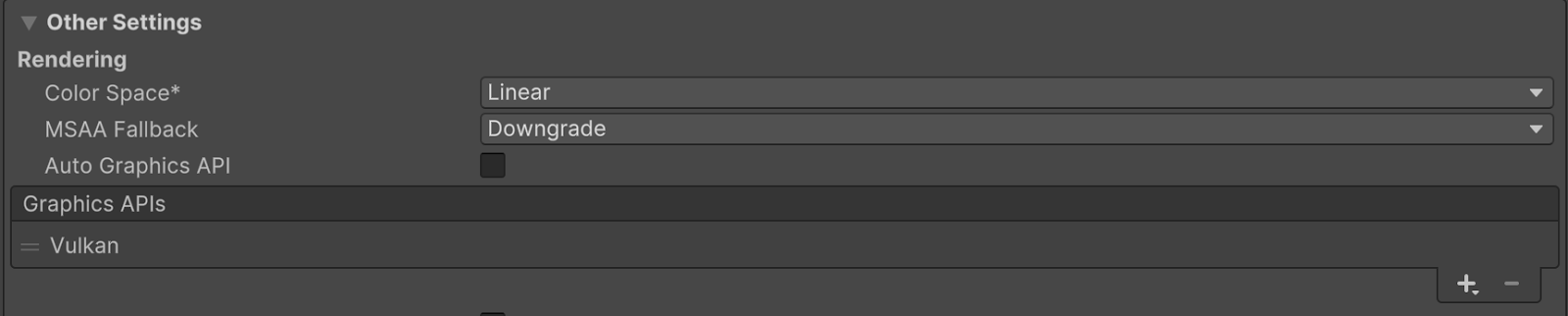
হ্যান্ডেল (=) ব্যবহার করে গ্রাফিক্স API-কে আবার সাজান যাতে Vulkan প্রথমে তালিকাভুক্ত হয়।
ঐচ্ছিকভাবে, অন্য যেকোনও গ্রাফিক্স API বেছে নিন এবং সেগুলি সরাতে সরিয়ে দিন (-) বোতামে ক্লিক করুন।
ইউনিভার্সাল রেন্ডার পাইপলাইন
Android XR, ইউনিভার্সাল রেন্ডার পাইপলাইন (URP)-এর সাথে মানানসই। আপনি যদি পাসথ্রু ব্যবহার করার পরিকল্পনা করেন, তাহলে Android XR-এ সেরা পাসথ্রু পারফর্ম্যান্সের জন্য আপনাকে ডিফল্ট URP সেটিংস আপডেট করতে হবে।
নিচে Unity-র সাজেস্ট করা URP সেটিংসের তালিকা দেওয়া হল, যা নিচের বিভাগে আরও বিস্তারিতভাবে ব্যাখ্যা করা হয়েছে।
সেটিং |
লোকেশন |
সাজেস্ট করা ভ্যালু |
|---|---|---|
HDR |
Universal Render Pipeline অ্যাসেট |
বন্ধ করা আছে |
পোস্ট-প্রসেসিং |
Universal Renderer ডেটা |
বন্ধ করা আছে |
ইউনিভার্সাল রেন্ডার পাইপলাইন অ্যাসেট সেটিংস
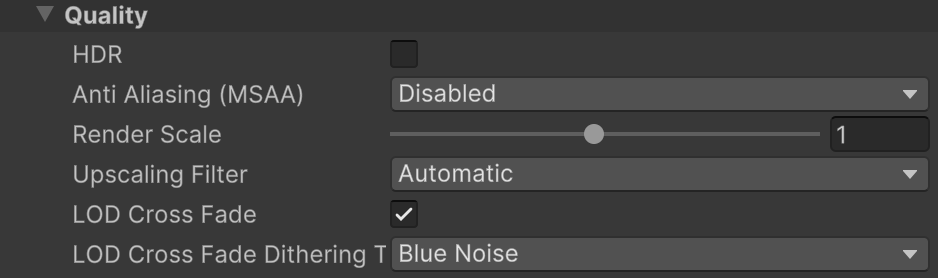
Android XR-এর জন্য আপনার ইউনিভার্সাল রেন্ডার পাইপলাইন অ্যাসেট অপ্টিমাইজ করতে এইসব ধাপ অনুসরণ করুন:
আপনার প্রোজেক্টের Universal Render Pipeline Asset খুঁজে নিন। এটি করার একটি উপায় হল প্রোজেক্ট উইন্ডোর সার্চ বারে
t:UniversalRenderPipelineAssetটাইপ করা।কোয়ালিটি শীর্ষকের অধীনে, HDR বন্ধ করুন।
ইউনিভার্সাল রেন্ডারার ডেটা সেটিংস
Android XR-এর জন্য আপনার ইউনিভার্সাল রেন্ডারার ডেটা অপ্টিমাইজ করতে এইসব ধাপ অনুসরণ করুন:
আপনার প্রোজেক্টের ইউনিভার্সাল রেন্ডার ডেটা অ্যাসেট খুঁজে নিন। এটি করার একটি উপায় হল প্রোজেক্ট উইন্ডোর সার্চ বারে
t:UniversalRendererDataটাইপ করা।ইনস্পেক্টর-এ, পোস্ট-প্রসেসিং হেডিংয়ের নিচে, চালু করা আছে বিকল্পটি মুছে দিন।

ন্যূনতম Android API লেভেল
আপনার প্রোজেক্টের ন্যূনতম API লেভেল ২৪ হিসেবে সেট করুন, যা OpenXR Loader-এর জন্য প্রয়োজন। অন্যথায়, আপনার বিল্ড সম্পূর্ণ নাও হতে পারে।
ন্যূনতম Android API লেভেল সেট করতে এইসব ধাপ সম্পূর্ণ করুন।
- এডিট করুন > প্রোজেক্ট সেটিংস > প্লেয়ার বিকল্পে যান।
- Android ট্যাব বেছে নিয়ে অন্যান্য সেটিংস খুলুন।
- শনাক্তকরণ বিভাগে, ন্যূনতম API লেভেলের জন্য, ২৪ বা এর বেশি বেছে নিন।
অ্যাপ্লিকেশনের এন্ট্রি পয়েন্ট
অ্যাপ্লিকেশন এন্ট্রি পয়েন্টের জন্য নিম্নলিখিত সেটিংস কনফিগার করুন:
- এডিট করুন > প্রোজেক্ট সেটিংস > প্লেয়ার বিকল্পে যান।
- Android ট্যাব বেছে নিন এবং অন্যান্য সেটিংস খুলুন।
- কনফিগারেশন বিভাগে, অ্যাপ্লিকেশন এন্ট্রি পয়েন্ট-এ GameActivity-তে টিকচিহ্ন দেওয়া আছে এবং Activity-তে টিকচিহ্ন দেওয়া নেই কিনা তা নিশ্চিত করুন।
ডায়ালগ
বেশিরভাগ Android XR অ্যাপের ক্ষেত্রে রিসাইজ করা যায় এমন উইন্ডো প্রয়োজন হয়, কারণ এগুলি সিস্টেমের অনুমতি সংক্রান্ত অনুরোধের মতো ডায়ালগ রেন্ডার করার জন্য প্রয়োজন হয়।
ডায়ালগ যাতে সঠিকভাবে রেন্ডার হয় তা নিশ্চিত করতে এইসব ধাপ অনুসরণ করুন।
- এডিট করুন > প্রোজেক্ট সেটিংস > প্লেয়ার বিকল্পে যান।
- Android ট্যাব বেছে নিন এবং রেজোলিউশন ও প্রেজেন্টেশন খুলুন
- রেজোলিউশন বিভাগে, রি-সাইজেবল অ্যাক্টিভিটি চালু করুন।
এছাড়াও দেখুন
OpenXR™ এবং OpenXR লোগো হল The Khronos Group Inc.-এর মালিকানাধীন ট্রেডমার্ক এবং এগুলি চীন, ইউরোপীয় ইউনিয়ন, জাপান ও যুক্তরাজ্যে ট্রেডমার্ক হিসেবে রেজিস্টার করা আছে।