


প্রতিটি ফিচারে আপনার ব্যবহার ও কোড এবং সিন সেট-আপের সাথে খেলার জন্য একটি করে নমুনা অন্তর্ভুক্ত থাকে। এই কুইকস্টার্ট আপনাকে Unity প্যাকেজের জন্য Android XR এক্সটেনশন ইমপোর্ট করার প্রক্রিয়া এবং তারপরে ফেস ট্র্যাকিং স্যাম্পেল কনফিগার করার ব্যাপারে গাইড করে।
পূর্বশর্ত
এইসব ধাপ সম্পূর্ণ করার আগে, আপনি Unity প্রোজেক্ট সেট-আপ-এ বর্ণিত ধাপগুলি সম্পূর্ণ করেছেন কিনা তা নিশ্চিত করুন।
প্যাকেজ ইমপোর্ট করা
Git URL থেকে Unity Package Manager প্যাকেজ লোড করতে:
- Window-তে, Package Manager খুলুন।
- প্যাকেজ ম্যানেজার টুলবারে 'যোগ করুন' মেনু খুলুন।
- প্যাকেজ যোগ করার বিকল্পে, + (যোগ চিহ্ন) বোতামে ক্লিক করুন।
ড্রপ-ডাউন তালিকা থেকে, git URL থেকে প্যাকেজ ইনস্টল করুন বিকল্পে ক্লিক করুন।
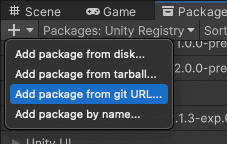
নিম্নলিখিত URL লিখুন:
https://github.com/android/android-xr-unity-package.gitইনস্টল করুন বিকল্প বেছে নিন।
ফেস ট্র্যাকিং স্যাম্পেল কনফিগার করা
এইটি সহ সব স্যাম্পেলে, কীভাবে প্রোজেক্ট কনফিগার ও সেট-আপ করতে হয় সেই সংক্রান্ত নির্দেশাবলী সহ একটি README ফাইল থাকে।
নমুনা ইমপোর্ট ও কনফিগার করতে:
প্যাকেজ ম্যানেজার > প্রোজেক্টে > Unity-র জন্য Android XR এক্সটেনশন বিকল্পে যান।
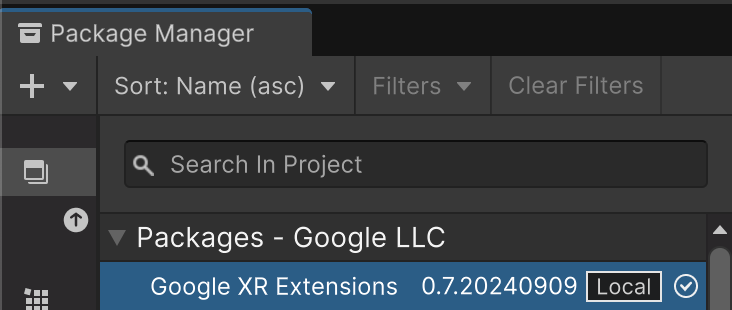
Samples ট্যাব বেছে নিন। ফেস ট্র্যাকিং স্যাম্পেল খুঁজে ইমপোর্ট করুন বিকল্পে ক্লিক করুন।

এডিট করুন > প্রোজেক্ট সেটিংস > XR প্লাগ-ইন ম্যানেজমেন্ট বিকল্পে যান।
Android ট্যাবে, প্লাগ-ইন প্রদানকারী বিকল্পের মধ্যে, OpenXR চালু করুন।
তারপর, Android XR (এক্সটেনশন) ফিচার গ্রুপ চালু করুন।
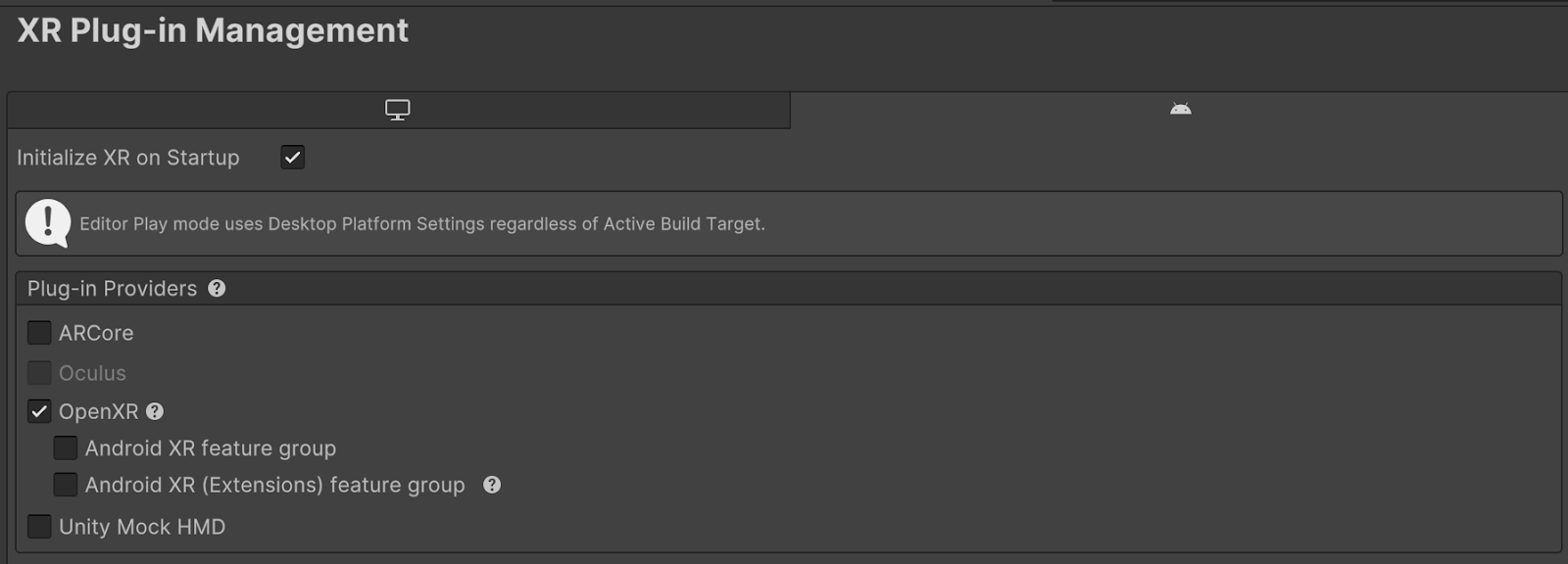
এডিট করুন > প্রোজেক্ট সেটিংস > XR প্লাগ-ইন ম্যানেজমেন্ট > OpenXR বিকল্পে যান।
Android XR: ফেস ট্র্যাকিং চালু করুন।
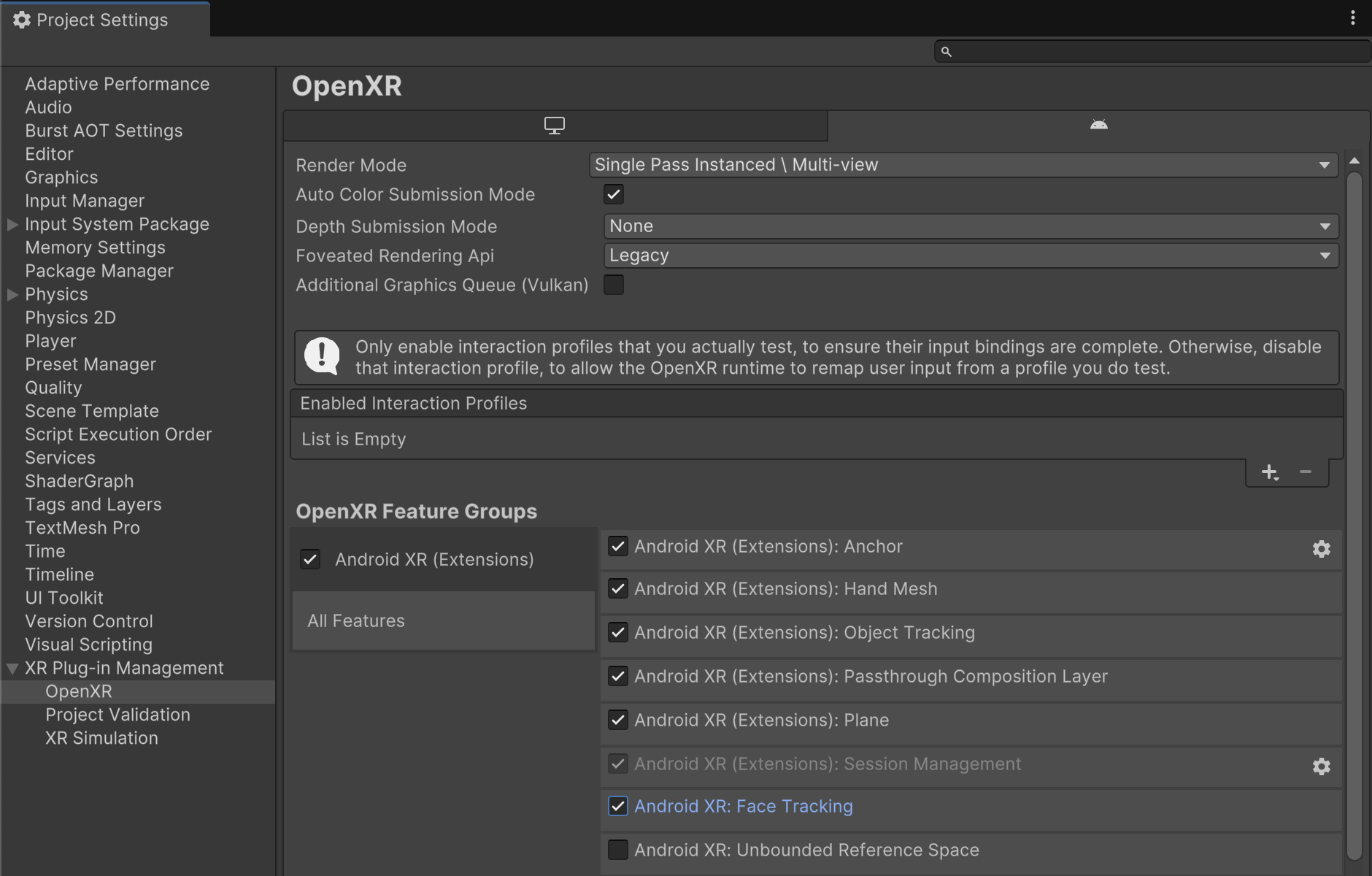
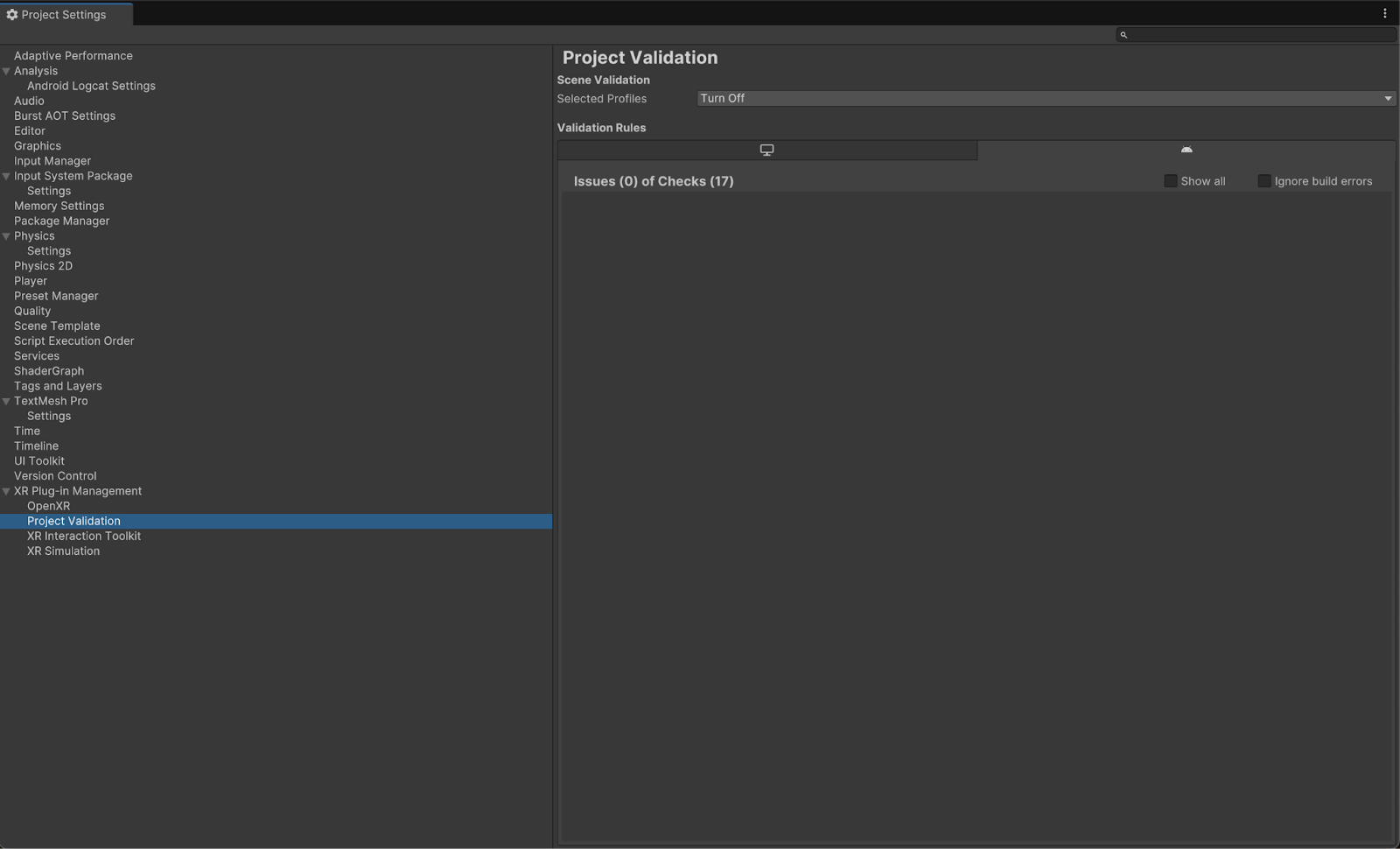
XR প্লাগ-ইন ম্যানেজমেন্ট > প্রোজেক্ট ভ্যালিডেশন বিকল্পের অধীনে, OpenXR সম্পর্কিত সব সমস্যা সমাধান করুন। এটি আপনার প্লেয়ার সেটিংস কনফিগার করতে সাহায্য করে।
আপনার প্রোজেক্টে, FaceTracking সিন খুলুন, এটি অ্যাসেট > স্যাম্পেল > Unity-এর জন্য Android XR এক্সটেনশন > ভার্সন > ফেস ট্র্যাকিং-এ আছে।

OpenXR™ এবং OpenXR লোগো হল The Khronos Group Inc.-এর মালিকানাধীন ট্রেডমার্ক এবং এগুলি চীন, ইউরোপীয় ইউনিয়ন, জাপান ও যুক্তরাজ্যে ট্রেডমার্ক হিসেবে রেজিস্টার করা আছে।