


Chaque fonctionnalité inclut un exemple que vous pouvez utiliser et avec lequel vous pouvez jouer avec le code et les configurations de scène. Ce guide de démarrage rapide vous explique comment importer le package Android XR Extensions pour Unity, puis configurer l'exemple de suivi du visage.
Prérequis
Avant de suivre ces étapes, assurez-vous d'avoir effectué celles décrites dans la section Configurer un projet Unity.
Importer des packages
Pour charger un package Unity Package Manager à partir d'une URL Git :
- Dans Window (Fenêtre), ouvrez Package Manager (Gestionnaire de packages).
- Ouvrez le menu "Ajouter" dans la barre d'outils du Gestionnaire de packages.
- Dans les options d'ajout de packages, cliquez sur le bouton + (plus).
Dans la liste déroulante, cliquez sur Install package from git URL (Installer le package à partir de l'URL Git).
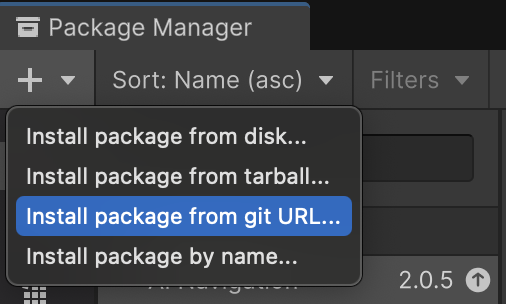
Saisissez l'URL suivante :
https://github.com/android/android-xr-unity-package.gitSélectionnez Installer.
Configurer l'exemple de suivi du visage
Tous les exemples, y compris celui-ci, incluent un fichier README contenant des instructions sur la configuration et la configuration du projet.
Pour importer et configurer l'exemple :
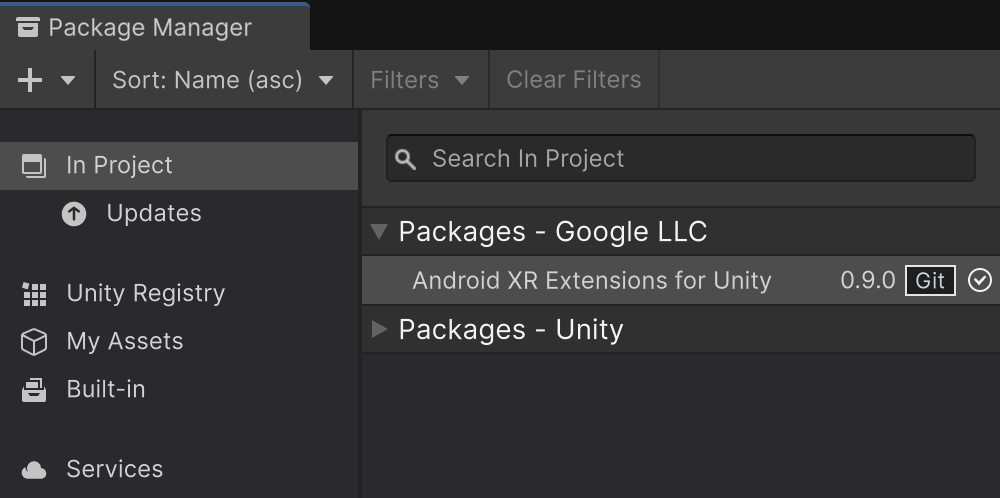
Accédez à Package Manager > In Project > Android XR Extensions for Unity (Gestionnaire de paquets > Dans le projet > Extensions Android XR pour Unity).
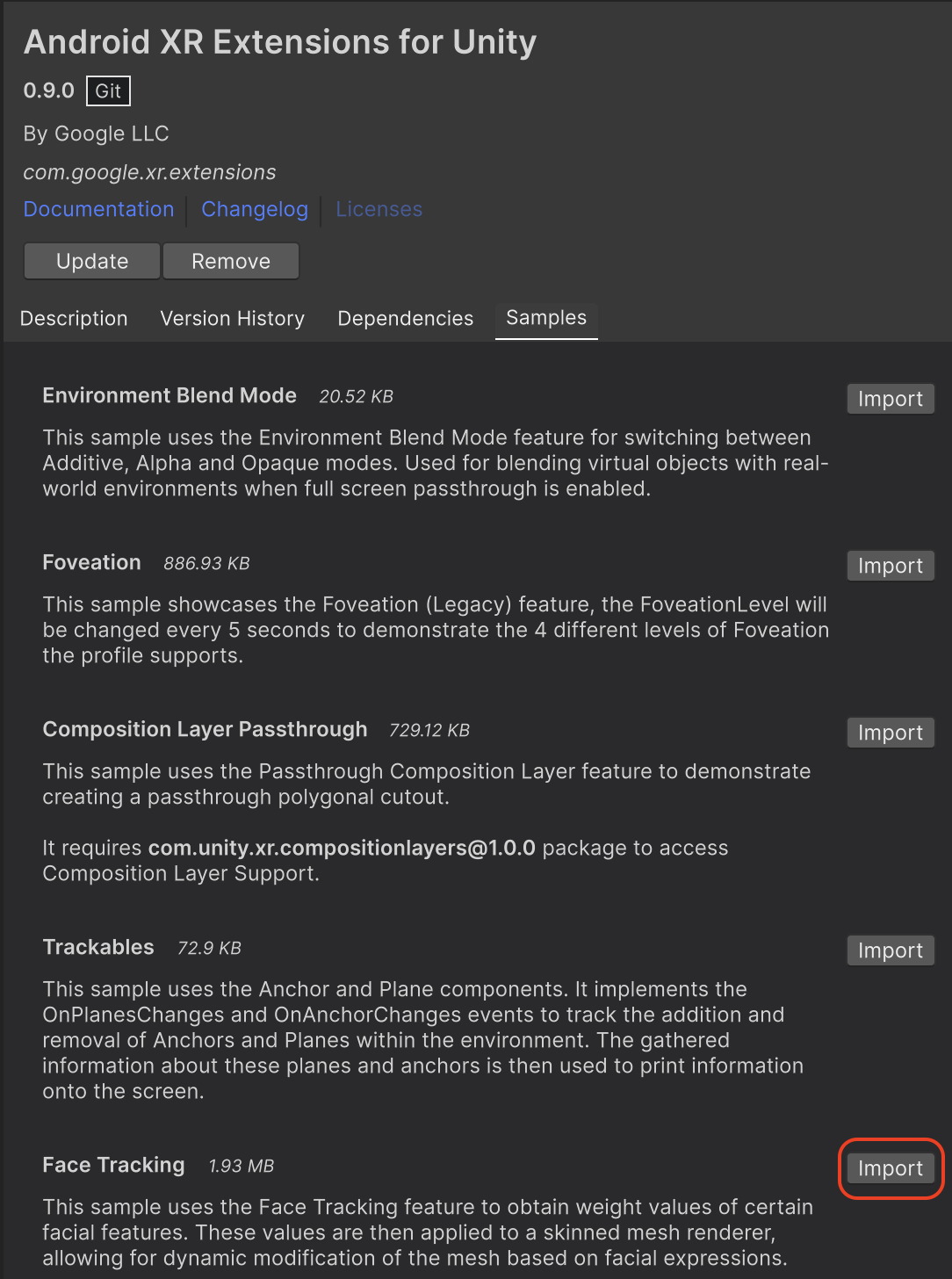
Sélectionnez l'onglet Exemples. Recherchez l'exemple Face Tracking (Suivi du visage), puis cliquez sur Import (Importer).
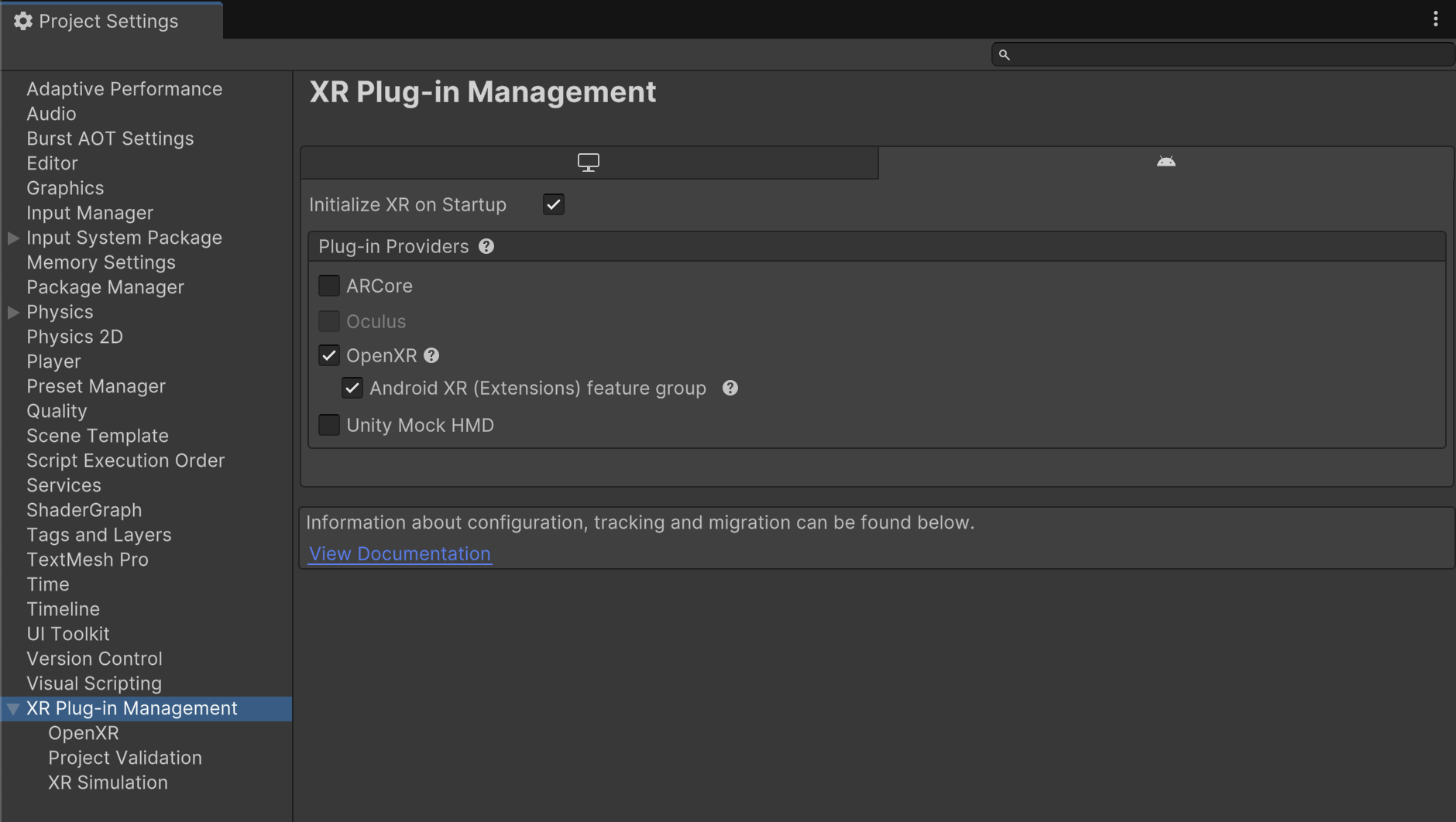
Accédez à Edit > Project Settings > XR Plug-in Management (Modifier > Paramètres du projet > Gestion des plug-ins XR).
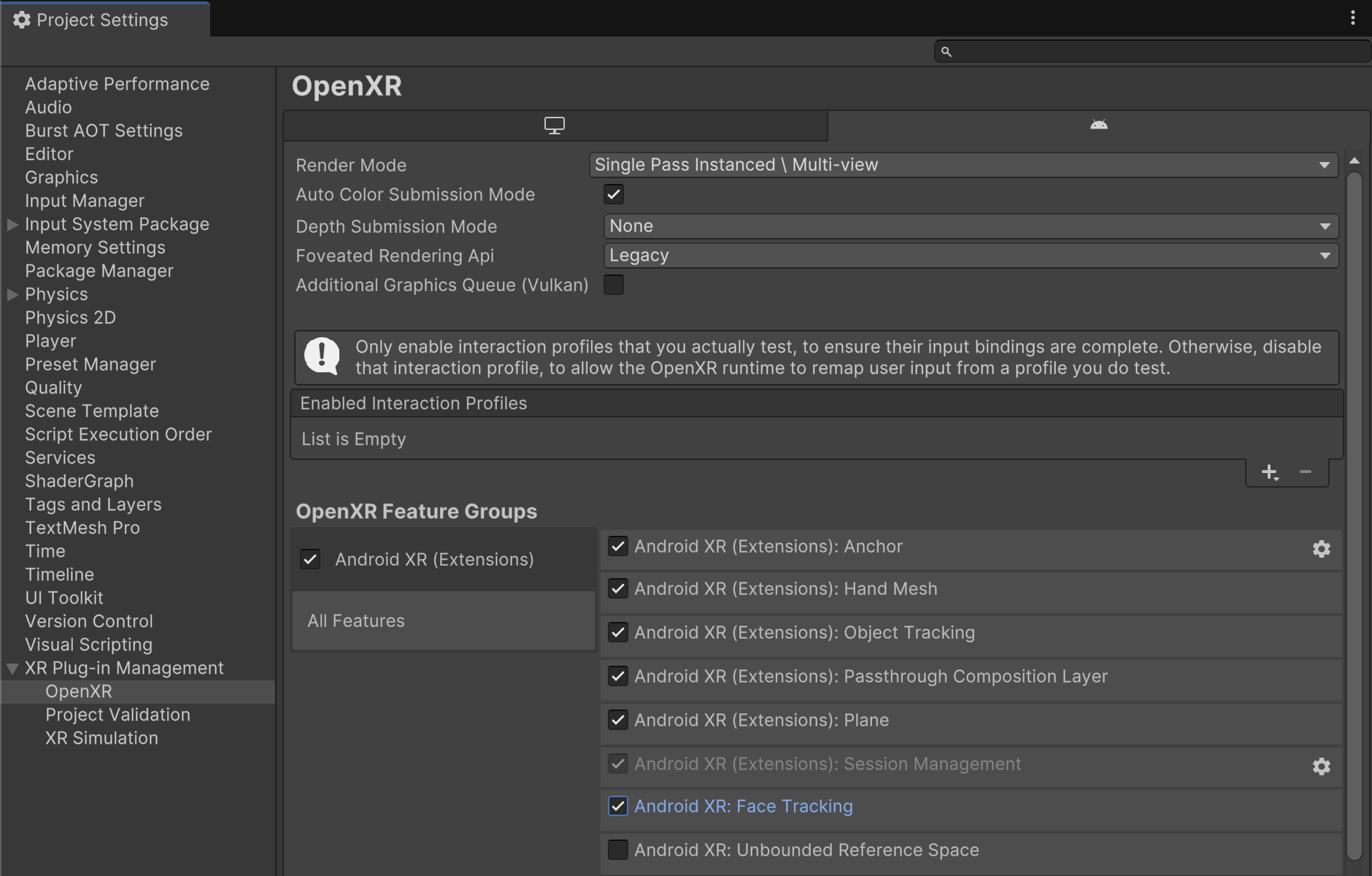
Dans l'onglet Android, sous Plug-in Providers (Fournisseurs de plug-ins), activez OpenXR.
Ensuite, activez le groupe de fonctionnalités Android XR (extensions).
Accédez à Edit > Project Settings > XR Plug-in Management > OpenXR (Modifier > Paramètres du projet > Gestion des plug-ins XR > OpenXR).
Activez Android XR : suivi du visage.
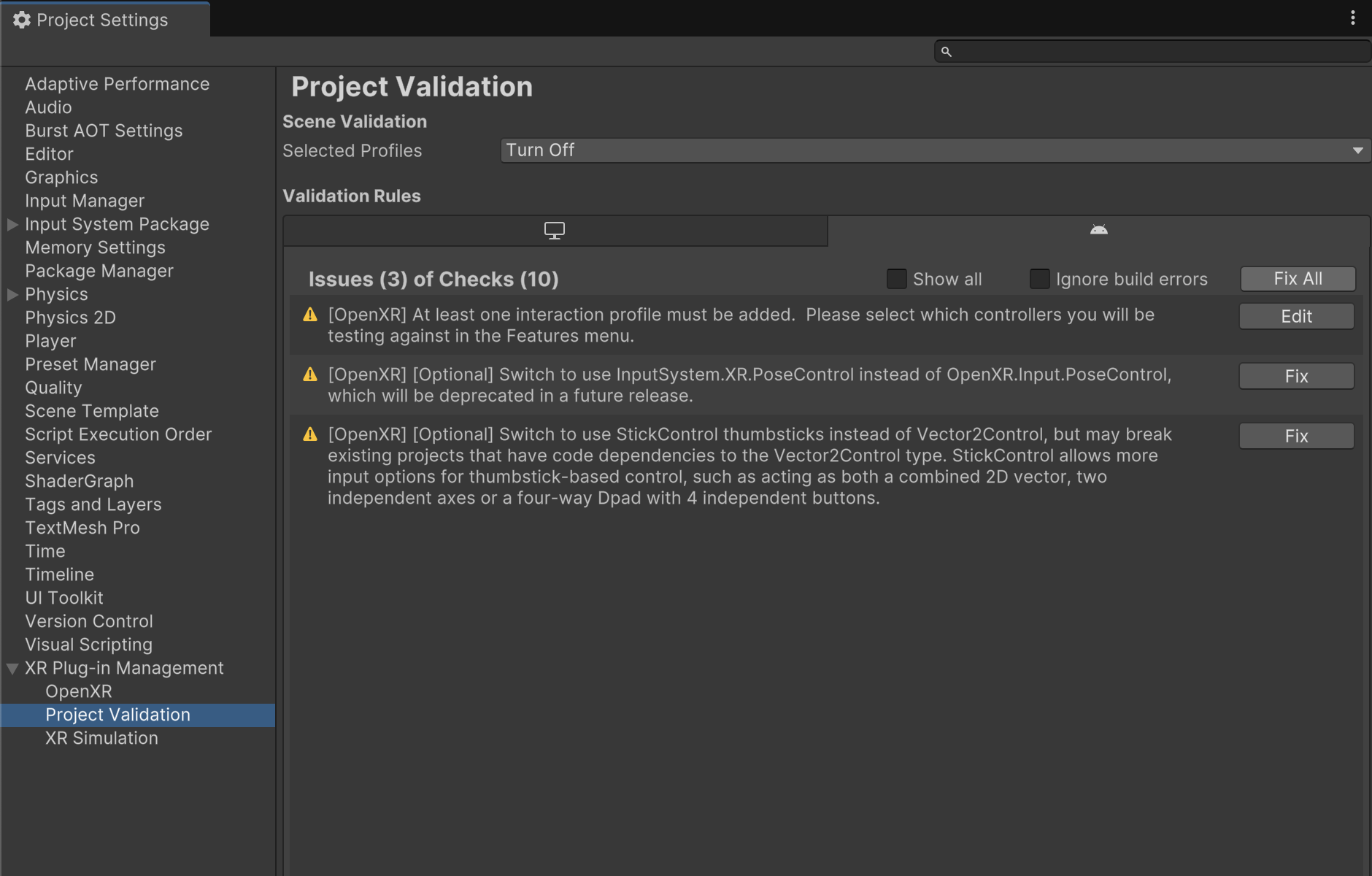
Sous XR Plug-in Management > Project Validation (Gestion des plug-ins XR > Validation du projet), corrigez tous les problèmes liés à OpenXR. Cela permet de configurer vos paramètres du lecteur.
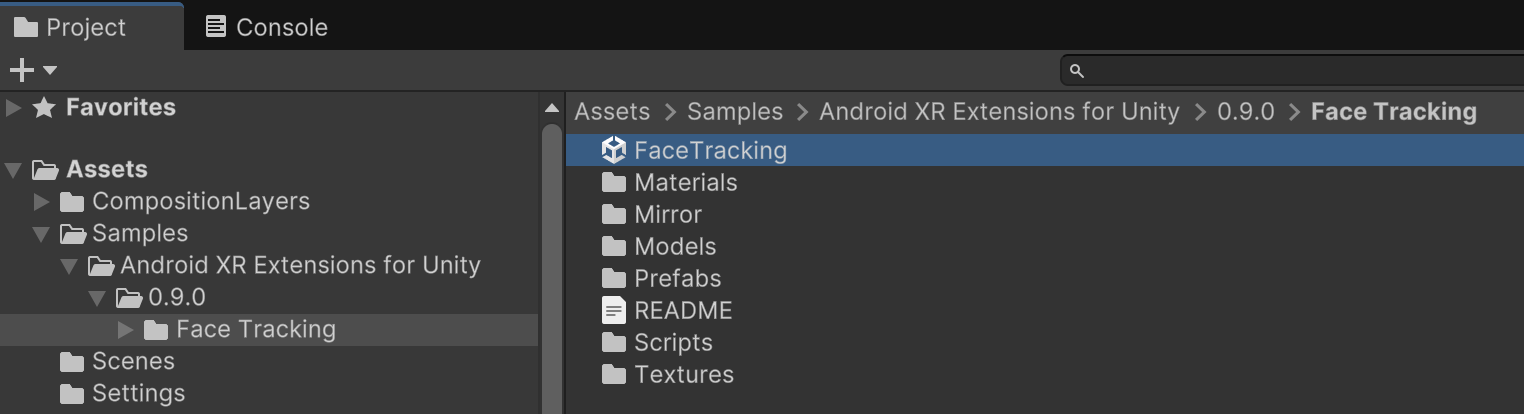
Dans votre projet, ouvrez la scène FaceTracking, située dans Assets > Samples > Android XR Extensions for Unity > version > Face Tracking.
OpenXR™ et le logo OpenXR sont des marques déposées appartenant à The Khronos Group Inc. et sont enregistrées en Chine, dans l'Union européenne, au Japon et au Royaume-Uni.