

透過結帳選項計畫,您可以整合自己的結帳系統,或透過外部網頁連結引導使用者前往您的網站購物。無論採用哪種做法,都應讓使用者選擇要透過 Google Play 帳款服務,還是應用程式內的其他結帳系統或外部網頁連結完成交易。使用這些 API 前,請先詳閱計畫規定並註冊結帳系統自選計畫。
使用者體驗
使用者發起購買交易時,系統會顯示選擇畫面,同時列出您的其他結帳系統 (應用程式內或外部網頁連結) 和 Google Play 帳款服務。您可以根據選擇畫面是由誰算繪,以及付款發生在哪裡,彈性自訂這個流程。您必須先在 Play 管理中心更新自選畫面偏好設定和外部網頁連結偏好設定,才能在應用程式中導入 API。
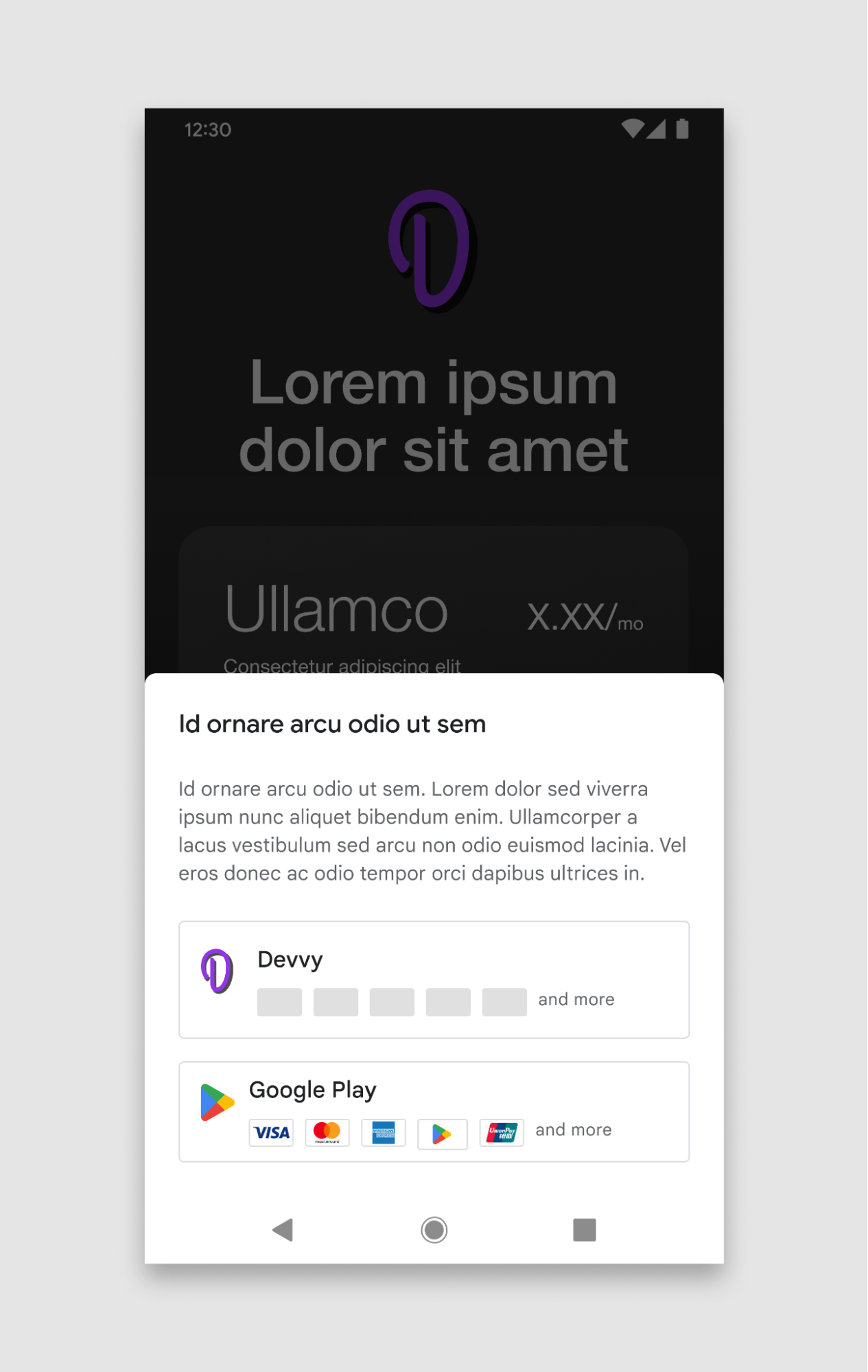
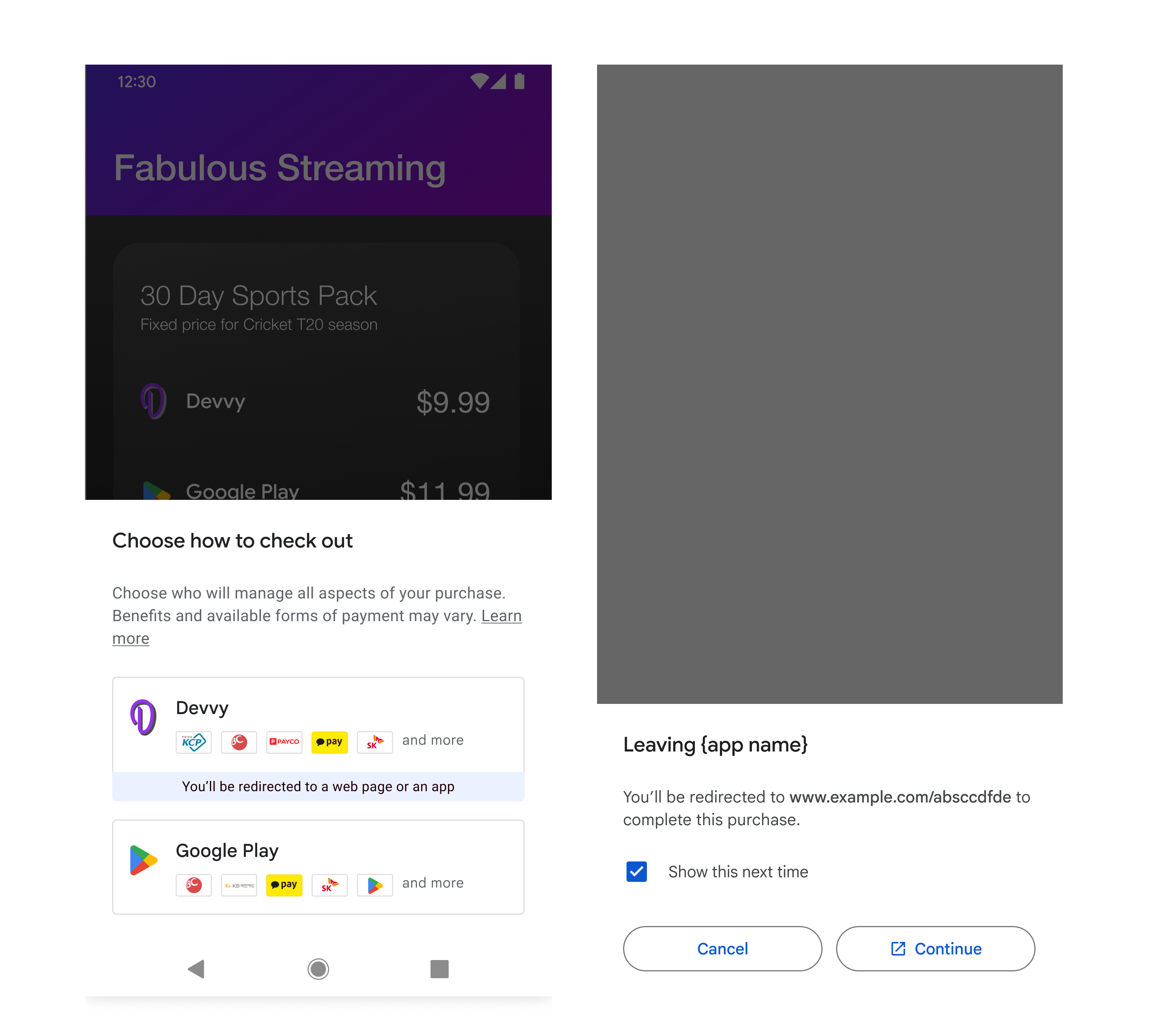
1. 誰會顯示選擇畫面
- Google 提供的畫面:Google Play 會在結帳流程中自動處理選擇畫面 UI。
- 自行設計:在應用程式中設計及顯示自訂自選畫面。如果選擇這個方式,您必須遵守使用者體驗指南。
2. 付款地點
- 應用程式內:使用者在應用程式介面中完成交易。
- 外部網頁連結:使用者會前往您的網站完成交易。
家長監護
受監護的使用者可以選擇結帳系統,但系統必須顯示強制執行的家長監護功能和單次資訊畫面。
- Google 顯示的選項畫面:Google 會在顯示選項畫面「之前」,自動處理家長監護設定畫面。
- 開發人員算繪的選擇畫面:您必須負責呼叫特定的 Play Billing Library API,才能觸發家長監護功能。如果是應用程式內購,則必須在顯示自訂選項畫面之前,透過強制性資訊對話方塊完成這項作業。如果是外部連結,系統會在使用者離開應用程式前處理家長監護設定。
付款方式圖片素材資源相關規定
您可以在 Play 管理中心上傳圖片素材資源,代表系統支援的付款方式,並顯示在結帳選項畫面中。
付款方式的圖片素材資源
單一圖片素材資源可包含多個付款方式圖示卡,而且必須符合下列規範中的規格要求。
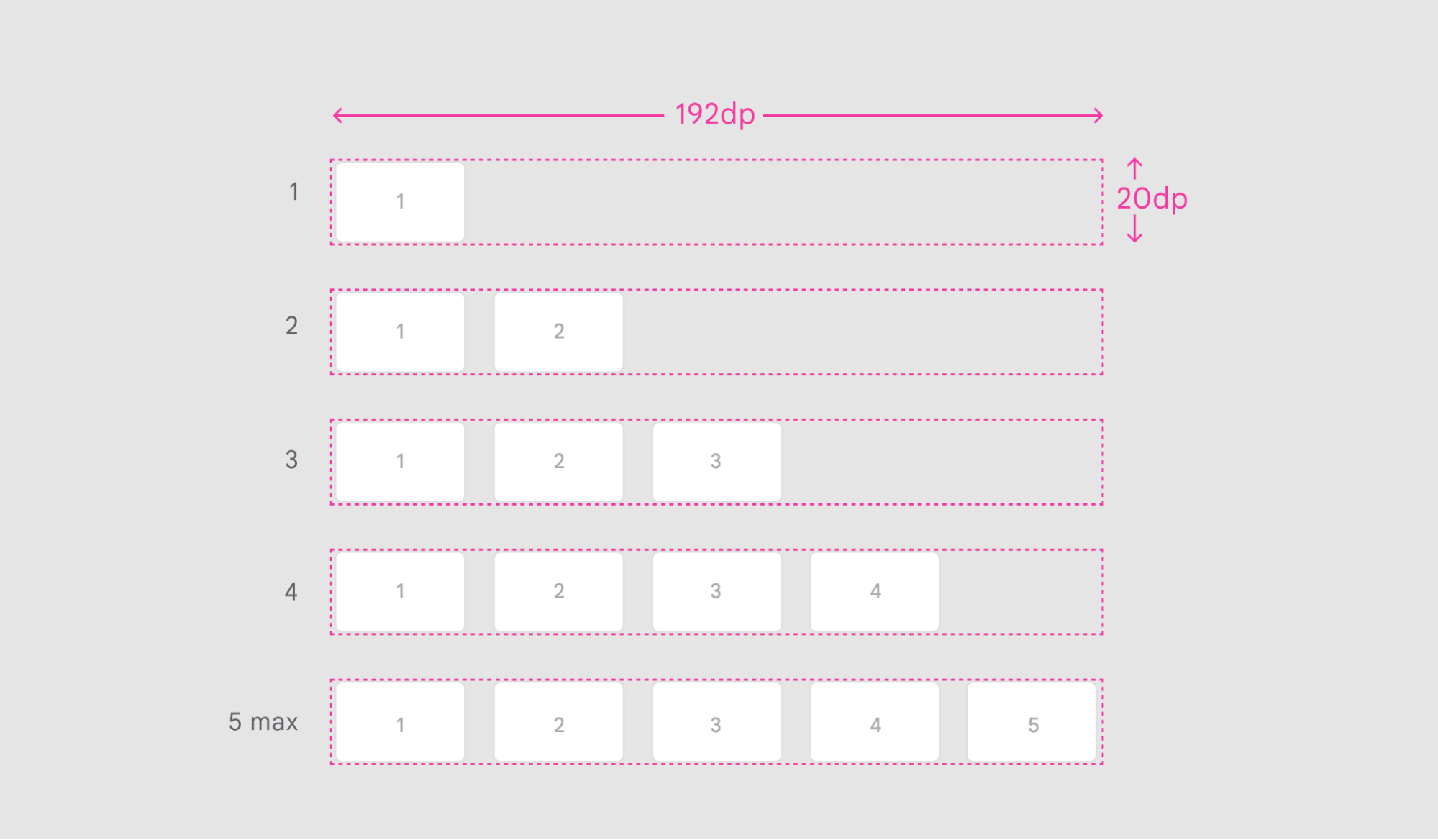
尺寸 |
192 dp X 20 dp |
圖示卡間距 |
8 dp |
檔案格式 |
PNG、透明背景 |
付款方式選項
開發人員最多能夠在圖片素材資源中加入 5 個可用付款方式的圖示。
請勿在這張圖片中添加其他圖像或文字。
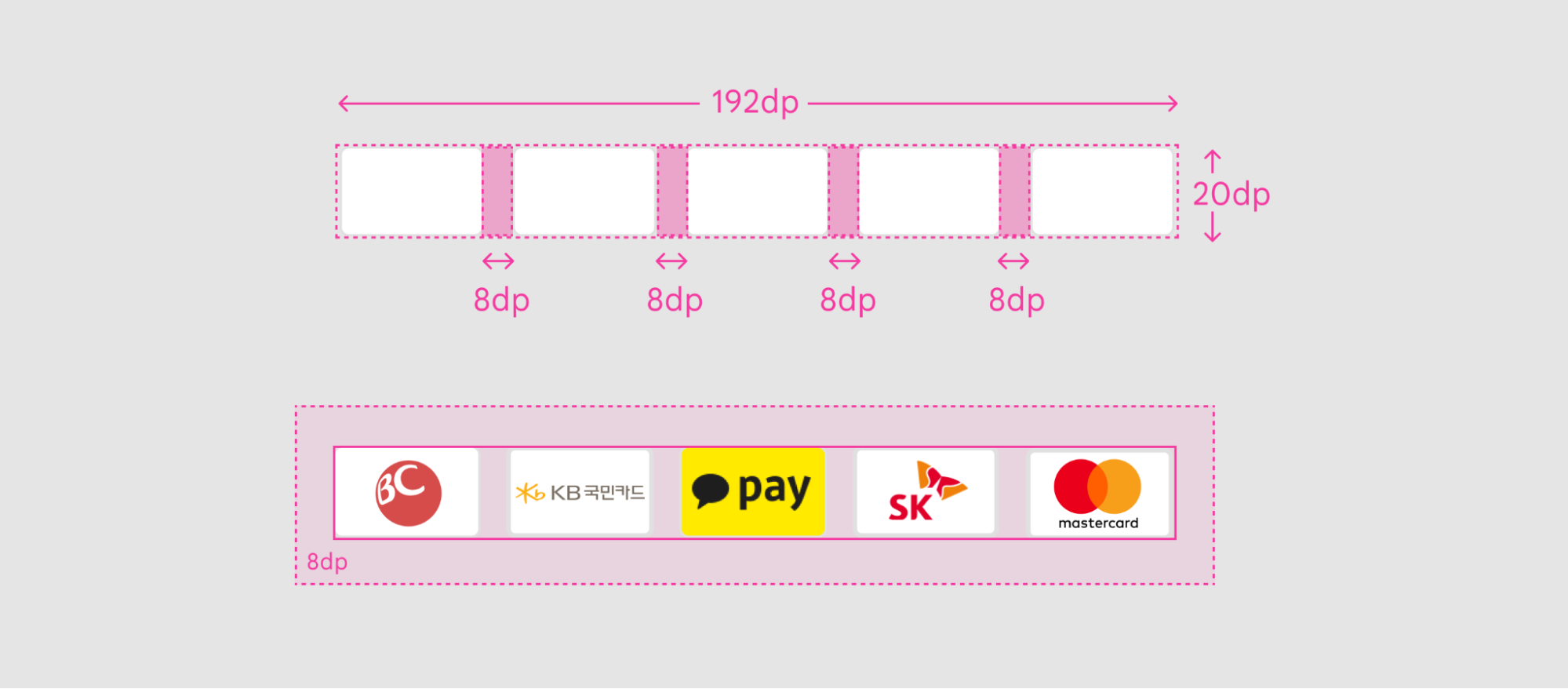
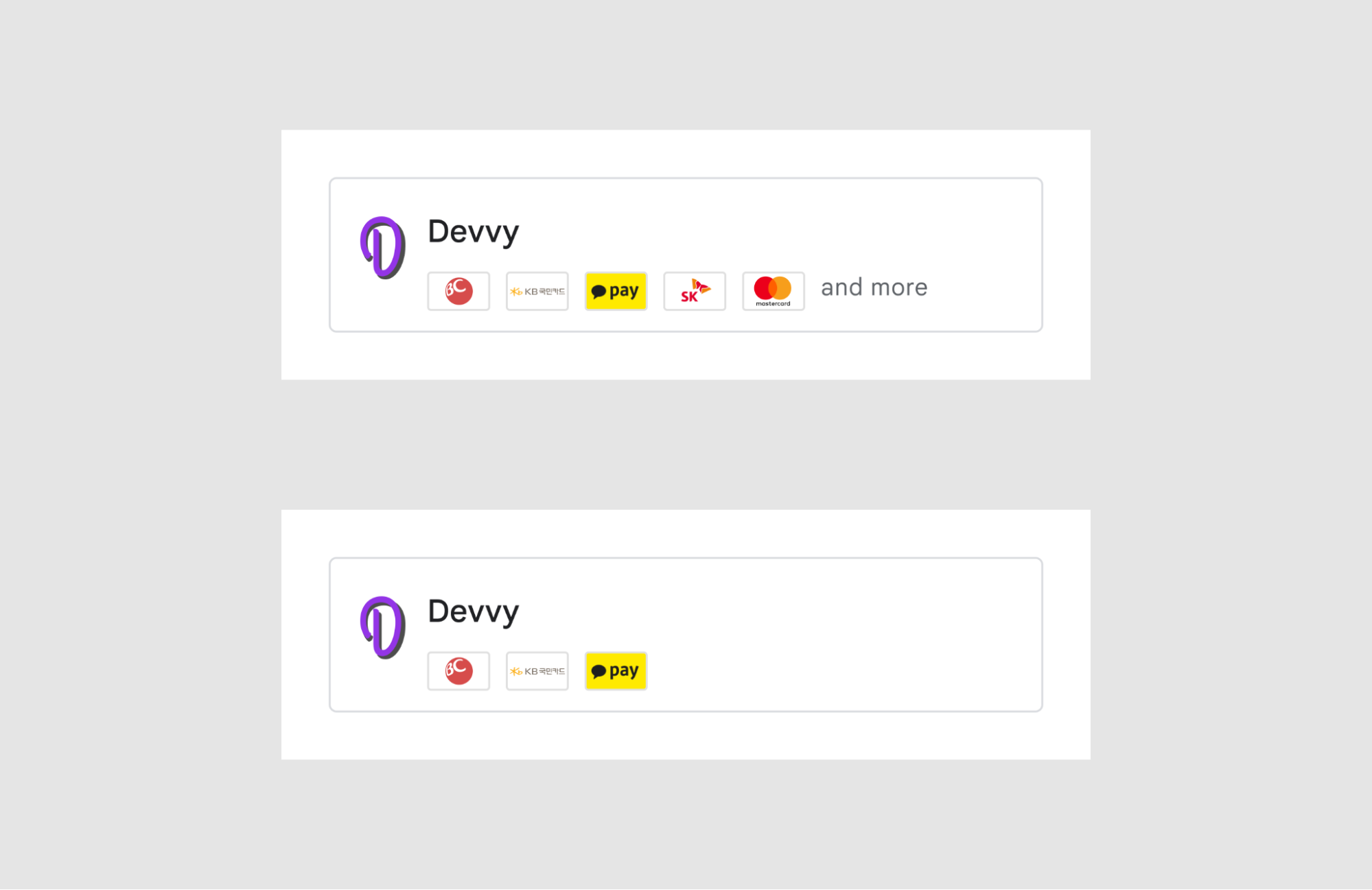
圖示卡規格
圖片素材資源中的付款方式圖示卡必須符合下列尺寸、間距和樣式規範。
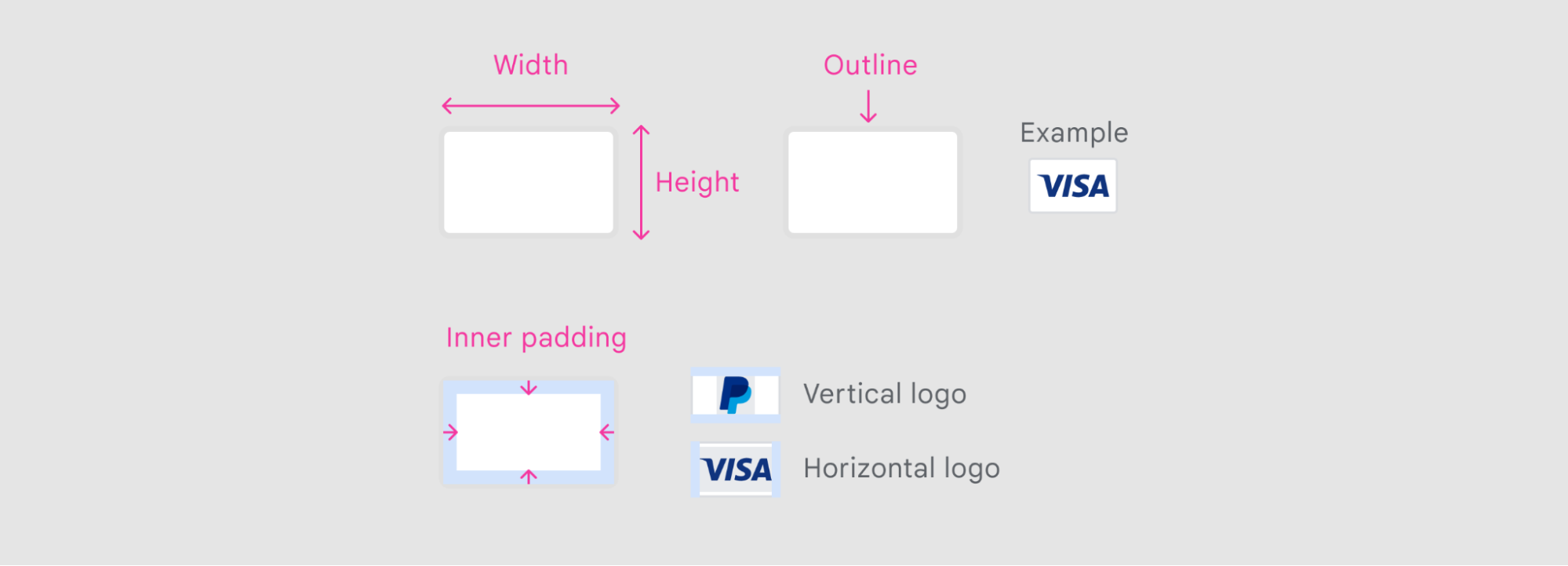
| 圖示卡尺寸 | 32 dp X 20 dp |
| 內部邊框間距 | 3 dp |
| 外框 | 1 dp (尺寸包含內框)、半徑 2dp、顏色為 #E0E0E0 |
| 圖示卡背景 | 純色 (最好是白色) |
必要條件
如要使用自選結帳系統計畫,必須符合下列規定:
- 註冊:您必須註冊參加結帳選項計畫。如果您選擇提供外部網頁連結,請先在 Play 管理中心更新偏好設定,再將連結導入應用程式。
- Play Billing Library 版本 - 您必須使用 Play Billing Library 9.1 以上版本。
報表
所有其他結帳系統交易 (包括來自外部連結的交易) 都必須安全地回報給 Google Play。如要達成這個目標,必須提供外部交易權杖。視結帳選項情境而定,系統會透過不同 API 產生權杖。這項交易權杖會指出 DeveloperBillingType 是歸類為外部連結還是應用程式內連結。權杖對於驗證交易及將交易與適當的服務費建立關聯至關重要。