Guide de l'API Santé Connect Matchmaking.
Présentation
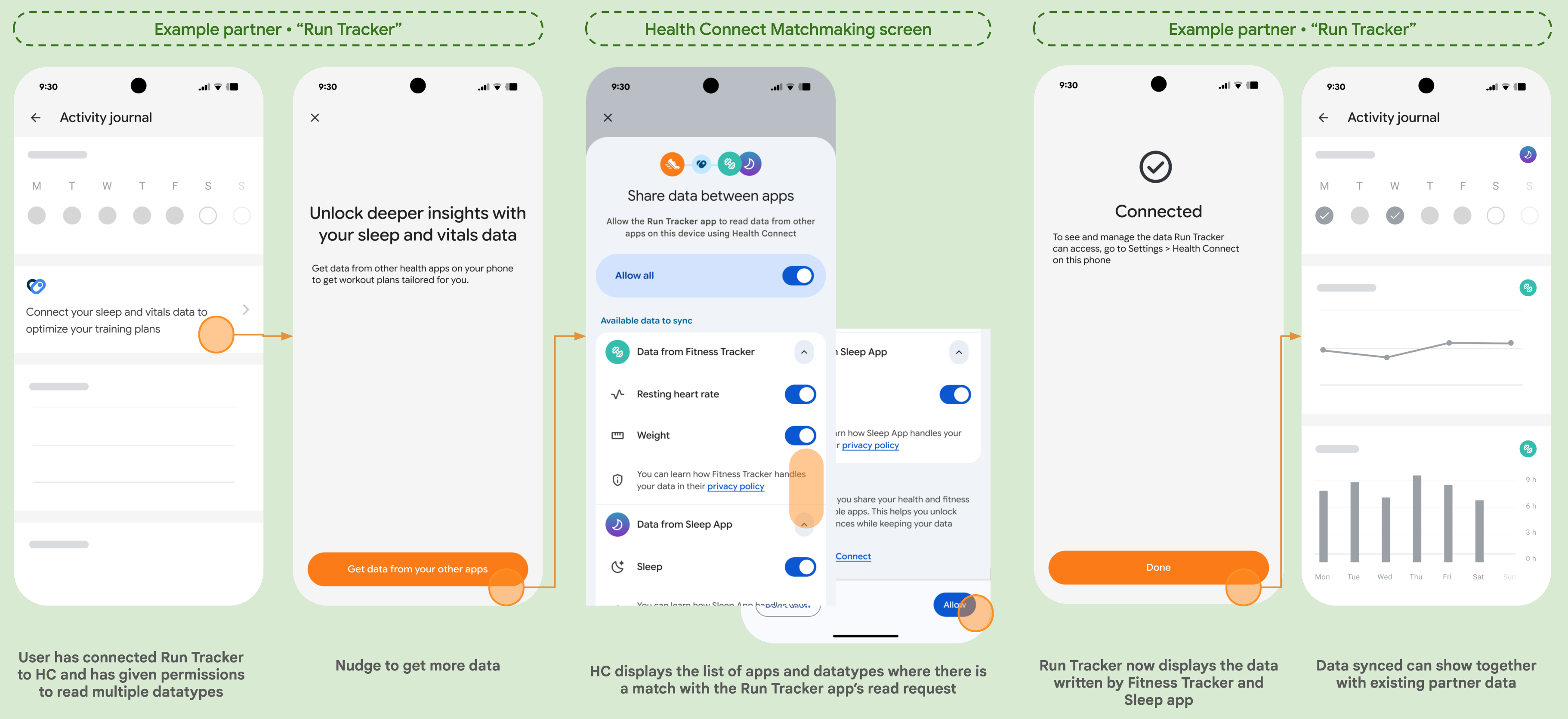
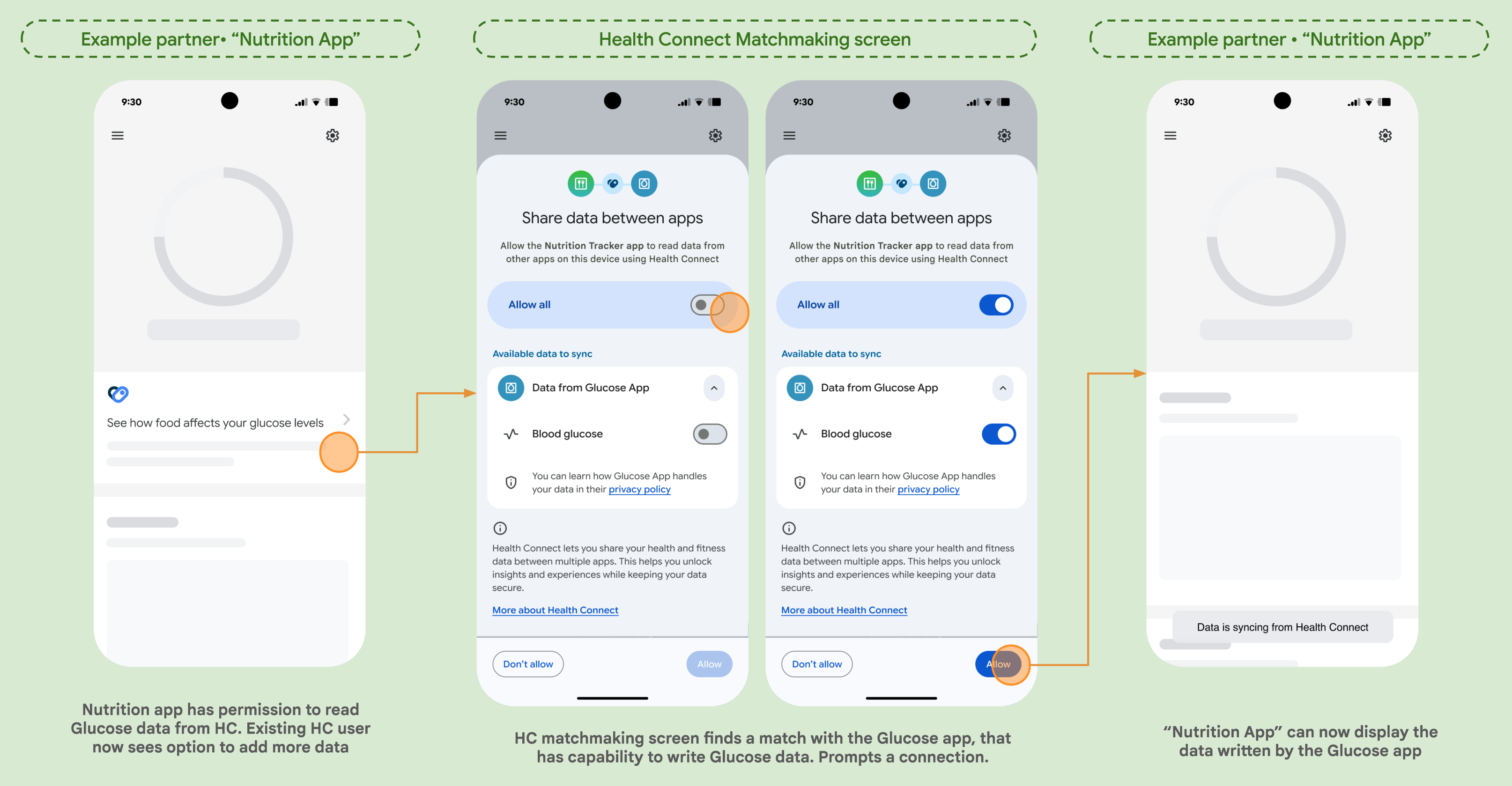
L'API Matchmaking permet à votre application de découvrir d'autres applications et appareils pouvant écrire des données de santé que votre application est autorisée à lire. Cela permet aux utilisateurs de connecter plus facilement leurs sources de données préférées à votre application.
L'écran de mise en relation détecte les applications et appareils compatibles avec Santé Connect. Il compare ensuite les autorisations de lecture requises par votre application avec les capacités d'écriture de ces applications et appareils. L'écran affiche les applications et les appareils qui ont déclaré, mais pas encore accordé, des autorisations d'écriture pour au moins l'un des types d'enregistrements spécifiés que votre application est autorisée à lire.
Avant de commencer
Ce guide suppose que vous avez déjà configuré Santé Connect dans votre application et qu'une instance de HealthConnectClient est disponible.
Vérifier la disponibilité de Santé Connect
Avant de tenter d'utiliser Santé Connect, votre application doit vérifier que Santé Connect est disponible sur l'appareil de l'utilisateur. Il est possible que Santé Connect ne soit pas installé sur l'appareil de l'utilisateur ou qu'il soit désactivé.
Utilisez HealthConnectClient.getSdkStatus() pour vérifier la disponibilité. Si Santé Connect n'est pas disponible, invitez l'utilisateur à l'installer ou à le mettre à jour depuis le Google Play Store.
Vérifier la disponibilité des fonctionnalités
Pour déterminer si l'appareil d'un utilisateur est compatible avec la mise en correspondance sur Santé Connect, vérifiez la disponibilité de FEATURE_MATCHMAKING :
if (healthConnectClient
    .features
    .getFeatureStatus(
    HealthConnectFeatures.FEATURE_MATCHMAKING
    ) == HealthConnectFeatures.FEATURE_STATUS_AVAILABLE) {

// Feature is available
} else {
// Feature isn't available
}
Implémentation
Le flux de mise en correspondance est lancé à l'aide d'un MatchmakingRequest. Cette requête définit les types d'enregistrements que votre application doit collecter et vous permet d'inclure ou d'exclure des sources de données spécifiques telles que des applications ou des appareils :
recordTypes: ensemble de classesRecordtelles queStepsRecord::class. Si ce champ est vide, le flux prend en compte tous les types d'enregistrements pour lesquels votre application dispose d'autorisations de lecture.includedDataSources: ensemble d'objetsDataOriginà inclure exclusivement.excludedDataSources: ensemble d'objetsDataOriginà exclure.
Suivez ces étapes pour intégrer l'API Matchmaking à votre application.
Vérifier si le matchmaking est possible
Avant d'afficher un point d'entrée de mise en correspondance, utilisez checkIfMatchmakingIsPossible() pour déterminer s'il existe des applications ou des appareils correspondants pertinents pour les types d'enregistrements demandés :
suspend fun checkMatchmakingPossible(healthConnectClient: HealthConnectClient) {
    val request = MatchmakingRequest(recordTypes = setOf(StepsRecord::class))
    val response = healthConnectClient.checkIfMatchmakingIsPossible(request)

    if (response.isMatchmakingPossible) {
        // Relevant apps or devices found. Show entry point to launch flow.
    } else {
        // Handle case where no new data sources are available
    }
}
Nous vous recommandons de vérifier régulièrement si le matchmaking est possible.
Les utilisateurs peuvent installer d'autres applications ou connecter des appareils avec des types de données mutuellement compatibles ultérieurement. Une approche courante consiste à vérifier chaque fois que votre application démarre. Si la valeur renvoyée est true, affichez un point d'entrée pour lancer le processus de matchmaking.
Lancer le flux de matchmaking
Si la mise en correspondance est possible, utilisez createMatchmakingIntent() pour obtenir un Intent afin de lancer le flux Santé Connect, puis lancez-le à l'aide de l'API Activity Result :
// Create the matchmaking launcher
val matchmakingLauncher = registerForActivityResult(
    ActivityResultContracts.StartActivityForResult()
) { result ->
    if (result.resultCode == Activity.RESULT_OK) {
        // Matchmaking finished successfully.
        // User successfully granted at least one permission.
    } else {
        // User canceled flow or didn't grant permissions.
    }
}

fun launchMatchmaking(healthConnectClient: HealthConnectClient) {
    val request = MatchmakingRequest(recordTypes = setOf(StepsRecord::class))
    val intent = healthConnectClient.createMatchmakingIntent(request)
    matchmakingLauncher.launch(intent)
}
En lançant cette intention, Santé Connect affiche un écran sur lequel les utilisateurs peuvent voir les applications et les appareils compatibles, et choisir de les connecter pour partager des données avec votre application.