

認証情報マネージャーの Restore Credentials 機能を使用すると、ユーザーは新しいデバイスをセットアップした後、アプリを初めて開いたときに、アプリのアカウントを自動的に復元してログインできます。復元認証情報(復元キーとも呼ばれます)は、ローカルに保存するか、クラウド プロバイダにバックアップして、ユーザーの新しいデバイスでアクセスをプロビジョニングするために使用できる認証情報の一種です。
このガイドでは、次のコンセプトを理解していることを前提としています。
利点
Restore Credentials 機能のメリットは次のとおりです。
- シームレスなユーザー エクスペリエンス: ユーザーは、手動でログインすることなく、新しいデバイスでアプリをすぐに使用できます。
- ユーザー維持率の向上とサポート費用の削減: デバイスのアップグレード中に自動ログインを行うことで、ユーザーの離脱を防ぎ、アカウントの放棄やパスワード復元フローに関連するサポート費用を大幅に削減できます。
- セキュリティの強化: 認証情報のサイレント復元により、追加のログイン画面や手動のアカウント復元プロンプトが不要になり、フィッシングや認証情報の盗難攻撃に対する脆弱性が軽減されます。
- 即時のエンゲージメント: ユーザーが新しいデバイスを使い始めるとすぐに、通知やその他のプロンプトでユーザーに働きかけることができます。
- 複数の認証メカニズムのサポート: 次のような複数の認証メカニズムに対応しています。
プロセスの概要
以降のセクションでは、各デバイスで必要なプロセスについて説明します。
以前のデバイスでの操作
ユーザーがアプリに認証された後(ログイン直後、またはすでにログインしている場合はその後のアプリ起動時)に、復元キーを生成します。Android バックアップ サービスは、生成された復元キーをデバイスに自動的に保存し、ユーザーのバックアップ設定に基づいてクラウドにも保存します。
ユーザーがクラウドにバックアップできるようにするには、次の要件を満たす必要があります。
- Google アカウントにログインしていること。
- Android のデータ バックアップが有効になっている。詳細については、データのバックアップをご覧ください。
- パターン、PIN、パスワード、生体認証などの画面ロック解除メカニズムが設定されている。
これらの条件が満たされない場合は、E2eeUnavailableException がスローされます。
新しいデバイスでの操作
ユーザーが新しいデバイスをセットアップすると、デバイスのセットアップ プロセス中に Restore Credentials がバックグラウンドでサイレントに動作します。ユーザーは、次のいずれかのオプションからデータを復元することを選択できます。
- クラウド バックアップから: クラウド バックアップを使用する場合、復元キーはアプリデータとともに新しいデバイスにダウンロードされます。
- デバイス間転送を使用する: ユーザーが USB ケーブルで古いデバイスと新しいデバイスを接続すると、復元キーが USB ケーブルを介して古いデバイスから新しいデバイスに移動します。
新しいデバイスで復元キーが利用可能になったら、そのキーを使用してユーザーをログインさせることができます。
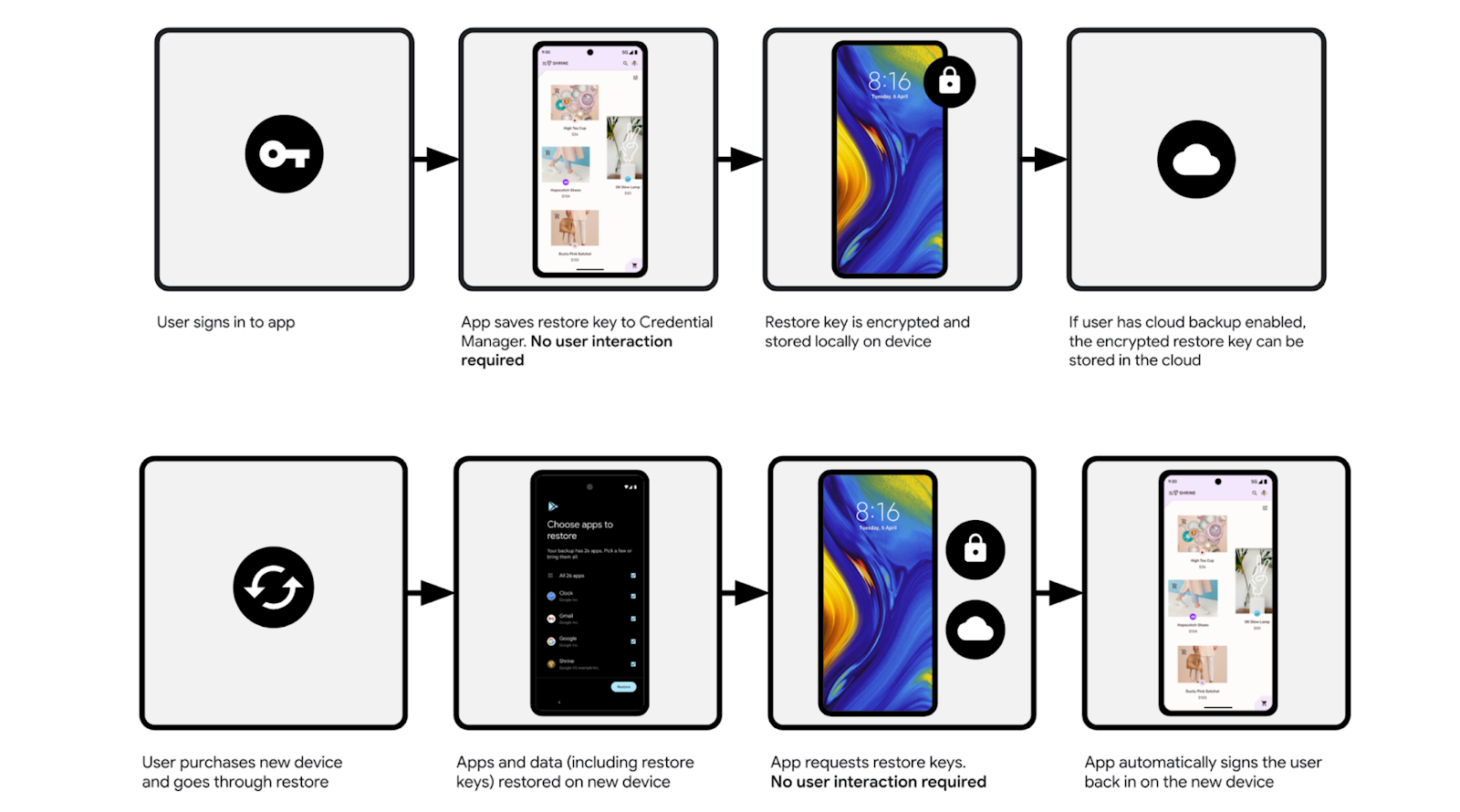
Restore Credentials とアプリデータのバックアップを組み合わせる
アプリは、ユーザーのログインに加えて、ユーザーのローカル設定、オフラインの下書き、ダークモードの設定を転送して、デバイスの移行を完全に、かつスムーズに行う必要があります。
- ID の復元: Restore Credentials を使用して、アカウント アクセスをバックグラウンドで再認証します。
- 状態と設定を復元する: 自動バックアップ(
dataExtractionRules)を構成して、クラウドとケーブル デバイスの転送全体でユーザー設定、ローカル データベース、アプリの状態を保持します。
複数のシステム プロフィールとアプリ アカウントを処理する
Restore Credentials 機能を実装する際は、マルチアカウント アプリとシステムレベルのプロファイルに関する次の制約を考慮してください。
マルチログインしているアプリ
アプリによっては、ユーザーが複数の有効なアカウント(同じアプリ内の個人用メール アカウントと仕事用メール アカウントなど)を切り替えることができます。Restore Credentials は、アプリごとに 1 つのアカウントのみをサポートします。ユーザーが複数のアカウントにログインしている場合は、復元キーを作成するアカウントを 1 つだけ選択する必要があります。通常、これはメインのアカウントまたは最近使用したアカウントです。
複数のシステム プロファイルを持つデバイス
個別のシステム プロファイルが設定されたデバイス(仕事用プロファイルと個人用プロファイルが設定された企業デバイスなど)では、復元キーはデバイスで最初に設定されたプロファイルでのみ使用できます。
制限事項
Restore Credentials はモバイル デバイスで動作し、フォーム ファクタ間では動作しません。