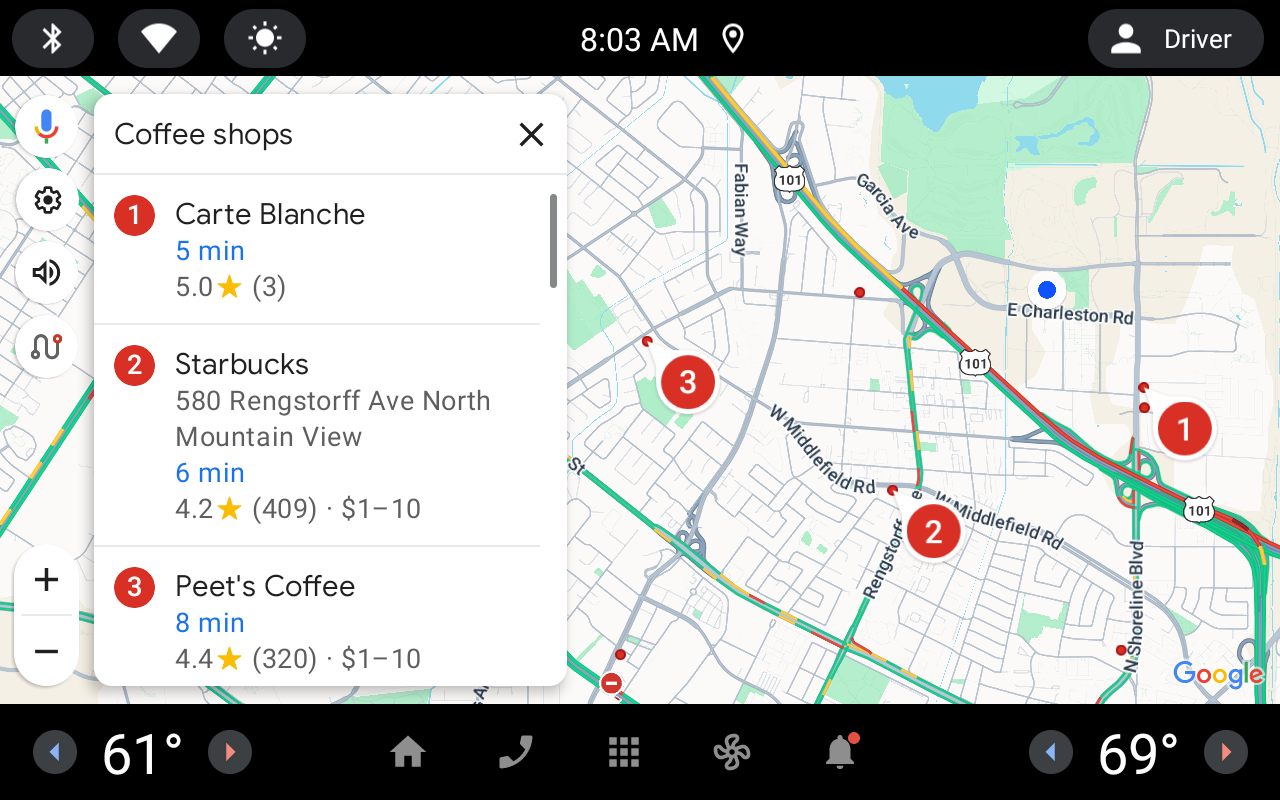
Za pomocą intencji Androida możesz uruchomić nawigację w Mapach Google na Androidzie Automotive.
Omówienie
Na tej stronie opisujemy intencje, których możesz używać w Mapach Google na Androida Automotive. Szczegółową dokumentację dla deweloperów Androida znajdziesz w tych materiałach:
Żądania dotyczące intencji
Aby uruchomić Mapy Google na Androida Automotive za pomocą intencji, musisz najpierw utworzyć obiekt Intent, określając jego działanie, identyfikator URI i pakiet.
Działanie Wszystkie intencje Map Google są wywoływane jako działanie View,
ACTION_VIEW.URI Intencje Map Google używają ciągów zakodowanych w formacie URI, które określają wybraną czynność wraz z danymi potrzebnymi do jej wykonania.
Pakiet Wywołanie
setPackage("com.google.android.apps.maps")zapewnia, że intencją zajmie się aplikacja Mapy Google na Androida. Jeśli pakiet nie jest ustawiony, system określa, które aplikacje mogą obsługiwać Intent. Jeśli dostępnych jest kilka aplikacji, może pojawić się pytanie, której z nich chcesz użyć.
Po utworzeniu intencji możesz poprosić system o uruchomienie powiązanej aplikacji na kilka sposobów. Często stosowaną metodą jest przekazanie obiektu Intent do metody startActivity(). System uruchomi odpowiednią aplikację, w tym przypadku Mapy Google, i rozpocznie odpowiednią Activity.
// Create a Uri from an intent string. Use the result to create an Intent.
Uri mapIntentUri =
Uri.parse("google.navigation:q=Taronga+Zoo,+Sydney+Australia");
// Create an Intent from mapIntentUri. Set the action to ACTION_VIEW
Intent mapIntent = new Intent(Intent.ACTION_VIEW, mapIntentUri);
// Make the Intent explicit by setting the Google Maps package
mapIntent.setPackage("com.google.android.apps.maps");
// Attempt to start an activity that can handle the Intent
startActivity(mapIntent);
Jeśli system nie może zidentyfikować aplikacji, która może odpowiedzieć na intencję, aplikacja może ulec awarii. Z tego powodu przed wyświetleniem użytkownikowi jednego z tych zamiarów najpierw sprawdź, czy aplikacja odbierająca jest zainstalowana.
Aby sprawdzić, czy aplikacja może odbierać intencję, wywołaj metodę resolveActivity() na obiekcie Intent. Jeśli wynik jest niepusty, oznacza to, że jest co najmniej 1 aplikacja, która może obsłużyć intencję, i można bezpiecznie wywołać funkcję startActivity(). Jeśli wynik jest wartością null, nie używaj intencji i w miarę możliwości wyłącz funkcję, która ją wywołuje.
if (mapIntent.resolveActivity(getPackageManager()) != null) {
...
}
Aby na przykład uruchomić nawigację krok po kroku do zoo Taronga w Sydney, możesz użyć tego kodu:
Uri mapIntentUri = Uri.parse("google.navigation:q=Taronga+Zoo,+Sydney+Australia");
Intent mapIntent = new Intent(Intent.ACTION_VIEW, mapIntentUri);
mapIntent.setPackage("com.google.android.apps.maps");
if (mapIntent.resolveActivity(getPackageManager()) != null) {
startActivity(mapIntent);
}
Ciągi zapytania zakodowane w formacie URI
Wszystkie ciągi tekstowe przekazywane do intencji Map Google muszą być zakodowane w formacie URI. Na przykład ciąg znaków „1st & Pike, Seattle” powinien zostać zamieniony na 1st%20%26%20Pike%2C%20Seattle.
Spacje w ciągu znaków mogą być kodowane za pomocą znaku %20 lub zastępowane znakiem plus (+).
Do kodowania ciągów znaków możesz użyć metody android.net.Uri encode(). Przykład:
Uri mapIntentUri = Uri.parse("google.navigation:q=" + Uri.encode("1st & Pike, Seattle"));
Wyświetlanie mapy
Użyj intencji geo:, aby wyświetlić mapę w określonej lokalizacji i z określonym poziomem powiększenia.
Na przykład:
geo:latitude,longitude?z=zoom
Parametry
latitudeilongitudeustawiają punkt środkowy mapy.zopcjonalnie ustawia początkowy poziom powiększenia mapy. Akceptowane wartości mieszczą się w zakresie od 0 (cały świat) do 21 (poszczególne budynki). Górny limit może się różnić w zależności od danych mapy dostępnych w wybranej lokalizacji.
Przykład
// Creates an intent that will load a map of San Francisco
Uri gmmIntentUri = Uri.parse("geo:37.7749,-122.4194");
Intent mapIntent = new Intent(Intent.ACTION_VIEW, gmmIntentUri);
mapIntent.setPackage("com.google.android.apps.maps");
startActivity(mapIntent);
Szukaj lokalizacji
Użyj tego zamiaru, aby wyświetlić zapytania w określonym obszarze wyświetlania:
geo:latitude,longitude?q=query
geo:0,0?q=my+street+address
Parametry
Oprócz parametrów używanych do wyświetlania mapy wyszukiwarka obsługuje ten parametr:
qokreśla miejsca, które mają być wyróżnione na mapie. Parametrqjest wymagany w przypadku wszystkich żądań wyszukiwania. Akceptuje lokalizację jako nazwę miejsca lub adres. Ciąg znaków powinien być zakodowany w formacie URL, więc adres taki jak „City Hall, New York, NY” powinien zostać przekonwertowany naCity+Hall%2CNew+York%2CNY.
Wyszukiwanie z użyciem współrzędnych
Podczas wyszukiwania bardzo konkretnej lokalizacji szerokość i długość geograficzna nie są ściśle wymagane, jeśli są uwzględnione w parametrze q. Jeśli jednak nie znasz dokładnego adresu lub zapytanie jest niejednoznaczne, możesz spróbować wpłynąć na wyniki wyszukiwania, podając współrzędne. Na przykład wyszukiwanie adresu „Main Street” może zwrócić zbyt wiele wyników:
// Searching for "101 Main Street" with no lat/long might return too many results
Uri gmmIntentUri = Uri.parse("geo:0,0?q=101+main+street");
Intent mapIntent = new Intent(Intent.ACTION_VIEW, gmmIntentUri);
mapIntent.setPackage("com.google.android.apps.maps");
startActivity(mapIntent);
Dodanie szerokości i długości geograficznej do identyfikatora URI intencji powoduje, że wyniki są bardziej ukierunkowane na określony obszar:
// Searches for "101 Main Street" near San Francisco
Uri gmmIntentUri = Uri.parse("geo:37.7749,-122.4194?q=101+main+street");
Intent mapIntent = new Intent(Intent.ACTION_VIEW, gmmIntentUri);
mapIntent.setPackage("com.google.android.apps.maps");
startActivity(mapIntent);
Szukaj na trasie
Jeśli podczas nawigacji zostanie wysłane intencja wyszukiwaniageo:latitude,longitude?q=query, spowoduje to wyszukiwanie wzdłuż trasy, a szerokość i długość geograficzna zostaną zignorowane.
Wyszukiwanie wstępnie zdefiniowanych kategorii
Aby obsługiwać integrację z pojazdem, Mapy Google w samochodzie obsługują intencję, która wyświetla te predefiniowane kategorie:
| Kategoria | Kodowanie kategorii intencji |
|---|---|
| Stacja benzynowa | gas_station |
| Restauracja | restaurant |
| Kawiarnia | cafe |
| Parking | parking |
| Stacja ładowania pojazdów elektrycznych | electric_vehicle_charging_station |
Intencja kategorii ma postać geo:lat,lng?c=category.
Używaj c=<pre-defined category> niezależnie od ustawień regionalnych użytkownika.
Mapy Google wyświetlają trafne wyniki w odpowiednim języku dla tej kategorii. Na przykład:
// Search for gas stations nearby
Uri gmmIntentUri = Uri.parse("geo:0,0?c=gas_station");
Intent mapIntent = new Intent(Intent.ACTION_VIEW, gmmIntentUri);
mapIntent.setPackage("com.google.android.apps.maps");
startActivity(mapIntent);
Inne wyszukiwanie według kategorii
Jeśli przekażesz ogólne wyszukiwane hasło (np. „restauracje” lub „kawiarnie”) w języku użytkownika, Mapy Google na Androida Automotive wyszukają wizytówki firm spełniające kryteria. Jeśli w geo: intencji podano konkretne współrzędne geograficzne, wyszukiwanie jest wyśrodkowane wokół tej lokalizacji. Jeśli nie podasz lokalizacji (np. geo:0,0), Mapy Google próbują znaleźć pobliskie wizytówki firm. Na przykład:
// Search for restaurants nearby
Uri gmmIntentUri = Uri.parse("geo:0,0?q=restaurants");
Intent mapIntent = new Intent(Intent.ACTION_VIEW, gmmIntentUri);
mapIntent.setPackage("com.google.android.apps.maps");
startActivity(mapIntent);
Możesz dodatkowo wpłynąć na wyniki wyszukiwania, podając parametr powiększenia wraz z ciągiem zapytania. W poniższym przykładzie dodanie powiększenia 10 powoduje, że zamiast w pobliżu wyszukiwane są restauracje w mieście:
Uri gmmIntentUri = Uri.parse("geo:37.7749,-122.4194?z=10&q=restaurants");
Intent mapIntent = new Intent(Intent.ACTION_VIEW, gmmIntentUri);
mapIntent.setPackage("com.google.android.apps.maps");
startActivity(mapIntent);
Uruchom nawigację zakręt po zakręcie
Dokumentację dotyczącą uruchamiania szczegółowej nawigacji na innych urządzeniach z Androidem znajdziesz w artykule Uruchamianie szczegółowej nawigacji w Mapach Google za pomocą intencji na Androida.
Użyj tego zamiaru, aby uruchomić nawigację w Mapach Google ze szczegółowymi wskazówkami dojazdu do jednego lub kilku podanych adresów lub współrzędnych. Wskazówki dojazdu są zawsze podawane na podstawie bieżącej lokalizacji użytkownika.
google.navigation:q=a+street+address
google.navigation:q=latitude,longitude
google.navigation:place=placename
Parametry
Aby uruchomić nawigację, użyj place lub q z waypoints, co jest opcjonalne. Aby opcjonalnie oznaczyć punkt trasy jako stację ładowania, zapoznaj się z artykułem Wysyłanie planu podróży samochodem elektrycznym do Map Google.
qokreśla punkt końcowy wyszukiwań nawigacyjnych. Może to być szerokość i długość geograficzna lub adres w formacie zapytania. Jeśli jest to ciąg zapytania, który zwraca więcej niż 1 wynik, zostanie wybrany pierwszy wynik.placeustawia punkt docelowy na dom lub pracę. Określ dom, aby wyznaczyć trasę do domu użytkownika, lub praca, aby wyznaczyć trasę do miejsca pracy użytkownika.avoidokreśla elementy, których trasa powinna unikać.avoidjest opcjonalne i może mieć jedną z tych wartości:tza opłatyhautostradfpromów
waypointsokreśla co najmniej 1 miejsce pośrednie, do którego mają prowadzić wskazówki dojazdu do miejsca docelowego określonego przezq. Możesz określić wiele punktów pośrednich, rozdzielając miejsca za pomocą znaku kreski pionowej (|), np.Berlin,Germany|Paris,France. Możesz użyć dowolnej liczby punktów pośrednich. Punkty pośrednie zostaną dodane do trasy w kolejności, w jakiej są wymienione w adresie URL. Każdy punkt pośredni może być adresem lub współrzędnymi szerokości i długości geograficznej rozdzielonymi przecinkami. W tym samym zamiarze możesz podać adresy oraz współrzędne szerokości i długości geograficznej. Ciągi znaków powinny być zakodowane w formacie URL, więc punkty pośrednie takie jak „Berlin,Germany|Paris,France” należy przekonwertować naBerlin%2CGermany%7CParis%2CFrance.
Przykłady
Ten zamiar spowoduje wyświetlenie prośby o wskazówki dojazdu do zoo Taronga w Sydney w Australii:
Uri mapIntentUri = Uri.parse("google.navigation:q=Taronga+Zoo,+Sydney+Australia");
Intent mapIntent = new Intent(Intent.ACTION_VIEW, mapIntentUri);
mapIntent.setPackage("com.google.android.apps.maps");
startActivity(mapIntent);
Jeśli nie chcesz płacić za przejazd autostradą lub promem, możesz poprosić o wyznaczenie trasy, która będzie ich unikać:
Uri mapIntentUri = Uri.parse("google.navigation:q=Taronga+Zoo,+Sydney+Australia&avoid=tf");
Intent mapIntent = new Intent(Intent.ACTION_VIEW, mapIntentUri);
mapIntent.setPackage("com.google.android.apps.maps");
startActivity(mapIntent);
Jeśli wolisz nawigować do domu, użyj:
Uri mapIntentUri = Uri.parse("google.navigation:place=home");
Intent mapIntent = new Intent(Intent.ACTION_VIEW, mapIntentUri);
mapIntent.setPackage("com.google.android.apps.maps");
startActivity(mapIntent);
Aby uruchomić nawigację krok po kroku do tych 3 adresów w podanej kolejności,
z zoo Taronga jako miejscem docelowym q oraz Google Sydney i Sydney Opera House jako punktami pośrednimi:
Google Sydney
Opera w Sydney
Taronga Zoo, Sydney Australia
Uri mapIntentUri = Uri.parse("google.navigation:q=Taronga+Zoo,+Sydney+Australia&waypoints=Google+Sydney%7CSydney+Opera+House");
Intent mapIntent = new Intent(Intent.ACTION_VIEW, mapIntentUri);
mapIntent.setPackage("com.google.android.apps.maps");
startActivity(mapIntent);
Podobnie jak w przypadku parametru q, zamiast adresu możesz podać dowolny punkt pośredni w postaci rozdzielonej przecinkami szerokości i długości geograficznej. Aby na przykład uruchomić tę samą nawigację, ale zamiast adresu przekazać współrzędne geograficzne opery w Sydney:
Uri mapIntentUri = Uri.parse("google.navigation:q=Taronga+Zoo,+Sydney+Australia&waypoints=Google+Sydney%7C-33.856159,151.215256");
Intent mapIntent = new Intent(Intent.ACTION_VIEW, mapIntentUri);
mapIntent.setPackage("com.google.android.apps.maps");
startActivity(mapIntent);
Wysyłanie planu podróży pojazdem elektrycznym do Map Google
Użyj tego zamiaru nawigacji do wielu miejsc docelowych, aby określić niektóre miejsca docelowe jako przystanki ładowania pojazdów elektrycznych. Ten zamiar, który rozszerza zamiar dotyczący wielu punktów, pomaga kierowcom utrzymać wystarczający poziom naładowania baterii pojazdu elektrycznego, aby dotrzeć do celu. W tym celu synchronizuje informacje o postojach na ładowanie między aplikacjami do planowania podróży pojazdem elektrycznym a Mapami Google.
W przypadku postojów na ładowanie intencje podróży:
- Musi zawierać nazwę i współrzędne geograficzne
- Może opcjonalnie zawierać moc wyjściową, która będzie używana do obliczania czasu ładowania.
Google używa nazwy stacji ładowania i współrzędnych geograficznych, aby znaleźć pasujące miejsce stacji ładowania i wyświetlać szczegółowe dane, takie jak typy złączy, łączna liczba, prędkości i dostępność w czasie rzeczywistym, obsługiwane formy płatności oraz punkty POI. Może to być na przykład nawigacja po parkingach zewnętrznych na ostatnim etapie podróży, godziny otwarcia czy oceny. Aby stacje ładowania były dobrze dopasowane do danych Google, używaj konkretnego <brand name>, np. ChargePoint.
Parametry
Poniższe parametry umożliwiają określenie szczegółów dotyczących miejsca docelowego i wszelkich punktów pośrednich, w tym tych wyznaczonych jako stacje ładowania pojazdów elektrycznych.
Miejsce docelowe
Aby ustawić stację ładowania jako miejsce docelowe, użyj:
q: musi zawierać wartość szerokości i długości geograficznej stacji ładowania.q_type:1oznacza, że miejscem docelowym jest stacja ładowania.q_name: nazwa miejsca docelowego. Wymagany, jeśliq_typema wartość1.q_power_output_kw: Liczba podwójna określająca moc wyjściową stacji ładowania w kilowatach. Opcjonalnie:
Waypoints
W przypadku punktów pośrednich wszystkie parametry są równoległymi tablicami wartości rozdzielonymi znakiem potoku (|) w tej samej kolejności co punkty pośrednie, z wyłączeniem miejsca docelowego.
Niezgodność liczby elementów w tablicach równoległych jest traktowana jako nieprawidłowy zamiar.
Aby dodać co najmniej 1 punkt pośredni stacji ładowania, użyj tych parametrów (wszystkie są opcjonalne): Jeśli jedno z miejsc docelowych jest oznaczone jako stacja ładowania, nazwa punktu pośredniego staje się obowiązkowa w przypadku tego miejsca docelowego.
waypoints: lista punktów pośrednich opisana w intencji szczegółowej nawigacji. W przypadku punktów pośrednich stacji ładowania musi to być wartość długości i szerokości geograficznej.waypoint_types: typy punktów pośrednich określone jako liczba.0to dowolny przystanek (wartość domyślna), a1to stacja ładowania.waypoint_names: nazwy punktów na trasie. To pole jest obowiązkowe w przypadku stacji ładowania.waypoint_power_outputs_kw: Liczby zmiennoprzecinkowe określające moc stacji ładowania w kilowatach. W przypadku stacji ładowania możesz opcjonalnie określić wartość wyjściową punktu pośredniego, która będzie używana jako wartość zastępcza, jeśli nie zostanie znaleziona pasująca stacja. Puste miejsce oznacza, że nie podano żadnej wartości.
Zachowanie użytkowników (UX)
W przypadku intencji podróży z wieloma miejscami docelowymi wyświetla się ekran z przeglądem trasy, ale nawigacja nie uruchamia się automatycznie.
W przypadku prawidłowo sformatowanego zamiaru Mapy Google wyświetlą ekran z przeglądem trasy. Na ekranie podsumowania trasy wyświetlą się wszystkie punkty pośrednie i miejsce docelowe z intencji, a w odpowiednich przypadkach także rekomendacje dotyczące ładowania.
W przypadku wszystkich punktów pośrednich lub miejsca docelowego oznaczonych jako stacja ładowania Mapy Google wyszukają pasujące miejsce w bazie danych Google. Aby wyświetlać jak najlepsze informacje o stacjach ładowania:
Jeśli zostanie znalezione dopasowanie, Mapy Google używają danych Google, aby wyświetlić stację ładowania w interfejsie użytkownika i przekazać rekomendację dotyczącą ładowania.
Jeśli nie znajdziemy dopasowania, do wyświetlenia tej stacji ładowania w interfejsie i podania rekomendacji dotyczącej ładowania na tej stacji użyjemy danych podanych w intencji dotyczącej stacji ładowania (szerokości i długości geograficznej, nazwy i mocy wyjściowej).
Przykłady
Poniższe przykłady pokazują, jak tworzyć intencje w różnych scenariuszach planowania podróży samochodem elektrycznym, w tym w przypadku nawigacji przez wiele stacji ładowania i obsługi nieznanych mocy wyjściowych.
Nawigacja do miejsca docelowego z uwzględnieniem kilku stacji ładowania
Poniższy zamiar prowadzi do miejsca docelowego, Port Macquarie NSW, przez 2 stacje ładowania: ChargePoint i Evie.
Miejsca docelowe w kolejności:
Stacja ładowania ChargePoint (lokalizacja: -32.9599188,151.6240806, moc wyjściowa: 6,6 kW)
Stacja ładowania Evie (lokalizacja: -31.9432539,152.4699808, moc wyjściowa: 350 kW)
Port Macquarie NSW
Uri mapIntentUri =
    Uri.parse(
        "google.navigation:q=Port+Macquarie+NSW"
            + "&waypoints=-32.9599188%2C151.6240806%7C-31.9432539%2C152.4699808"
            + "&waypoint_types=1%7C1"
            + "&waypoint_names=ChargePoint+Charging+Station%7CEvie+Charging+Station"
            + "&waypoint_power_outputs_kw=6.6%7C350");
Intent mapIntent = new Intent(Intent.ACTION_VIEW, mapIntentUri);
mapIntent.setPackage("com.google.android.apps.maps");
startActivity(mapIntent);
Nieznana moc wyjściowa
Jeśli wartość mocy wyjściowej jest nieznana, pozostaw odpowiednie pole w waypoint_power_outputs_kw puste. Jeśli wszystkie miejsca są puste, nie musisz podawać parametru waypoint_power_outputs_kw.
Miejsca docelowe w kolejności:
Stacja ładowania ChargePoint (lokalizacja: -32.9599188,151.6240806, moc wyjściowa: nieznana)
Port Macquarie NSW
Uri mapIntentUri =
    Uri.parse(
        "google.navigation:q=Port+Macquarie+NSW"
            + "&waypoints=-32.9599188%2C151.6240806"
            + "&waypoint_types=1"
            + "&waypoint_names=ChargePoint+Charging+Station");
Intent mapIntent = new Intent(Intent.ACTION_VIEW, mapIntentUri);
mapIntent.setPackage("com.google.android.apps.maps");
startActivity(mapIntent);
Oznaczanie miejsca docelowego jako stacji ładowania
Aby oznaczyć miejsce docelowe jako stację ładowania, określ parametry q_type, q_name i q_power_output_kw.
Miejsca docelowe w kolejności:
Taronga Zoo, Sydney Australia
Stacja ładowania ChargePoint (lokalizacja: -32.9599188,151.6240806, moc ładowania: nieznana)
Stacja ładowania Evie (lokalizacja: -31.9432539,152.4699808, moc wyjściowa: 350 kW)
Uri mapIntentUri =
    Uri.parse(
        "google.navigation:q=-31.9432539,152.4699808&q_type=1&q_name=Evie+Charging+Station&q_power_output_kw=350"
            + "&waypoints=Taronga+Zoo%2C+Sydney+Australia%7C-32.9599188%2C151.6240806"
            + "&waypoint_types=0%7C1"
            + "&waypoint_names=%7CChargePoint+Charging+Station"
            + "&waypoint_power_outputs_kw=%7C");
Intent mapIntent = new Intent(Intent.ACTION_VIEW, mapIntentUri);
mapIntent.setPackage("com.google.android.apps.maps");
startActivity(mapIntent);
Intencje działań
Dostępne są te intencje działań z interfejsami:
| Działanie | Opis |
|---|---|
geo.action:?act=mute |
Wycisza wszystkie wskazówki głosowe nawigacji. |
geo.action:?act=unmute |
Wyłącza wyciszenie wskazówek głosowych. |
geo.action:?act=show_traffic |
Wyświetla na mapie linie przedstawiające natężenie ruchu. |
geo.action:?act=hide_traffic |
Ukrywa linie natężenia ruchu na mapie. |
geo.action:?act=show_satellite |
Wyświetla zdjęcia satelitarne na mapie. |
geo.action:?act=hide_satellite |
Ukrywa zdjęcia satelitarne na mapie. |
geo.action:?act=show_alternates |
Mapy Google otworzą ekran alternatywnych tras (działa tylko podczas nawigacji). |
geo.action:?act=route_overview |
Mapy Google otworzą ekran podsumowania trasy (działa tylko podczas nawigacji). |
geo.action:?act=query_next_turn |
Mapy Google podają następny skręt (działa tylko podczas nawigacji). |
geo.action:?act=distance_to_next_turn |
Mapy Google podają odległość do następnego skrętu (działa tylko podczas nawigacji). |
geo.action:?act=time_to_next_turn |
Mapy Google podają czas do następnego skrętu (działa tylko podczas nawigacji). |
geo.action:?act=distance_to_destination |
Mapy Google podają odległość do miejsca docelowego (działa tylko podczas nawigacji). |
geo.action:?act=go_back |
Mapy Google wracają do poprzedniego ekranu w interfejsie. |
geo.action:?act=my_location |
Mapy Google ponownie wyśrodkowują mapę na lokalizacji użytkownika. |
geo.action:?act=show_map |
Mapy Google zamkną wszystkie otwarte karty i wrócą do widoku mapy. |
geo.action:?act=query_current_road |
Mapy Google odczytują nazwę bieżącej drogi. |
geo.action:?act=query_destination |
Mapy Google odczytają miejsce docelowe. |
geo.action:?act=traffic_report |
Mapy Google odczytują raport o ruchu drogowym. |
geo.action:?act=clear_search_results |
Mapy Google zamykają ekran wyników wyszukiwania (jeśli jest otwarty). |
geo.action:?act=apply_electric_vehicle_connector_filter |
Stosuje filtr typu złącza do wyników wyszukiwania stacji ładowania pojazdów elektrycznych. |
geo.action:?act=remove_electric_vehicle_connector_filter |
Usuwa filtr typu złącza z wyników wyszukiwania stacji ładowania pojazdów elektrycznych. |
geo.action:?act=apply_electric_vehicle_payment_filter |
Stosuje filtr płatności do wyników wyszukiwania stacji ładowania pojazdów elektrycznych. |
geo.action:?act=remove_electric_vehicle_payment_filter |
Usuwa filtr płatności z wyników wyszukiwania stacji ładowania pojazdów elektrycznych. |
geo.action:?act=apply_electric_vehicle_fast_charging_filter |
Stosuje filtr szybkiego ładowania do wyników wyszukiwania stacji ładowania pojazdów elektrycznych. |
geo.action:?act=remove_electric_vehicle_fast_charging_filter |
Usuwa filtr szybkiego ładowania z wyników wyszukiwania stacji ładowania pojazdów elektrycznych. |
geo.action:?act=avoid_tolls |
Jeśli użytkownik korzysta z nawigacji, informuje Mapy Google, aby unikały tras z opłatami. Jeśli obecna trasa obejmuje odcinki płatne, może to spowodować zmianę trasy. |
geo.action:?act=allow_tolls |
Jeśli użytkownik korzysta z nawigacji, informuje Mapy Google, aby zezwoliły na trasy z opłatami. Jeśli zezwolenie na korzystanie z płatnych dróg spowoduje, że dostępna będzie lepsza trasa, może to spowodować zmianę trasy. |
geo.action:?act=avoid_ferries |
Jeśli użytkownik korzysta z nawigacji, informuje Mapy Google, aby unikały tras z promami. Może to spowodować zmianę trasy, jeśli na bieżącej aktywnej trasie znajdują się promy. |
geo.action:?act=allow_ferries |
Jeśli użytkownik korzysta z nawigacji, informuje Mapy Google, aby zezwalały na trasy z promami. Może to spowodować zmianę trasy, jeśli zezwolenie na korzystanie z promów spowoduje dostępność lepszej trasy. |
geo.action:?act=avoid_highways |
Jeśli użytkownik korzysta z nawigacji, informuje Mapy Google, aby unikać tras z autostradami. Może to spowodować zmianę trasy, jeśli obecna aktywna trasa zawiera autostrady. |
geo.action:?act=allow_highways |
Jeśli użytkownik korzysta z nawigacji, informuje Mapy Google, aby zezwalały na trasy z autostradami. Może to spowodować zmianę trasy, jeśli dopuszczenie autostrad spowoduje dostępność lepszej trasy. |
geo.action:?act=eta |
Jeśli użytkownik korzysta z nawigacji, Mapy Google podają szacowany czas dotarcia do celu (np. 9:15). |
geo.action:?act=time_to_destination |
Jeśli użytkownik korzysta z nawigacji, Mapy Google podają przewidywany czas dotarcia do celu (np. 15 minut). |
geo.action:?act=exit_navigation |
Zakończ nawigację. |
geo.action:?act=select_search_result&id=0 |
Jeśli wyniki wyszukiwania są wyświetlane na ekranie (jak pokazano na ilustracji), ta czynność rozpoczyna nawigację do n-tego wyniku na podstawie podanego parametru ID. Pamiętaj, że indeks jest liczony od zera (czyli geo.action:?act=select_search_result&id=0 wybierze pierwszy wynik na liście).
|