از طریق اینتنتهای اندروید، میتوانید ناوبری را در نقشههای گوگل برای اندروید اتوموتیو راهاندازی کنید.
نمای کلی
این صفحه، مفاهیمی را که میتوانید با نقشههای گوگل برای اندروید اتوموبیل استفاده کنید، شرح میدهد. برای مشاهده مستندات دقیق توسعهدهندگان اندروید، به موارد زیر مراجعه کنید:
درخواستهای قصد
برای اجرای نقشههای گوگل برای اندروید خودرو با یک اینتنت، ابتدا باید یک شیء Intent ایجاد کنید و اکشن، URI و پکیج آن را مشخص کنید.
اکشن. تمام اینتنتهای نقشههای گوگل به عنوان یک اکشن View،
ACTION_VIEWفراخوانی میشوند.URI. اهداف نقشههای گوگل از رشتههای کدگذاری شده URI استفاده میکنند که یک عمل انتخاب شده را به همراه برخی دادهها برای انجام عمل مشخص میکنند.
پکیج. فراخوانی
setPackage("com.google.android.apps.maps")تضمین میکند که برنامه Google Maps برای اندروید، Intent را مدیریت میکند. اگر پکیج تنظیم نشده باشد، سیستم تعیین میکند که کدام برنامهها میتوانند Intent را مدیریت کنند. اگر چندین برنامه در دسترس باشند، ممکن است از شما پرسیده شود که میخواهید از کدام برنامه استفاده کنید.
پس از ایجاد Intent، میتوانید از سیستم بخواهید که برنامهی مرتبط را به روشهای مختلفی اجرا کند. یک روش رایج، ارسال Intent به متد startActivity() است. سیستم برنامهی لازم، در این مورد، Google Maps، را اجرا کرده و Activity مربوطه را آغاز میکند.
// Create a Uri from an intent string. Use the result to create an Intent.
Uri mapIntentUri =
Uri.parse("google.navigation:q=Taronga+Zoo,+Sydney+Australia");
// Create an Intent from mapIntentUri. Set the action to ACTION_VIEW
Intent mapIntent = new Intent(Intent.ACTION_VIEW, mapIntentUri);
// Make the Intent explicit by setting the Google Maps package
mapIntent.setPackage("com.google.android.apps.maps");
// Attempt to start an activity that can handle the Intent
startActivity(mapIntent);
اگر سیستم نتواند برنامهای را که میتواند به Intent پاسخ دهد شناسایی کند، ممکن است برنامه شما از کار بیفتد. به همین دلیل، قبل از ارائه یکی از این Intentها به کاربر، ابتدا تأیید کنید که یک برنامه گیرنده نصب شده است.
برای تأیید اینکه یک برنامه برای دریافت intent در دسترس است، resolveActivity() را روی شیء Intent خود فراخوانی کنید. اگر نتیجه null نباشد، حداقل یک برنامه وجود دارد که میتواند intent را مدیریت کند و فراخوانی startActivity() بیخطر است. اگر نتیجه null باشد، نباید از intent استفاده کنید و در صورت امکان، ویژگیای را که intent را فراخوانی میکند غیرفعال کنید.
if (mapIntent.resolveActivity(getPackageManager()) != null) {
...
}
برای مثال، برای راهاندازی ناوبری گام به گام به باغ وحش تارونگا در سیدنی، میتوانید از کد زیر استفاده کنید:
Uri mapIntentUri = Uri.parse("google.navigation:q=Taronga+Zoo,+Sydney+Australia");
Intent mapIntent = new Intent(Intent.ACTION_VIEW, mapIntentUri);
mapIntent.setPackage("com.google.android.apps.maps");
if (mapIntent.resolveActivity(getPackageManager()) != null) {
startActivity(mapIntent);
}
رشتههای پرسوجوی کدگذاریشدهی URI
تمام رشتههای ارسالی به اینتنتهای نقشه گوگل باید URI کدگذاری شده باشند. برای مثال، رشته "1st & Pike, Seattle" باید 1st%20%26%20Pike%2C%20Seattle تبدیل شود. فاصلهها در رشته را میتوان با %20 کدگذاری کرد یا با علامت جمع (+) جایگزین کرد.
شما میتوانید از متد android.net.Uri encode() برای رمزگذاری رشتههای خود استفاده کنید. برای مثال:
Uri mapIntentUri = Uri.parse("google.navigation:q=" + Uri.encode("1st & Pike, Seattle"));
نمایش نقشه
از geo: intent برای نمایش نقشه در یک مکان مشخص و سطح بزرگنمایی استفاده کنید. برای مثال:
geo:latitude,longitude?z=zoom
پارامترها
latitudeوlongitudeنقطه مرکزی نقشه را تعیین میکنند.zبه صورت اختیاری سطح بزرگنمایی اولیه نقشه را تعیین میکند. مقادیر پذیرفته شده از ۰ (کل جهان) تا ۲۱ (ساختمانهای منفرد) متغیر است. حد بالا میتواند بسته به دادههای نقشه موجود در مکان انتخاب شده متفاوت باشد.
مثال
// Creates an intent that will load a map of San Francisco
Uri gmmIntentUri = Uri.parse("geo:37.7749,-122.4194");
Intent mapIntent = new Intent(Intent.ACTION_VIEW, gmmIntentUri);
mapIntent.setPackage("com.google.android.apps.maps");
startActivity(mapIntent);
جستجوی مکان
از این intent برای نمایش کوئریهای جستجو در یک viewport مشخص استفاده کنید:
geo:latitude,longitude?q=query
geo:0,0?q=my+street+address
پارامترها
علاوه بر پارامترهایی که برای نمایش نقشه استفاده میشوند، جستجو از پارامتر this نیز پشتیبانی میکند:
-
qمکانهایی را که باید روی نقشه برجسته شوند، تعریف میکند. پارامترqبرای همه درخواستهای جستجو الزامی است. این پارامتر یک مکان را به عنوان نام مکان یا آدرس میپذیرد. رشته باید URL-escaped باشد، بنابراین آدرسی مانند "City Hall, New York, NY" باید بهCity+Hall%2CNew+York%2CNYتبدیل شود.
نتایج جستجوی بایاس با مختصات
هنگام جستجوی یک مکان بسیار خاص، اگر طول و عرض جغرافیایی در پارامتر q گنجانده شود، الزامی نیست. با این حال، اگر آدرس دقیق را نمیدانید یا پرسوجو مبهم است، میتوانید با تعیین یک مختصات، نتایج جستجو را منحرف کنید. به عنوان مثال، انجام جستجوی آدرس برای "خیابان اصلی" ممکن است نتایج زیادی را برگرداند:
// Searching for "101 Main Street" with no lat/long might return too many results
Uri gmmIntentUri = Uri.parse("geo:0,0?q=101+main+street");
Intent mapIntent = new Intent(Intent.ACTION_VIEW, gmmIntentUri);
mapIntent.setPackage("com.google.android.apps.maps");
startActivity(mapIntent);
اضافه کردن طول و عرض جغرافیایی به آدرس اینترنتی (URI) هدف، نتایج را به سمت یک منطقه خاص متمایل میکند:
// Searches for "101 Main Street" near San Francisco
Uri gmmIntentUri = Uri.parse("geo:37.7749,-122.4194?q=101+main+street");
Intent mapIntent = new Intent(Intent.ACTION_VIEW, gmmIntentUri);
mapIntent.setPackage("com.google.android.apps.maps");
startActivity(mapIntent);
جستجو در طول مسیر
اگر در حین پیمایش، هدف جستجو geo:latitude,longitude?q=query ارسال شود، جستجو در طول مسیر آغاز میشود و طول و عرض جغرافیایی نادیده گرفته میشوند.
جستجو برای دستههای از پیش تعریف شده
برای پشتیبانی از ادغام با وسیله نقلیه، نقشههای گوگل در خودرو از هدفی پشتیبانی میکنند که این دستههای از پیش تعریف شده را نمایش میدهد:
| دسته بندی | کدگذاری دسته بندی intent |
|---|---|
| پمپ بنزین | gas_station |
| رستوران | restaurant |
| کافه | cafe |
| پارکینگ | parking |
| ایستگاه شارژ خودروهای برقی | electric_vehicle_charging_station |
منظور از دستهبندی به شکل geo:lat,lng?c=category است.
صرف نظر از تنظیمات زبان کاربر، از c=<pre-defined category> استفاده کنید. نقشههای گوگل نتایج مرتبط را در زبان مناسب برای این دسته نمایش میدهند. برای مثال:
// Search for gas stations nearby
Uri gmmIntentUri = Uri.parse("geo:0,0?c=gas_station");
Intent mapIntent = new Intent(Intent.ACTION_VIEW, gmmIntentUri);
mapIntent.setPackage("com.google.android.apps.maps");
startActivity(mapIntent);
جستجوی دستهبندیشدهی دیگر
اگر یک عبارت جستجوی عمومی (مانند "رستورانها" یا "کافی شاپها") را در منطقه کاربر وارد کنید، نقشههای گوگل برای اندروید اتوموتیو به دنبال فهرستهای تجاری مطابق با معیارها میگردند. اگر طول و عرض جغرافیایی خاصی در geo: intent ارائه شود، جستجو حول آن مکان متمرکز میشود. اگر هیچ مکانی مشخص نشده باشد (مثلاً geo:0,0 )، نقشههای گوگل سعی میکنند فهرستهای تجاری نزدیک را پیدا کنند. به عنوان مثال:
// Search for restaurants nearby
Uri gmmIntentUri = Uri.parse("geo:0,0?q=restaurants");
Intent mapIntent = new Intent(Intent.ACTION_VIEW, gmmIntentUri);
mapIntent.setPackage("com.google.android.apps.maps");
startActivity(mapIntent);
شما میتوانید با تعیین پارامتر بزرگنمایی (zoom) به همراه رشتهی جستجو، نتایج جستجو را بیشتر تحت تأثیر قرار دهید. در مثال زیر، با اضافه کردن بزرگنمایی 10 ، سعی میشود رستورانهایی در سطح شهر به جای رستورانهای نزدیک پیدا شوند:
Uri gmmIntentUri = Uri.parse("geo:37.7749,-122.4194?z=10&q=restaurants");
Intent mapIntent = new Intent(Intent.ACTION_VIEW, gmmIntentUri);
mapIntent.setPackage("com.google.android.apps.maps");
startActivity(mapIntent);
راه اندازی ناوبری گام به گام
برای مستندات مربوط به راهاندازی ناوبری گام به گام در سایر دستگاههای اندروید، به «راهاندازی ناوبری گام به گام در Google Maps Intents برای اندروید» مراجعه کنید.
از این intent برای راه اندازی ناوبری نقشه های گوگل با مسیرهای گام به گام به یک یا چند آدرس یا مختصات مشخص شده استفاده کنید. مسیرها همیشه از موقعیت فعلی کاربر ارائه می شوند.
google.navigation:q=a+street+address
google.navigation:q=latitude,longitude
google.navigation:place=placename
پارامترها
برای شروع ناوبری، place یا q به همراه waypoints استفاده کنید که اختیاری است. برای علامتگذاری اختیاری یک waypoint به عنوان ایستگاه شارژ، به ارسال برنامه سفر وسیله نقلیه الکتریکی به Google Maps مراجعه کنید.
qنقطه پایانی جستجوهای ناوبری را تعیین میکند. این میتواند طول و عرض جغرافیایی یا آدرس قالببندی شده پرسوجو باشد. اگر رشته پرسوجویی باشد که بیش از یک نتیجه را برمیگرداند، اولین نتیجه انتخاب خواهد شد.placeنقطه پایانی را روی خانه یا محل کار تنظیم میکند. برای رفتن به خانه کاربر، home و برای رفتن به محل کار کاربر، work را مشخص کنید.avoidویژگیهایی را تعیین میکند که مسیر باید سعی کند از آنها اجتناب کند.avoidاختیاری است و میتواند روی یک یا چند مورد از موارد زیر تنظیم شود:-
tعوارض -
hبرای بزرگراهها -
fبرای کشتیها
-
waypointsیک یا چند مکان واسطه را برای مسیریابی به مقصد نهایی مشخص شده توسطqمشخص میکند. میتوانید چندین نقطه مسیر را با استفاده از کاراکتر پایپ (|) برای جدا کردن مکانها مشخص کنید - به عنوان مثال،Berlin,Germany|Paris,France. میتوانید از هر تعداد نقطه مسیر که نیاز دارید استفاده کنید. نقاط مسیر به همان ترتیبی که در URL فهرست شدهاند به مسیر اضافه میشوند. هر نقطه مسیر میتواند یک آدرس یا مختصات طول و عرض جغرافیایی جدا شده با کاما باشد؛ و میتوانید آدرسها و مختصات طول و عرض جغرافیایی را در یک intent داشته باشید. رشتهها باید URL-escaped باشند، بنابراین نقاط مسیر مانند "Berlin,Germany|Paris,France" باید بهBerlin%2CGermany%7CParis%2CFranceتبدیل شوند.
مثالها
این Intent درخواست ناوبری مرحله به مرحله به باغ وحش تارونگا در سیدنی، استرالیا را میدهد:
Uri mapIntentUri = Uri.parse("google.navigation:q=Taronga+Zoo,+Sydney+Australia");
Intent mapIntent = new Intent(Intent.ACTION_VIEW, mapIntentUri);
mapIntent.setPackage("com.google.android.apps.maps");
startActivity(mapIntent);
اگر ترجیح میدهید عوارض پرداخت نکنید یا سوار کشتی نشوید، میتوانید درخواست مسیریابی کنید که از این موقعیتها جلوگیری کند:
Uri mapIntentUri = Uri.parse("google.navigation:q=Taronga+Zoo,+Sydney+Australia&avoid=tf");
Intent mapIntent = new Intent(Intent.ACTION_VIEW, mapIntentUri);
mapIntent.setPackage("com.google.android.apps.maps");
startActivity(mapIntent);
یا اگر ترجیح میدهید به خانه خود بروید، از این استفاده کنید:
Uri mapIntentUri = Uri.parse("google.navigation:place=home");
Intent mapIntent = new Intent(Intent.ACTION_VIEW, mapIntentUri);
mapIntent.setPackage("com.google.android.apps.maps");
startActivity(mapIntent);
برای شروع ناوبری گام به گام به سه آدرس زیر به ترتیب، باغ وحش تارونگا را به عنوان مقصد نهایی q و سیدنی و خانه اپرای سیدنی را به عنوان نقاط مسیر در گوگل وارد کنید:
گوگل سیدنی
خانه اپرای سیدنی
باغ وحش تارونگا، سیدنی، استرالیا
Uri mapIntentUri = Uri.parse("google.navigation:q=Taronga+Zoo,+Sydney+Australia&waypoints=Google+Sydney%7CSydney+Opera+House");
Intent mapIntent = new Intent(Intent.ACTION_VIEW, mapIntentUri);
mapIntent.setPackage("com.google.android.apps.maps");
startActivity(mapIntent);
مشابه q ، میتوانید هر یک از نقاط مسیر را به جای آدرس، با عرض و طول جغرافیایی که با کاما از هم جدا شدهاند، نمایش دهید. به عنوان مثال، برای شروع ناوبری یکسان هنگام ارسال طول و عرض جغرافیایی برای خانه اپرای سیدنی به جای آدرس:
Uri mapIntentUri = Uri.parse("google.navigation:q=Taronga+Zoo,+Sydney+Australia&waypoints=Google+Sydney%7C-33.856159,151.215256");
Intent mapIntent = new Intent(Intent.ACTION_VIEW, mapIntentUri);
mapIntent.setPackage("com.google.android.apps.maps");
startActivity(mapIntent);
ارسال برنامه سفر با وسیله نقلیه الکتریکی به نقشه گوگل
از این هدف ناوبری چند مقصدی برای مشخص کردن برخی مقاصد به عنوان ایستگاههای شارژ وسیله نقلیه الکتریکی (EV) استفاده کنید. این هدف، که هدف چند مسیره را گسترش میدهد، به رانندگان کمک میکند تا با همگامسازی اطلاعات ایستگاههای شارژ بین برنامههای برنامهریزی سفر EV و Google Maps، شارژ باتری وسیله نقلیه الکتریکی خود را برای رسیدن به مقصد کافی نگه دارند.
برای توقفهای شارژ، اهداف سفر:
- باید شامل یک نام و طول lat-long باشد
- ممکن است به صورت اختیاری دارای یک خروجی برق باشد که برای محاسبه زمان شارژ استفاده میشود.
گوگل از نام ایستگاه شارژ و طول عمر آن برای یافتن مکان ایستگاه شارژ منطبق استفاده میکند تا دادههای غنی مانند انواع کانکتور، مجموعها، سرعتها و در دسترس بودن در زمان واقعی، روشهای پرداخت پشتیبانی شده و نقاط مورد علاقه میزبان (POI) را نمایش دهد. به عنوان مثال، مسیرهای رانندگی در پارکینگهای روباز برای بخش نهایی ناوبری، ساعات کاری، رتبهبندیها. برای اطمینان از اینکه ایستگاههای شارژ با دادههای گوگل مطابقت دارند، از یک <brand name> خاص استفاده کنید - به عنوان مثال، ChargePoint .
پارامترها
پارامترهای زیر به شما امکان میدهند جزئیات مربوط به مقصد نهایی و هر نقطه مسیر، از جمله مواردی که به عنوان ایستگاههای شارژ خودروهای برقی تعیین شدهاند را مشخص کنید.
مقصد نهایی
برای تنظیم یک ایستگاه شارژ به عنوان مقصد نهایی، از دستور زیر استفاده کنید:
-
q: باید شامل مقدار طول-عرض ایستگاه شارژ باشد. -
q_type:1مشخص میکند که مقصد نهایی یک ایستگاه شارژ است. -
q_name: نام مقصد نهایی. اگرq_type1باشد، الزامی است. -
q_power_output_kw: عددی دوگانه برای نمایش توان خروجی ایستگاه شارژ بر حسب کیلووات. اختیاری.
نقاط مسیر
برای نقاط مسیر، تمام پارامترها آرایههای موازی و جدا شده با پایپ ( | ) از مقادیر به همان ترتیب نقاط مسیر هستند، به جز مقصد نهایی. عدم تطابق در تعداد عناصر در آرایههای موازی به عنوان یک intent ناقص در نظر گرفته میشود.
برای افزودن یک یا چند نقطه مسیر ایستگاه شارژ، از پارامترهای زیر استفاده کنید که همگی اختیاری هستند. اگر یکی از مقاصد به عنوان ایستگاه شارژ علامتگذاری شده باشد، نام نقطه مسیر برای آن مقصد اجباری میشود.
waypoints: فهرست نقاط مسیر همانطور که در نیت ناوبری گام به گام توضیح داده شده است. باید یک مقدار طولی برای نقاط مسیر ایستگاه شارژ باشد.waypoint_types: انواع در هر نقطه مسیر که به صورت عدد مشخص شده است.0هر توقف (مقدار پیشفرض) و1ایستگاه شارژ است.waypoint_names: نامهای نقطه مسیر. این فیلد برای ایستگاههای شارژ اجباری است.waypoint_power_outputs_kw: اعداد دو برابر برای توان ایستگاه شارژ بر حسب کیلووات. برای ایستگاههای شارژ، میتوانید به صورت اختیاری مقدار خروجی توان ایستگاه بینراهی را مشخص کنید که در صورت عدم یافتن ایستگاه منطبق، به عنوان جایگزین استفاده میشود. جای خالی به این معنی است که هیچ مقداری ارائه نشده است.
رفتار تجربه کاربری (UX)
برای مقاصد سفر با چندین مقصد، صفحه مرور کلی مسیر نمایش داده میشود، اما پیمایش به طور خودکار شروع نمیشود.
برای یک هدف با قالببندی صحیح، گوگل مپس یک صفحه مرور کلی مسیر برای سفر ارائه میدهد. صفحه مرور کلی مسیر، تمام نقاط مسیر و مقصد نهایی از هدف را به همراه توصیههای مربوط به هزینه در صورت لزوم نمایش میدهد.
برای هر نقطهی مسیر یا مقصد نهایی که به عنوان ایستگاه شارژ علامتگذاری شده باشد، گوگل مپس به دنبال مکانی منطبق در پایگاه دادهی گوگل میگردد. برای اطمینان از نمایش بهترین اطلاعات ممکن برای ایستگاههای شارژ:
اگر تطابقی پیدا شود، گوگل مپس از دادههای گوگل برای نمایش ایستگاه شارژ در رابط کاربری (UI) استفاده میکند و پیشنهاد شارژ برای ایستگاه شارژ را ارائه میدهد.
اگر تطابقی پیدا نشد، از دادههای ارائه شده در intent برای یک ایستگاه شارژ (طول، نام و توان خروجی) برای نمایش این ایستگاه شارژ در رابط کاربری و ارائه پیشنهاد شارژ در این ایستگاه شارژ استفاده میشود.
مثالها
مثالهای زیر نحوه ساخت اهداف برای سناریوهای مختلف برنامهریزی سفر خودروهای برقی، از جمله پیمایش از طریق چندین ایستگاه شارژ و مدیریت خروجیهای برق ناشناخته را نشان میدهند.
از طریق چندین ایستگاه شارژ به مقصد نهایی بروید
اینتنت زیر از طریق دو ایستگاه شارژ ChargePoint و Evie به مقصد نهایی، Port Macquarie NSW، هدایت میشود.
مقاصد به ترتیب:
ایستگاه شارژ ChargePoint (مکان: -32.9599188,151.6240806، توان خروجی: 6.6 کیلووات)
ایستگاه شارژ Evie (مکان: -31.9432539,152.4699808، توان خروجی: 350 کیلووات)
پورت مککواری، نیو ساوت ولز
Uri mapIntentUri =
    Uri.parse(
        "google.navigation:q=Port+Macquarie+NSW"
            + "&waypoints=-32.9599188%2C151.6240806%7C-31.9432539%2C152.4699808"
            + "&waypoint_types=1%7C1"
            + "&waypoint_names=ChargePoint+Charging+Station%7CEvie+Charging+Station"
            + "&waypoint_power_outputs_kw=6.6%7C350");
Intent mapIntent = new Intent(Intent.ACTION_VIEW, mapIntentUri);
mapIntent.setPackage("com.google.android.apps.maps");
startActivity(mapIntent);
توان خروجی نامشخص
اگر مقدار توان خروجی نامشخص است، جایگاه مربوطه در waypoint_power_outputs_kw را خالی بگذارید. یا اگر همه جایگاهها خالی هستند، نیازی به مشخص کردن پارامتر waypoint_power_outputs_kw نیست.
مقاصد به ترتیب:
ایستگاه شارژ ChargePoint (مکان: -32.9599188,151.6240806، توان خروجی: نامشخص)
پورت مککواری، نیو ساوت ولز
Uri mapIntentUri =
    Uri.parse(
        "google.navigation:q=Port+Macquarie+NSW"
            + "&waypoints=-32.9599188%2C151.6240806"
            + "&waypoint_types=1"
            + "&waypoint_names=ChargePoint+Charging+Station");
Intent mapIntent = new Intent(Intent.ACTION_VIEW, mapIntentUri);
mapIntent.setPackage("com.google.android.apps.maps");
startActivity(mapIntent);
مقصد نهایی را به عنوان ایستگاه شارژ علامت گذاری کنید
برای علامتگذاری مقصد نهایی به عنوان ایستگاه شارژ، پارامترهای q_type ، q_name و q_power_output_kw را مشخص کنید.
مقاصد به ترتیب:
باغ وحش تارونگا، سیدنی، استرالیا
ایستگاه شارژ ChargePoint (مکان: -32.9599188,151.6240806، توان خروجی: نامشخص)
ایستگاه شارژ Evie (مکان: -31.9432539,152.4699808، توان خروجی: 350 کیلووات)
Uri mapIntentUri =
    Uri.parse(
        "google.navigation:q=-31.9432539,152.4699808&q_type=1&q_name=Evie+Charging+Station&q_power_output_kw=350"
            + "&waypoints=Taronga+Zoo%2C+Sydney+Australia%7C-32.9599188%2C151.6240806"
            + "&waypoint_types=0%7C1"
            + "&waypoint_names=%7CChargePoint+Charging+Station"
            + "&waypoint_power_outputs_kw=%7C");
Intent mapIntent = new Intent(Intent.ACTION_VIEW, mapIntentUri);
mapIntent.setPackage("com.google.android.apps.maps");
startActivity(mapIntent);
اهداف اقدام
اکشن اینتنتهای زیر با رابطها در دسترس هستند:
| اکشن | توضیحات |
|---|---|
geo.action:?act=mute | تمام راهنمای صوتی ناوبری را بیصدا میکند. |
geo.action:?act=unmute | راهنمای صوتی ناوبری را بیصدا میکند. |
geo.action:?act=show_traffic | خطوط ترافیک را روی نقشه نشان میدهد. |
geo.action:?act=hide_traffic | خطوط ترافیک را روی نقشه پنهان میکند. |
geo.action:?act=show_satellite | تصاویر ماهوارهای را روی نقشه نشان میدهد. |
geo.action:?act=hide_satellite | تصاویر ماهوارهای را روی نقشه پنهان میکند. |
geo.action:?act=show_alternates | نقشههای گوگل صفحه مسیرهای جایگزین را باز میکنند (فقط هنگام پیمایش کار میکنند). |
geo.action:?act=route_overview | نقشههای گوگل صفحه مرور کلی مسیر را باز میکنند (فقط هنگام پیمایش کار میکنند). |
geo.action:?act=query_next_turn | نقشههای گوگل نوبت بعدی را نشان میدهند (فقط هنگام جهتیابی کار میکنند). |
geo.action:?act=distance_to_next_turn | نقشههای گوگل فاصله تا پیچ بعدی را بیان میکنند (فقط هنگام جهتیابی کار میکنند). |
geo.action:?act=time_to_next_turn | نقشههای گوگل زمان رسیدن به پیچ بعدی را اعلام میکنند (فقط هنگام مسیریابی کار میکنند). |
geo.action:?act=distance_to_destination | نقشههای گوگل فاصله تا مقصد را به صورت صوتی نشان میدهند (فقط هنگام مسیریابی کار میکنند). |
geo.action:?act=go_back | نقشههای گوگل در رابط کاربری به صفحه قبلی برمیگردند. |
geo.action:?act=my_location | نقشههای گوگل، موقعیت مکانی کاربر را به موقعیت فعلی او نزدیکتر میکنند. |
geo.action:?act=show_map | نقشههای گوگل تمام کارتهای باز را میبندند و به نمای نقشه برمیگردند. |
geo.action:?act=query_current_road | نقشههای گوگل جاده فعلی را نشان میدهند. |
geo.action:?act=query_destination | نقشه گوگل مقصد را نشان میدهد. |
geo.action:?act=traffic_report | نقشههای گوگل گزارش ترافیک را بیان میکنند. |
geo.action:?act=clear_search_results | نقشههای گوگل صفحه نتایج جستجو را (اگر باز باشد) میبندد. |
geo.action:?act=apply_electric_vehicle_connector_filter | فیلتر نوع کانکتور را برای نتایج جستجوی ایستگاه شارژ وسیله نقلیه الکتریکی اعمال میکند. |
geo.action:?act=remove_electric_vehicle_connector_filter | فیلتر نوع کانکتور را برای نتایج جستجوی ایستگاه شارژ وسیله نقلیه الکتریکی حذف میکند. |
geo.action:?act=apply_electric_vehicle_payment_filter | فیلتر پرداخت را برای نتایج جستجوی ایستگاه شارژ وسیله نقلیه الکتریکی اعمال میکند. |
geo.action:?act=remove_electric_vehicle_payment_filter | فیلتر پرداخت را برای نتایج جستجوی ایستگاه شارژ خودروهای برقی حذف میکند. |
geo.action:?act=apply_electric_vehicle_fast_charging_filter | فیلتر شارژ سریع را برای نتایج جستجوی ایستگاه شارژ وسیله نقلیه الکتریکی اعمال میکند. |
geo.action:?act=remove_electric_vehicle_fast_charging_filter | فیلتر شارژ سریع را برای نتایج جستجوی ایستگاه شارژ وسیله نقلیه الکتریکی حذف میکند. |
geo.action:?act=avoid_tolls | اگر کاربر در حال پیمایش باشد، به گوگل مپ میگوید از مسیرهای دارای عوارض اجتناب کند. اگر مسیر فعلی دارای عوارض باشد، این ممکن است منجر به تغییر مسیر شود. |
geo.action:?act=allow_tolls | اگر کاربر در حال پیمایش باشد، به گوگل مپ میگوید مسیرهای دارای عوارض را مجاز کند. اگر مجاز بودن عوارض منجر به در دسترس قرار گرفتن مسیر بهتری شود، ممکن است منجر به تغییر مسیر شود. |
geo.action:?act=avoid_ferries | اگر کاربر در حال مسیریابی باشد، به گوگل مپ میگوید از مسیرهایی که دارای کشتی هستند اجتناب کند. اگر مسیر فعال فعلی دارای کشتی باشد، این ممکن است منجر به تغییر مسیر شود. |
geo.action:?act=allow_ferries | اگر کاربر در حال مسیریابی باشد، به گوگل مپ میگوید مسیرهای دارای کشتی را مجاز کند. اگر مجاز بودن کشتی منجر به در دسترس قرار گرفتن مسیر بهتری شود، ممکن است منجر به تغییر مسیر شود. |
geo.action:?act=avoid_highways | اگر کاربر در حال پیمایش باشد، به گوگل مپ میگوید از مسیرهایی که بزرگراه دارند اجتناب کند. اگر مسیر فعال فعلی دارای بزرگراه باشد، این ممکن است منجر به تغییر مسیر شود. |
geo.action:?act=allow_highways | اگر کاربر در حال پیمایش باشد، به گوگل مپ میگوید مسیرهایی با بزرگراه را مجاز کند. اگر فعال کردن بزرگراهها منجر به در دسترس قرار گرفتن مسیر بهتری شود، این ممکن است منجر به تغییر مسیر شود. |
geo.action:?act=eta | اگر کاربر در حال مسیریابی باشد، گوگل مپس زمان تخمینی رسیدن به مقصد (مثلاً ۹:۱۵ صبح) را اعلام میکند. |
geo.action:?act=time_to_destination | اگر کاربر در حال مسیریابی باشد، گوگل مپس زمان مورد انتظار تا مقصد (مثلاً ۱۵ دقیقه) را اعلام میکند. |
geo.action:?act=exit_navigation | از ناوبری خارج میشود. |
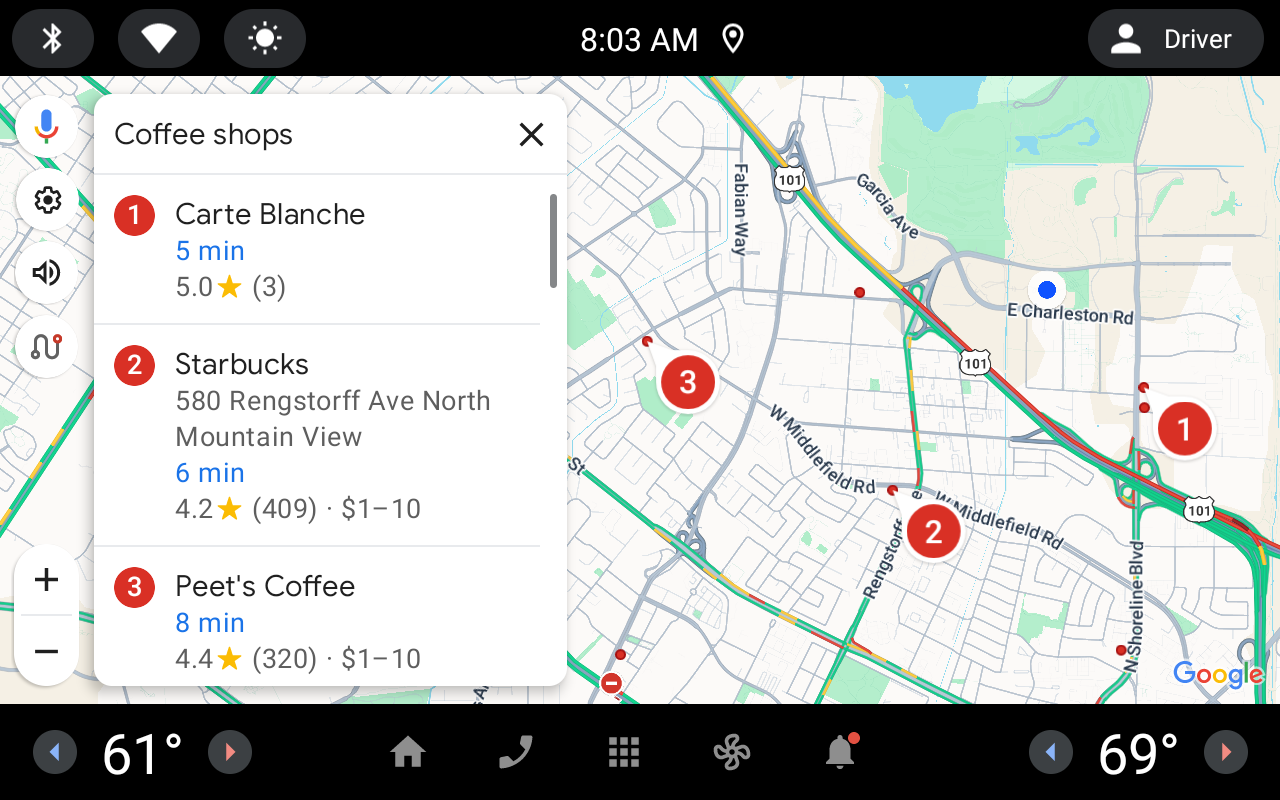
geo.action:?act=select_search_result&id=0 | اگر نتایج جستجو روی صفحه نمایش داده شوند (همانطور که در تصویر همراه نشان داده شده است)، این عمل بر اساس پارامتر ID ارائه شده، پیمایش به n امین نتیجه را آغاز میکند. توجه داشته باشید که ایندکس مبتنی بر 0 است (یعنی، geo.action:?act=select_search_result&id=0 اولین نتیجه در لیست را انتخاب میکند).
|