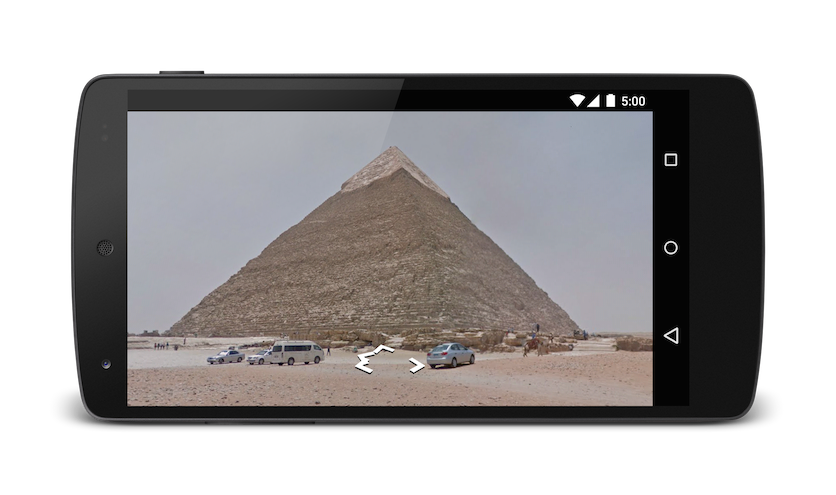
برنامه Google Maps برای اندروید چندین intent را در معرض نمایش قرار میدهد که میتوانید از آنها برای اجرای Google Maps در حالتهای نمایش، جستجو، ناوبری یا نمای خیابان استفاده کنید. برای جاسازی نقشه در برنامه خود، به Maps SDK for Android Quickstart مراجعه کنید.
برای پلتفرمهای سیستم عامل اندروید خودرو (AAOS)، ملاحظات خاص و اهداف اضافی در دسترس است. برای جزئیات بیشتر به مستندات Google Maps for Android Automotive Intents مراجعه کنید.
نمای کلی
Intentها به شما این امکان را میدهند که با توصیف عملی که میخواهید انجام دهید (مانند "نمایش نقشه" یا "نمایش مسیر فرودگاه") در یک شیء Intent یک فعالیت را در برنامه دیگری شروع کنید. برنامه Google Maps برای اندروید از چندین Intent مختلف پشتیبانی میکند و به شما امکان میدهد برنامه Google Maps را اجرا کنید و یکی از چهار عمل زیر را انجام دهید:
- نمایش نقشه در یک مکان مشخص و سطح بزرگنمایی.
- مکانها یا مکانها را جستجو کنید و آنها را روی نقشه نمایش دهید.
- درخواست مسیر از یک مکان به مکان دیگر. مسیرها را میتوان برای سه حالت حمل و نقل ارسال کرد: رانندگی، پیادهروی، دوچرخهسواری.
- نمایش تصاویر پانوراما در نمای خیابان گوگل
این صفحه، intentهایی را که میتوانید با برنامه Google Maps برای اندروید استفاده کنید، شرح میدهد. برای اطلاعات بیشتر در مورد intentها، به Intentها و فیلترهای intent و intentهای رایج مراجعه کنید.
درخواستهای قصد
برای اجرای نقشههای گوگل با یک intent، ابتدا باید یک شیء Intent ایجاد کنید و اکشن، URI و پکیج آن را مشخص کنید.
- اکشن : تمام اینتنتهای نقشههای گوگل به عنوان یک اکشن View فراخوانی میشوند -
ACTION_VIEW. - URI : اهداف نقشههای گوگل از URIهای رمزگذاریشده با URL استفاده میکنند که یک اقدام انتخابشده را به همراه دادههایی برای انجام آن اقدام مشخص میکنند.
پکیج : فراخوانی
setPackage("com.google.android.apps.maps")تضمین میکند که برنامه Google Maps برای اندروید، Intent را مدیریت میکند. اگر پکیج تنظیم نشده باشد، سیستم تعیین میکند که کدام برنامهها میتوانندIntentرا مدیریت کنند. اگر چندین برنامه در دسترس باشند، ممکن است از کاربر پرسیده شود که مایل به استفاده از کدام برنامه است.
پس از ایجاد Intent ، میتوانید از سیستم بخواهید که برنامه مرتبط را به روشهای مختلفی اجرا کند. یک روش رایج، ارسال Intent به متد startActivity() است. سیستم برنامه لازم - در این مورد Google Maps - را اجرا کرده و Activity مربوطه را آغاز میکند.
جاوا
// Create a Uri from an intent string. Use the result to create an Intent.
Uri gmmIntentUri = Uri.parse("google.streetview:cbll=46.414382,10.013988");
// Create an Intent from gmmIntentUri. Set the action to ACTION_VIEW
Intent mapIntent = new Intent(Intent.ACTION_VIEW, gmmIntentUri);
// Make the Intent explicit by setting the Google Maps package
mapIntent.setPackage("com.google.android.apps.maps");
// Attempt to start an activity that can handle the Intent
startActivity(mapIntent);
کاتلین
// Create a Uri from an intent string. Use the result to create an Intent.
val gmmIntentUri = Uri.parse("google.streetview:cbll=46.414382,10.013988")
// Create an Intent from gmmIntentUri. Set the action to ACTION_VIEW
val mapIntent = Intent(Intent.ACTION_VIEW, gmmIntentUri)
// Make the Intent explicit by setting the Google Maps package
mapIntent.setPackage("com.google.android.apps.maps")
// Attempt to start an activity that can handle the Intent
startActivity(mapIntent)
اگر سیستم نتواند برنامهای را که میتواند به اینتنت پاسخ دهد شناسایی کند، ممکن است برنامه شما از کار بیفتد. به همین دلیل، قبل از ارائه یکی از این اینتنتها به کاربر، ابتدا مطمئن شوید که یک برنامه گیرنده نصب شده است.
برای تأیید اینکه یک برنامه برای دریافت intent در دسترس است، تابع resolveActivity() را روی شیء Intent خود فراخوانی کنید. اگر نتیجه null نباشد، حداقل یک برنامه وجود دارد که میتواند intent را مدیریت کند و فراخوانی startActivity() بیخطر است. اگر نتیجه null باشد، از intent استفاده نکنید و در صورت امکان، ویژگیای را که intent را فراخوانی میکند غیرفعال کنید.
جاوا
if (mapIntent.resolveActivity(getPackageManager()) != null) {
    ...
}
کاتلین
mapIntent.resolveActivity(packageManager)?.let {
    ...
}
برای مثال، برای نمایش نقشه سانفرانسیسکو، میتوانید از کد زیر استفاده کنید:
جاوا
Uri gmmIntentUri = Uri.parse("geo:37.7749,-122.4194");
Intent mapIntent = new Intent(Intent.ACTION_VIEW, gmmIntentUri);
mapIntent.setPackage("com.google.android.apps.maps");
if (mapIntent.resolveActivity(getPackageManager()) != null) {
    startActivity(mapIntent);
}
کاتلین
val gmmIntentUri = Uri.parse("geo:37.7749,-122.4194")
val mapIntent = Intent(Intent.ACTION_VIEW, gmmIntentUri)
mapIntent.setPackage("com.google.android.apps.maps")
mapIntent.resolveActivity(packageManager)?.let {
    startActivity(mapIntent)
}
رشتههای پرسوجوی کدگذاریشدهی URL
تمام رشتههای ارسالی به Intentهای نقشههای گوگل باید URI کدگذاری شده باشند. برای مثال، رشته 1st & Pike, Seattle باید 1st%20%26%20Pike%2C%20Seattle تبدیل شود. فاصلههای موجود در رشته را میتوان با %20 کدگذاری کرد یا با علامت جمع ( + ) جایگزین کرد.
شما میتوانید از متد android.net.Uri encode() برای رمزگذاری رشتههای خود استفاده کنید. برای مثال:
جاوا
Uri gmmIntentUri =
    Uri.parse("geo:37.7749,-122.4192?q=" + Uri.encode("1st & Pike, Seattle"));
کاتلین
val gmmIntentUri =
    Uri.parse("geo:37.7749,-122.4192?q=" + Uri.encode("1st & Pike, Seattle"))
نمایش نقشه
از geo: intent برای نمایش نقشه در یک مکان مشخص و سطح بزرگنمایی استفاده کنید.
geo:latitude,longitude?z=zoom
پارامترها
-
latitudeوlongitudeنقطه مرکزی نقشه را تعیین میکنند. -
zبه صورت اختیاری سطح بزرگنمایی اولیه نقشه را تعیین میکند. مقادیر پذیرفته شده از ۰ (کل جهان) تا ۲۱ (ساختمانهای منفرد) متغیر است. حد بالا میتواند بسته به دادههای نقشه موجود در مکان انتخاب شده متفاوت باشد.
مثالها
جاوا
// Creates an Intent that loads a map of San Francisco
Uri gmmIntentUri = Uri.parse("geo:37.7749,-122.4194");
Intent mapIntent = new Intent(Intent.ACTION_VIEW, gmmIntentUri);
mapIntent.setPackage("com.google.android.apps.maps");
startActivity(mapIntent);
کاتلین
// Creates an Intent that loads a map of San Francisco
val gmmIntentUri = Uri.parse("geo:37.7749,-122.4194")
val mapIntent = Intent(Intent.ACTION_VIEW, gmmIntentUri)
mapIntent.setPackage("com.google.android.apps.maps")
startActivity(mapIntent)
جستجوی مکان
از این intent برای نمایش جستجوها در یک viewport مشخص استفاده کنید. وقتی جستجو یک نتیجه واحد دارد، میتوانید از این intent برای نمایش پین در یک مکان یا آدرس خاص، مانند یک مکان دیدنی، تجاری، ویژگی جغرافیایی یا شهر استفاده کنید.
geo:latitude,longitude?q=query
geo:0,0?q=my+street+address
geo:0,0?q=latitude,longitude(label)
پارامترها
علاوه بر پارامترهای مورد استفاده برای نمایش نقشه، جستجو از پارامترهای زیر پشتیبانی میکند:
qمکان(هایی) را که باید روی نقشه برجسته شوند، تعریف میکند. پارامترqبرای همه درخواستهای جستجو الزامی است. این پارامتر یک مکان را به عنوان نام مکان یا آدرس میپذیرد. رشته باید به صورت URL-encoded باشد، بنابراین آدرسی مانندCity Hall, New York, NYباید بهCity+Hall,New+York,NYتبدیل شود.labelبه شما امکان میدهد یک برچسب سفارشی را در مکانی که روی نقشه مشخص شده است، تنظیم کنید.labelباید به عنوان یک رشته مشخص شود.
جستجوی دستهبندیشده
اگر یک عبارت جستجوی عمومی را وارد کنید، گوگل مپس سعی میکند مکانی نزدیک به طول و عرض جغرافیایی مشخص شده توسط شما که با معیارهای شما مطابقت دارد را پیدا کند. اگر هیچ مکانی مشخص نشده باشد، گوگل مپس سعی میکند فهرستهای نزدیک را پیدا کند. برای مثال:
جاوا
// Search for restaurants nearby
Uri gmmIntentUri = Uri.parse("geo:0,0?q=restaurants");
Intent mapIntent = new Intent(Intent.ACTION_VIEW, gmmIntentUri);
mapIntent.setPackage("com.google.android.apps.maps");
startActivity(mapIntent);
// Search for restaurants in San Francisco.
Uri gmmIntentUri = Uri.parse("geo:37.7749,-122.4194?q=restaurants");
Intent mapIntent = new Intent(Intent.ACTION_VIEW, gmmIntentUri);
mapIntent.setPackage("com.google.android.apps.maps");
startActivity(mapIntent);
کاتلین
// Search for restaurants nearby.
val gmmIntentUri = Uri.parse("geo:0,0?q=restaurants")
val mapIntent = Intent(Intent.ACTION_VIEW, gmmIntentUri)
mapIntent.setPackage("com.google.android.apps.maps")
startActivity(mapIntent)
// Search for restaurants in San Francisco.
val gmmIntentUri =
    Uri.parse("geo:37.7749,-122.4194?q=restaurants")
val mapIntent = Intent(Intent.ACTION_VIEW, gmmIntentUri)
mapIntent.setPackage("com.google.android.apps.maps")
startActivity(mapIntent)
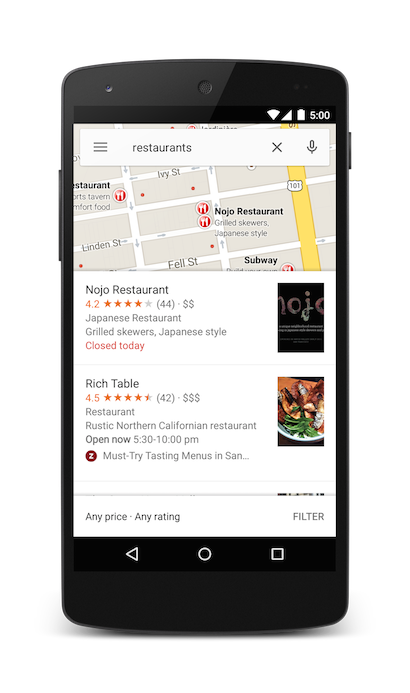
شما میتوانید با تعیین پارامتر بزرگنمایی (zoom) به همراه رشتهی جستجو، نتایج جستجو را بیشتر تحت تأثیر قرار دهید. در مثال زیر، با اضافه کردن بزرگنمایی ۱۰، تلاش میشود رستورانهای سطح شهر به جای رستورانهای نزدیک، پیدا شوند.
جاوا
Uri gmmIntentUri = Uri.parse("geo:37.7749,-122.4194?z=10&q=restaurants");
Intent mapIntent = new Intent(Intent.ACTION_VIEW, gmmIntentUri);
mapIntent.setPackage("com.google.android.apps.maps");
startActivity(mapIntent);
کاتلین
val gmmIntentUri =
    Uri.parse("geo:37.7749,-122.4194?z=10&q=restaurants")
val mapIntent = Intent(Intent.ACTION_VIEW, gmmIntentUri)
mapIntent.setPackage("com.google.android.apps.maps")
startActivity(mapIntent)
جستجوی مکان
جستجوی یک آدرس خاص، یک پین را در آن مکان نمایش میدهد.
جاوا
Uri gmmIntentUri = Uri.parse("geo:0,0?q=1600 Amphitheatre Parkway, Mountain+View, California");
Intent mapIntent = new Intent(Intent.ACTION_VIEW, gmmIntentUri);
mapIntent.setPackage("com.google.android.apps.maps");
startActivity(mapIntent);
کاتلین
val gmmIntentUri =
    Uri.parse("geo:0,0?q=1600 Amphitheatre Parkway, Mountain+View, California")
val mapIntent = Intent(Intent.ACTION_VIEW, gmmIntentUri)
mapIntent.setPackage("com.google.android.apps.maps")
startActivity(mapIntent)
مثال قبلی طول و عرض جغرافیایی را 0 و 0 تنظیم میکند، اما یک آدرس را به عنوان رشته پرسوجو ارسال میکند. هنگام جستجوی یک مکان خاص، طول و عرض جغرافیایی لازم نیست. با این حال، اگر آدرس دقیق را نمیدانید، میتوانید با مشخص کردن یک مختصات، نتایج جستجو را منحرف کنید. به عنوان مثال، انجام جستجوی آدرس برای «خیابان اصلی» ممکن است نتایج زیادی را برگرداند.
جاوا
// Searching for 'Main Street' returns too many results.
Uri gmmIntentUri = Uri.parse("geo:0,0?q=101+main+street");
کاتلین
// Searching for 'Main Street' returns too many results.
val gmmIntentUri = Uri.parse("geo:0,0?q=101+main+street")
اضافه کردن طول و عرض جغرافیایی به آدرس اینترنتی (URI) هدف، نتایج را به سمت یک منطقه خاص متمایل میکند:
جاوا
// Searches for 'Main Street' near San Francisco.
Uri gmmIntentUri = Uri.parse("geo:37.7749,-122.4194?q=101+main+street");
Intent mapIntent = new Intent(Intent.ACTION_VIEW, gmmIntentUri);
mapIntent.setPackage("com.google.android.apps.maps");
startActivity(mapIntent);
کاتلین
// Searches for 'Main Street' near San Francisco.
val gmmIntentUri =
    Uri.parse("geo:37.7749,-122.4194?q=101+main+street")
val mapIntent = Intent(Intent.ACTION_VIEW, gmmIntentUri)
mapIntent.setPackage("com.google.android.apps.maps")
startActivity(mapIntent)
وقتی میدانید جستجوی شما یک مقدار واحد را برمیگرداند، ممکن است بخواهید یک برچسب اختیاری ارسال کنید. برچسبها باید به صورت رشته مشخص شوند و در زیر نشانگر نقشه ظاهر شوند. توجه داشته باشید که برچسبها فقط زمانی در دسترس هستند که q به عنوان مختصات عرض و طول جغرافیایی مشخص شده باشد.
جاوا
// Display a label at the location of Google's Sydney office.
Uri gmmIntentUri = Uri.parse("geo:0,0?q=-33.8666,151.1957(Google+Sydney)");
Intent mapIntent = new Intent(Intent.ACTION_VIEW, gmmIntentUri);
mapIntent.setPackage("com.google.android.apps.maps");
startActivity(mapIntent);
کاتلین
// Display a label at the location of Google's Sydney office.
val gmmIntentUri =
    Uri.parse("geo:0,0?q=-33.8666,151.1957(Google+Sydney)")
val mapIntent = Intent(Intent.ACTION_VIEW, gmmIntentUri)
mapIntent.setPackage("com.google.android.apps.maps")
startActivity(mapIntent)
به عنوان جایگزینی برای آدرس خیابان یا طول و عرض جغرافیایی، میتوانید با استفاده از یک کد پلاس، یک پین را در یک مکان مشخص نمایش دهید.
جاوا
// Display the location of Google, San Francisco using a global plus code.
Uri gmmIntentUri = Uri.parse("http://plus.codes/849VQJQ5+XX");
// Equivalently, define the same location using a local plus code.
gmmIntentUri = Uri.parse("https://plus.codes/QJQ5+XX,San%20Francisco");
// Construct and use the Intent as in the preceding examples.
کاتلین
// Display the location of Google, San Francisco using a global plus code.
var gmmIntentUri = Uri.parse("http://plus.codes/849VQJQ5+XX")
// Equivalently, define the same location using a local plus code.
gmmIntentUri = Uri.parse("https://plus.codes/QJQ5+XX,San%20Francisco")
// Construct and use the Intent as in the preceding examples.
راه اندازی ناوبری گام به گام
از این URL برای راهاندازی ناوبری نقشههای گوگل با مسیرهای گام به گام به آدرس یا مختصات مشخص شده استفاده کنید. مسیرها همیشه از موقعیت فعلی کاربر ارائه میشوند.
google.navigation:q=a+street+address
google.navigation:q=latitude,longitude
پارامترها
q: نقطه پایانی جستجوهای ناوبری را تعیین میکند. این مقدار میتواند مختصات طول و عرض جغرافیایی یا آدرس قالببندی شده با پرسوجو باشد. اگر رشته پرسوجویی باشد که بیش از یک نتیجه را برمیگرداند، اولین نتیجه انتخاب میشود.modeروش حمل و نقل را تنظیم میکند.modeاختیاری است و میتواند روی یکی از موارد زیر تنظیم شود:-
dبرای رانندگی (پیشفرض) -
bبرای دوچرخهسواری -
lبرای دوچرخه -
wبرای پیادهروی
-
avoidویژگیهایی را تعیین میکند که مسیر باید سعی کند از آنها اجتناب کند.avoidاختیاری است و میتواند روی یک یا چند مورد از موارد زیر تنظیم شود:-
tعوارض -
hبرای بزرگراهها -
fبرای کشتیها
-
مثالها
Intent زیر درخواست ناوبری مرحله به مرحله به باغ وحش تارونگا در سیدنی استرالیا را میدهد:
جاوا
Uri gmmIntentUri = Uri.parse("google.navigation:q=Taronga+Zoo,+Sydney+Australia");
Intent mapIntent = new Intent(Intent.ACTION_VIEW, gmmIntentUri);
mapIntent.setPackage("com.google.android.apps.maps");
startActivity(mapIntent);
کاتلین
val gmmIntentUri =
    Uri.parse("google.navigation:q=Taronga+Zoo,+Sydney+Australia")
val mapIntent = Intent(Intent.ACTION_VIEW, gmmIntentUri)
mapIntent.setPackage("com.google.android.apps.maps")
startActivity(mapIntent)
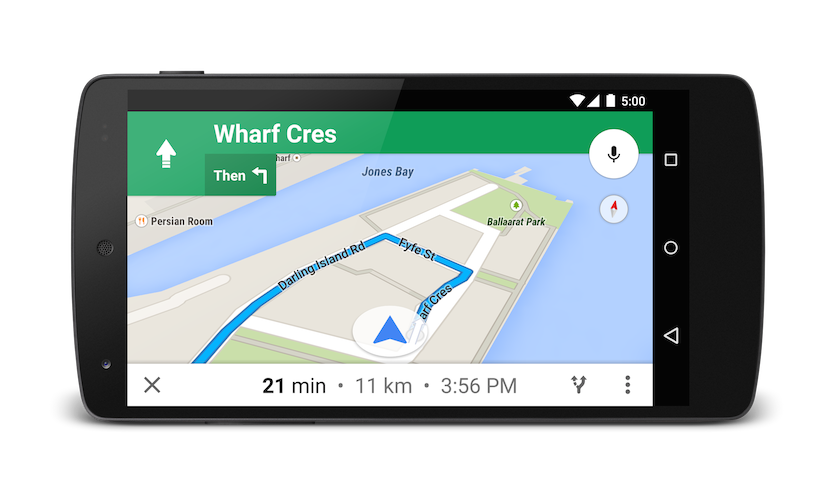
اگر ترجیح میدهید عوارض پرداخت نکنید یا سوار کشتی نشوید، میتوانید درخواست مسیریابی کنید که سعی میکند از این ویژگیها اجتناب کند.
جاوا
Uri gmmIntentUri = Uri.parse("google.navigation:q=Taronga+Zoo,+Sydney+Australia&avoid=tf");
Intent mapIntent = new Intent(Intent.ACTION_VIEW, gmmIntentUri);
mapIntent.setPackage("com.google.android.apps.maps");
startActivity(mapIntent);
کاتلین
val gmmIntentUri =
    Uri.parse("google.navigation:q=Taronga+Zoo,+Sydney+Australia&avoid=tf")
val mapIntent = Intent(Intent.ACTION_VIEW, gmmIntentUri)
mapIntent.setPackage("com.google.android.apps.maps")
startActivity(mapIntent)
اگر کمی ورزش را ترجیح میدهید، میتوانید به جای آن، مسیر دوچرخهسواری را درخواست کنید.
جاوا
Uri gmmIntentUri = Uri.parse("google.navigation:q=Taronga+Zoo,+Sydney+Australia&mode=b");
Intent mapIntent = new Intent(Intent.ACTION_VIEW, gmmIntentUri);
mapIntent.setPackage("com.google.android.apps.maps");
startActivity(mapIntent);
کاتلین
val gmmIntentUri =
    Uri.parse("google.navigation:q=Taronga+Zoo,+Sydney+Australia&mode=b")
val mapIntent = Intent(Intent.ACTION_VIEW, gmmIntentUri)
mapIntent.setPackage("com.google.android.apps.maps")
startActivity(mapIntent)
اگر ترجیح میدهید با یک وسیله نقلیه دوچرخ موتوری بروید، میتوانید درخواست کنید که مسیرها شامل جادههای باریک و مسیرهای غیرقابل دسترس برای اتومبیلها نیز باشند. intent زیر مسیری را در هند برمیگرداند.
جاوا
Uri gmmIntentUri = Uri.parse("google.navigation:q=Connaught+Place,+New+Delhi,Delhi&mode=l");
Intent mapIntent = new Intent(Intent.ACTION_VIEW, gmmIntentUri);
mapIntent.setPackage("com.google.android.apps.maps");
startActivity(mapIntent);
کاتلین
val gmmIntentUri =
    Uri.parse("google.navigation:q=Connaught+Place,+New+Delhi,Delhi&mode=l")
val mapIntent = Intent(Intent.ACTION_VIEW, gmmIntentUri)
mapIntent.setPackage("com.google.android.apps.maps")
startActivity(mapIntent)
نمایش پانورامای نمای خیابان
از اینتنت google.streetview برای اجرای نمای خیابان گوگل (Google Street View) استفاده کنید. نمای خیابان گوگل (Google Street View) نماهای پانوراما از مکانهای تعیینشده در سراسر منطقه تحت پوشش خود را ارائه میدهد. مجموعههای ویژه نمای خیابان و تصاویر کروی (Photosphere) که توسط کاربران ارائه شدهاند نیز در دسترس هستند.
google.streetview:cbll=latitude,longitude&cbp=0,bearing,0,zoom,tilt
google.streetview:panoid=id&cbp=0,bearing,0,zoom,tilt
پارامترها
همه URI های google.streetview باید شامل یک پارامتر cbll یا panoid باشند:
cbllطول و عرض جغرافیایی را به صورت مقادیر جدا شده با کاما (46.414382,10.013988) میپذیرد. این برنامه پانورامای گرفته شده در نزدیکترین فاصله به این مکان را نشان میدهد. از آنجا که تصاویر نمای خیابان به صورت دورهای بهروزرسانی میشوند و عکسها ممکن است هر بار از موقعیتهای کمی متفاوت گرفته شوند، ممکن است هنگام بهروزرسانی تصاویر، مکان شما به پانورامای متفاوتی تبدیل شود.panoidیک شناسه پانورامای خاص است. نقشههای گوگل در صورتی از شناسه پانوراما استفاده میکنند که همpanoidو همcbllمشخص شده باشند. شناسههای پانوراما از طریق شیءStreetViewPanoramaLocationبرای یک برنامه اندروید در دسترس هستند.cbpیک پارامتر اختیاری است که جهت اولیه دوربین را تنظیم میکند. پارامترcbp5 مقدار جدا شده با کاما را میپذیرد که همگی اختیاری هستند. مهمترین مقادیر، مقادیر دوم، چهارم و پنجم هستند که به ترتیب جهت، بزرگنمایی و شیب را تنظیم میکنند. مقادیر اول و سوم پشتیبانی نمیشوند و باید روی0تنظیم شوند.-
bearing: جهت قطبنمای دوربین را بر حسب درجه در جهت عقربههای ساعت از شمال نشان میدهد. شمال حقیقی ۰، شرق ۹۰، جنوب ۱۸۰، غرب- مقادیری که به پوششهای یاتاقان منتقل میشوند؛ یعنی 0°، 360° و 720°، همگی در یک جهت قرار دارند. یاتاقان به عنوان دومین مقدار از پنج مقداری که با کاما از هم جدا شدهاند، تعریف میشود.
-
zoom: سطح زوم دوربین را تنظیم میکند. سطح زوم پیشفرض روی ۰ تنظیم شده است. زوم ۱، بزرگنمایی را دو برابر میکند. زوم بین ۰ و حداکثر سطح زوم برای پانورامای فعلی محدود میشود. این بدان معناست که هر مقداری که خارج از این محدوده باشد، روی نزدیکترین حدی که در این محدوده قرار میگیرد، تنظیم میشود. به عنوان مثال، مقدار -۱ روی ۰ تنظیم شده است. زوم چهارمین مقدار از پنج مقداری است که با کاما از هم جدا شدهاند. -
tilt: زاویه دوربین را به سمت بالا یا پایین مشخص میکند. محدوده آن از ۹۰- تا ۹۰+ است، که ۹۰+ مستقیماً به سمت پایین، ۰+ در مرکز افق و ۹۰- مستقیماً به سمت بالا است.
-
مثالها
در ادامه چند نمونه از استفاده از هدف نمای خیابان (Street View) آورده شده است.
جاوا
// Displays an image of the Swiss Alps.
Uri gmmIntentUri = Uri.parse("google.streetview:cbll=46.414382,10.013988");
Intent mapIntent = new Intent(Intent.ACTION_VIEW, gmmIntentUri);
mapIntent.setPackage("com.google.android.apps.maps");
startActivity(mapIntent);
// Uses a PanoID to show an image from Maroubra beach in Sydney, Australia.
Uri gmmIntentUri = Uri.parse("google.streetview:panoid=Iaa2JyfIggYAAAQfCZU9KQ");
Intent mapIntent = new Intent(Intent.ACTION_VIEW, gmmIntentUri);
mapIntent.setPackage("com.google.android.apps.maps");
startActivity(mapIntent);
// Opens Street View between two Pyramids in Giza. The values passed to the
// cbp parameter angles the camera slightly up, and towards the east.
Uri gmmIntentUri = Uri.parse("google.streetview:cbll=29.9774614,31.1329645&cbp=0,30,0,0,-15");
Intent mapIntent = new Intent(Intent.ACTION_VIEW, gmmIntentUri);
mapIntent.setPackage("com.google.android.apps.maps");
startActivity(mapIntent);
کاتلین
// Displays an image of the Swiss Alps.
val gmmIntentUri =
    Uri.parse("google.streetview:cbll=46.414382,10.013988")
val mapIntent = Intent(Intent.ACTION_VIEW, gmmIntentUri)
mapIntent.setPackage("com.google.android.apps.maps")
startActivity(mapIntent)
// Uses a PanoID to show an image from Maroubra beach in Sydney, Australia.
val gmmIntentUri =
    Uri.parse("google.streetview:panoid=Iaa2JyfIggYAAAQfCZU9KQ")
val mapIntent = Intent(Intent.ACTION_VIEW, gmmIntentUri)
mapIntent.setPackage("com.google.android.apps.maps")
startActivity(mapIntent)
// Opens Street View between two Pyramids in Giza. The values passed to the
// cbp parameter angles the camera slightly up, and towards the east.
val gmmIntentUri =
    Uri.parse("google.streetview:cbll=29.9774614,31.1329645&cbp=0,30,0,0,-15")
val mapIntent = Intent(Intent.ACTION_VIEW, gmmIntentUri)
mapIntent.setPackage("com.google.android.apps.maps")
startActivity(mapIntent)