

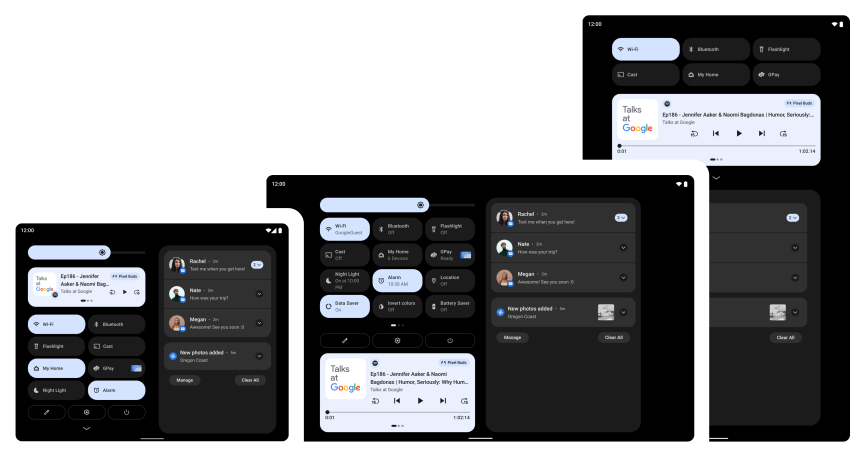
Android 13 baut auf den Tablet-Optimierungen auf, die in Android 12 und im Feature Drop für 12L eingeführt wurden. Dazu gehören Optimierungen für die System-UI, besseres Multitasking und verbesserte Kompatibilitätsmodi. Achte beim Testen darauf, dass deine Apps auf Tablets und anderen Geräten mit großem Bildschirm optimal dargestellt werden.
Richte ein virtuelles Gerät für den Android Emulator in Android Studio ein oder hol dir Android 13 auf einem Gerät mit großem Bildschirm von einem unserer Gerätehersteller-Partner.
Wenn Sie gerade erst mit der Entwicklung für große Bildschirme beginnen, finden Sie in den Leitfäden zu großen Bildschirmen und Foldables die neuesten Informationen und Techniken, um auf diesen Geräten ein optimales Nutzererlebnis zu bieten.
Hier finden Sie eine Übersicht über die Neuerungen und einige Ideen, was Sie in Ihrer App testen können.
Ein für große Bildschirme optimiertes Betriebssystem
Die System-UI ist jetzt noch schöner und einfacher auf großen Bildschirmen zu verwenden – ob in Benachrichtigungen, Schnelleinstellungen, auf dem Sperrbildschirm, in der Übersicht, auf dem Startbildschirm oder anderswo.
Auf großen Bildschirmen nutzt die Benachrichtigungsleiste den Platz optimal aus, indem Schnelleinstellungen und Benachrichtigungen in einem neuen zweispaltigen Layout angezeigt werden. Auch auf dem Sperrbildschirm wird ein größeres, zweispaltiges Layout genutzt, um Benachrichtigungen und die Uhrzeit anzuzeigen. System-Apps wie die Einstellungen wurden ebenfalls optimiert.
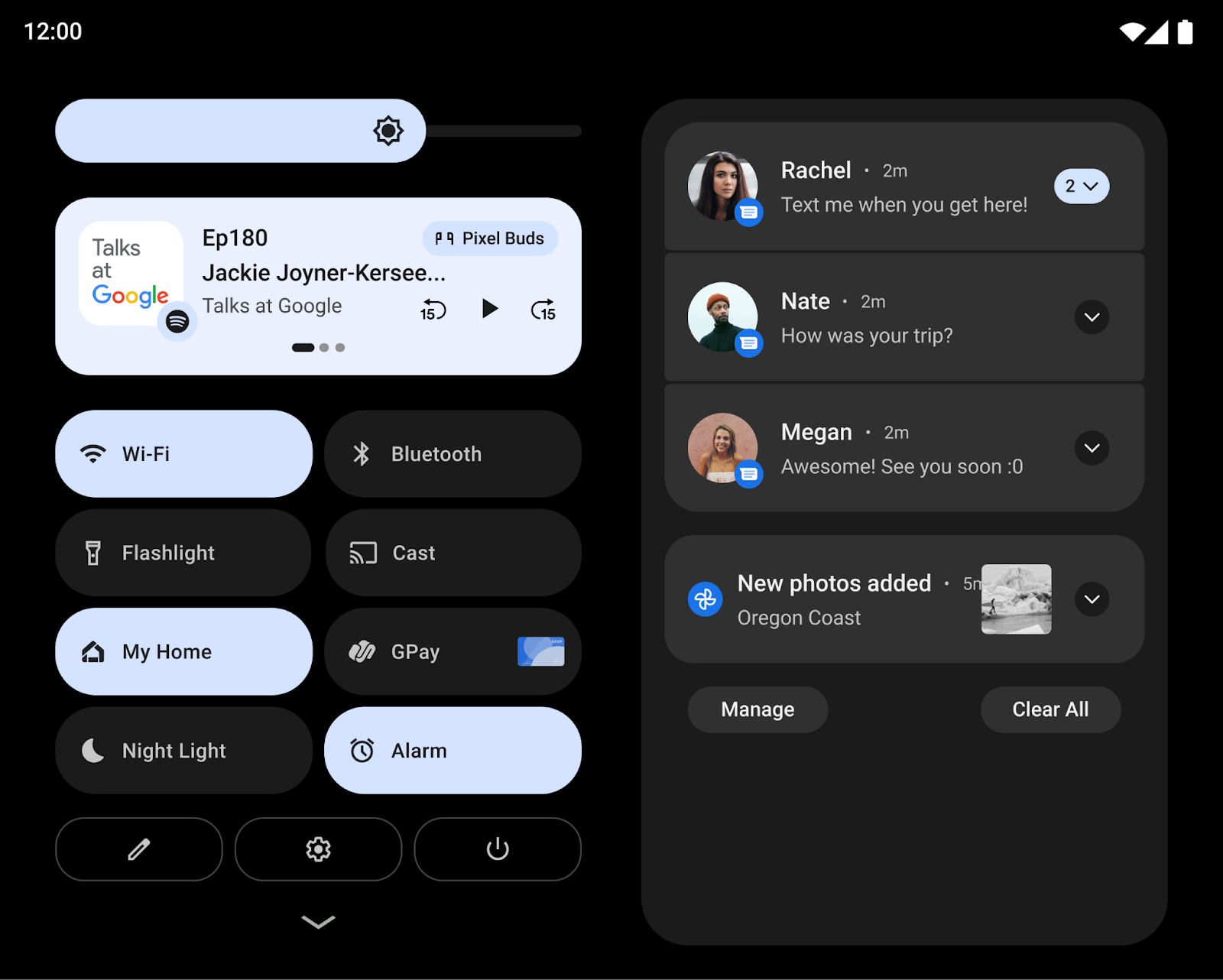
Andere Änderungen konzentrieren sich darauf, wichtige Interaktionen auf größeren Bildschirmen zu vereinfachen. So werden beispielsweise die Muster- und PIN-Steuerelemente auf dem Sperrbildschirm bei Tablets jetzt an der Seite des Bildschirms angezeigt, sodass Nutzer schneller darauf zugreifen können. Nutzer können einfach auf die andere Seite des Bildschirms tippen, um die PIN-/Muster-Abfrage dorthin zu verschieben.
Bei faltbaren Geräten optimiert das System das Raster des Startbildschirms und verbessert den Übergang beim Auf- und Zuklappen, sodass Nutzer nahtlos von einem einzelnen externen Bildschirm zum größeren aufgeklappten Bildschirm wechseln können. Das sorgt für Kontinuität, während die Auswahlmöglichkeiten erhalten bleiben.
Für Entwickler: Änderung bei der Medienprojektion
Ab 12L wird das virtuelle Display, wenn es auf der Oberfläche gerendert wird, mit einem ähnlichen Verfahren wie die Option centerInside von ImageView an die Oberfläche angepasst.
Der neue Skalierungsansatz verbessert das Screencasting auf Fernseher und andere große Displays, indem die Größe des Oberflächenbilds maximiert und gleichzeitig das richtige Seitenverhältnis beibehalten wird.
Weitere Informationen findest du unter Medienprojektion auf großen Bildschirmen.
Leistungsstarkes und intuitives Multitasking
Nutzer verwenden oft mehrere Apps gleichzeitig, wenn sie die größeren Bildschirme von Tablets, Chromebooks und faltbaren Geräten nutzen. Neue Produktivitätsfunktionen machen Multitasking noch leistungsfähiger und intuitiver.
Über die neue Taskleiste lassen sich Apps im Handumdrehen starten und wechseln. Mit Gesten lässt sich die Taskleiste noch schneller nutzen. Sie können per Drag & Drop den Splitscreen-Modus aufrufen und durch Wischen nach oben zum Startbildschirm zurückkehren. Bei der Bedienung über Gesten können Nutzer mit einer Geste zum schnellen Wechseln zwischen den zuletzt verwendeten Apps wechseln. Nutzer können die Taskleiste jederzeit durch langes Drücken ein- oder ausblenden.
Das Ausführen von Apps im Splitscreen-Modus ist eine beliebte Methode für Multitasking. Der Splitscreen-Modus ist jetzt noch einfacher zu finden und zu verwenden. Nutzer können ihre Lieblings-Apps jetzt direkt aus der Taskleiste per Drag-and-drop in den Splitscreen-Modus ziehen oder die neue Aktion „Teilen“ in der Übersicht verwenden, um den Splitscreen-Modus mit einem Tippen zu starten.
Damit der Splitscreen-Modus für Nutzer einheitlicher wird, können unter Android 12 und höher alle Apps in den Mehrfenstermodus wechseln, unabhängig davon, ob ihre Größe angepasst werden kann.
Für Entwickler: Apps im Splitscreen-Modus testen
Da der Splitscreen-Modus immer leichter zugänglich wird und Nutzer mit Android 12 alle Apps im Splitscreen-Modus starten können, empfehlen wir dringend, Apps im Splitscreen-Modus zu testen.
Für Entwickler: Dynamische Änderungen der Inset-Größen verarbeiten
Die neue Taskleiste wird Anwendungen als Inset gemeldet, obwohl keine neue Inset-API eingeführt wurde.
Bei der Bedienung über Gesten kann die Taskleiste dynamisch ein- und ausgeblendet werden. Wenn Ihre App bereits die Informationen zu den Einrückungen verwendet, um die Benutzeroberfläche zu zeichnen, muss sie berücksichtigen, dass sich die Größe der Einrückung ändern kann, während die App im fortgesetzten Zustand ist. In diesen Fällen muss Ihre App setOnApplyWindowInsetsListener aufrufen und Änderungen an den Abmessungen des Insets verarbeiten, wie unter Insets für Systemleisten beschrieben.
Verbesserte Kompatibilität
Viele Apps sind bereits für Geräte mit großen Bildschirmen optimiert und bieten dank responsiver Layouts, Unterstützung für den Mehrfenstermodus, Kontinuität bei Änderungen der Bildschirmgröße und Geräteausrichtung und mehr eine hervorragende Nutzererfahrung.
Für Apps, die noch nicht optimiert sind, bietet das System visuelle und Stabilitätsverbesserungen im Kompatibilitätsmodus, um die Nutzerfreundlichkeit zu verbessern und diese Apps standardmäßig besser aussehen zu lassen.
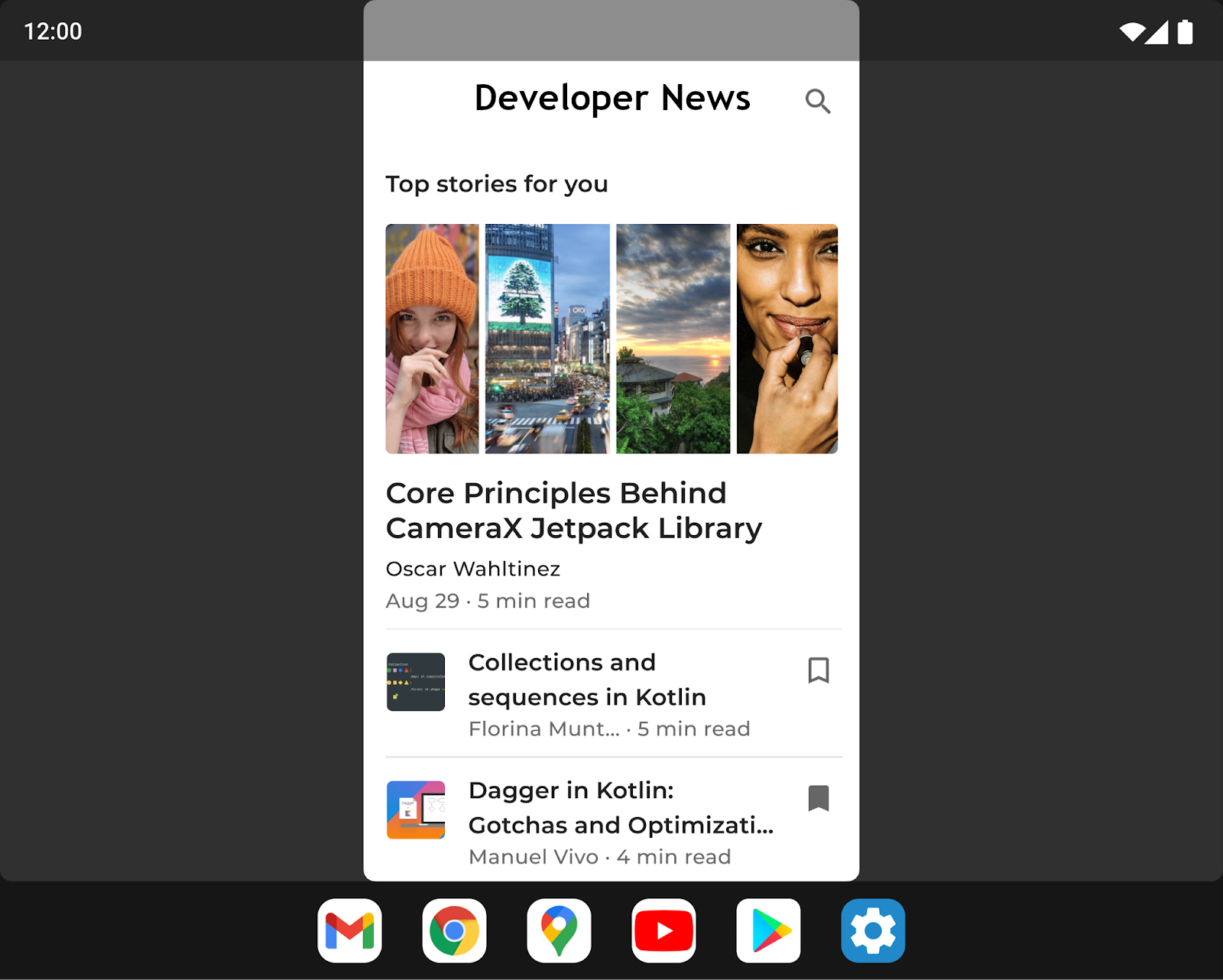
Um die Benutzeroberfläche für Letterboxing zu verbessern, können Gerätehersteller eine Reihe von Optionen über Overlay-Konfigurationen anpassen. Gerätehersteller können jetzt beispielsweise das Seitenverhältnis der App konfigurieren, abgerundete Ecken auf das App-Fenster anwenden und die Transparenz der Statusleiste festlegen.
Für Entwickler: Apps im Kompatibilitätsmodus prüfen
Wenn deine App noch nicht für die Anpassung an Änderungen der Displaygröße und des Gerätestatus optimiert ist, wird sie möglicherweise im Kompatibilitätsmodus gestartet. Wir empfehlen, die App mit Kompatibilitätsmodi zu testen, um sicherzustellen, dass sie richtig dargestellt wird und funktioniert.
Weitere Informationen finden Sie unter Erweiterte Letterbox-Anzeige.
Verbesserte Handballenerkennung
Große Bildschirme sind ideal für die Eingabe mit einem Eingabestift. Wenn Nutzer jedoch mit einem Eingabestift zeichnen, schreiben oder mit Ihrer App interagieren, berühren sie manchmal den Bildschirm mit der Handfläche. Das Touch-Event kann an deine App gemeldet werden, bevor das System das Ereignis erkennt und als versehentliche Berührung mit der Handfläche ignoriert.
Vor Android 13 (API-Level 33) hat das System Palm-Touch-Events abgebrochen, indem es ein MotionEvent mit ACTION_CANCEL gesendet hat. Android 13 verbessert die Erkennung der Handballenauflage, indem dem Bewegungsergebnisobjekt FLAG_CANCELED hinzugefügt wird.
Wenn eine Berührung mit der Handfläche der einzige Zeiger für ein Touch-Event ist, bricht das System das Ereignis ab, indem es ACTION_CANCEL und FLAG_CANCELED für das Bewegungserkennungs-Objekt festlegt. Wenn andere Pointer gedrückt sind, legt Android 13 ACTION_POINTER_UP und FLAG_CANCELED fest.
Für Entwickler: Touch-Event-Listener und -Handler aktualisieren
Unter Android 12 (API-Level 32) und niedriger ist die Erkennung der Handballenunterdrückung nur für Touch-Events mit einem einzelnen Zeiger möglich. Wenn eine Berührung mit der Handfläche der einzige Zeiger ist, bricht das System das Ereignis ab, indem es ACTION_CANCEL für das Bewegungsergebnisobjekt festlegt.
Wenn andere Zeiger unten sind, legt das System ACTION_POINTER_UP fest, was für die Erkennung der Handballenabweisung nicht ausreicht. In beiden Fällen ist FLAG_CANCELED nicht festgelegt.
Aktualisiere für Android 13 deine Touch-Event-Listener und -Handler, um beim Empfang von ACTION_POINTER_UP auf FLAG_CANCELED zu prüfen, damit die Handballenerkennung und andere abgebrochene Ereignisse erkannt und verarbeitet werden.
Weitere Updates und Ressourcen für große Bildschirme
Änderungen bei Google Play auf großen Bildschirmen
Damit Nutzer die besten Apps für ihre Tablets, faltbaren Smartphones und ChromeOS-Geräte leichter finden, werden bei Google Play jetzt Apps hervorgehoben, die für diese Geräte optimiert sind.
Es wurden neue Prüfungen hinzugefügt, um die Qualität jeder App anhand unserer Qualitätsrichtlinien für Apps auf Geräten mit großen Bildschirmen zu bewerten. So soll sichergestellt werden, dass bei Google Play die bestmöglichen Apps für diese Geräte angezeigt werden. Wenn eine App nicht für große Bildschirme optimiert ist, wird Nutzern mit großen Bildschirmen jetzt auf der Seite des Store-Eintrags der App im Google Play Store ein Hinweis angezeigt, damit sie Apps finden, die auf ihrem Gerät am besten funktionieren.
Wie im August 2021 angekündigt, führt Google Play außerdem App-Bewertungen speziell für Geräte mit großen Bildschirmen ein. Nutzer können dann bewerten, wie deine App auf ihren Geräten mit großen Bildschirmen funktioniert.
Aktivitätseinbettung mit Jetpack WindowManager
Mit der Aktivitätseinbettung können Sie den zusätzlichen Anzeigebereich großer Bildschirme nutzen, indem Sie mehrere Aktivitäten gleichzeitig anzeigen, z. B. für die Listen-Detailansicht. Dazu ist nur wenig oder gar kein Refactoring Ihrer App erforderlich. Sie legen fest, wie Ihre App ihre Aktivitäten anzeigt – nebeneinander oder gestapelt –, indem Sie eine XML-Konfigurationsdatei erstellen oder Jetpack WindowManager API-Aufrufe ausführen. Das System übernimmt den Rest und bestimmt die Präsentation anhand der von Ihnen erstellten Konfiguration. Wenn Ihre App mehrere Aktivitäten verwendet, empfehlen wir, die Aktivitätseinbettung auszuprobieren. Weitere Informationen finden Sie unter Activity-Einbettung.
Anfrage zur Geräteausrichtung
Im Gegensatz zu herkömmlichen Smartphones werden faltbare Smartphones und Tablets häufig sowohl im Quer- als auch im Hochformat verwendet. Tablets werden oft im Querformat angedockt, während faltbare Geräte je nach Faltung ausgerichtet werden können.
Einige Apps fordern eine feste Ausrichtung im Hoch- oder Querformat an und erwarten, dass sie unabhängig von der Ausrichtung des Geräts in ihrer bevorzugten Ausrichtung bleiben (siehe das Manifestattribut screenOrientation). Dies wird zwar weiterhin unterstützt, Gerätehersteller haben jedoch die Möglichkeit, die Anfrage der App nach einer bevorzugten Ausrichtung zu überschreiben.
Unter Android 12 (API-Level 31) und höher können Gerätehersteller einzelne Gerätebildschirme (z. B. das Display eines faltbaren Smartphones in Tablet-Größe) so konfigurieren, dass die Ausrichtungsspezifikation ignoriert wird und eine App im Porträtmodus aufrecht, aber im Letterbox-Format auf Displays im Querformat angezeigt wird. Wenn die Spezifikation ignoriert wird, kann Android die Absicht des Entwicklers besser umsetzen, eine App immer in einem festen Seitenverhältnis zu präsentieren und gleichzeitig die Ausrichtung der App für eine optimale Nutzerfreundlichkeit beizubehalten.
Für eine optimale Nutzererfahrung solltest du deine Apps jedoch mit responsiven Layouts entwerfen, die den verfügbaren Bildschirmplatz sowohl im Hoch- als auch im Querformat auf Bildschirmen mit mehr als 600 dp voll ausnutzen.
Android 13 auf einem Partnergerät mit großem Bildschirm installieren
Wir haben mit unseren Gerätehersteller-Partnern zusammengearbeitet, um Android 13 auf Geräten mit großem Display verfügbar zu machen. Auf den folgenden Websites findest du eine Liste der Geräte mit großem Bildschirm, die für das Programm infrage kommen, sowie Details zu den verfügbaren Beta-Builds.
Informationen zu Updates und Support findest du in den Ressourcen, die die einzelnen Gerätehersteller auf ihrer Android 13 Beta-Website verlinkt haben. Beachte, dass jeder Partner die Beta-Updates direkt an dich sendet und die Registrierung und den Support selbst übernimmt.
Was getestet werden soll
Bevor du mit dem Testen beginnst, richte ein virtuelles Gerät für den Android Emulator in Android Studio ein oder lade Android 13 auf einem Gerät mit großem Display von einem unserer Gerätehersteller-Partner herunter. Nachdem du dein Gerät eingerichtet hast, solltest du deine App mit einigen gängigen Anwendungsfällen für große Bildschirme testen, um sicherzustellen, dass sie wie gewünscht reagiert. Hier sind einige empfohlene Bereiche mit Links zu weiteren Informationen über zugehörige Ressourcen, die Ihnen bei der Optimierung Ihrer App für große Bildschirme helfen können:
| Was getestet werden soll | Ressourcen |
|---|---|
|
Displaygrößen, Geräteausrichtung und Drehung Prüfe, wie deine App reagiert, wenn sich die Bildschirmgröße aufgrund von Änderungen der Geräteposition ändert, z. B. wenn ein faltbares Gerät aufgeklappt oder in den Modus „Auf dem Tisch“ versetzt wird. Drehe das Gerät auch in jedem dieser Zustände, um sicherzustellen, dass deine App optimal reagiert. |
Dokumentation Beispiele Codelabs Technische Vorträge |
|
Taskleisteninteraktion und Splitscreen-Modus Prüfe, wie deine App reagiert, wenn sie auf großen Bildschirmen mit der Taskleiste angezeigt wird. Prüfe, ob die Benutzeroberfläche deiner App durch die Taskleiste abgeschnitten oder blockiert wird. Versuche, den Splitscreen- und Mehrfenstermodus über die Taskleiste zu aktivieren und zu deaktivieren, und teste, ob du über die Taskleiste schnell zwischen deiner App und anderen Apps wechseln kannst. Wenn deine App eine feste Ausrichtung hat und die Größe nicht angepasst werden kann, solltest du prüfen, wie sie auf Anpassungen im Kompatibilitätsmodus wie Letterboxing reagiert. |
Dokumentation Beispiele Technische Vorträge |
|
Mehrfenstermodus
Prüfe, wie deine App reagiert, wenn sie im Mehrfenstermodus auf großen Bildschirmen (sw >= 600 dp) ausgeführt wird, insbesondere wenn deine App
Wenn deine App
Wenn deine App Display APIs wie |
Dokumentation Beispiele Technische Vorträge |
|
Medienprojektion Wenn deine App die Medienprojektion verwendet, solltest du prüfen, wie sie reagiert, wenn Medien auf Geräten mit großen Displays wiedergegeben, gestreamt oder übertragen werden. Berücksichtige auch Änderungen der Geräteposition bei faltbaren Geräten. |
Dokumentation Beispiele Technische Vorträge |
|
Kameravorschau Prüfe bei Kamera-Apps, wie die Benutzeroberfläche der Kameravorschau auf großen Bildschirmen reagiert, wenn deine App im Mehrfenstermodus oder Splitscreen-Modus auf einen Teil des Bildschirms beschränkt ist. Prüfe auch, wie deine App reagiert, wenn sich die Position eines faltbaren Geräts ändert. |
Dokumentation |