Mencerahkan Feed Kamera Real-Time dengan Pengoptimalan Pencahayaan Rendah
Waktu baca: 7 menit

Baru-baru ini kami membagikan cara Instagram memungkinkan pengguna mengambil foto yang memukau dalam kondisi cahaya redup menggunakan Mode Malam. Fitur tersebut sangat cocok untuk gambar diam, yang memiliki waktu untuk menggabungkan beberapa eksposur guna membuat foto statis berkualitas tinggi. Namun, bagaimana dengan momen yang terjadi di antara foto? Pengguna perlu berinteraksi dengan kamera lebih dari sekadar saat tombol shutter ditekan. Mereka juga menggunakan pratinjau untuk menyusun adegan atau memindai kode QR.
Hari ini, kita akan membahas Peningkatan Cahaya Redup (LLB), fitur canggih yang dirancang untuk mencerahkan streaming kamera real-time. Tidak seperti Mode Malam, yang memerlukan durasi pengambilan gambar tanpa bergerak, Pengoptimalan Cahaya Rendah berfungsi secara instan pada pratinjau langsung dan rekaman video Anda. LLB otomatis menyesuaikan tingkat kecerahan yang diperlukan berdasarkan cahaya yang tersedia, sehingga dioptimalkan untuk setiap lingkungan.
Dengan update terbaru, LLB memungkinkan pengguna Instagram mengambil foto yang sempurna, lalu implementasi Mode Malam yang ada menghasilkan foto low-light berkualitas tinggi yang sama dengan yang telah dinikmati pengguna selama lebih dari setahun.
Mengapa Kecerahan Real-Time Penting
Meskipun Mode Malam bertujuan untuk meningkatkan kualitas gambar akhir, Peningkatan Cahaya Redup ditujukan untuk kegunaan dan interaktivitas di lingkungan yang gelap. Faktor penting lain yang perlu dipertimbangkan adalah – meskipun keduanya berfungsi bersama dengan sangat baik – Anda dapat menggunakan LLB dan Mode Malam secara terpisah, dan Anda akan melihat dengan beberapa kasus penggunaan ini, LLB memiliki nilai tersendiri saat foto Mode Malam tidak diperlukan. Berikut cara LLB meningkatkan pengalaman pengguna:
- Penyesuaian Frame & Pengambilan Gambar yang Lebih Baik: Dalam adegan dengan pencahayaan redup, pratinjau kamera standar dapat menjadi gelap gulita. LLB mencerahkan jendela bidik, sehingga pengguna dapat melihat dengan jelas apa yang mereka bingkai sebelum menekan tombol shutter. Untuk pengalaman ini, Anda dapat menggunakan Mode Malam untuk mendapatkan hasil foto berkualitas terbaik dalam kondisi minim cahaya, atau Anda dapat membiarkan LLB memberikan hasil foto “apa yang Anda lihat adalah apa yang Anda dapatkan” kepada pengguna.
- Pemindaian yang Andal: Kode QR ada di mana-mana, tetapi memindainya di restoran atau gedung parkir yang gelap sering kali menyulitkan. Dengan feed kamera yang jauh lebih terang, algoritma pemindaian dapat mendeteksi dan mendekode kode QR dengan andal, bahkan di lingkungan yang sangat redup.
- Interaksi yang Ditingkatkan: Untuk aplikasi yang melibatkan interaksi video live (seperti asisten AI atau panggilan video), LLB meningkatkan jumlah informasi yang dapat dilihat, sehingga memastikan model computer vision memiliki cukup data untuk digunakan
Perbedaan di Instagram
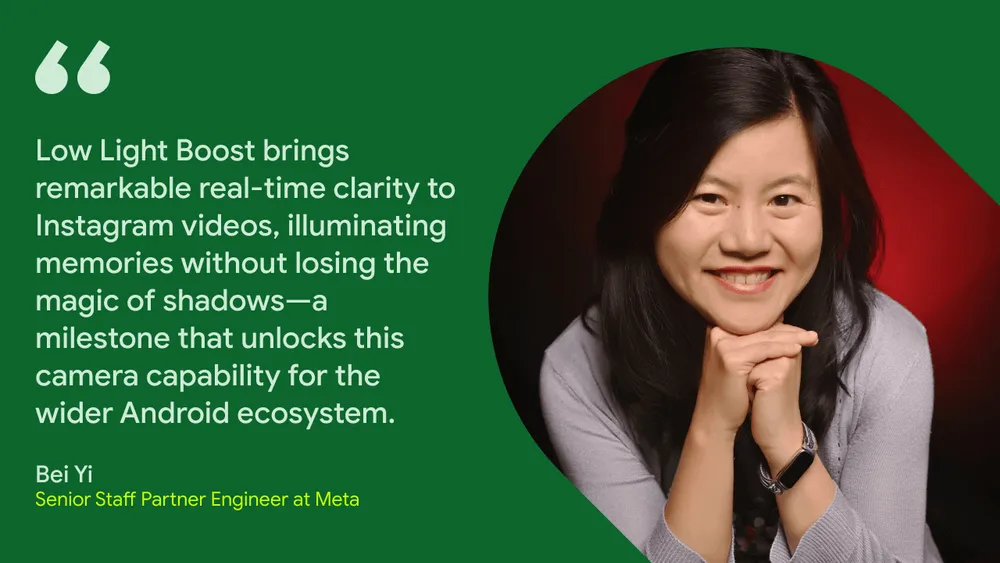
Tim engineering di balik aplikasi Instagram Android selalu bekerja keras untuk memberikan pengalaman kamera yang canggih bagi penggunanya. Anda dapat melihat pada contoh di atas perbedaan yang dihasilkan LLB pada Pixel 10 Pro.
Sangat mudah untuk membayangkan perbedaan yang dihasilkan dalam pengalaman pengguna. Jika pengguna tidak dapat melihat apa yang mereka ambil, kemungkinan besar mereka akan mengabaikan pengambilan gambar.
Memilih Penerapan Anda
Ada dua cara untuk menerapkan Peningkatan Cahaya Redup guna memberikan pengalaman terbaik di berbagai perangkat:
- Mode AE Peningkatan Cahaya Redup: Ini adalah mode eksposur otomatis lapisan hardware. Mode ini menawarkan kualitas dan performa tertinggi karena menyesuaikan pipeline Prosesor Sinyal Gambar (ISP) secara langsung. Selalu periksa hal ini terlebih dahulu.
- Google Low Light Boost: Jika perangkat tidak mendukung mode AE, Anda dapat beralih ke solusi berbasis software yang disediakan oleh layanan Google Play ini. Fitur ini menerapkan pascapemrosesan ke streaming kamera untuk mencerahkannya. Sebagai solusi yang sepenuhnya berbasis software, solusi ini tersedia di lebih banyak perangkat, sehingga penerapan ini membantu Anda menjangkau lebih banyak perangkat dengan LLB.
Mode AE Peningkatan Cahaya Redup (Hardware)
Mekanisme:
Mode ini didukung di perangkat yang menjalankan Android 15 dan yang lebih baru serta mengharuskan OEM menerapkan dukungan di HAL (saat ini tersedia di perangkat Pixel 10). Fitur ini terintegrasi langsung dengan Prosesor Sinyal Gambar (ISP) kamera. Jika Anda menetapkan CaptureRequest.CONTROL_AE_MODE ke CameraMetadata.CONTROL_AE_MODE_ON_LOW_LIGHT_BOOST_BRIGHTNESS_PRIORITY, sistem kamera akan mengambil kontrol.
Perilaku:
HAL/ISP menganalisis scene dan menyesuaikan parameter sensor dan pemrosesan, yang sering kali mencakup peningkatan waktu eksposur, untuk mencerahkan gambar. Hal ini dapat menghasilkan frame dengan rasio signal-to-noise (SNR) yang jauh lebih baik karena waktu eksposur yang diperpanjang, bukan peningkatan penguatan sensor digital (ISO), memungkinkan sensor menangkap lebih banyak informasi cahaya.
Keunggulan:
Berpotensi memberikan kualitas gambar dan efisiensi daya yang lebih baik karena memanfaatkan jalur hardware khusus.
Kompromi:
Dapat menyebabkan kecepatan frame yang lebih rendah dalam kondisi yang sangat gelap karena sensor memerlukan lebih banyak waktu untuk menangkap cahaya. Kecepatan frame dapat turun hingga 10 FPS dalam kondisi cahaya yang sangat redup.
Peningkatan Cahaya Redup Google (Software melalui Layanan Google Play)
Mekanisme:
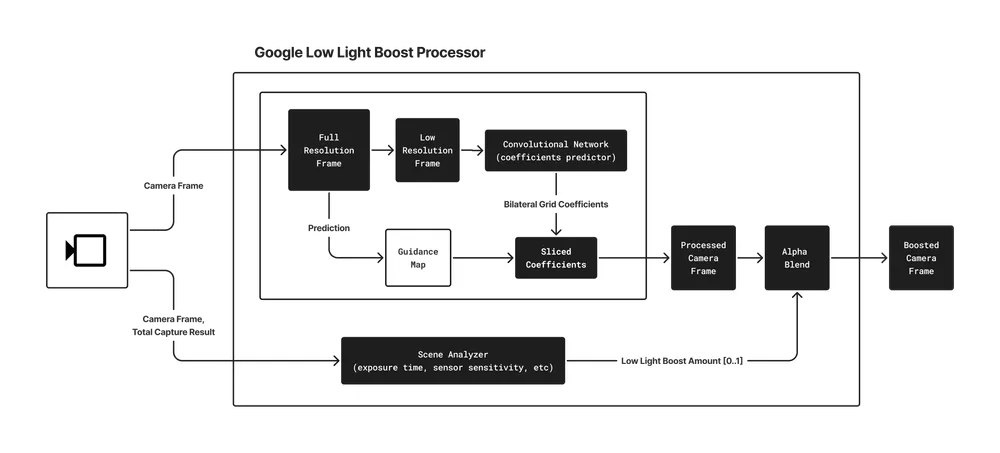
Solusi ini, yang didistribusikan sebagai modul opsional melalui layanan Google Play, menerapkan pascapemrosesan ke streaming kamera. Fitur ini menggunakan teknologi penyempurnaan gambar real-time yang canggih bernama HDRNet.
Google HDRNet:
Model deep learning ini menganalisis gambar pada resolusi yang lebih rendah untuk memprediksi sekumpulan parameter yang ringkas (grid bilateral). Petak ini kemudian memandu peningkatan gambar resolusi penuh yang efisien dan bervariasi secara spasial di GPU. Model ini dilatih untuk mencerahkan dan meningkatkan kualitas gambar dalam kondisi pencahayaan rendah, dengan fokus pada visibilitas wajah.
Orkestrasi Proses:
Model HDRNet dan logika yang menyertainya diorkestrasi oleh prosesor Mode Foto Gelap. Hal ini mencakup:
- Analisis Scene:
Kalkulator kustom yang memperkirakan kecerahan scene sebenarnya menggunakan metadata kamera (sensitivitas sensor, waktu eksposur, dll.) dan konten gambar. Analisis ini menentukan tingkat penguatan. - Pemrosesan HDRNet:
Menerapkan model HDRNet untuk mencerahkan frame. Model yang digunakan disesuaikan untuk adegan dengan pencahayaan rendah dan dioptimalkan untuk performa real-time. - Penggabungan:
Frame asli dan frame yang diproses HDRNet digabungkan. Jumlah penggabungan yang diterapkan dikontrol secara dinamis oleh kalkulator kecerahan scene, sehingga memastikan transisi yang mulus antara status yang ditingkatkan dan tidak ditingkatkan.
Keunggulan:
Berfungsi di lebih banyak perangkat (saat ini mendukung Samsung S22 Ultra, S23 Ultra, S24 Ultra, S25 Ultra, dan Pixel 6 hingga Pixel 9) tanpa memerlukan dukungan HAL tertentu. Mempertahankan kecepatan frame kamera karena merupakan efek pascapemrosesan.
Kompromi:
Sebagai metode pascapemrosesan, kualitasnya dibatasi oleh informasi yang ada dalam frame yang dikirim oleh sensor. Fitur ini tidak dapat memulihkan detail yang hilang karena kegelapan ekstrem di tingkat sensor.
Dengan menawarkan jalur hardware dan software, Mode Foto Gelap memberikan solusi yang skalabel untuk meningkatkan performa kamera dalam kondisi cahaya redup di seluruh ekosistem Android. Developer harus memprioritaskan mode AE jika tersedia dan menggunakan Google Low Light Boost sebagai pengganti yang andal.
Menerapkan Peningkatan Cahaya Redup di Aplikasi Anda
Sekarang, mari kita lihat cara menerapkan kedua penawaran LLB. Anda dapat menerapkan hal berikut, baik menggunakan CameraX maupun Camera2 di aplikasi Anda. Untuk hasil terbaik, sebaiknya terapkan Langkah 1 dan Langkah 2.
Langkah 1: Mode AE Peningkatan Cahaya Redup
Tersedia di perangkat tertentu yang menjalankan Android 15 dan yang lebih baru, Mode AE LLB berfungsi sebagai mode Auto-Exposure (AE) tertentu.
1. Memeriksa Ketersediaan
Pertama, periksa apakah perangkat kamera mendukung Mode AE LLB.
val cameraInfo = cameraProvider.getCameraInfo(cameraSelector)
val isLlbSupported = cameraInfo.isLowLightBoostSupported
2. Mengaktifkan Mode
Jika didukung, Anda dapat mengaktifkan Mode AE LLB menggunakan objek CameraControl CameraX.
// After setting up your camera, use the CameraInfo object to enable LLB AE Mode.
camera = cameraProvider.bindToLifecycle(...)

if (isLlbSupported) {
  try {
    // The .await() extension suspends the coroutine until the
    // ListenableFuture completes. If the operation fails, it throws
    // an exception which we catch below.
    camera?.cameraControl.enableLowLightBoostAsync(true).await()
  } catch (e: IllegalStateException) {
    Log.e(TAG, "Failed to enable low light boost: not available on this device or with the current camera configuration", e)
  } catch (e: CameraControl.OperationCanceledException) {
    Log.e(TAG, "Failed to enable low light boost: camera is closed or value has changed", e)
  }
}
3. Memantau Status
Hanya karena Anda meminta mode tersebut, bukan berarti mode tersebut saat ini "meningkatkan". Sistem hanya mengaktifkan peningkatan saat adegan benar-benar gelap. Anda dapat menyiapkan Observer untuk mengupdate UI (seperti menampilkan ikon bulan) atau mengonversi ke Flow menggunakan fungsi ekstensi asFlow().
if (isLlbSupported) {
  camera?.cameraInfo.lowLightBoostState.asFlow().collectLatest { state ->
    // Update UI accordingly
    updateMoonIcon(state == LowLightBoostState.ACTIVE)
  }
}
Anda dapat membaca panduan lengkap tentang Mode AE Peningkatan Cahaya Redup di sini.
Langkah 2: Mode Rendah Cahaya Google
Untuk perangkat yang tidak mendukung mode AE hardware, Google Low Light Boost berfungsi sebagai pengganti yang andal. Fitur ini menggunakan LowLightBoostSession untuk menangkap dan mencerahkan streaming.
1. Tambahkan Dependensi
Fitur ini disediakan melalui layanan Google Play.
implementation("com.google.android.gms:play-services-camera-low-light-boost:16.0.1-beta06")
// Add coroutines-play-services to simplify Task APIs
implementation("org.jetbrains.kotlinx:kotlinx-coroutines-play-services:1.10.2")
2. Melakukan Inisialisasi Klien
Sebelum memulai kamera, gunakan LowLightBoostClient untuk memastikan modul telah diinstal dan perangkat didukung.
val llbClient = LowLightBoost.getClient(context)

// Check support and install if necessary
val isSupported = llbClient.isCameraSupported(cameraId).await()
val isInstalled = llbClient.isModuleInstalled().await()

if (isSupported && !isInstalled) {
    // Trigger installation
    llbClient.installModule(installCallback).await()
}
3. Membuat Sesi LLB
Google LLB memproses setiap frame, jadi Anda harus memberikan Surface tampilan ke LowLightBoostSession, dan Google LLB akan memberikan Surface yang telah diterapkan pencerahan. Untuk aplikasi Camera2, Anda dapat menambahkan Surface yang dihasilkan dengan CaptureRequest.Builder.addTarget(). Untuk CameraX, pipeline pemrosesan ini paling sesuai dengan class CameraEffect, tempat Anda dapat menerapkan efek dengan SurfaceProcessor dan menyediakannya kembali ke Pratinjau dengan SurfaceProvider, seperti yang terlihat dalam kode ini.
// With a SurfaceOutput from SurfaceProcessor.onSurfaceOutput() and a
// SurfaceRequest from Preview.SurfaceProvider.onSurfaceRequested(),
// create a LLB Session.
suspend fun createLlbSession(surfaceRequest: SurfaceRequest, outputSurfaceForLlb: Surface) {
  // 1. Create the LLB Session configuration
  val options = LowLightBoostOptions(
    outputSurfaceForLlb,
    cameraId,
    surfaceRequest.resolution.width,
    surfaceRequest.resolution.height,
    true // Start enabled
  )

  // 2. Create the session.
  val llbSession = llbClient.createSession(options, callback).await()

  // 3. Get the surface to use.
  val llbInputSurface = llbSession.getCameraSurface()

  // 4. Provide the surface to the CameraX Preview UseCase.
  surfaceRequest.provideSurface(llbInputSurface, executor, resultListener)

  // 5. Set the scene detector callback to monitor how much boost is being applied.
  val onSceneBrightnessChanged = object : SceneDetectorCallback {
    override fun onSceneBrightnessChanged(
      session: LowLightBoostSession,
      boostStrength: Float
    ) {
      // Monitor the boostStrength from 0 (no boosting) to 1 (maximum boosting)
    }
  }
  llbSession.setSceneDetectorCallback(onSceneBrightnessChanged, null)
}
4. Meneruskan Metadata
Agar algoritma berfungsi, algoritma perlu menganalisis status eksposur otomatis kamera. Anda harus meneruskan hasil pengambilan kembali ke sesi LLB. Di CameraX, hal ini dapat dilakukan dengan memperluas Preview.Builder Anda dengan Camera2Interop.Extender.setSessionCaptureCallback().
Camera2Interop.Extender(previewBuilder).setSessionCaptureCallback(
  object : CameraCaptureSession.CaptureCallback() {
    override fun onCaptureCompleted(
      session: CameraCaptureSession,
      request: CaptureRequest,
      result: TotalCaptureResult
    ) {
      super.onCaptureCompleted(session, request, result)
      llbSession?.processCaptureResult(result)
    }
  }
)
Langkah-langkah penerapan mendetail untuk klien dan sesi dapat ditemukan di panduan Google Low Light Boost.
Langkah Berikutnya
Dengan menerapkan kedua opsi ini, Anda memastikan bahwa pengguna dapat melihat dengan jelas, memindai dengan andal, dan berinteraksi secara efektif, terlepas dari kondisi pencahayaan.
Untuk melihat cara kerja fitur ini dalam codebase lengkap yang siap produksi, lihat Aplikasi Kamera Jetpack di GitHub. Aplikasi ini mengimplementasikan Mode AE LLB dan Google LLB, sehingga memberi Anda referensi untuk integrasi Anda sendiri.
-

 Berita Produk
Setelah lebih dari setahun melakukan persiapan bersama dengan para pemimpin industri, partner regional, distributor aplikasi, dan komunitas Android, perlindungan pengguna kami berhasil diluncurkan pada 30 September untuk app store yang berpartisipasi di Brasil, Indonesia, Singapura, dan Thailand.
Matthew Forsythe • Waktu baca: 2 menit -

 Berita Produk
Untuk memberikan pengalaman premium yang diharapkan pengguna dan memastikan aplikasi Anda tampil optimal di setiap ukuran layar, Google Play memperkenalkan persyaratan kualitas aplikasi adaptif baru yang akan berlaku mulai April 2027.
Mekka Okereke • Waktu baca: 4 menit -

 Berita Produk
Untuk memberikan pengalaman ini kepada pemain dan memastikan game Anda tampil optimal di setiap ukuran layar, Google Play memperkenalkan persyaratan kualitas layar besar baru untuk game
Aurash Mahbod • Waktu baca: 4 menit
Dapatkan insight pengembangan Android terbaru yang dikirim ke kotak masuk Anda setiap minggu.