
1월에 에이전트 모드 개선사항과 AI를 사용하여 고품질 Android 앱을 빌드하는 데 더 많은 제어 기능과 유연성을 제공하는 기타 여러 업데이트를 포함한 Android 스튜디오 Otter 3 기능 출시 안정화 버전을 발표했습니다. Android 스튜디오의 Gemini와 모든 새로운 기능을 최대한 활용할 수 있도록 Google 엔지니어와 Google Developer Expert를 만나 에이전트 모드 및 새 프로젝트 어시스턴트를 비롯한 최신 기능으로 작업하는 권장사항을 수집했습니다. 개발을 최대한 활용하는 데 도움이 되는 유용한 통찰력은 다음과 같습니다.
1. 새 프로젝트 어시스턴트로 처음부터 앱 빌드
이제 최신 Canary 빌드에서 사용할 수 있는 새 프로젝트 어시스턴트는 Gemini를 스튜디오의 새 프로젝트 마법사와 통합합니다. 프롬프트와 디자인 목업 (선택사항)을 제공하기만 하면 스캐폴딩, 아키텍처, Jetpack Compose 레이아웃을 비롯한 전체 애플리케이션을 처음부터 생성할 수 있습니다.
Android Emulator와 통합되어 빌드를 배포하고 앱을 '둘러보며' 올바르게 작동하는지, 렌더링된 화면이 실제로 비전에 부합하는지 확인할 수 있습니다. 또한 에이전트 모드를 사용하여 앱 작업을 계속하고 반복하면서 Gemini를 활용하여 비전에 맞게 앱을 개선할 수 있습니다.
또한 이 기능은 기본(무료) 모델에서 작동하지만 에이전트 워크플로에 탁월한 최신 모델(예: Gemini 3.1 Pro 또는 3.0 Flash)에 액세스하려면 AI Studio API 키와 함께 이 기능을 사용하는 것이 좋습니다. 또한 API 키를 추가하면 새 프로젝트 어시스턴트가 백그라운드에서 Nano Banana를 사용하여 UI 디자인에 관한 아이디어를 구상하고 생성된 애플리케이션의 시각적 충실도를 개선할 수 있습니다. - Trevor Johns, 개발자 관계 엔지니어
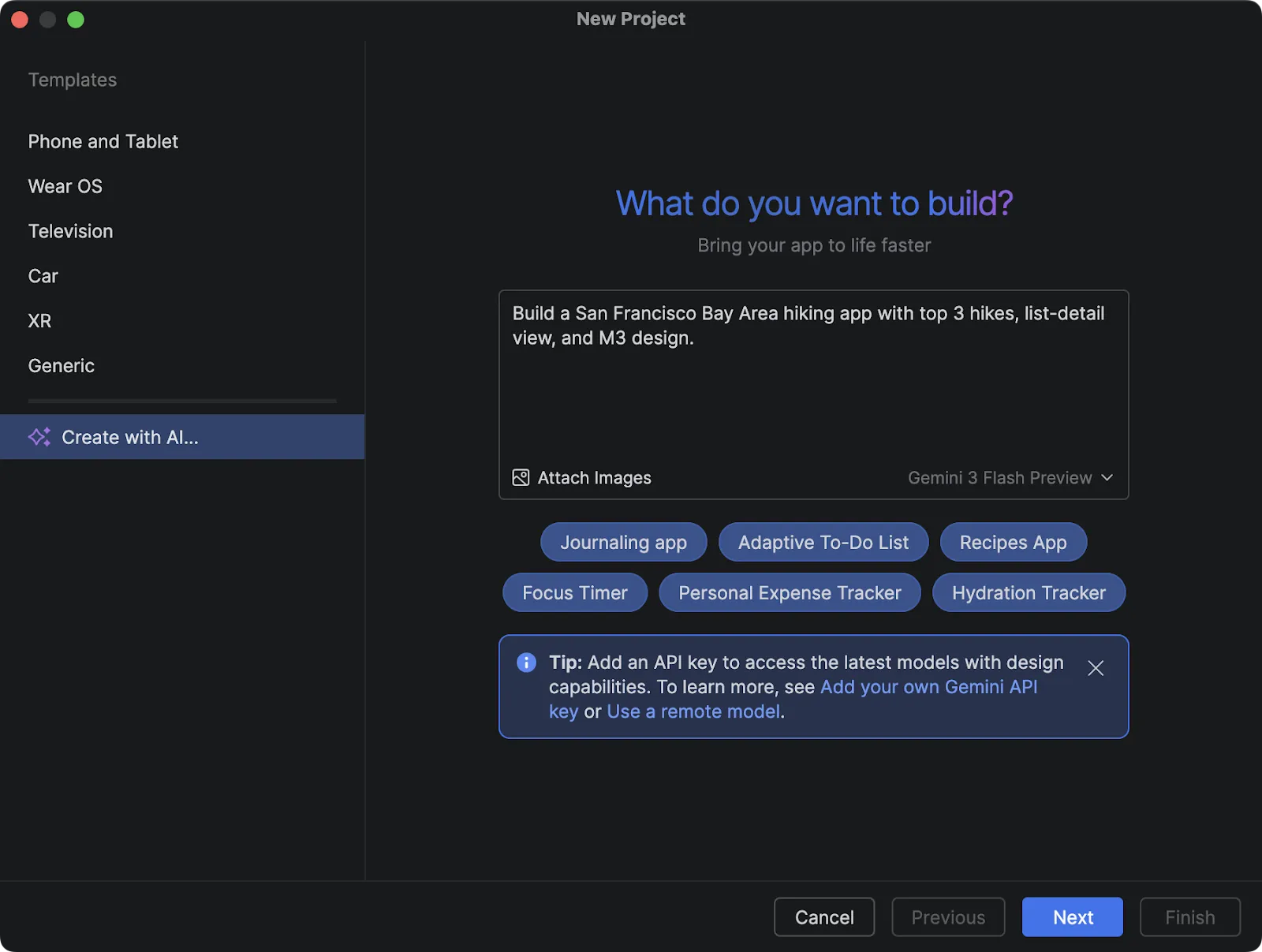
새 프로젝트 설정 대화상자
2. '의도적인' 컨텍스트를 제공하여 에이전트에게 코드 개선 요청
Gemini 에이전트를 사용할 때 출력 품질은 설정한 경계와 직접적으로 연결됩니다. '이 코드 수정'과 같이 요청하지 말고 제공하는 컨텍스트에 매우 의도적이고 원하는 것 (및 원하지 않는 것)을 구체적으로 지정하세요. 모델이 이를 기반으로 정확한 제안을 할 수 있도록 최근 블로그 또는 문서를 제공하여 출력을 개선하세요.
에이전트에게 복잡한 로직을 단순화하거나 근본적인 문제가 있는지 확인하거나 확실하지 않은 영역에서 보안 위험을 검사하도록 요청하세요. 매우 새로운 API 또는 실험용 API를 사용하는 경우 모델에 '새로운 것을 만들지 마세요'라고 말하는 등 지침을 확고하게 지키면 AI가 달성하려는 출력에 집중하는 데 도움이 됩니다. - Alejandra Stamato, Android Google Developer Expert 및 HubSpot의 Android 엔지니어
3. 에이전트 모드로 문서를 사용하여 새 라이브러리의 컨텍스트 제공
모델이 틈새시장 또는 새로운 라이브러리의 코드를 환각하는 것을 방지하려면 Android 스튜디오의 에이전트 도구를 활용하여 문서에 액세스하세요. Android 문서 검색 및 Android 문서 가져오기. Gemini가 Android Knowledge Base 또는 특정 문서 도움말을 검색하도록 지시할 수 있습니다. 모델은 일부 정보가 누락되었다고 생각되면 이를 사용할 수 있습니다. 이는 특히 틈새시장 API 또는 일반적이지 않은 API를 사용할 때 유용합니다.
모델이 문서를 참조하고 이러한 도구가 트리거되도록 하려면 프롬프트에 '공식 문서 검색' 또는 '문서 확인'과 같은 문구를 추가하는 것이 좋습니다. Android 관련이 아닌 다양한 라이브러리에 관한 문서는 Context7 (또는 유사한 항목)과 같은 문서에 액세스할 수 있는 MCP 서버를 설치하세요. - Jose Alcérreca, Google Android 개발자 관계 엔지니어
4. AI를 사용하여 Agents.md 파일을 빌드하여 맞춤 프레임워크, 라이브러리, 디자인 시스템 사용
에이전트가 맞춤 프레임워크, 라이브러리, 디자인 시스템을 사용하도록 하려면 두 가지 옵션이 있습니다. 1) 설정에서 Android 스튜디오를 사용하면 Gemini가 이러한 작업을 실행할 때 따라야 하는 규칙을 지정할 수 있습니다. 또는 2) 애플리케이션에서 Agents.md 파일을 만들고 AI가 작업을 실행할 때 수행해야 하는 작업 또는 지침으로 작용하는 방법 (예: 정확한 아키텍처, 수행할 작업 또는 수행하지 말아야 할 작업)을 표준 글머리 기호 방식으로 지정하여 AI에 명확한 안내를 제공합니다.
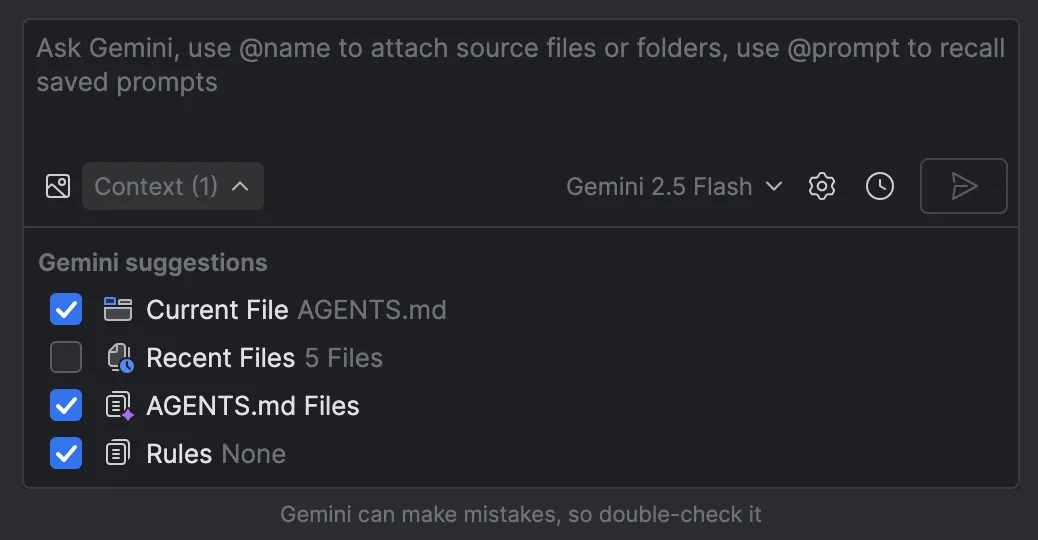
컨텍스트로 AGENTS.md 파일 관리
프로젝트의 루트에서 Agents.md 파일을 사용할 수도 있으며 프로젝트의 여러 모듈 (또는 하위 디렉터리)에 포함할 수도 있습니다. 작업할 때 컨텍스트가 많거나 사용 가능한 안내가 많을수록 AI가 액세스할 수 있습니다. 이러한 Agents.md 파일을 만드는 데 문제가 있는 경우 AI를 사용하여 빌드하거나 보유한 프로젝트를 기반으로 기초를 제공한 후 처음부터 시작하지 않도록 수정할 수 있습니다. - Joe Birch, Android Google Developer Expert 및 Buffer의 소프트웨어 엔지니어
5. 지루한 작업을 에이전트에 오프로드하고 시간 절약
Android 스튜디오의 Gemini를 사용하여 작성 및 검토와 같은 작업을 더 빠르게 실행할 수 있습니다. 예를 들어 커밋 메시지를 작성하는 데 도움이 되며 검토하고 시간을 절약할 수 있는 좋은 요약을 제공할 수 있습니다. 또한 테스트를 작성하도록 합니다. 에이전트는 사용자의 지시에 따라 프로젝트의 다른 테스트를 살펴보고 권장사항에 따라 실행할 수 있는 좋은 테스트를 작성할 수 있습니다. 지루한 작업의 또 다른 좋은 예는 특정 JSON 형식의 새 파서를 작성하는 것입니다. Gemini에 몇 가지 예를 제공하기만 하면 매우 빠르게 시작할 수 있습니다. - Diego Perez, Google Android 소프트웨어 엔지니어
6. 유료 모델과 함께 간단한 선택 해제 또는 명령어를 사용하여 AI와 공유하는 정보 관리
무료 요금제를 사용하는 동안 AI와 공유되는 정보를 관리하려면 프로젝트에 AI 제외 파일('.aiexclude')을 추가하여 모델 학습에서 코드의 일부 또는 전부를 선택 해제할 수 있습니다. 이 파일은 .gitignore 파일과 유사한 glob 패턴 일치를 사용하여 AI에서 숨겨야 하는 민감한 디렉터리 또는 파일을 지정합니다. 프로젝트 및 VCS 루트 내의 아무 곳에나 .aiexclude 파일을 배치하여 AI 기능이 액세스할 수 있는 파일을 제어할 수 있습니다.
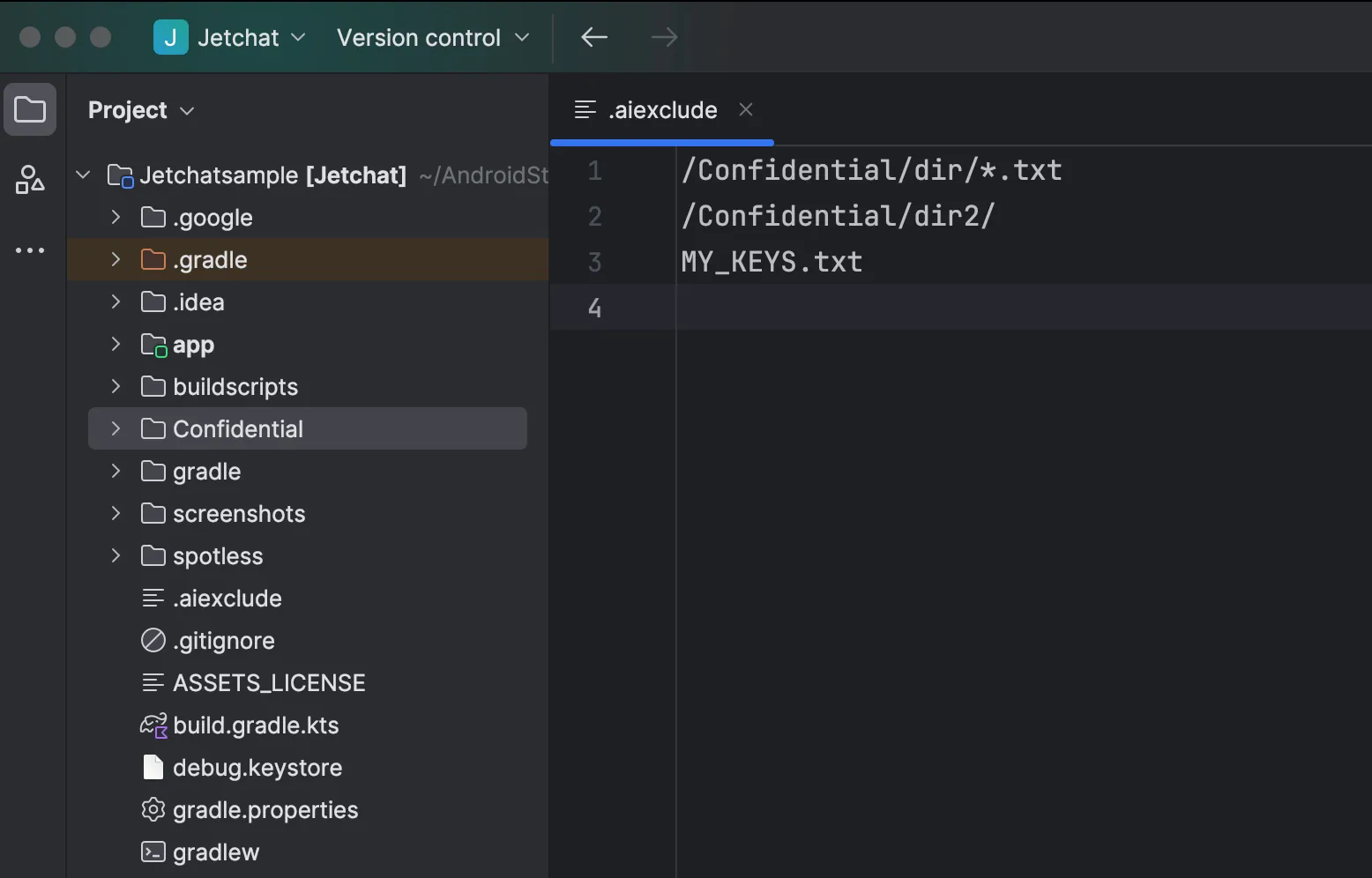
Android 스튜디오의 `.aiexclude` 파일 예
또는 Android 스튜디오 설정에서 프로젝트별 또는 사용자별로 컨텍스트 공유를 선택 해제할 수도 있습니다. 하지만 이 방법은 AI가 코드를 볼 수 없으므로 여러 기능의 기능을 제한합니다.
유료 요금제는 모델 학습에 코드를 사용하지 않습니다. 여기에는 AI Studio API 키를 사용하는 사용자와 Gemini Code Assist를 구독하는 비즈니스가 모두 포함됩니다. - Trevor Johns, 개발자 관계 엔지니어
최근 Fireside Chat에서 Android팀과 Google Developer Expert가 Android 스튜디오의 Gemini에 관해 자세히 알아보고 Android 스튜디오를 다운로드하여 시작하세요.
-


 제품 소식
제품 소식Android 스튜디오 Otter 3 기능 출시 안정화 버전이 출시되었다는 소식을 전해 드립니다. 기능이 풍부한 이 출시 버전은 Android 스튜디오의 Agentic Workflows를 크게 업데이트하고 AI를 사용하여 Android 앱을 빌드하는 방법을 더 유연하게 제어할 수 있도록 지원합니다.
Sandhya Mohan, Trevor Johns • 읽는 데 9분 소요 -
 제품 소식
제품 소식Android 스튜디오 Otter 2 기능 출시를 통해 생산성을 높일 수 있습니다.
Sandhya Mohan, Trevor Johns • 읽는 데 3분 소요 -

 제품 소식
제품 소식오늘 Google Cloud는 '스토어 그 이상'이라는 비전을 다음 단계로 발전시키는 방법을 공유했습니다. 이제 월간 활성 사용자 2억 5천만 명의 개인용 홈베이스인 '나를 위한 추천' 탭부터 7억 명 이상의 게이머 프로필을 연결하는 통합 게임 플랫폼까지 Google Play는 사용자가 어디에 있든 사용자를 만납니다.
Paul Feng • 읽는 데 3분 소요
Android 개발 관련 최신 정보를 이메일로 받아 보세요. 매주