Xây dựng ứng dụng Kính AI bằng khung giao diện người dùng Jetpack Compose Glimmer để có trải nghiệm tăng cường hoạt động trên Kính AI. Jetpack Compose Glimmer là một trong những khung giao diện người dùng đầu tiên được tối ưu hoá cho màn hình trong suốt và kiểu dáng kính AI.
1. Quyết định hành trình của người dùng
Tập trung vào những hành trình trọng yếu của người dùng (CUJ) tương thích với các nguyên tắc về khả năng xem nhanh của kiểu dáng kính AI. Điều này có thể được thể hiện bằng giao diện người dùng tối giản hoặc chỉ có âm thanh trong khi cho phép người dùng vẫn nhận biết được môi trường xung quanh. Để tìm cơ hội, hãy cân nhắc bắt đầu các điểm truy cập trong ứng dụng hiện tại của bạn để tận dụng lợi ích từ Kính.
Ví dụ: người dùng có thể được hưởng lợi nhờ chỉ đường đi bộ từng chặng mà không cần dùng tay để giúp họ đi đến đích.
Hành trình người dùng đã chọn cũng phải tuân theo các nguyên tắc về sự an toàn, thoải mái và hiệu suất. Ví dụ: đừng chọn những tác vụ yêu cầu người dùng sử dụng camera trong thời gian quá dài không cần thiết hoặc xâm phạm quyền riêng tư của họ.
Tìm hiểu về các nguyên tắc cơ bản.
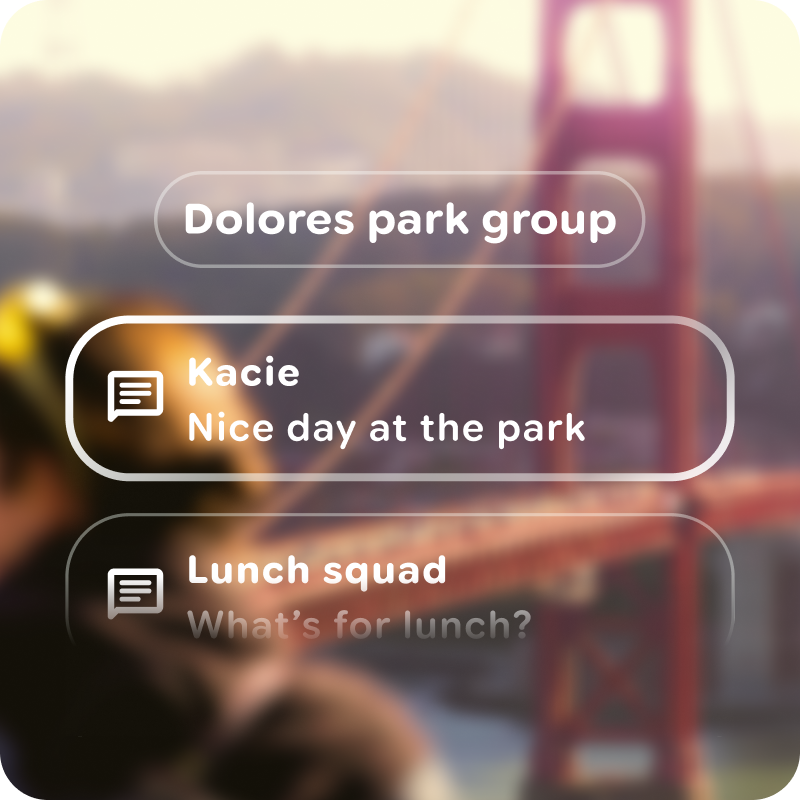
Nên
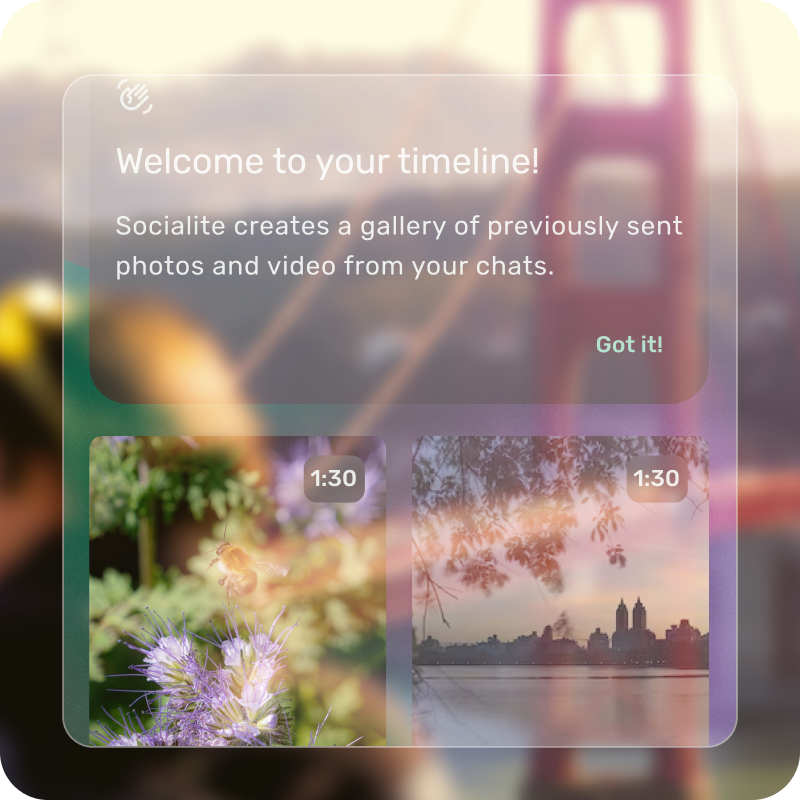
Không nên
2. Thu nhỏ và dịch
Đối với giao diện người dùng ở chế độ hiển thị, hãy bắt đầu bằng một CUJ từ ứng dụng cốt lõi của bạn:
Tối ưu hoá bố cục để tập trung: Bố cục ưu tiên thông tin thiết yếu, giảm số lượng thao tác và phần tử trực quan để duy trì sự tập trung của người dùng.
Sử dụng độ sâu cho hệ phân cấp: Độ sâu được dùng để truyền đạt mức độ ưu tiên của phần tử.
Thiết kế từ dưới lên: Khi tạo bản mô phỏng, hãy bắt đầu từ dưới cùng, bố trí các thành phần từ dưới lên.
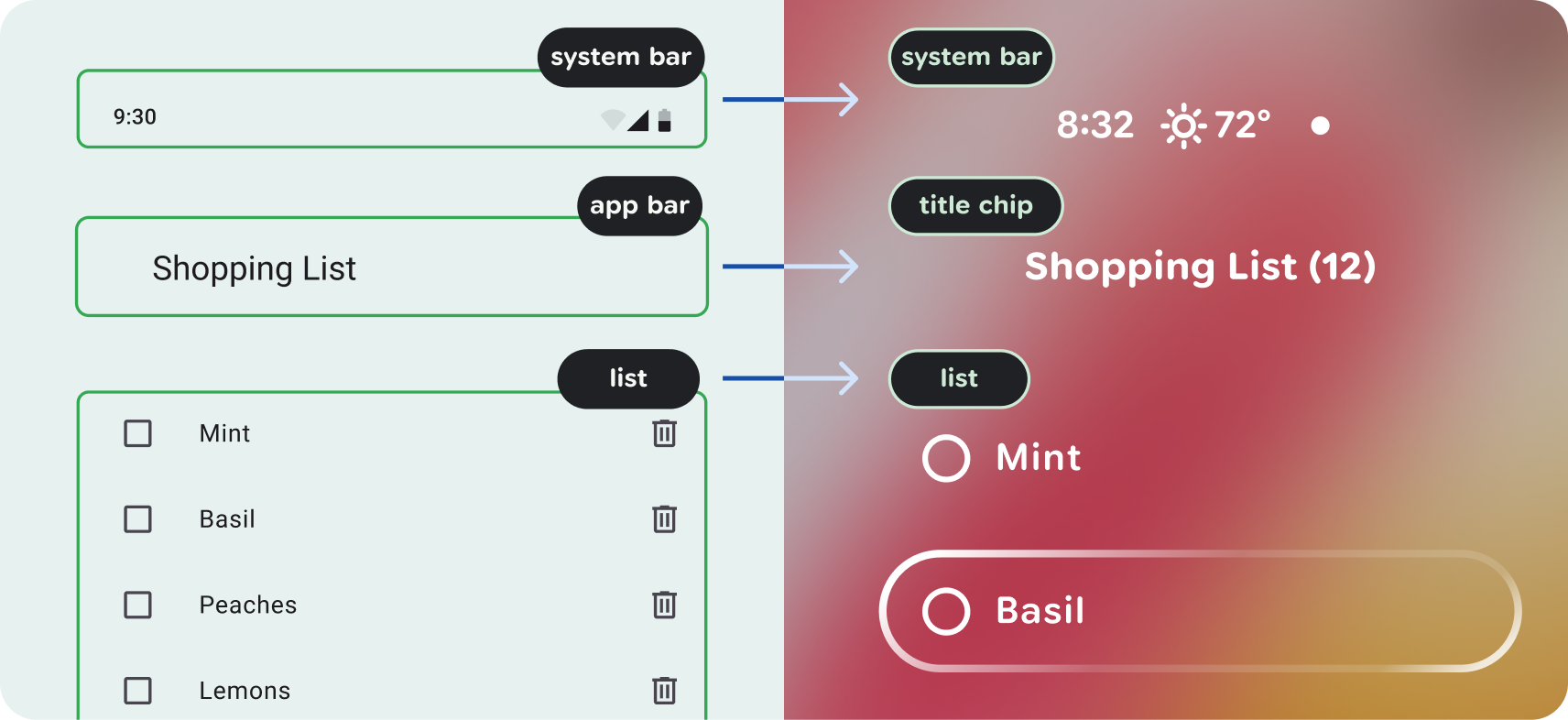
Dịch các thành phần trực quan: Để hiển thị kính AI, hãy sử dụng các thành phần và mẫu bố cục Jetpack Compose Glimmer.
Đọc thêm về các thành phần và chế độ xem ứng dụng.
3. Luồng âm thanh và dấu hiệu
Trò chuyện với Audio. Mặc dù âm thanh nên chiếm phần lớn trong ứng dụng AI Glasses của bạn mà không làm người dùng cảm thấy khó chịu, nhưng bạn cũng cần tính đến trải nghiệm chỉ có âm thanh cho một số thiết bị. Bạn có thể làm việc này bằng cách tạo một sơ đồ quy trình chỉ có âm thanh để mô tả trải nghiệm này. Chú thích các lượt tương tác và phản hồi bằng tín hiệu âm thanh và hộp thoại.
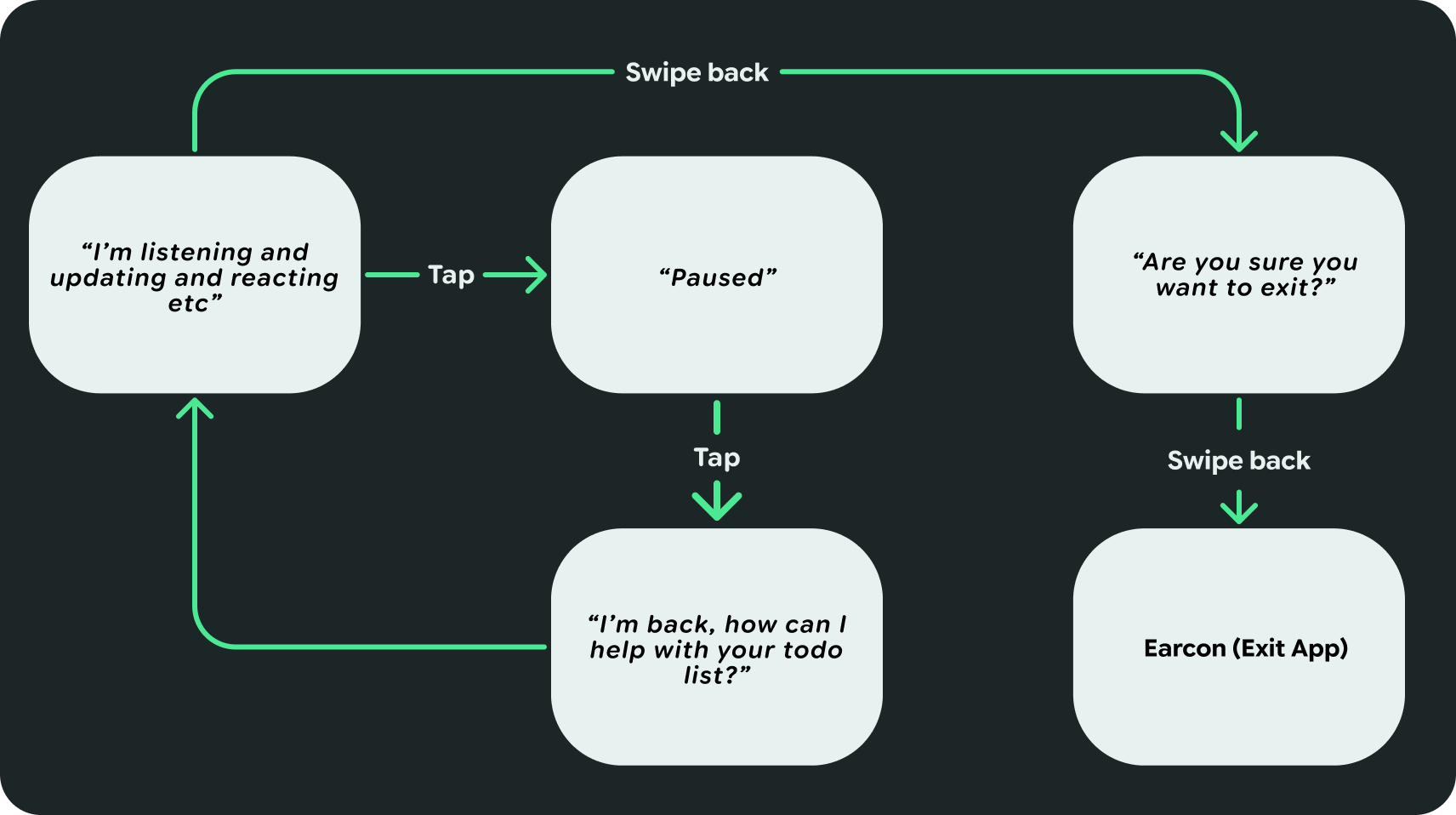
4. Các chế độ điều khiển đầu vào trên bản đồ
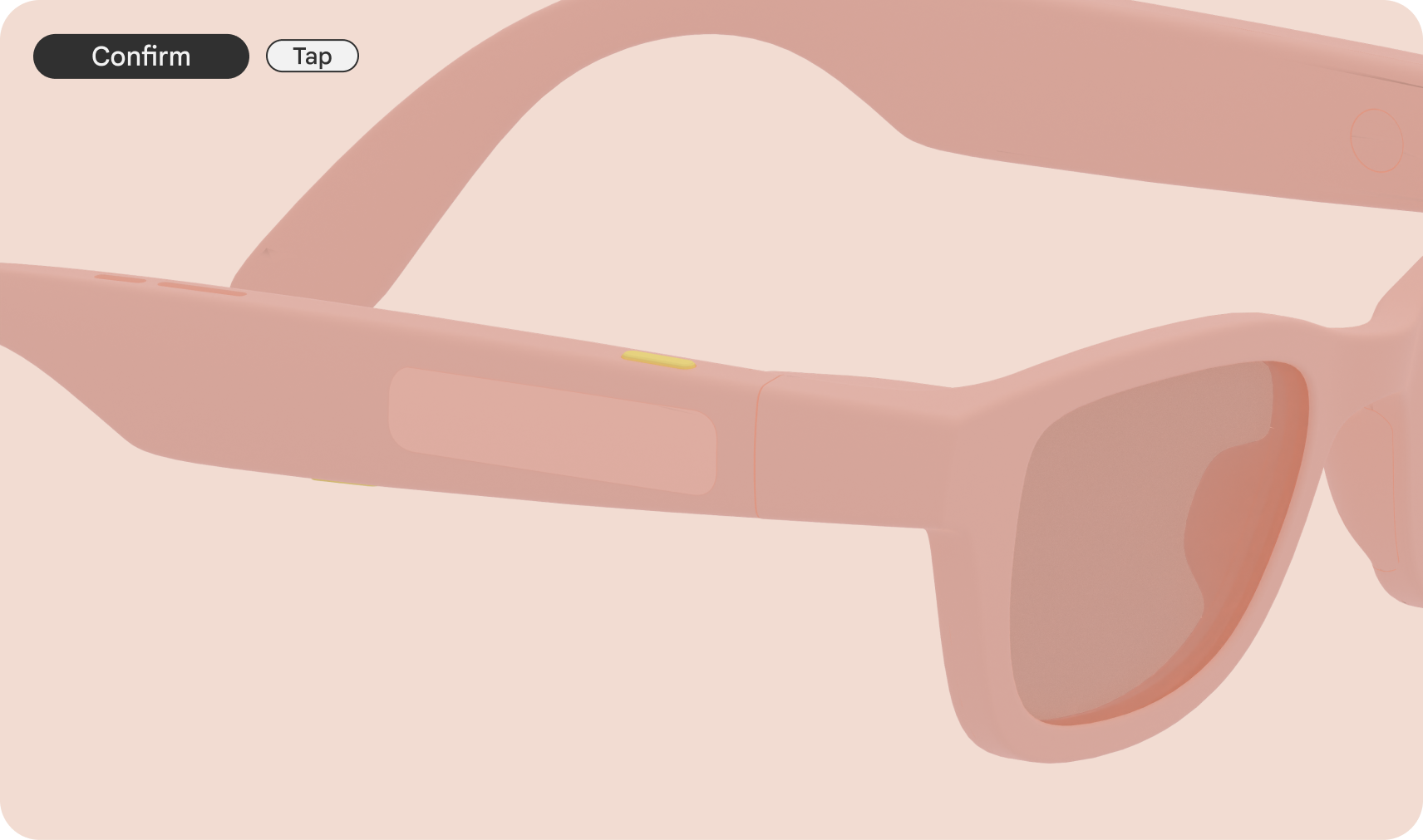
Nhớ lập bản đồ các thao tác đầu vào cho chế độ điều khiển thiết bị và cử chỉ. Bạn có thể bắt đầu bằng cách dịch các hoạt động tương tác cơ bản của ứng dụng (chẳng hạn như nhấn) thành thao tác nhấn trên bàn di chuột.
5. Cân nhắc SysUI
Tài khoản cho các giao diện hệ thống khác.
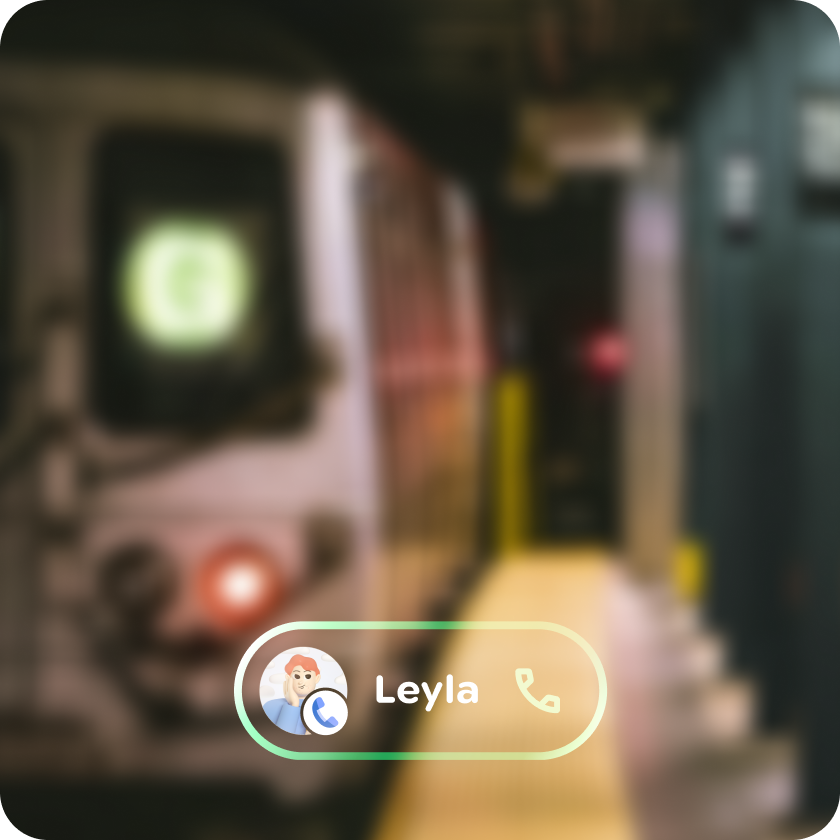
Ứng dụng của bạn sẽ xuất hiện trên trang chủ và các tính năng khác của hệ thống, chẳng hạn như thông báo (nếu được dùng). Những thông báo này có thể xuất hiện trên thanh hệ thống.
6. Các trạng thái khác
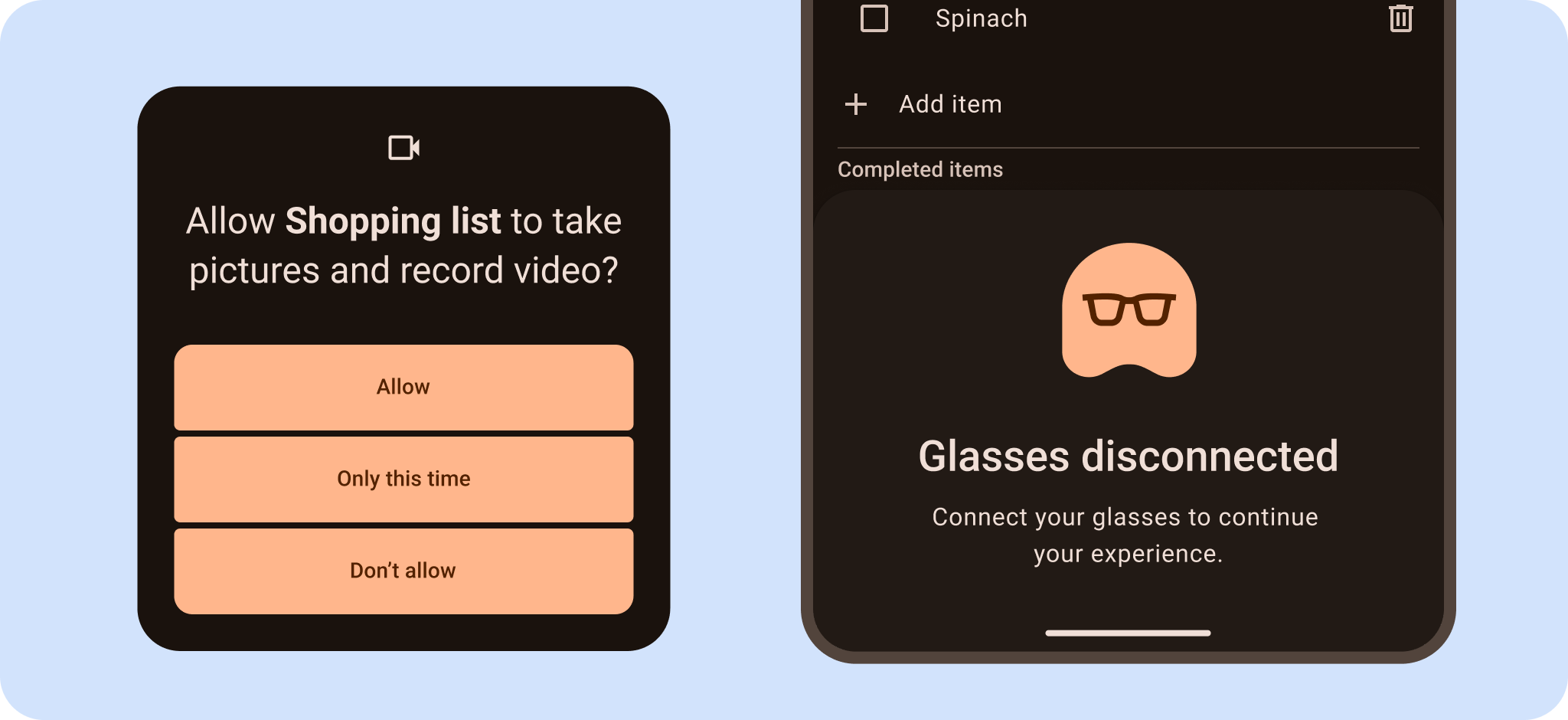
Ứng dụng của bạn sẽ gặp phải nhiều tình huống trên kính AI, chẳng hạn như vấn đề về kết nối hoặc quyền. Hãy tính đến những trạng thái khác nhau này trong cả ứng dụng cốt lõi và ứng dụng kính của bạn.
Hãy nhớ yêu cầu cấp quyền truy cập vào các tính năng của thiết bị.
Hãy nhớ rằng bạn sẽ cần xem xét những yếu tố này thông qua giao diện người dùng trực quan và âm thanh. Ví dụ: đưa ra ý kiến phản hồi bằng âm thanh để thông báo rằng họ nên hoàn tất quy trình cấp quyền trên thiết bị di động hoặc đọc to các lỗi.