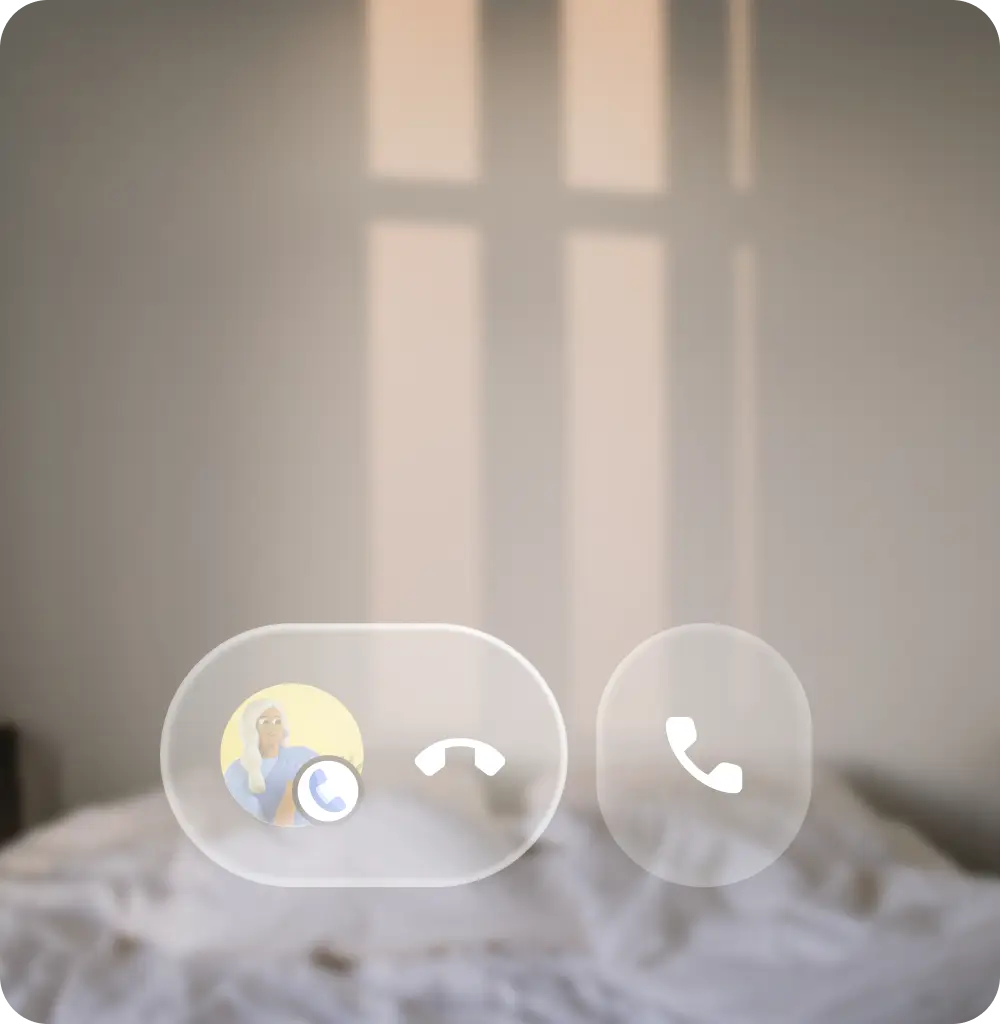
Die Brille hat mehrere Quellen und Arten von Interaktionseingaben, darunter Hardware und Touch, physische Gesten und Sprache.
Hardware-Steuerelemente
Die Steuerelemente der Brille können je nach Gerätemodell variieren. Die meisten Modelle haben jedoch eine Kamerataste, ein Touchpad, eine Displaytaste und einen Ein/Aus-Schalter oder eine Ein/Aus-Taste. Hardware-Steuerelemente haben Standardinteraktionen und einige können für Ihre App neu zugeordnet werden. Beachten Sie, dass Eingaben für Brillen eher eindimensional sind, da Nutzer im Vergleich zu Touchscreen-Eingaben jeweils nur eine Steuereingabe machen können. Die Hardware-Steuerelemente der Brille haben eine Standardzuordnung für die Interaktion. Einige davon werden von der App und andere vom System verarbeitet.
Das System verarbeitet die folgenden Eingaben:
- Einmaliges Drücken der Kamerataste zum Aufnehmen von Fotos und Gedrückthalten der Kamerataste zum Aufnehmen von Videos
- Mit zwei Fingern auf dem Touchpad wischen, um die Lautstärke anzupassen
- Wenn Sie das Touchpad gedrückt halten und das Aktivierungswort über das Mikrofon sagen, wird Gemini gestartet.
- Das System interpretiert das Wischen nach unten auf dem Display der Brille als „Zurück“.
Ihre App hat Zugriff auf die Brille:
- Mit einem Finger auf dem Touchpad wischen
- Mikrofon
- Kamera mit Point-of-View-Perspektive
- Inertiale Messeinheit (IMU)
- Zweimal auf die Kamerataste drücken
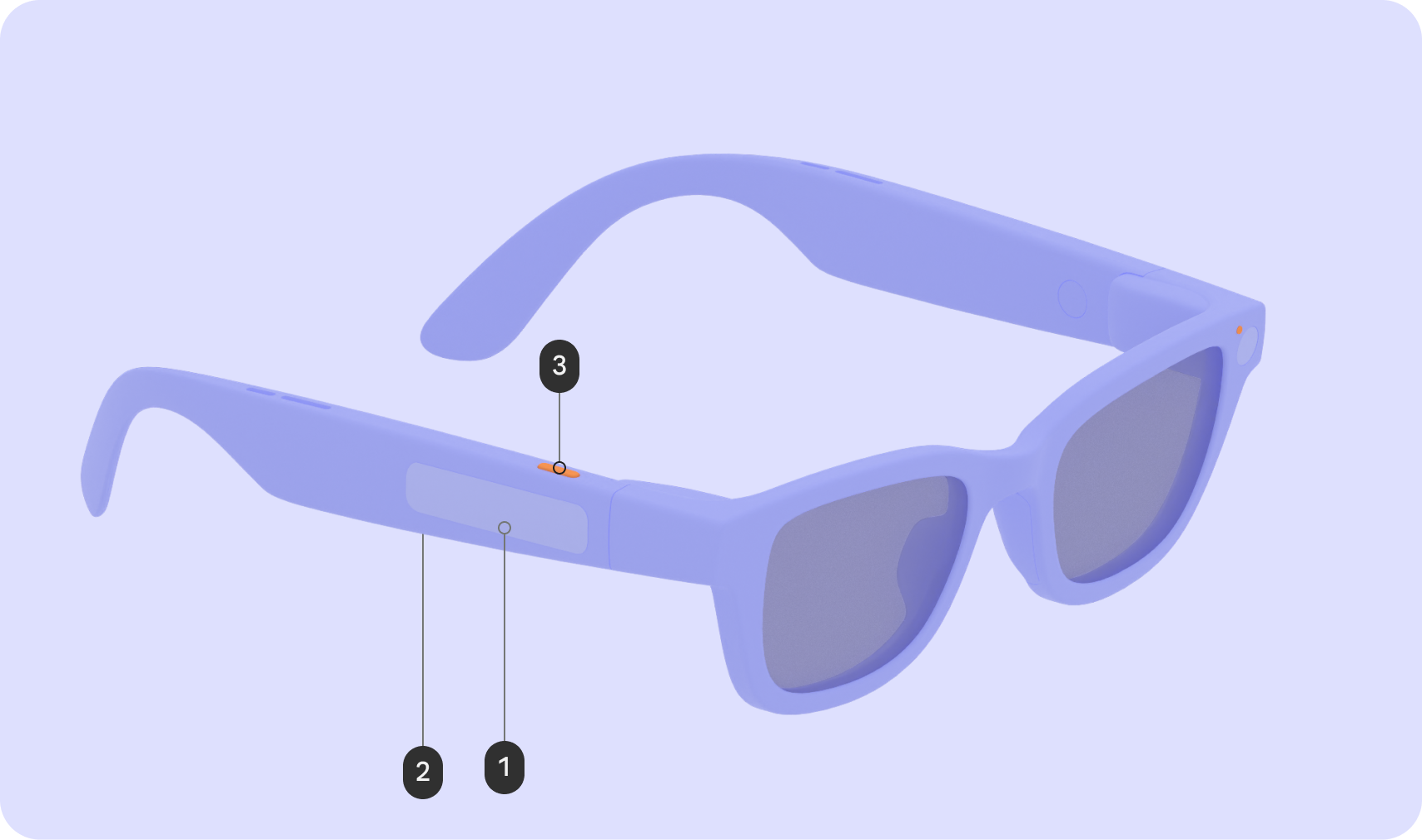
Audio-Brillen
| Eingabe | Touch-Geste | Interaktionseffekt |
|---|---|---|
| Touchpad (1) | Tippen | Wiedergabe / Pause / Bestätigen |
| Wischen | Weiter/Zurück/Schließen | |
| Nach unten wischen | – | |
| Berühren und halten | KI aufrufen | |
| Mit zwei Fingern wischen | Lautstärke | |
| Schaltfläche zum Anzeigen (2) | Presse | – |
| Kamera-Button (3) | Presse | Foto-/Videoende |
| Berühren und halten | Videostart | |
| Zweimal drücken | Kamera |
Display-Brillen
| Eingabe | Touch-Geste | Interaktionseffekt |
|---|---|---|
| Touchpad (1) | Tippen | Wiedergabe / Pause / Bestätigen |
| Wischen | Navigation auf der Benutzeroberfläche | |
| Nach unten wischen | Zurück | |
| Berühren und halten | KI aufrufen | |
| Mit zwei Fingern wischen | Lautstärke | |
| Schaltfläche zum Anzeigen (2) | Presse | Ruhemodus starten/beenden |
| Kamera-Button (3) | Presse | Foto-/Videoende |
| Berühren und halten | Videostart | |
| Zweimal drücken | Kamera |
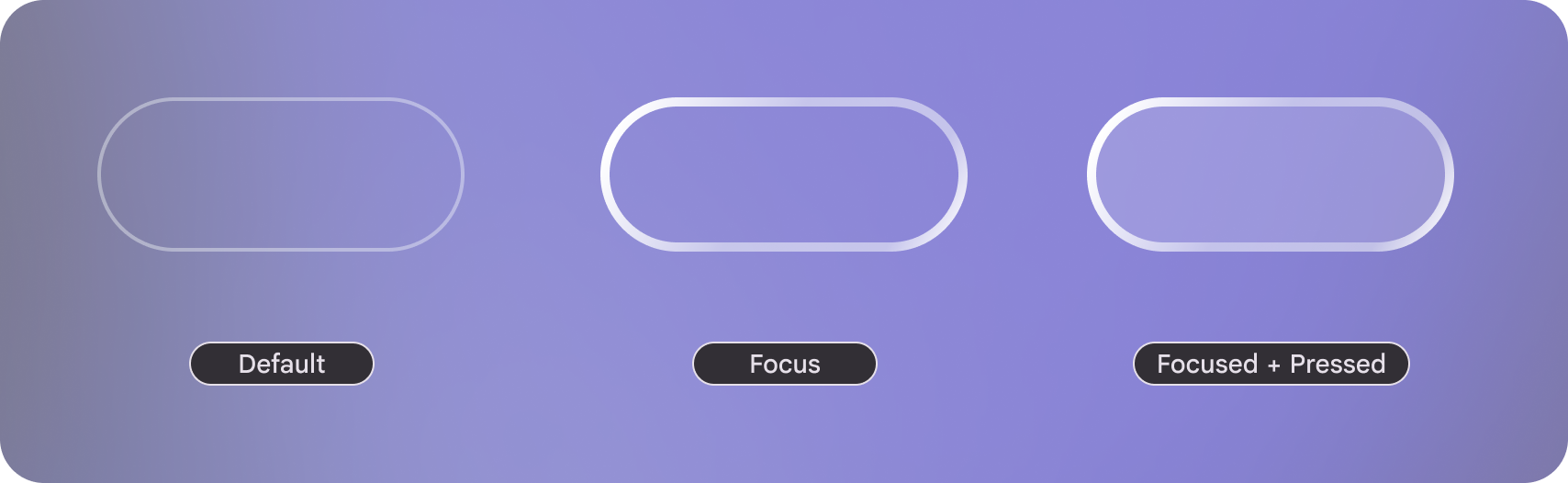 Fokusstatus auf dem Display haben eine visuelle Aufforderung.
Grundsätze für die Nutzerfreundlichkeit
Beachten Sie beim Design für Eingaben über die Brille die folgenden Grundsätze:
Eingabeinteraktion ist schnell und diskret
Audio- und Display-Brillen sind für kurze und schnelle Gesten konzipiert und nicht für komplexe und präzise Steuerungsmöglichkeiten.
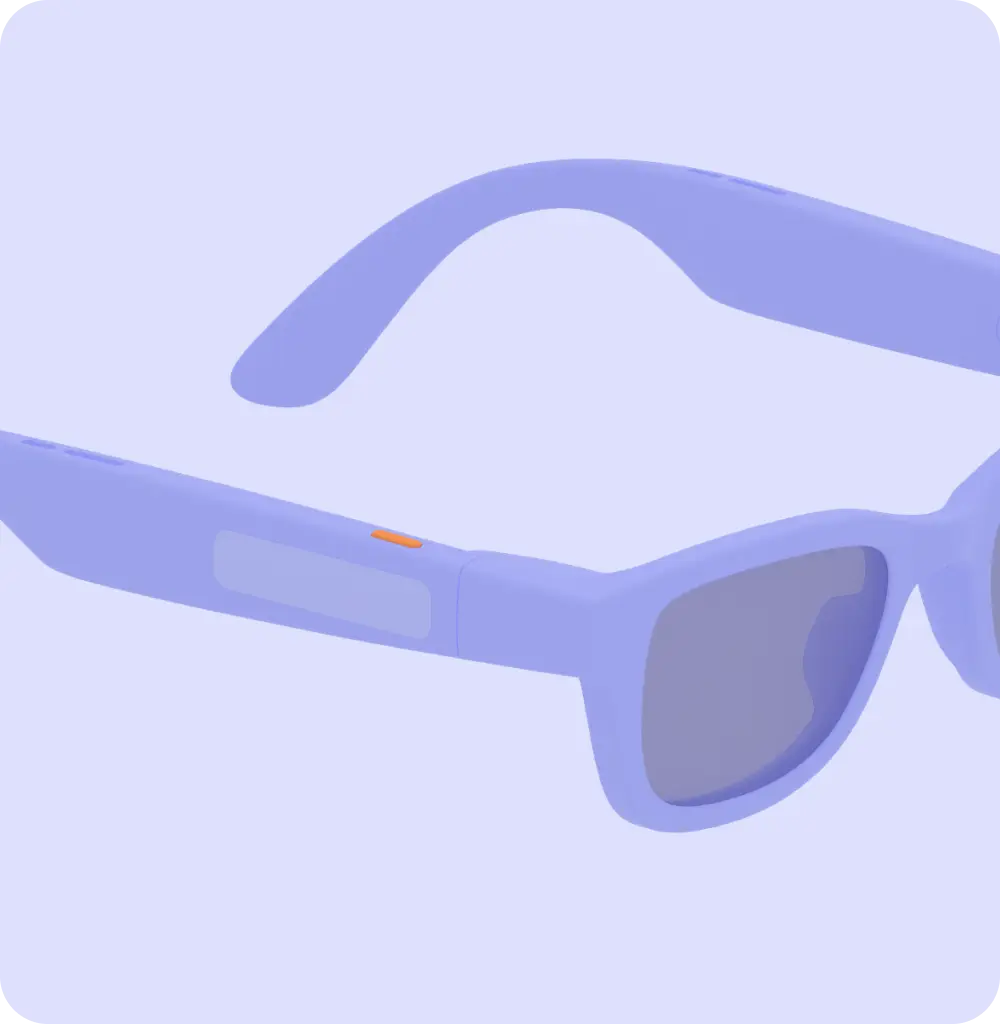
Das sollten Sie tun
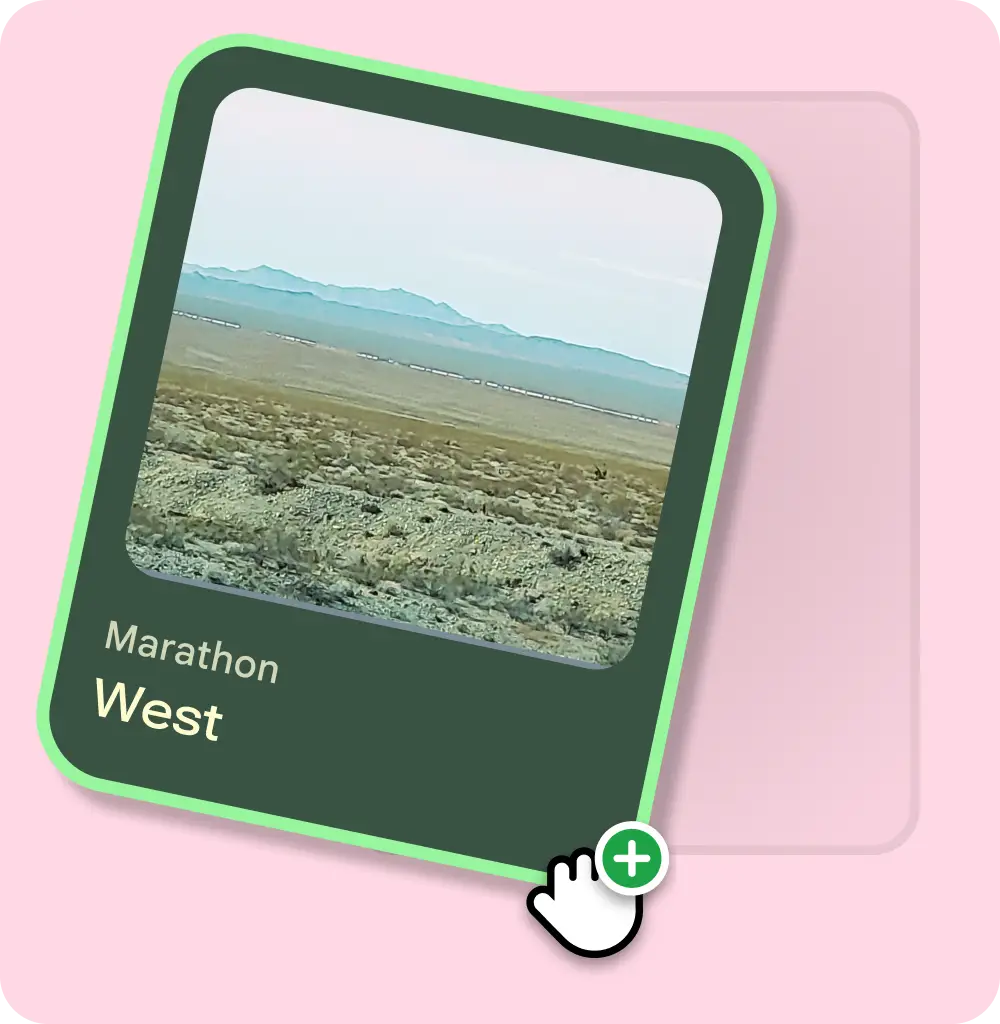
Das sollten Sie nicht tun
Wiedererkennung statt Erinnerung bei Brillen
Beschränken Sie die Anzahl der Gesten, die sich der Nutzer merken muss, und nutzen Sie vorhandene mentale Modelle.
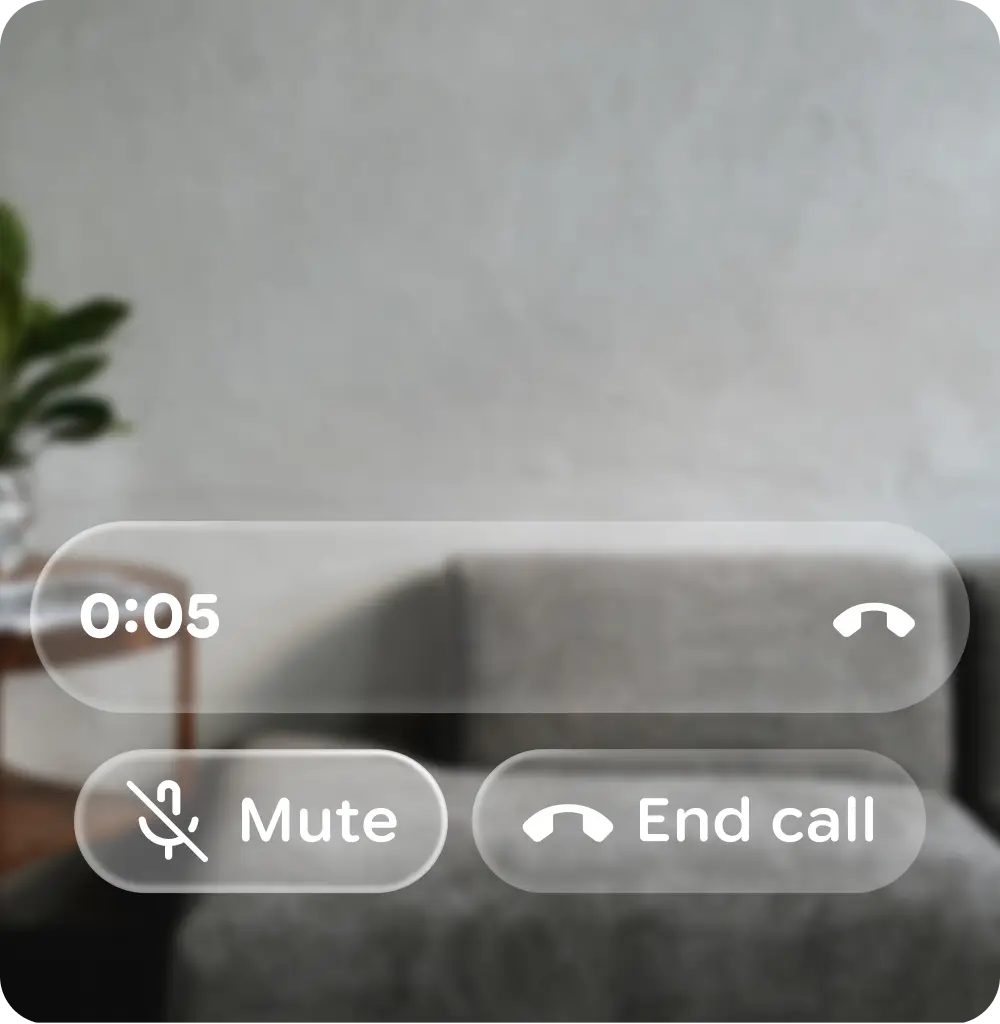
Das sollten Sie tun
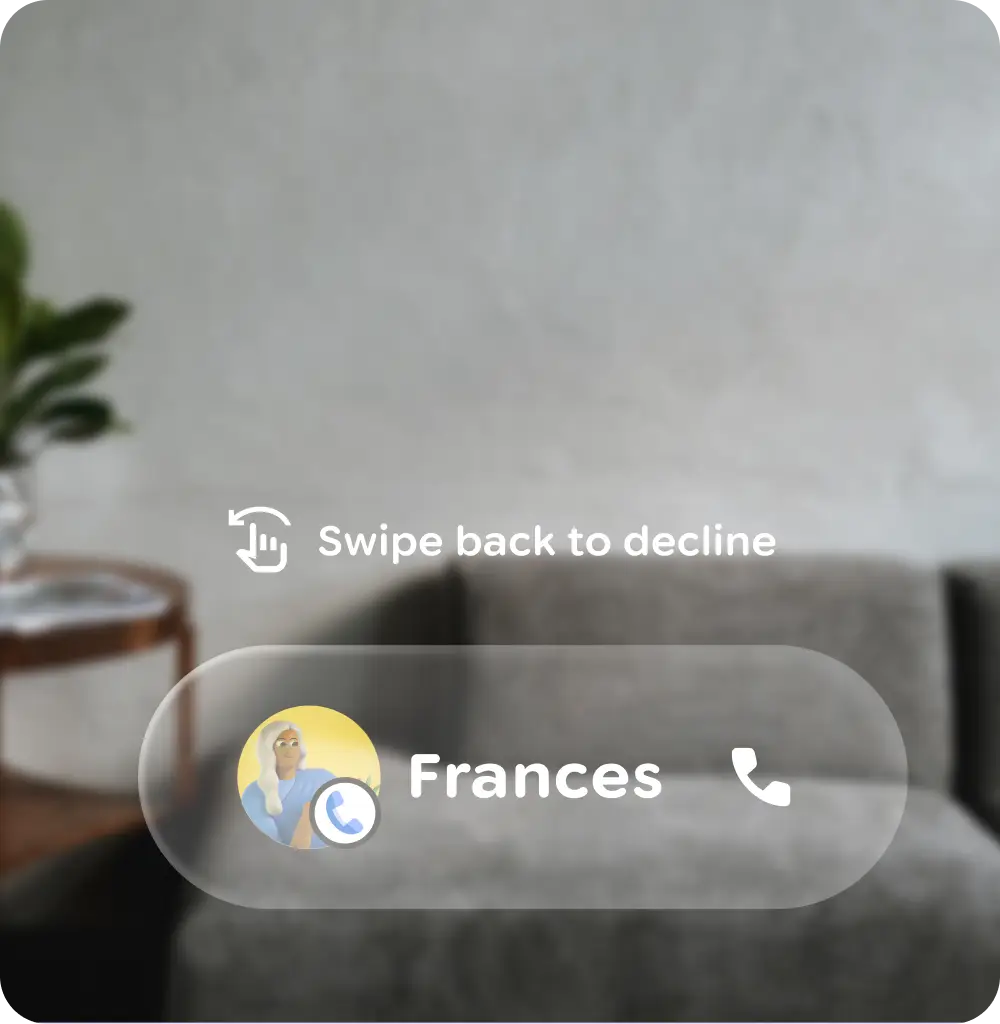
Das sollten Sie nicht tun
Nutzer müssen die Möglichkeit haben, die App jederzeit zu verlassen
Nutzer sollten eine Anwendung auf ihrer Brille jederzeit beenden können.
Sofortiges, klares Feedback zur erkannten Geste und zur ergriffenen Maßnahme geben
Bei Audiobrillen sind sowohl die Audioausgabe als auch die Ohrsignale für das Gestenfeedback entscheidend. Earcons sollten sofort nach einer Geste abgespielt werden, hörbar sein und sich in verschiedenen Umgebungen deutlich unterscheiden.
Bei Displaybrillen verbessert sofortiges visuelles Feedback die Nutzerfreundlichkeit aufgrund des indirekten Interaktionsparadigmas erheblich.
Für eine reibungslose Nutzung sorgen
So können Sie Nutzern helfen, Fehler zu vermeiden:
- Entfernen von Speicherbelastungen
- Mögliche versehentliche Ausrutscher berücksichtigen
- Aktionen rückgängig machen
- Nutzer vor wichtigen Aktionen warnen
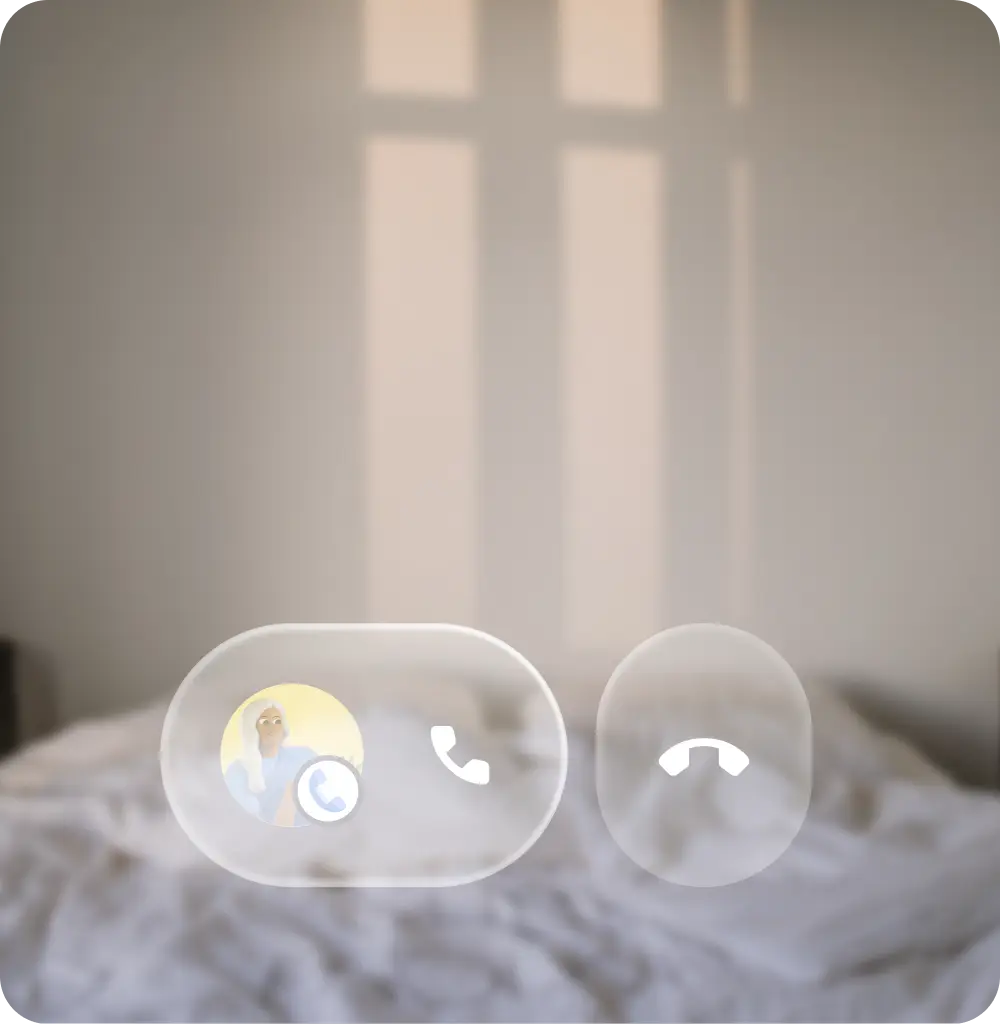
Das sollten Sie tun