


Benachrichtigungen enthalten kurze, zeitnahe und relevante Informationen zu Ihrer App, wenn sie nicht verwendet wird.
Das Android-Betriebssystem steuert viele Aspekte von Benachrichtigungen, aber Sie haben die Kontrolle über andere Aspekte. Gehen Sie bei der Implementierung von Benachrichtigungen so vor:
- Aufbau einer Benachrichtigung
- Wählen Sie den Benachrichtigungstyp für Ihren Anwendungsfall aus.
- Legen Sie die Benachrichtigungskategorie fest, die dem von Ihnen ausgewählten Benachrichtigungstyp entspricht.
Fazit
- Überlegen Sie sich, warum Sie Ihre Nutzer benachrichtigen möchten.
- Legen Sie das Berechtigungsmuster für Benachrichtigungen fest und überlegen Sie, wie wichtig Benachrichtigungen für Ihre App sind und an welcher Stelle im Nutzerpfad Sie die Berechtigung anfragen.
- Wählen Sie eine Benachrichtigungsvorlage aus.
- Benachrichtigungsinhalte erstellen:
- Der Kopfzeilentext sollte die Benachrichtigung kurz zusammenfassen.
- Der Inhaltstext sollte eine Vorschau der Benachrichtigung sein.
- Bildinhalte, sofern sie für die Inhalte Ihrer App relevant sind.
- Media-Keyart und Metadaten für die Media-Vorlage.
- Machen Sie deutlich, was der Nutzer mit einer Benachrichtigung tun kann, indem Sie Aktionen basierend auf dem Inhalt der Benachrichtigung anbieten, entweder mit Textschaltflächen, durch Eingabe oder mit Mediensteuerelementen.
- Fügen Sie Ihr App-Symbol ein und legen Sie die Hintergrundfarbe des App-Symbols fest.
- Legen Sie Kanäle und Kategorien für Ihre Benachrichtigungen fest. So können das System und Ihre Nutzer anpassen, welche Benachrichtigungen sie erhalten, und Prioritäten festlegen.
- Wenn Ihre App mehrere Benachrichtigungen gleichzeitig senden kann, sollten Sie sie gruppieren.
- Android-UI-Kit in Figma mit Benachrichtigungsvorlagen
Aufbau einer Benachrichtigung
Benachrichtigungen sind so gestaltet, dass die wichtigsten Elemente leicht zu erfassen und zu verwenden sind. Diese Elemente lauten:
- Primärer Inhalt: Dies ist das wichtigste Element einer Benachrichtigung. Sekundäre Informationen wie ein Zeitstempel sind kleiner und werden über dem primären Inhalt zusammengefasst.
- Personen: Wenn die Benachrichtigung eine Person betrifft, wird ein Avatar vom restlichen Inhalt abgehoben.
- Aktionen: Nutzer können Benachrichtigungen maximieren, indem sie auf ein Hinweissymbol tippen. Aktionen werden mit Textlabels in einer separaten Hintergrundfarbe und an einem separaten Ort angezeigt.
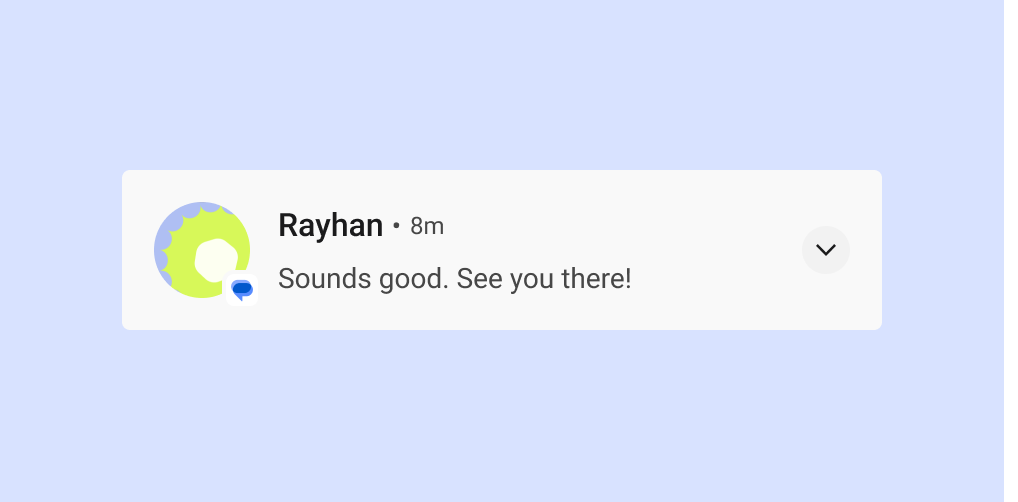
Benachrichtigungsheader und ‑inhalt
Im minimierten Zustand werden in einer Benachrichtigung das App-Symbol, der Headertext, der Zeitstempel, das Symbol zum Maximieren und der Inhaltstext angezeigt. Optional kann auch ein großes Symbol angezeigt werden.
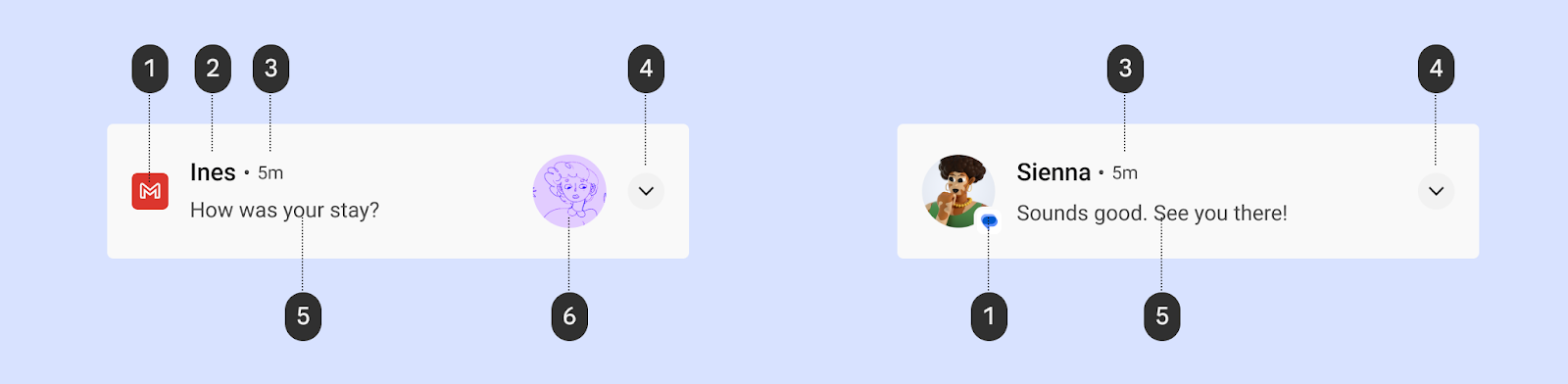
1 App-Symbol:Das App-Symbol ist eine zweidimensionale Darstellung der Identität Ihrer App. Es wird in der Statusleiste in Schwarzweiß angezeigt. Wenn Ihre App eine Vielzahl von Benachrichtigungen sendet, sollten Sie das App-Symbol durch ein Symbol ersetzen, um zwischen den verschiedenen Arten von Benachrichtigungen zu unterscheiden. Weitere Informationen finden Sie unter Symbolfarbe anwenden.
2 Headertext:Eine kurze Überschrift für die Benachrichtigung oder Quelle, z. B. der Kontoname für Nutzer. Der Inhalt ist das wichtigste Element einer Benachrichtigung.
3 Zeitstempel:Gibt an, wann eine Benachrichtigung gesendet wurde, z. B. die Uhrzeit eines verpassten Anrufs.
4 Maximierungsanzeige:Gibt an, ob die Benachrichtigung minimiert oder maximiert ist.
5 Inhaltstext:unterstützende Informationen.
6 Großes Symbol (optional): Ein Bild kann hinzugefügt werden, um die Benachrichtigung auf sinnvolle Weise zu ergänzen, z. B. eine Nachricht mit einem Avatar des Absenders.
Symbolfarbe anwenden
Ab Android 12 (API-Level 31) leitet das System die Symbolfarbe von der Benachrichtigungsfarbe ab, die Sie in der App festlegen. Wenn die App die Farbe nicht festlegt, wird die Farbe des Systemdesigns verwendet. Bisher war die Farbe grau.
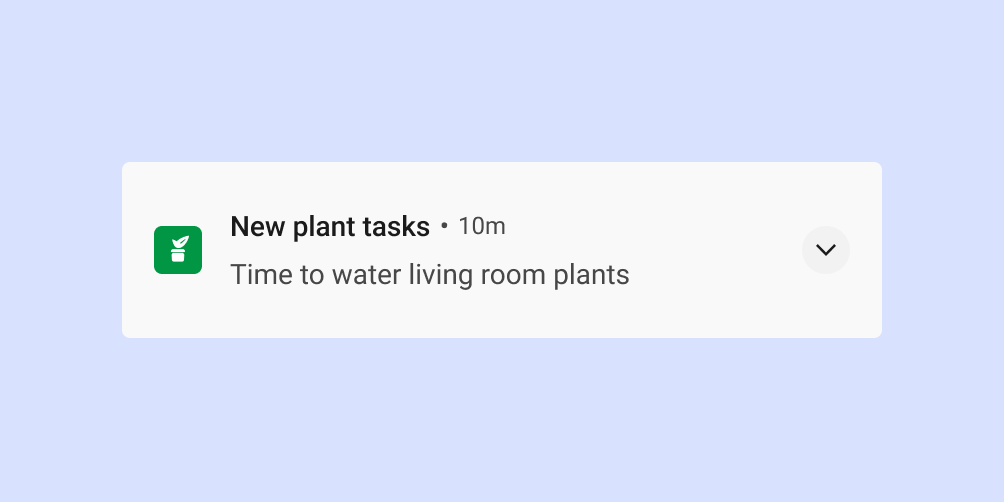
Bei den meisten Stilen wendet das System diese Farbe nur an, wenn die Benachrichtigung für einen Dienst im Vordergrund bestimmt ist. Für MediaStyle- und DecoratedMediaCustomViewStyle-Benachrichtigungen, denen eine Mediensitzung angehängt ist, gilt diese Anforderung jedoch nicht.
Das folgende Snippet zeigt, wie die Symbolfarbe angewendet wird.
val notification = Notification.Builder()
    .setColor(Color.GREEN)
    .setColorized(true)
    .setSmallIcon(R.drawable.app_icon)
    .setStyle(Notification.DecoratedCustomViewStyle())
    .build()
Benachrichtigungsaktionen
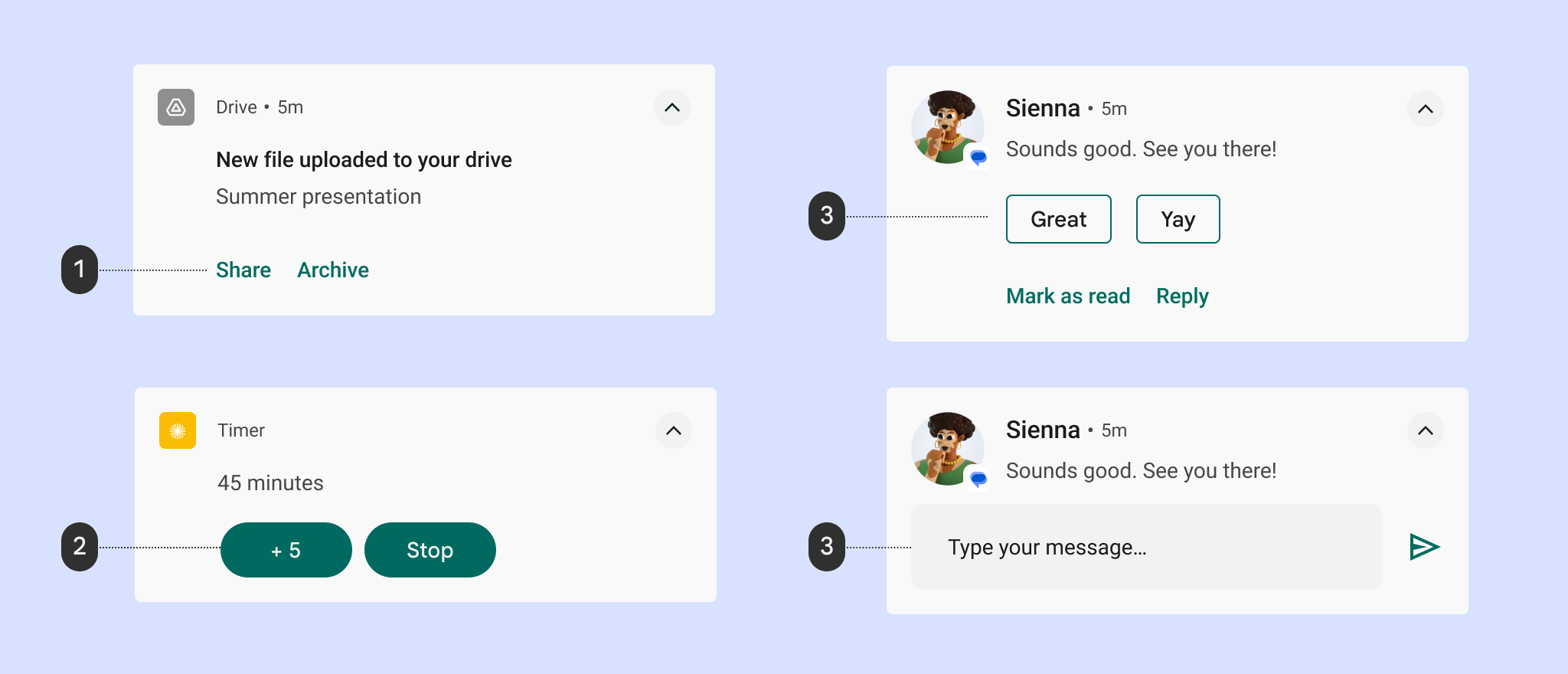
1 Aktionen für Textschaltflächen
2 Gefüllte Aktionsschaltflächen
3 Antwortvorschläge
4 Textfeld für Antwort
Ab Android 7.0 (API-Level 24) werden Aktionen ohne Symbole angezeigt, um mehr Text unterzubringen. Für Android Wear-Geräte und Geräte mit Android 6.0 (API-Level 23) und niedriger muss Ihre App weiterhin ein Symbol bereitstellen.
Maximierte Ansichten
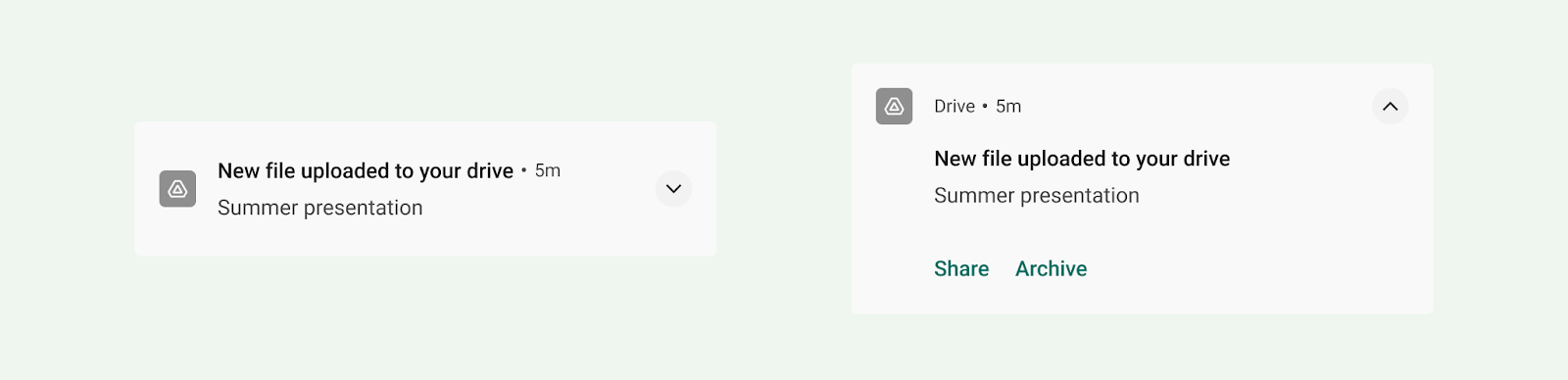
In einer erweiterten Ansicht können Sie dem Nutzer mehr Informationen anzeigen, ohne dass er die Benachrichtigung verlassen muss.
Wenn eine Benachrichtigung maximiert wird, können bis zu drei der folgenden Arten von Aktionen angezeigt werden:
- Vorgeschlagene Antworten
- Hervorgehobene Aktionen (pillenförmige Schaltflächen)
- Standardtextaktionen
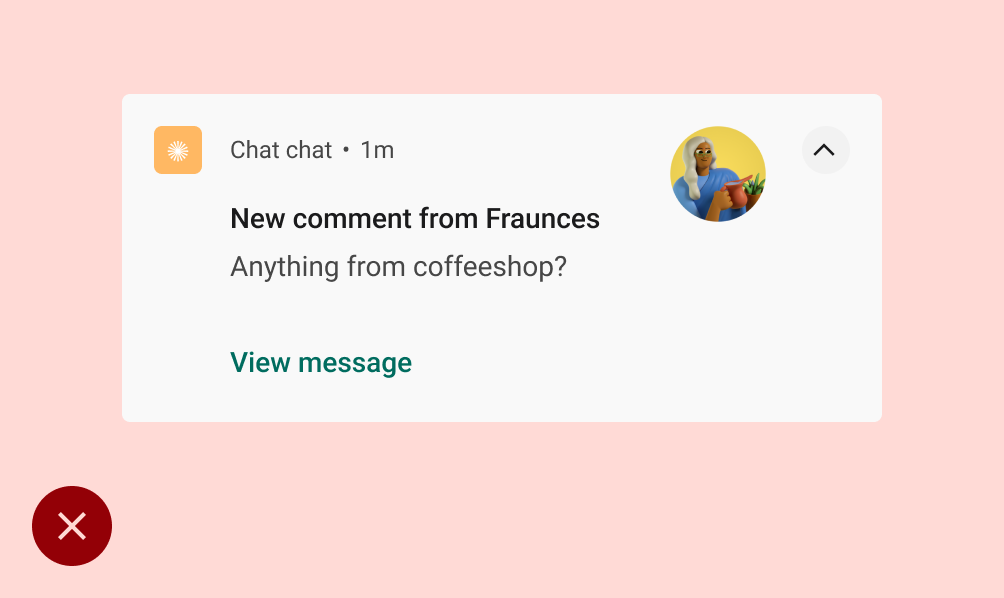
Das sollten Sie nicht tun
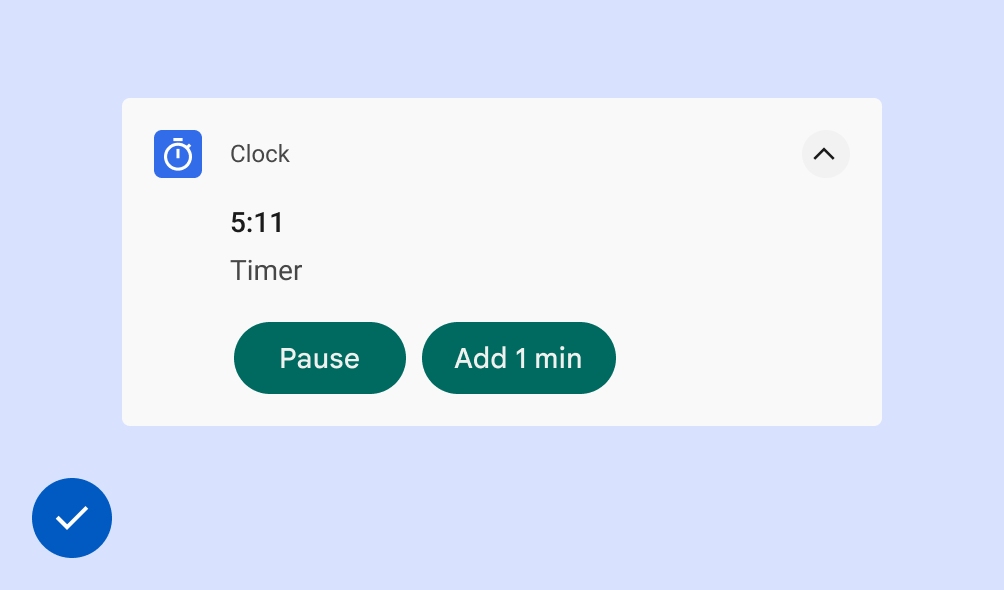
Das sollten Sie tun
Eingabe in Benachrichtigungen aktivieren
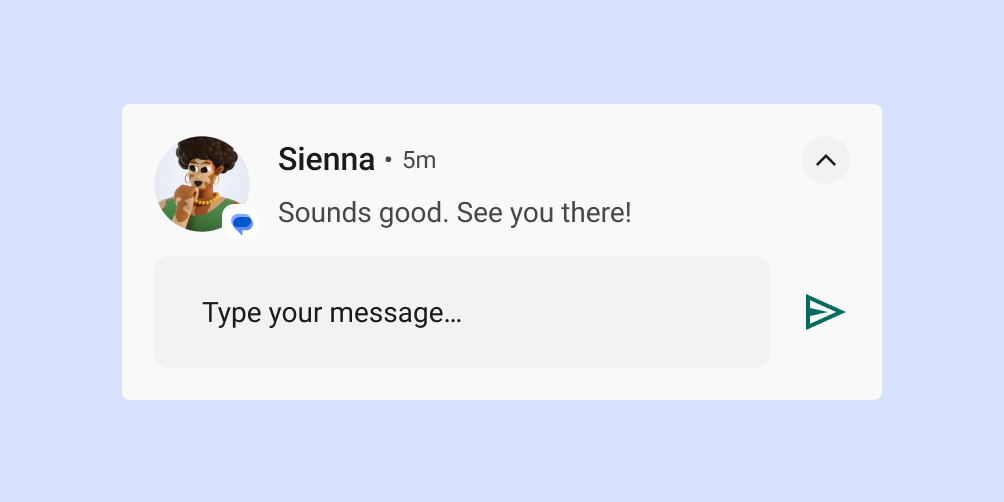
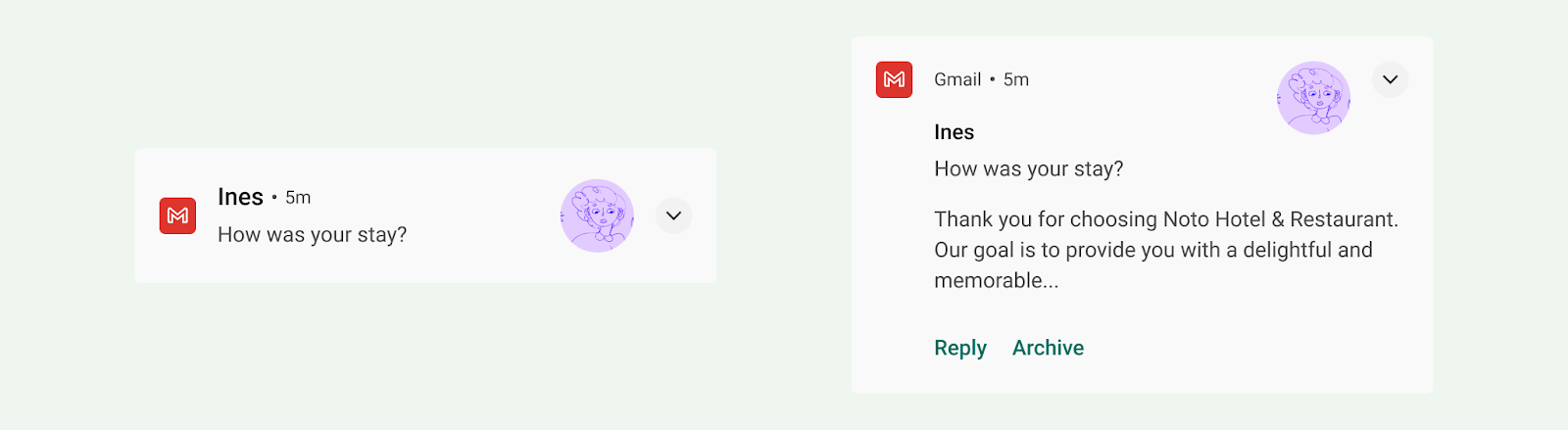
Wenn Sie eine „Reply“-Aktion einfügen, können Nutzer direkt in eine Benachrichtigung tippen. Diese Funktion ist für das Eingeben von wenig Text gedacht, z. B. zum Antworten auf eine SMS oder zum Verfassen einer kurzen Notiz.
Wenn Nutzer längere Texte eingeben möchten, leiten Sie sie zu Ihrer App weiter, damit sie mehr Platz zum Anzeigen und Bearbeiten von Text haben.
Bei Messaging-Apps empfehlen wir, die Benachrichtigung nach dem Senden der Antwort durch den Nutzer beizubehalten und mit dem automatischen Schließen zu warten, bis die Unterhaltung pausiert wird.
Benachrichtigungstyp je nach Anwendungsfall auswählen
Google verwendet die folgenden Benachrichtigungsvorlagen in seinen Android-Apps. Diese Vorlagen können bis zu einem gewissen Grad an Ihre App angepasst werden.
Im Android-UI-Kit in Figma finden Sie Benachrichtigungsvorlagen.
Standardvorlage
Die Standardvorlage eignet sich für die meisten Benachrichtigungen und bietet Platz für prägnanten Text, ein großes Symbol (falls zutreffend) und Aktionen.
Vorlage für großen Text
Die Vorlage „Großer Text“ eignet sich ideal für die Darstellung von Blöcken mit längeren Texten. So kann der Nutzer mehr Text sehen, nachdem er die Benachrichtigung maximiert hat.
Vorlage für das Gesamtbild
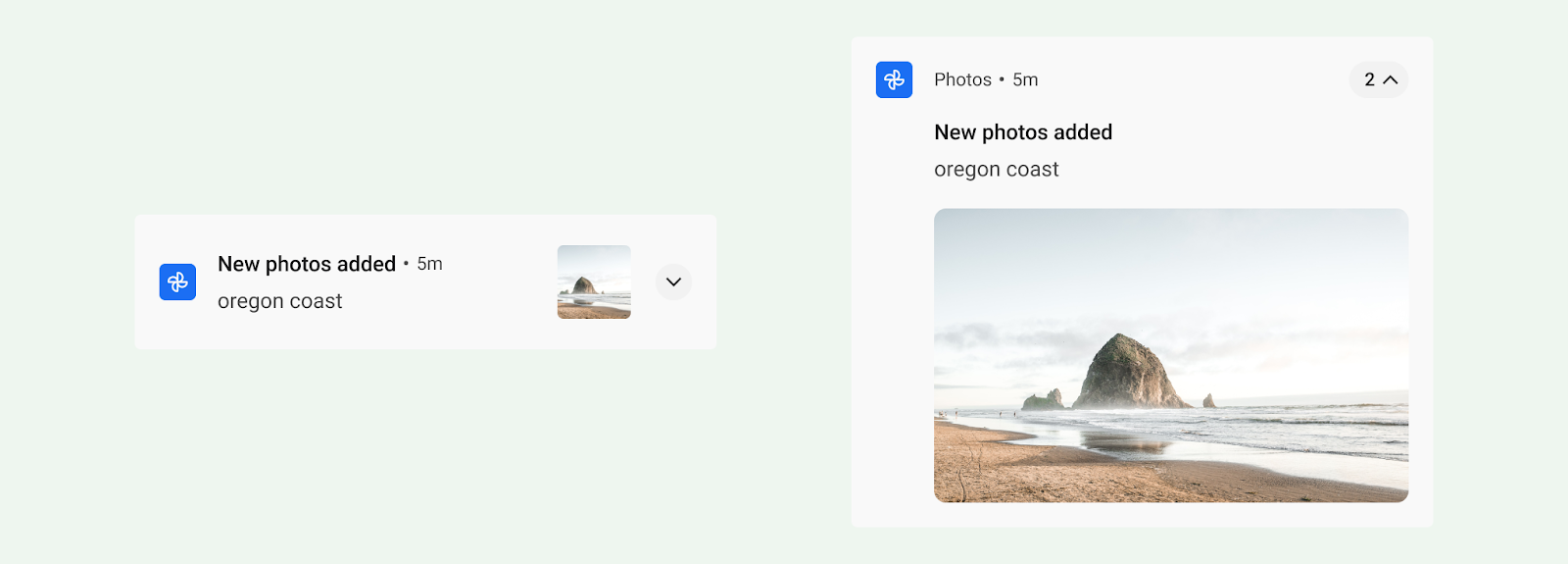
Die Vorlage „big picture“ ist für Benachrichtigungen mit einem Bild vorgesehen. Wenn die Benachrichtigung minimiert ist, wird eine große Miniaturansicht des Bildes angezeigt. Wenn die Benachrichtigung maximiert wird, wird eine viel größere Vorschau angezeigt.
Fortschrittsvorlage
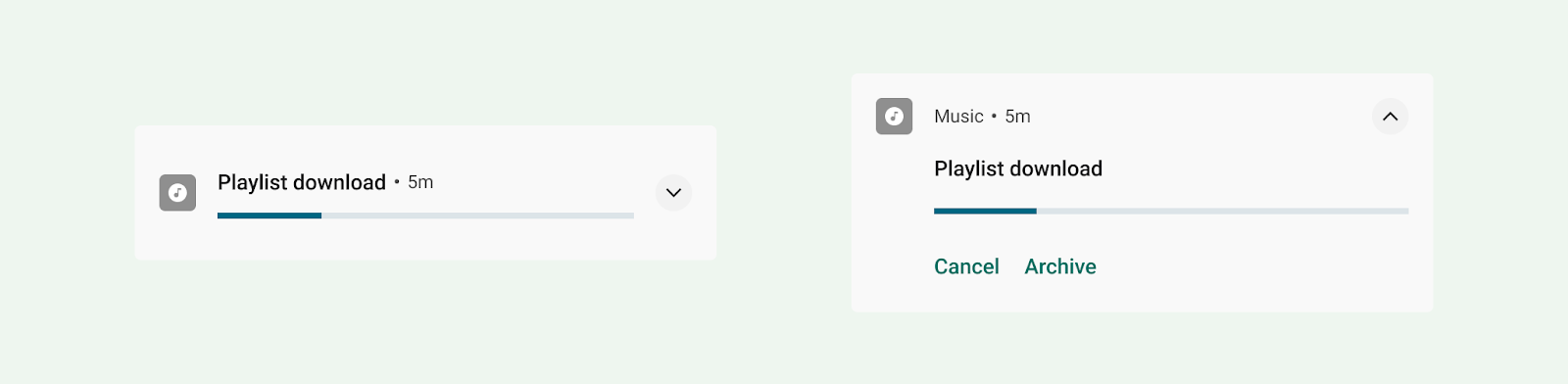
Die Fortschrittsvorlage ist für vom Nutzer initiierte Aktivitäten konzipiert, die Zeit in Anspruch nehmen. Wenn eine Benachrichtigung, die diese Vorlage verwendet, maximiert wird, wird eine Fortschrittsanzeige eingeblendet. Außerdem ist eine „Abbrechen“-Aktion enthalten, mit der der Nutzer diese Aktivität beenden kann. (Bei Aktivitäten, die nicht abgebrochen werden können, sind keine Benachrichtigungen erforderlich.)
Media-Vorlage
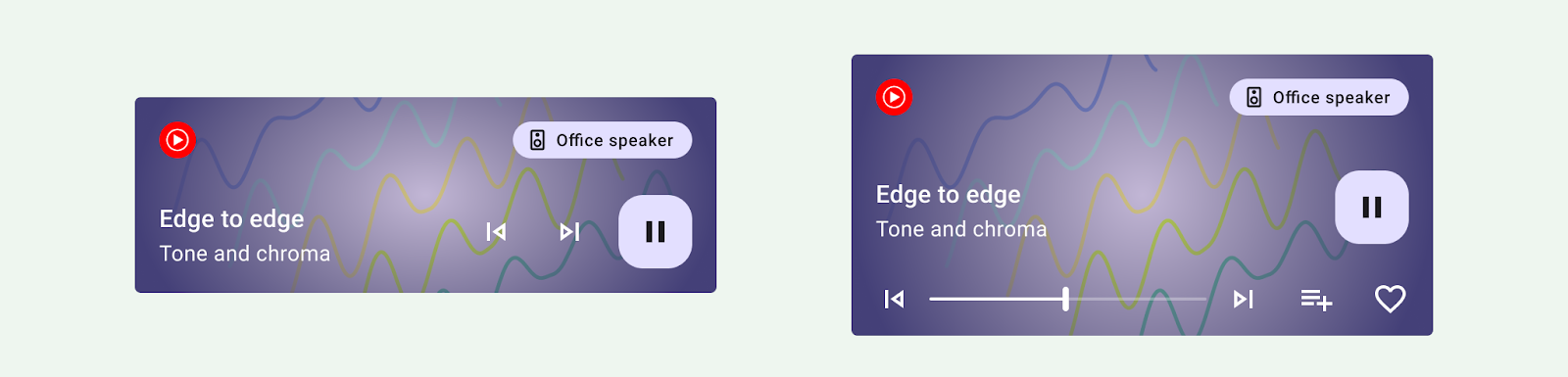
Die Media-Vorlage wurde entwickelt, damit der Nutzer die Medien, die gerade in einer App wiedergegeben werden, steuern kann.
- Wenn die Benachrichtigung minimiert ist, können bis zu drei Aktionen angezeigt werden. Das große Symbol kann ein zugehöriges Bild wie ein Albumcover enthalten.
- Wenn die Benachrichtigung maximiert wird, werden bis zu fünf Aktionen mit einem größeren Bild oder sechs Aktionen ohne Bild angezeigt. Der Hintergrund und andere Elemente der Benachrichtigung übernehmen automatisch die Farben des Bildes.
Messaging-Vorlage
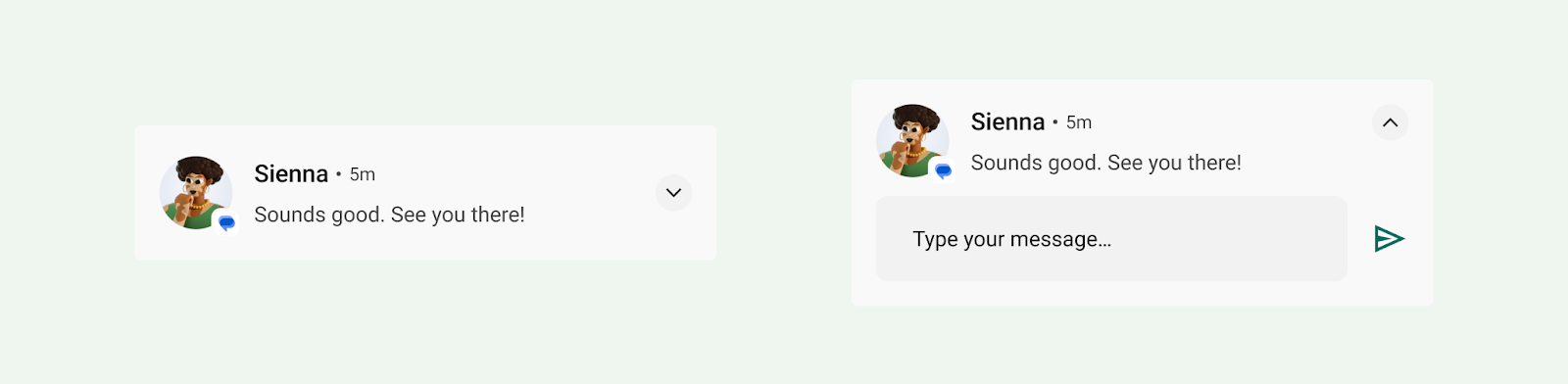
Die Vorlage MessagingStyle ist für die Echtzeitkommunikation konzipiert. Wenn sie maximiert wird, kann der Nutzer mit einer Benachrichtigung, die diese Vorlage verwendet, direkt in der Benachrichtigung auf Nachrichten antworten.
Anrufvorlage
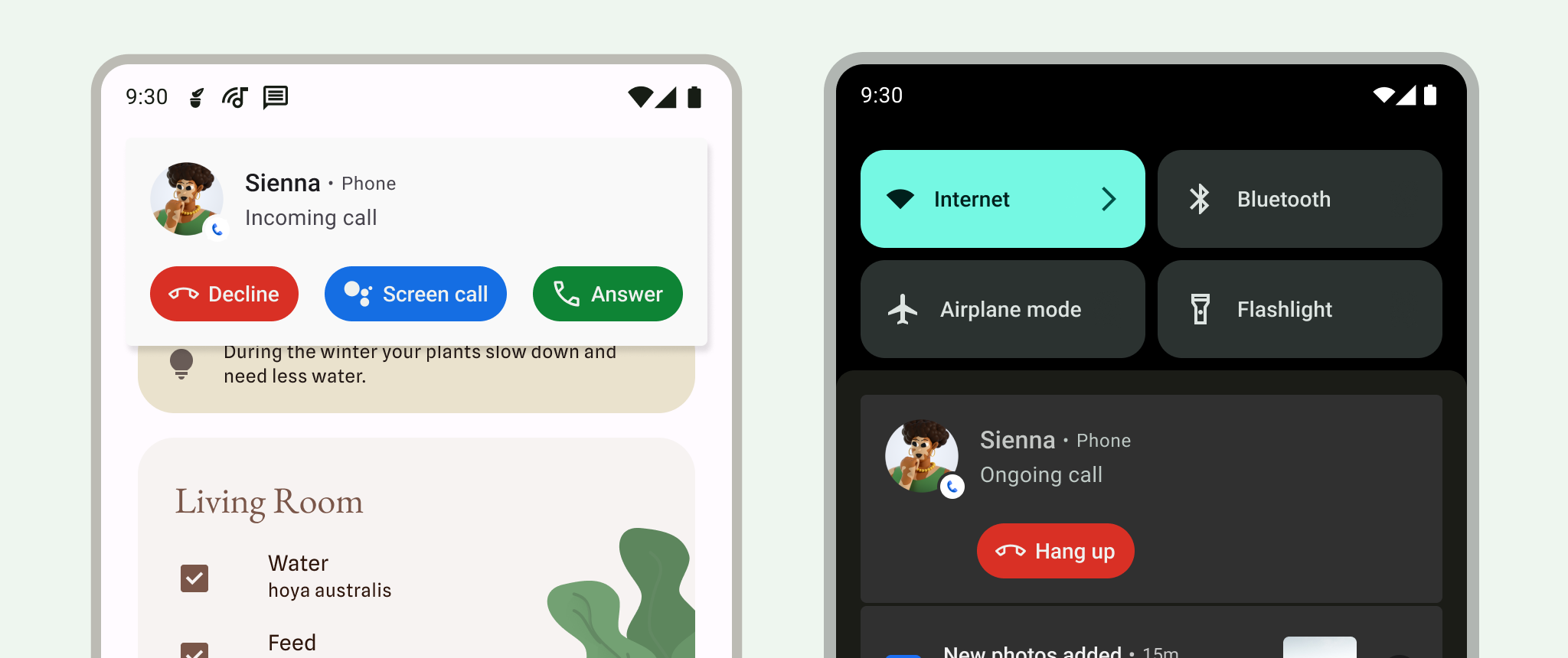
Verwenden Sie die Vorlage CallStyle, um Benachrichtigungen im Großformat zu generieren, die eine große Bildanlage enthalten und einen eingehenden oder ausgehenden Anruf angeben.
Berechtigungen für Benachrichtigungen
Benachrichtigungen können zwar relevant und zeitnah sein, die meisten sind jedoch nicht ausgenommen. Das bedeutet, dass der Nutzer der Nutzung von Benachrichtigungen durch Ihre App zustimmen muss.
Eine Ausnahme gilt: Ab Android 13 (API-Level 33) müssen Nutzer für Mediensitzungen und Apps, die Telefonanrufe verwalten, keine Einwilligung geben. Auch bereits vorhandene Apps können infrage kommen, wenn der Nutzer Benachrichtigungen bereits aktiviert hat. Weitere Informationen finden Sie unter Ausnahmen.
Wir empfehlen dringend, dass Ihre App in den Einstellungen Benachrichtigungsoptionen bietet, damit Nutzer ihre Benachrichtigungseinstellungen aktualisieren können.
Nutzer auffordern, nicht ausgenommene Benachrichtigungen zu aktivieren
Bei nicht ausgenommenen Benachrichtigungen müssen Sie den Nutzer fragen, ob er Benachrichtigungen erhalten möchte. Nutzer, die sich explizit für den Erhalt von Benachrichtigungen entscheiden, empfinden diese wahrscheinlich als nützlicher und weniger aufdringlich.
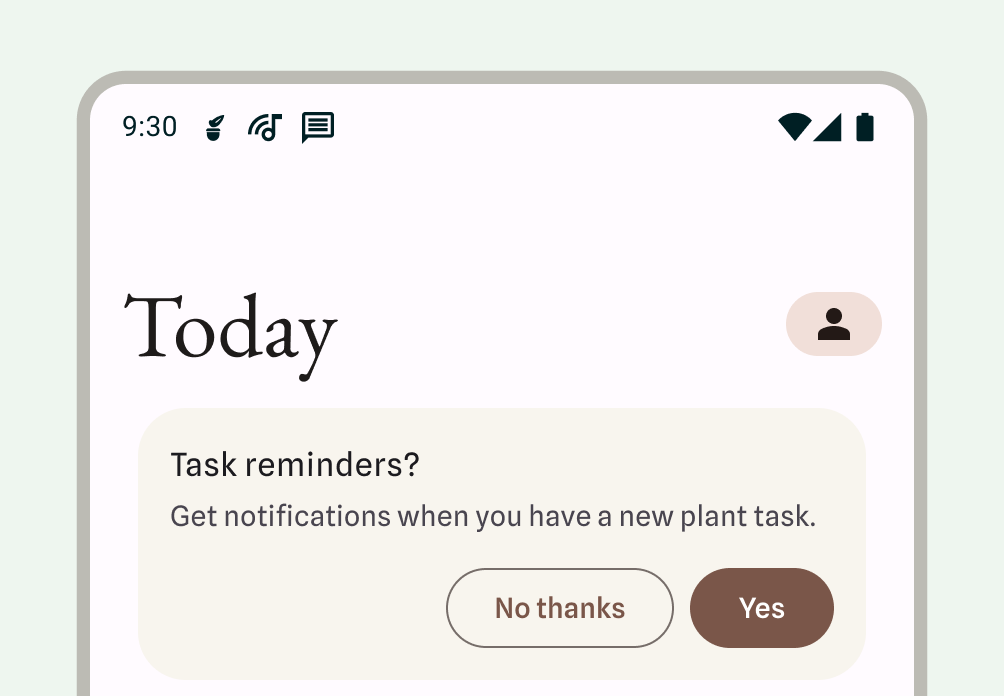
Warten Sie, bis das Benachrichtigungsdialogfeld angezeigt wird:
- Beschreiben Sie die Vorteile von Benachrichtigungen und die Folgen, wenn keine Berechtigungen für Benachrichtigungen erteilt werden.
- Stellen Sie eine kontextbezogene Benutzeroberfläche bereit, die die Benachrichtigung mit ihren Funktionen oder den betroffenen Elementen in Verbindung bringt. Diese Benutzeroberfläche kann jede Form annehmen, um sich optimal in Ihre App einzufügen, z. B. eine Karte innerhalb einer Gebühr, ein Bottom Sheet oder ein Onboarding-Bildschirm. Alle diese Benachrichtigungen sollten geschlossen werden können.
- Der Dialog zur Berechtigung für Benachrichtigungen darf nicht angezeigt werden, wenn der Nutzer die Benutzeroberfläche geschlossen hat.
Ab Android 13 können Nutzer noch einmal nach Benachrichtigungsberechtigungen gefragt werden.
Erforderliche Benachrichtigungen
Dienste im Vordergrund führen Vorgänge aus, die für den Nutzer sichtbar sind, während er nicht direkt mit Ihrer App interagiert. Diese Dienste zeigen eine Benachrichtigung in der Statusleiste an, um Nutzer darauf hinzuweisen, dass Ihre App eine Aufgabe im Vordergrund ausführt und Systemressourcen verbraucht.
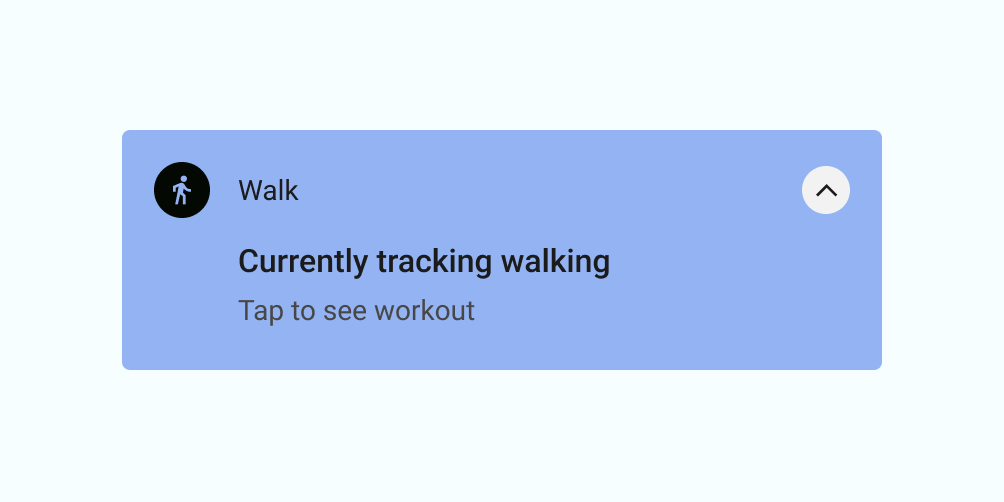
Da diese Prozesse Akku und möglicherweise Daten verbrauchen, muss Ihre App Nutzer darauf hinweisen, indem sie eine Benachrichtigung anzeigt, die nicht geschlossen werden kann. Der Nutzer kann die Benachrichtigung nicht schließen. Sie müssen also eine Aktion bereitstellen, mit der der Nutzer den Dienst beenden kann.
Das folgende Beispiel zeigt eine Benachrichtigung von einer Fitness-App. Der Nutzer hat ein aktives Training gestartet, wodurch ein Vordergrunddienst zur Aufzeichnung des Trainings gestartet wird. In der App wird die Benachrichtigung angezeigt, dass das Gehen aufgezeichnet wird, mit der Option, das Training anzusehen.
Wann keine Benachrichtigung verwendet werden sollte
Verwenden Sie Benachrichtigungen nicht für die folgenden Anwendungsfälle:
- Für die gegenseitige oder anderweitige Werbung für ein anderes Produkt (dies ist im Play Store streng verboten)
- Wenn der Nutzer Ihre App noch nie geöffnet hat
- Als primäre Methode zur Kommunikation mit Nutzern
- Um den Nutzer zu motivieren, zu einer App zurückzukehren, ohne einen direkten Mehrwert zu bieten (z. B. „Wir haben dich schon lange nicht mehr gesehen!“).
- Aufforderungen zur Bewertung Ihrer App
- Für Vorgänge, die keine Nutzerinteraktion erfordern, z. B. das Synchronisieren von Informationen
- Fehlerzustände ankündigen, aus denen sich die App ohne Nutzerinteraktion wiederherstellen kann
- Für Feiertags- oder Geburtstagsnachrichten
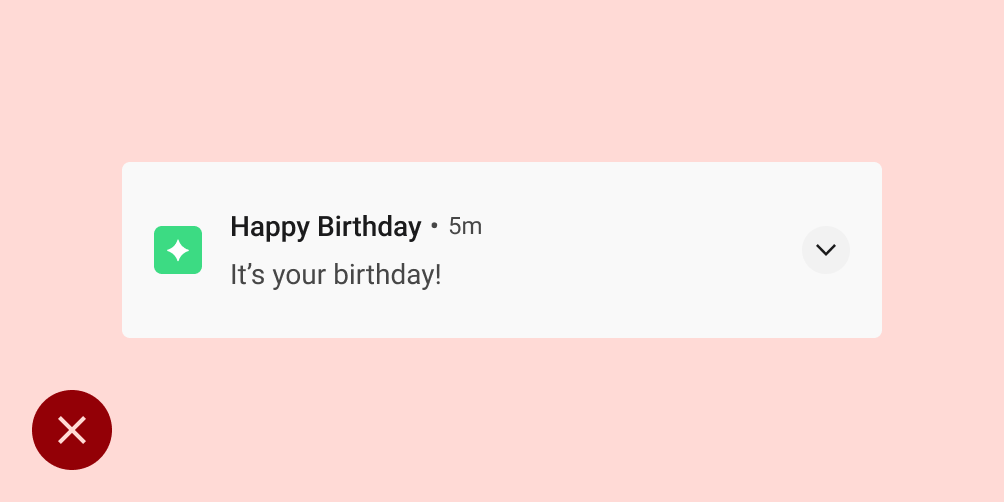
Das sollten Sie nicht tun
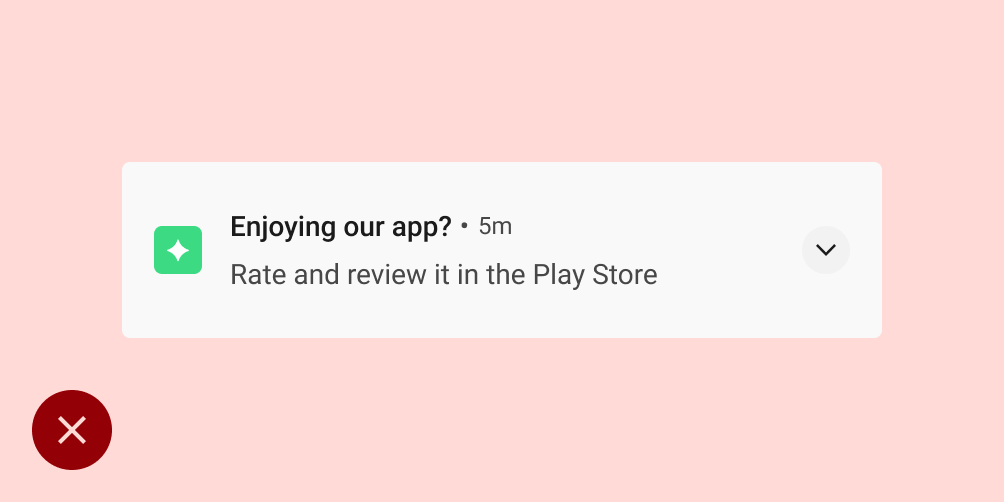
Das sollten Sie nicht tun
Verhalten
Beachten Sie das folgende Benachrichtigungsverhalten und wie Sie es in bestimmten Kontexten handhaben.
Eintreffen von Benachrichtigungen
Wenn eine Benachrichtigung eingeht, wird sie von Android in die Benachrichtigungsleiste aufgenommen. Je nach den von Ihnen festgelegten Parametern und dem aktuellen Status des Geräts kann die Benachrichtigung eine der folgenden Aktionen ausführen:
- Einen Ton ausgeben oder das Smartphone vibrieren lassen.
- Anzeige in der Statusleiste mit einem Symbol. Das ist in der Regel Ihr App-Symbol. Wenn Sie jedoch mehrere Arten von Benachrichtigungen haben, verwenden Sie ein Symbol, das den Zweck der Benachrichtigung verdeutlicht.
- Als Kurzbenachrichtigung auf dem aktuellen Bildschirm anzeigen, um die Aufmerksamkeit des Nutzers zu erregen.
Wie immer kann der Nutzer das von Ihnen festgelegte Benachrichtigungsverhalten ändern.
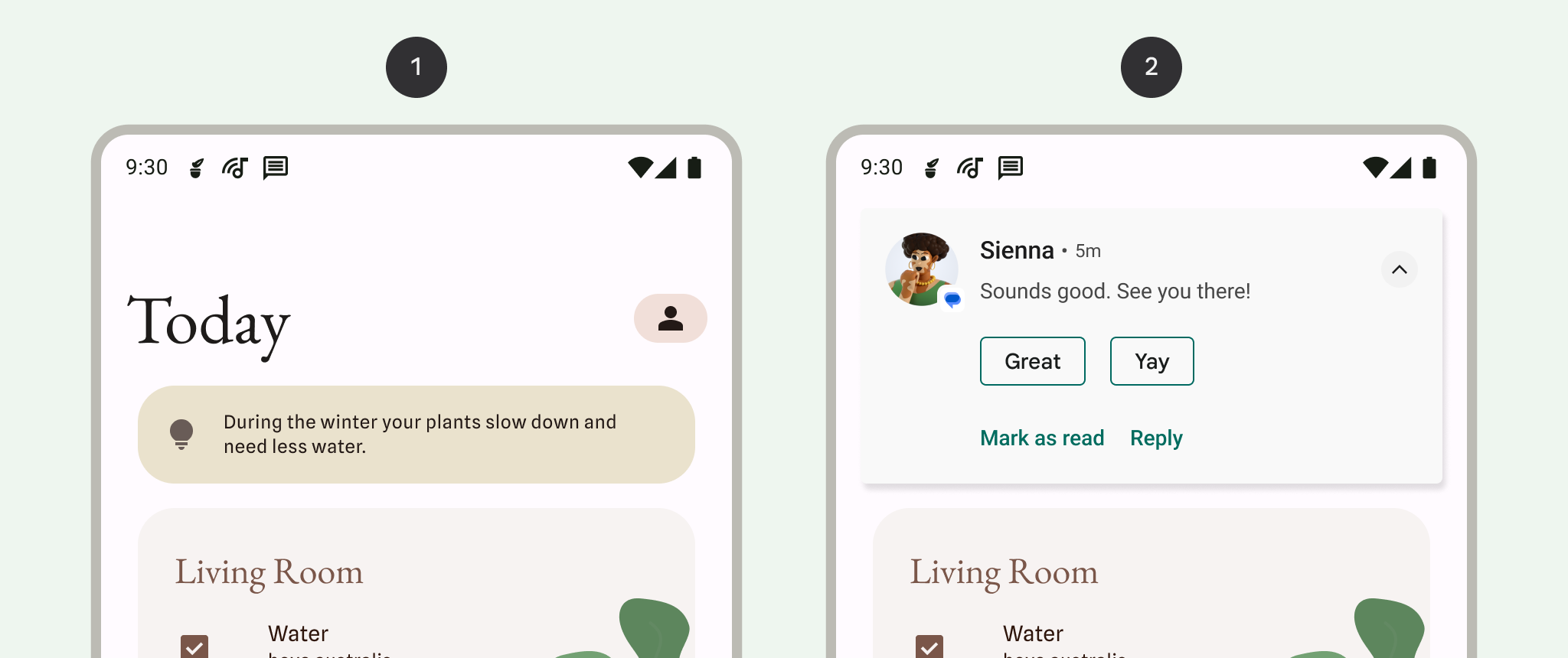
1 Benachrichtigungssymbol in der Statusleiste, das darauf hinweist, dass sich in der Benachrichtigungsleiste eine Benachrichtigung befindet.
2 Benachrichtigungen, die auf dem aktuellen Bildschirm eingeblendet werden, um die Aufmerksamkeit des Nutzers während einer Aufgabe zu erregen.
Benachrichtigungsfeld
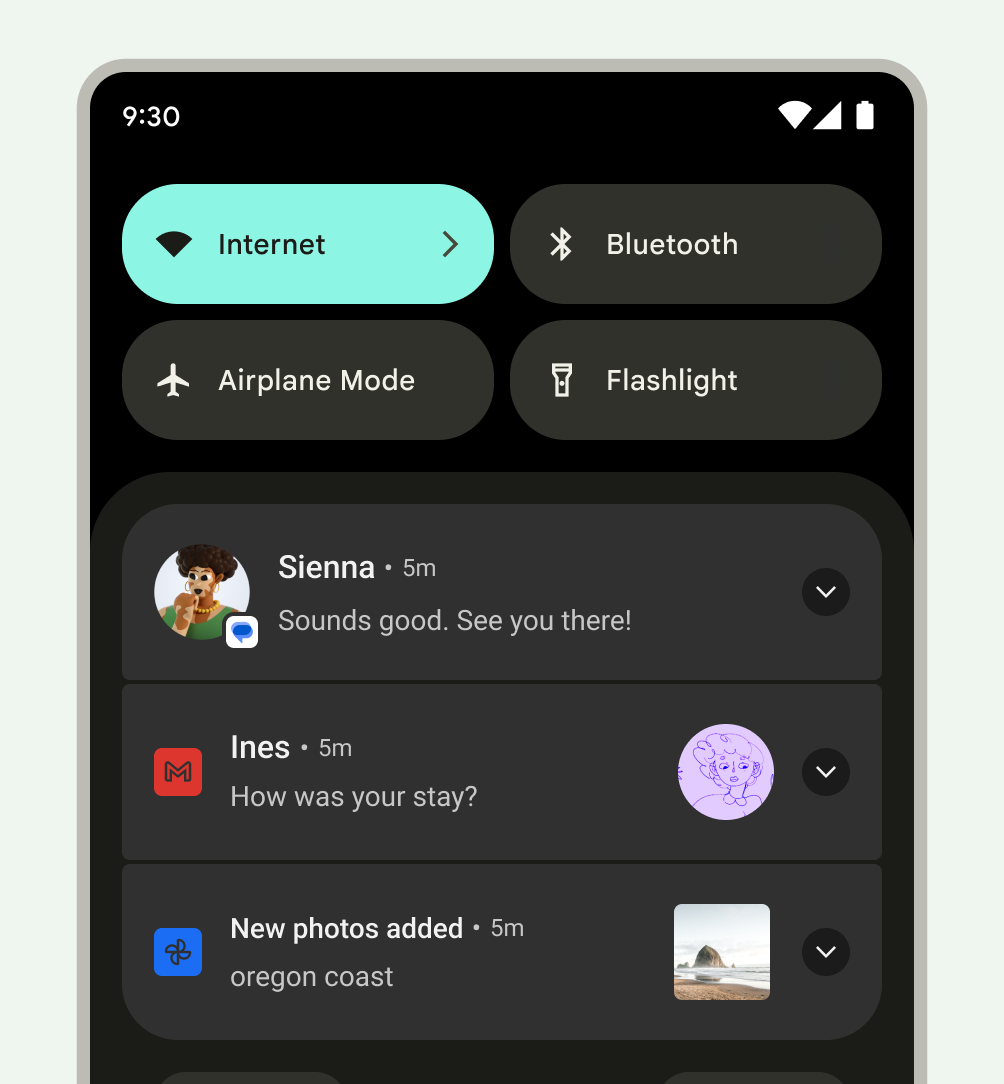
In der Benachrichtigungsleiste von Android werden Benachrichtigungen in der Regel in umgekehrt chronologischer Reihenfolge angezeigt. Die Reihenfolge kann jedoch durch die folgenden Bedingungen beeinflusst werden:
- Die angegebene Priorität oder Wichtigkeit der Benachrichtigungen der App
- Ob der Nutzer vor Kurzem durch einen Ton oder eine Vibration benachrichtigt wurde
- Alle Personen, die mit der Benachrichtigung verknüpft sind, und ob sie markierte Kontakte sind
- Gibt an, ob die Benachrichtigung eine wichtige laufende Aktivität darstellt, z. B. einen laufenden Anruf oder die Musikwiedergabe.
- Das Android-Betriebssystem ändert das Erscheinungsbild einiger Benachrichtigungen oben und unten in der Liste, indem es sie hervorhebt oder weniger stark betont. So kann der Nutzer Inhalte leichter erfassen.
Abgelaufene Benachrichtigungen verarbeiten
In der Benachrichtigungsleiste werden Nutzern Informationen angezeigt, die für den aktuellen Zeitpunkt relevant sind. Wenn eine frühere Benachrichtigung nicht mehr aktuell ist, d. h. nicht mehr relevant, schließen Sie sie, damit der Nutzer sie nicht sieht.
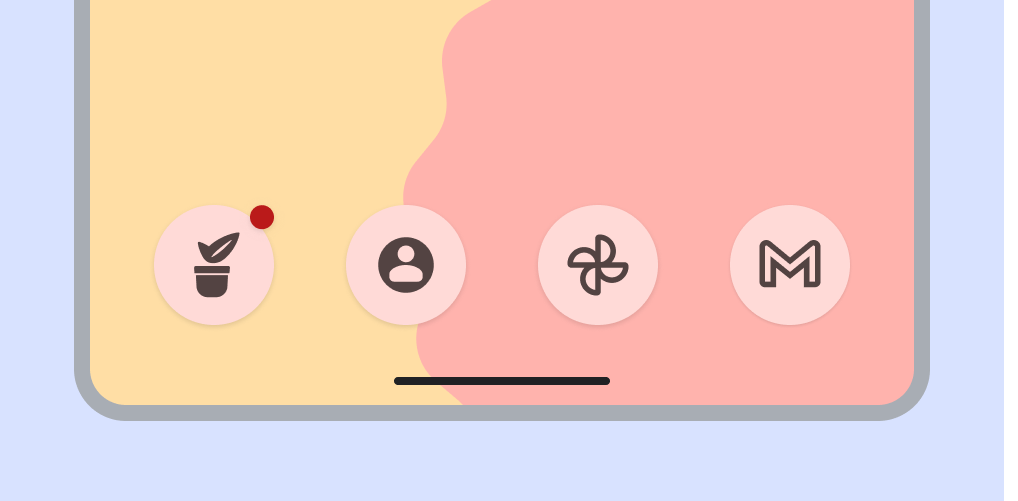
Neue Benachrichtigungen werden durch ein Kennzeichen auf dem App-Symbol angezeigt
Auf Geräten mit Android 8.0 (API-Level 26) und höher wird in unterstützten Launchern ein App-Benachrichtigungspunkt auf App-Symbolen angezeigt, wenn der App eine neue Benachrichtigung zugeordnet ist. Diese Punkte werden standardmäßig in Launcher-Apps angezeigt, die sie unterstützen. Ihre App muss nichts weiter tun. Die Kennzeichnung kann auch deaktiviert und eingeschränkt werden.
Aktionen, die Nutzer mit Benachrichtigungen ausführen können
Nutzer können über Benachrichtigungen folgende Aktionen ausführen:
Zu einem Ziel navigieren: Ein Nutzer kann auf eine Benachrichtigung tippen, um die Navigation zu starten. Wenn die Benachrichtigung auf einem gesperrten Display angezeigt wird, muss der Nutzer doppelt darauf tippen und dann seine PIN, sein Muster oder sein Passwort eingeben.
Wenn der Nutzer auf eine Benachrichtigung tippt, muss Ihre App eine Benutzeroberfläche anzeigen, die sich direkt auf diese Benachrichtigung bezieht und dem Nutzer ermöglicht, sofort Maßnahmen zu ergreifen. Wenn in der Benachrichtigung beispielsweise steht, dass sie in einem Spiel für zwei Spieler an der Reihe sind, sollten sie durch Tippen auf die Benachrichtigung direkt zu diesem Spiel gelangen.
Maximieren Sie die Benachrichtigung: In der Kopfzeile wird ein Maximierungssymbol angezeigt. Nutzer können auf die Anzeige tippen oder im Benachrichtigungstext nach unten wischen, um sie zu maximieren.
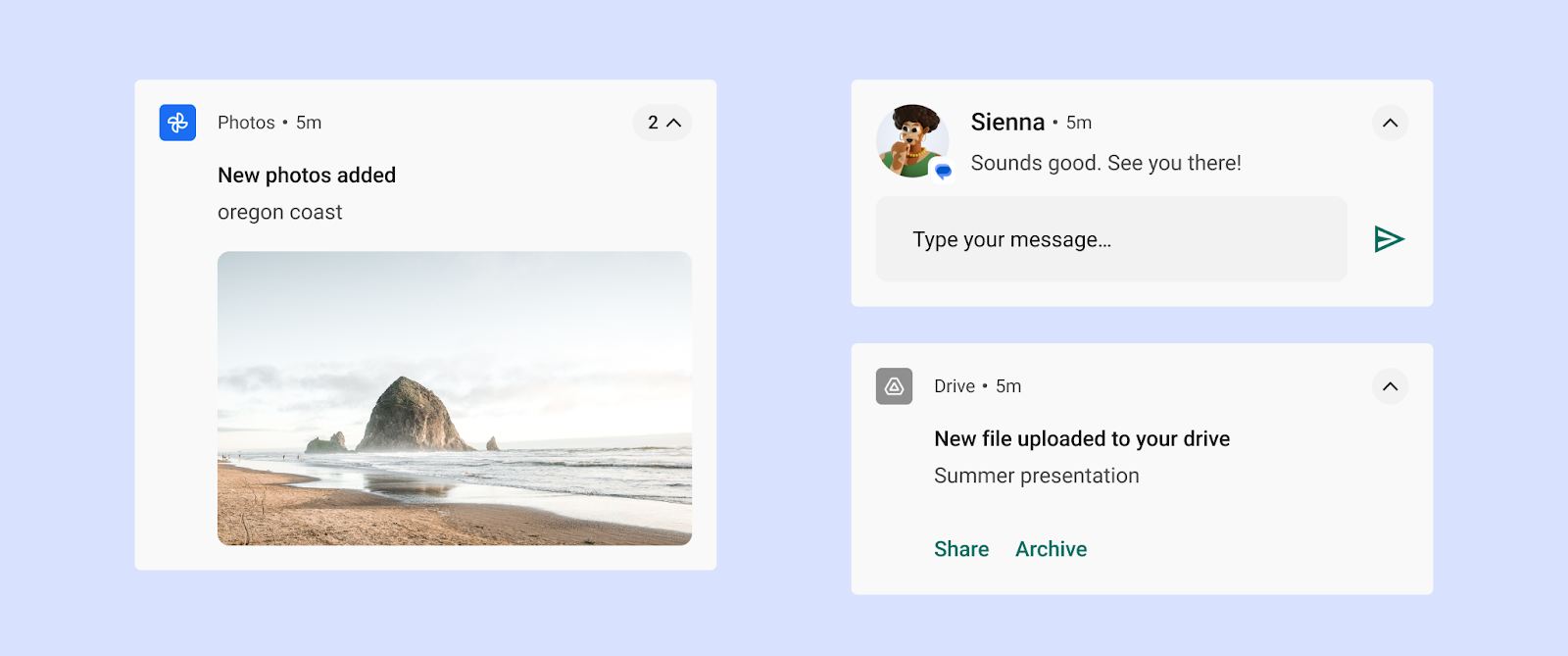
Abbildung 18:Maximierte Benachrichtigung Benachrichtigung schließen (falls zulässig): Nutzer können sie schließen, indem sie nach links oder rechts wischen.
Laufende Benachrichtigungen, die auf einen fortlaufenden Prozess im Hintergrund hinweisen, z. B. Musikwiedergabe, können nicht durch Wischen geschlossen werden.
Heads-up-Benachrichtigung ausblenden: Nutzer können auf eine Heads-up-Benachrichtigung nach oben wischen. Danach dürfen keine weiteren Benachrichtigungen zu diesem Ereignis eine Minute lang angezeigt werden.
Ähnliche Benachrichtigungen in Zukunft verwalten: Nutzer können die Benachrichtigungseinstellungen auf folgende Weise aufrufen:
- Einzelne Benachrichtigungen berühren und halten
- Wischen Sie die Benachrichtigung nach links oder rechts und tippen Sie dann auf das Symbol für die Einstellungen.
Die angezeigten Steuerelemente variieren je nach Android-Version und danach, ob die App Kanäle für ihre Benachrichtigungen hat (ab Android 8.0).
Mehrere Benachrichtigungen gruppieren
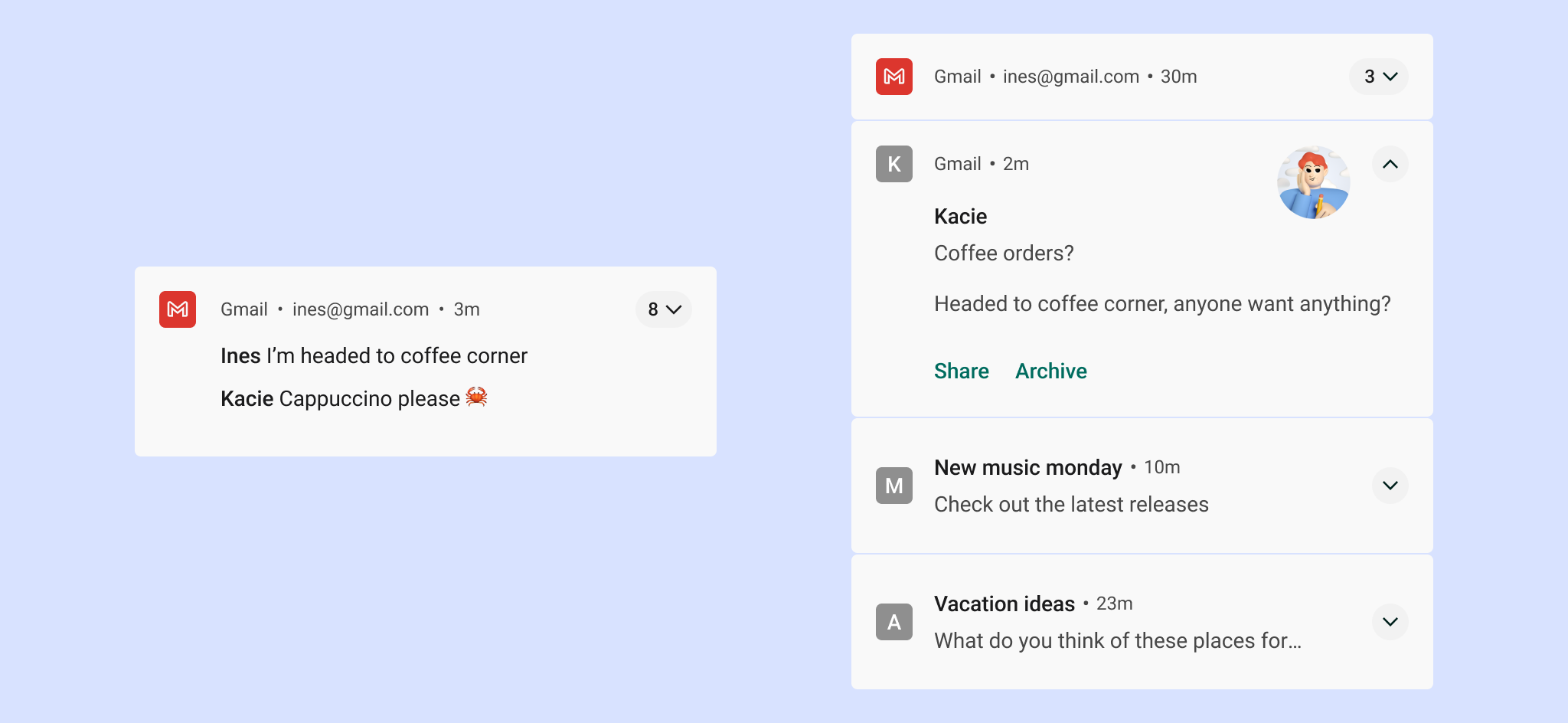
Für Apps, die mehrere Benachrichtigungen desselben Typs generieren, bietet Android die Gruppierung von Benachrichtigungen an, um Nutzer nicht zu überfordern.
Ihre App kann mehrere Benachrichtigungen gemäß der folgenden Hierarchie präsentieren.
- In einer Elternbenachrichtigung wird eine Zusammenfassung der Benachrichtigungen für Kinder angezeigt.
- Wenn der Nutzer die übergeordnete Benachrichtigung maximiert, werden alle untergeordneten Benachrichtigungen angezeigt.
- Ein Nutzer kann eine untergeordnete Benachrichtigung maximieren, um den gesamten Inhalt zu sehen.
In Android werden Benachrichtigungen für Kinder ohne doppelte Kopfzeileninformationen angezeigt. Wenn beispielsweise eine untergeordnete Benachrichtigung dasselbe App-Symbol wie die übergeordnete Benachrichtigung hat, enthält die Kopfzeile der untergeordneten Benachrichtigung kein Symbol.
Benachrichtigungen für Kinder müssen verständlich sein, wenn sie allein angezeigt werden, da das System sie möglicherweise außerhalb der Gruppe anzeigt, wenn sie eingehen.
Einstellungen
Kanäle
Ab Android 8.0 (API-Ebene 26) müssen alle Benachrichtigungen einem Kanal zugewiesen werden. Für jeden Channel können Sie das visuelle und akustische Verhalten festlegen, das auf alle Benachrichtigungen in diesem Channel angewendet wird. Nutzer können diese Einstellungen ändern und festlegen, welche Benachrichtigungskanäle Ihrer App aufdringlich oder sichtbar sein dürfen.
Weitere Informationen zur Implementierung finden Sie unter Benachrichtigungskanäle erstellen und verwalten.
Die Wichtigkeit sollte unter Berücksichtigung der Zeit und Aufmerksamkeit des Nutzers ausgewählt werden. Wenn eine unwichtige Benachrichtigung als dringend getarnt ist, kann das unnötige Panik auslösen.
| Wichtigkeit | Verhalten | Nutzung | Beispiele |
|---|---|---|---|
HIGH |
Akustisches Signal und Bildschirmbenachrichtigung | Zeitkritische Informationen, die der Nutzer sofort wissen oder auf die er sofort reagieren muss | SMS, Wecker, Anrufe |
DEFAULT |
Akustisches Signal | Informationen, die der Nutzer so bald wie möglich sehen sollte, ohne dass seine aktuelle Aktivität unterbrochen wird | Verkehrsmeldungen, Erinnerungen an Aufgaben |
LOW |
Kein Ton | Benachrichtigungschannels, die die Anforderungen anderer Wichtigkeitsstufen nicht erfüllen | Neue Inhalte, die der Nutzer abonniert hat, Einladungen für soziale Netzwerke |
MIN |
Kein akustisches Signal und keine visuelle Unterbrechung | Nicht unbedingt erforderliche Informationen, die warten können oder nicht speziell für den Nutzer relevant sind | Interessante Orte in der Nähe, Wetter, Werbeinhalte |
Vordefinierte Kategorien
Unabhängig davon, ob Sie Channels verwenden oder nicht, weisen Sie jede einzelne Benachrichtigung der am besten geeigneten vordefinierten Kategorie zu. Android kann diese Informationen verwenden, um Entscheidungen zum Ranking und Filtern zu treffen.
| Kategorie | Beschreibung |
|---|---|
CATEGORY_CALL |
Eingehender Anruf (Sprache oder Video) oder ähnliche synchrone Kommunikationsanfrage |
CATEGORY_MESSAGE |
Eingehende Direktnachricht (SMS, Chatnachricht usw.) |
CATEGORY_EMAIL |
Asynchrone Massennachricht (E-Mail) |
CATEGORY_EVENT |
Kalendertermin |
CATEGORY_PROMO |
Werbung oder Anzeige |
CATEGORY_ALARM |
Wecker oder Timer |
CATEGORY_PROGRESS |
Fortschritt eines lang andauernden Hintergrundvorgangs |
CATEGORY_SOCIAL |
Update zu sozialen Netzwerken oder zum Teilen |
CATEGORY_ERROR |
Fehler bei Hintergrundvorgang oder Authentifizierungsstatus |
CATEGORY_TRANSPORT |
Transportsteuerung für die Medienwiedergabe |
CATEGORY_SYSTEM |
System- oder Gerätestatus-Update. Für die Systemnutzung reserviert. |
CATEGORY_SERVICE |
Anzeige eines aktiven Hintergrunddienstes |
CATEGORY_RECOMMENDATION |
Eine konkrete, zeitnahe Empfehlung für eine einzelne Sache. Eine Nachrichten-App könnte beispielsweise einen Artikel empfehlen, den der Nutzer als Nächstes lesen möchte. |
CATEGORY_STATUS |
Laufende Informationen zum Geräte- oder Kontextstatus |
Benachrichtigungen auf dem Sperrbildschirm
Wenn ein Nutzer festgelegt hat, dass Benachrichtigungen angezeigt werden sollen, wenn sein Bildschirm gesperrt ist, können diese Benachrichtigungen Inhalte verdecken, die Ihre App als vertraulich kennzeichnet. Android bewertet die Sichtbarkeit jeder Benachrichtigung, um zu ermitteln, was sicher angezeigt werden kann.
Empfindlichkeitsstufe für Inhalte auf Sperrbildschirmen festlegen
Der Datenschutz der Nutzer ist von entscheidender Bedeutung. Beachten Sie daher, dass auf dem Sperrbildschirm verschiedene Benachrichtigungsebenen sichtbar sein können. Für jede Benachrichtigung, die Sie erstellen, müssen Sie die Sichtbarkeit auf öffentlich, privat oder geheim festlegen.
- Öffentliche Benachrichtigungen sind auf gesperrten Sperrbildschirmen vollständig sichtbar.
- Vertrauliche Benachrichtigungen werden ausgeblendet.
- Vertrauliche Benachrichtigungen liegen in der Mitte: Sie enthalten nur grundlegende Informationen, z. B. den Namen der App, die die Benachrichtigung gesendet hat, und ihr Symbol. Anstelle der regulären Inhalte, die ausgeblendet sind, können Sie optional Text anzeigen lassen, der keine personenbezogenen Daten enthält, z. B.
2 new messages.
Im folgenden Beispiel werden in den Sperrbildschirmbenachrichtigungen für die Gmail- und Google Fotos-Apps alle Inhalte angezeigt, nachdem der Nutzer diese Informationen auf dem Sperrbildschirm aktiviert hat.
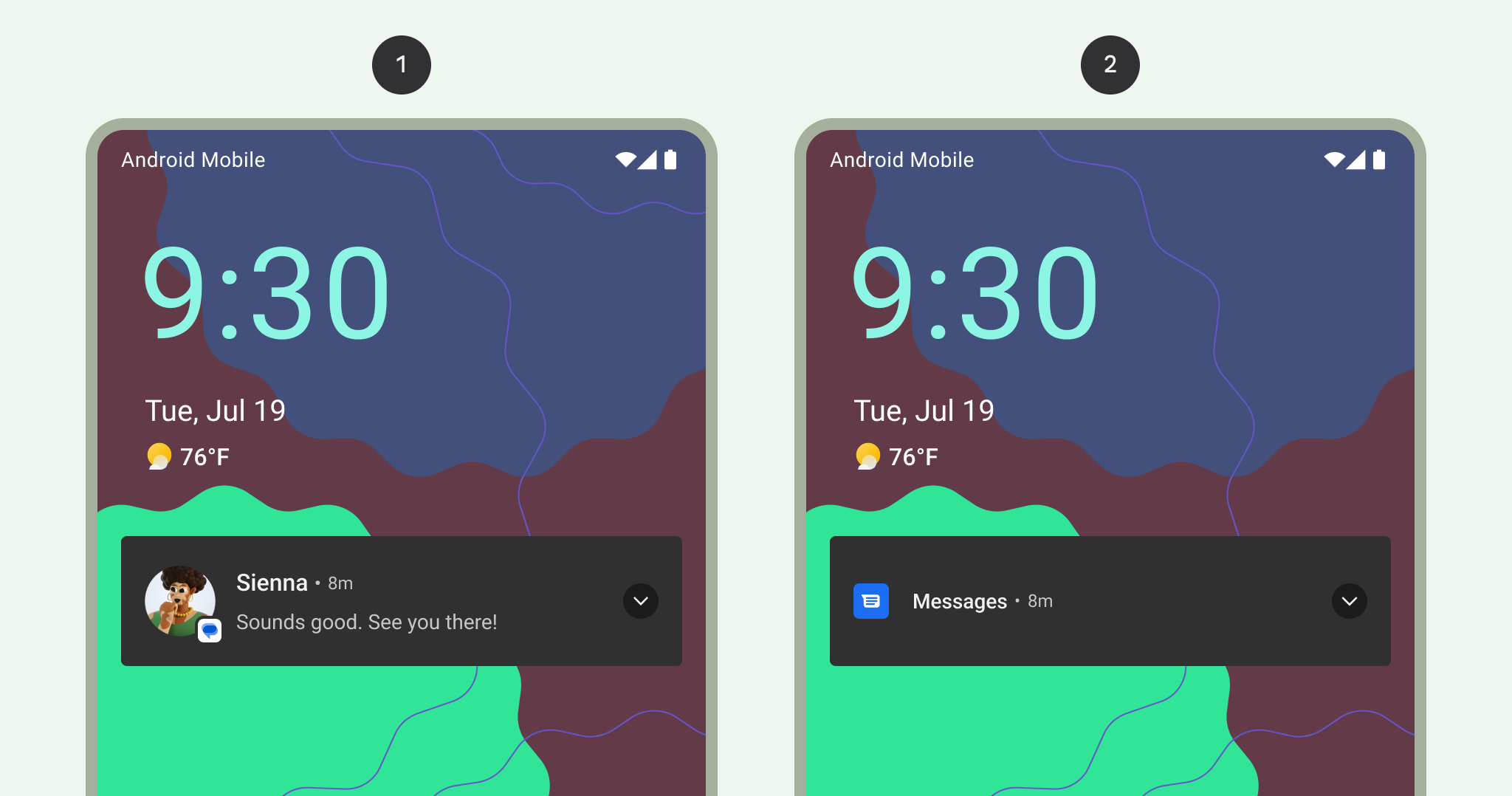
1 Alle Benachrichtigungsinhalte werden auf dem Sperrbildschirm angezeigt.
2 Vertrauliche Benachrichtigungsinhalte auf dem Sperrbildschirm ausgeblendet
Stil
Klarer und prägnanter Text
Unter Android werden Inhaltstitel auf eine Zeile gekürzt, auch wenn sie maximiert sind.
Ein guter Inhaltstitel entspricht den folgenden Richtlinien:
- Darf nicht mehr als 30 Zeichen enthalten
- Enthält die wichtigsten Informationen
- Variablen werden vermieden, es sei denn, sie enthalten eine Zahl oder einen kurzen Textstring oder es geht Text voraus.
- Der Name der App wird nicht berücksichtigt, da er bereits in der Kopfzeile angezeigt wird.
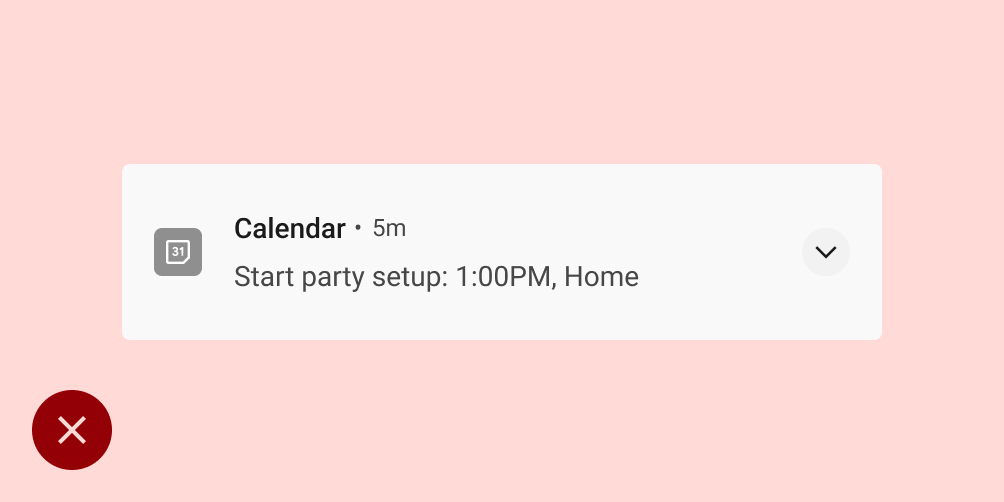
Das sollten Sie nicht tun
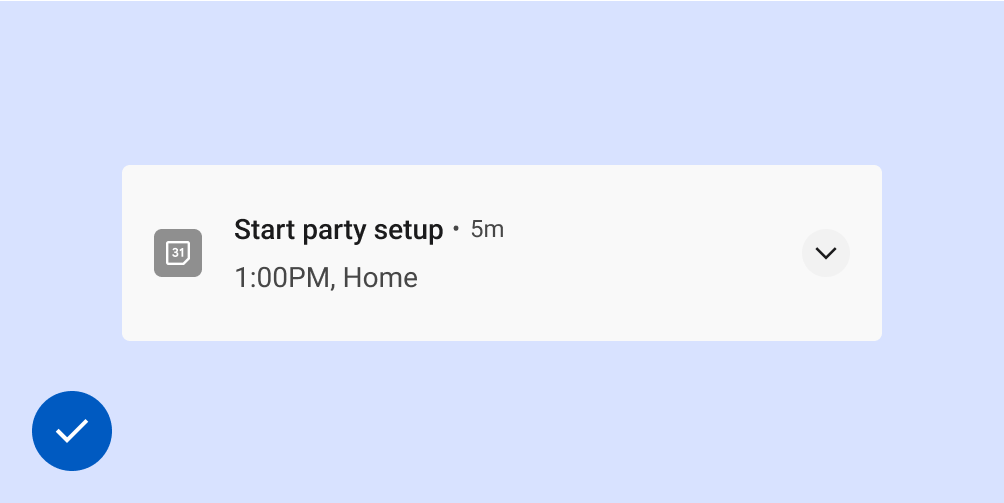
Das sollten Sie tun
Guter Inhaltstext entspricht den folgenden Richtlinien:
- Die Beschränkung von 40 Zeichen wird nicht überschritten.
- Wiederholungen des Inhaltstitels werden vermieden
Das große Symbol
Verwenden Sie das große Symbol für Anwendungsfälle, in denen Bilder den Inhalt der Benachrichtigung sinnvoll ergänzen. Dazu einige Beispiele:
- Kommunikation mit einer anderen Person, z. B. das Bild einer Person, die eine Nachricht sendet
- Die Quelle des Inhalts, wenn sie sich von der App unterscheidet, die die Benachrichtigung sendet, z. B. das Logo eines YouTube-Kanals, den ein Nutzer abonniert hat
- Aussagekräftige Symbole für die Benachrichtigung, z. B. ein Pfeilsymbol für die Wegbeschreibung
Große Symbole müssen kreisförmig sein, wenn sie eine Person zeigen, und quadratisch in allen anderen Fällen.
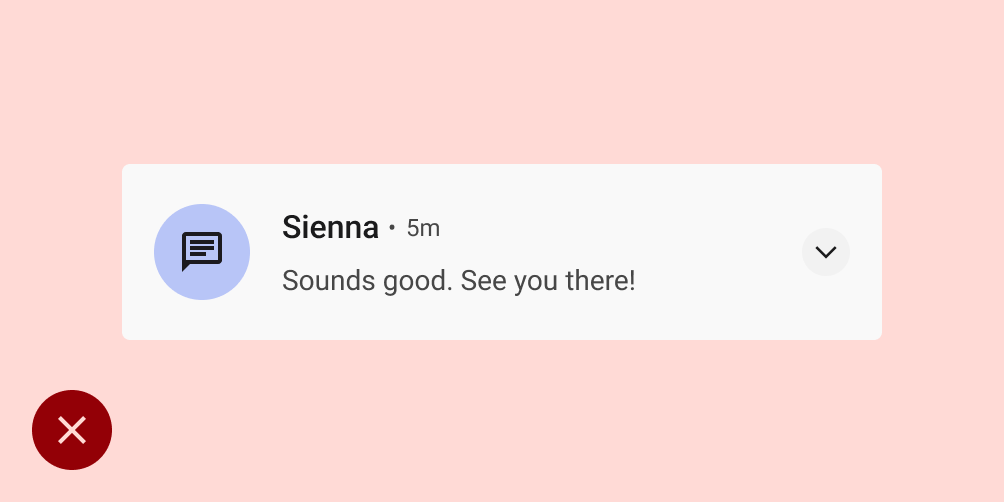
Das sollten Sie nicht tun
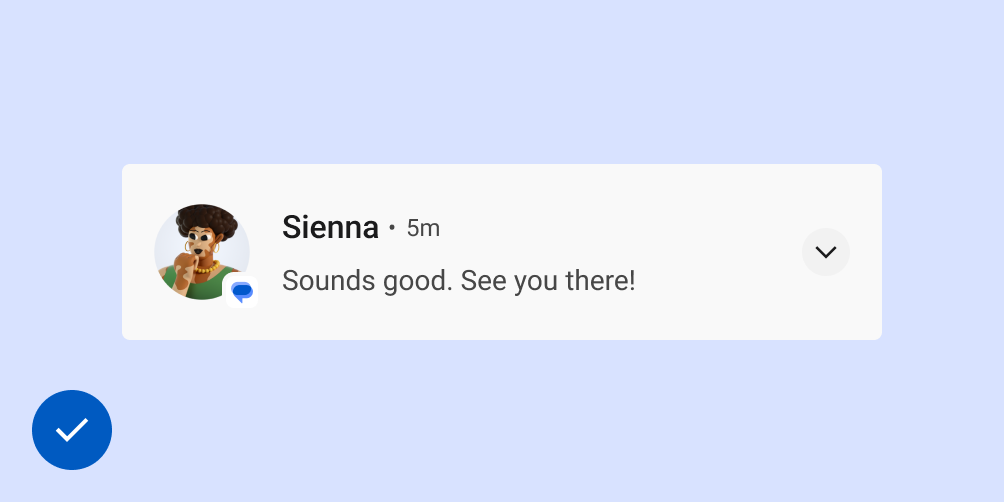
Das sollten Sie tun
Android-Versionsupdates
Die Benutzeroberfläche des Android-Benachrichtigungssystems und die APIs für Benachrichtigungen entwickeln sich ständig weiter. Eine Liste dieser Änderungen finden Sie unter Benachrichtigungskompatibilität.
Hinweise zu Plattformen
Wear
Wenn der Nutzer ein gekoppeltes Wear OS-Gerät hat, werden alle Benachrichtigungen automatisch darauf angezeigt, einschließlich maximierbarer Details und Aktionsschaltflächen. Weitere Informationen finden Sie auf der Designseite für Benachrichtigungen auf Wear.