


Powiadomienia zawierają krótkie, aktualne i istotne informacje związane z aplikacją, gdy nie jest ona używana.
System operacyjny Android kontroluje wiele aspektów powiadomień, ale masz wpływ na inne. Podczas wdrażania powiadomień wykonaj te czynności:
- Poznaj strukturę powiadomienia.
- Wybierz typ powiadomienia odpowiedni do Twojego przypadku użycia.
- Ustaw kategorię powiadomień, która odpowiada wybranemu typowi powiadomienia.
Wnioski
- Zastanów się, jaki jest cel powiadomienia: dlaczego chcesz powiadomić użytkowników?
- Określ wzorzec uprawnień do powiadomień, zastanów się, jak ważne są powiadomienia dla Twojej aplikacji, i zdecyduj, w którym momencie ścieżki użytkownika poprosić o nie.
- Wybierz szablon powiadomienia.
- Utwórz treść powiadomienia:
- Tekst nagłówka powinien zwięźle podsumowywać powiadomienie.
- Tekst treści powinien zawierać podgląd powiadomienia.
- treści graficzne, jeśli mają zastosowanie do treści aplikacji;
- Grafika i metadane szablonu multimedialnego.
- Wyraźnie wskaż, co użytkownik może zrobić z powiadomieniem, udostępniając działania na podstawie jego treści za pomocą przycisków tekstowych, wpisywania lub elementów sterujących multimediami.
- Dodaj ikonę aplikacji i ustaw kolor tła ikony.
- Ustaw kanały i kategorie powiadomień. Dzięki temu system i użytkownik mogą dostosowywać otrzymywane powiadomienia i określać ich priorytet.
- Jeśli aplikacja może dostarczać wiele powiadomień naraz, grupuj je.
- Zapoznaj się z interfejsem Android UI Kit w Figma, aby poznać szablony powiadomień.
Anatomia powiadomienia
Powiadomienia są zaprojektowane tak, aby można było łatwo przeglądać i wykorzystywać ich najważniejsze elementy. Te elementy to:
- Główna treść: to najważniejszy element powiadomienia. Informacje dodatkowe, takie jak sygnatura czasowa, są mniejsze i zgrupowane nad treścią główną.
- Osoby: jeśli powiadomienie dotyczy osoby, awatar wyróżnia się na tle pozostałych treści.
- Działania: użytkownicy mogą rozwijać powiadomienia, klikając ikonę wskaźnika. Działania są wyświetlane z etykietami tekstowymi na osobnym tle i w innym miejscu.
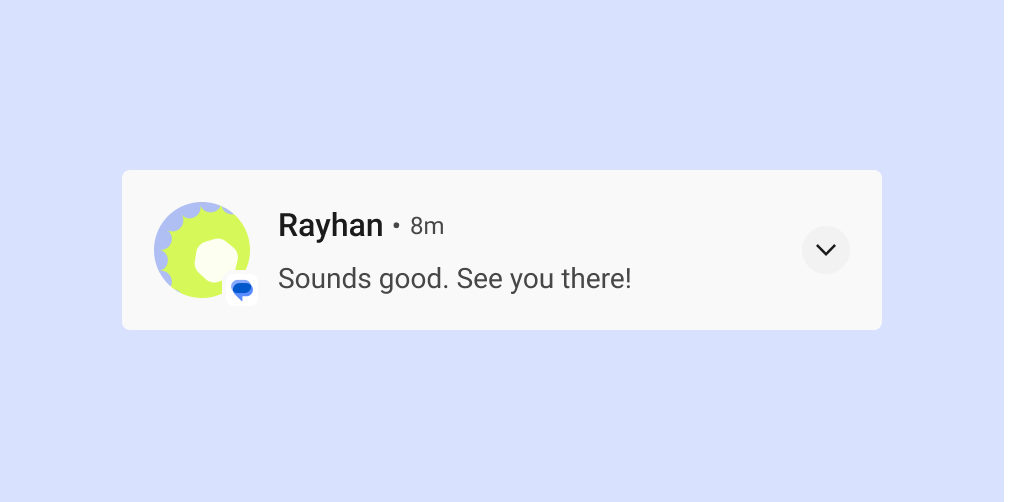
Nagłówek i treść powiadomienia
Po zwinięciu powiadomienie zawiera ikonę aplikacji, tekst nagłówka, sygnaturę czasową, wskaźnik rozwinięcia i tekst treści. Może też opcjonalnie wyświetlać dużą ikonę.
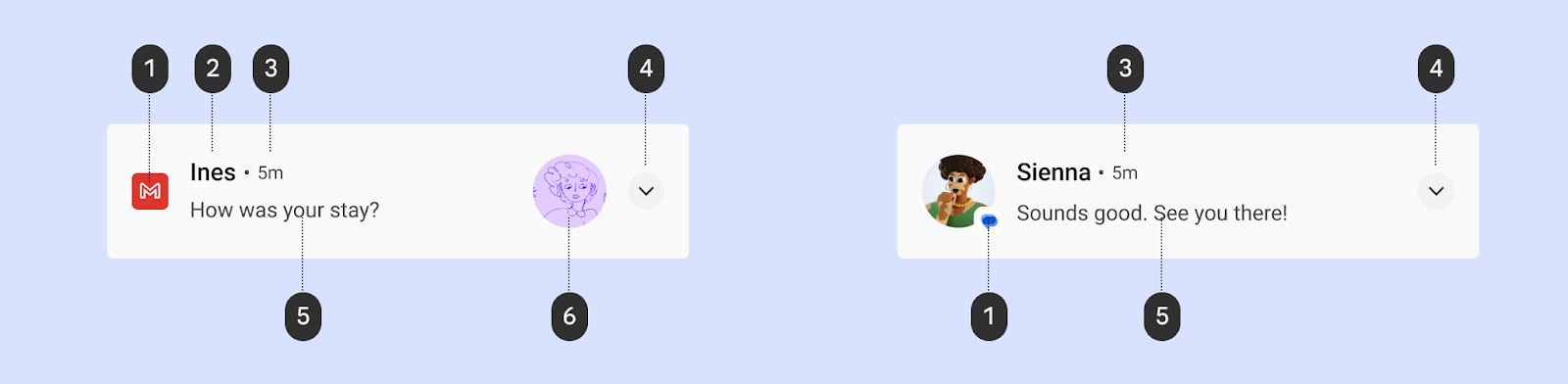
1 Ikona aplikacji: ikona aplikacji to dwuwymiarowa reprezentacja tożsamości aplikacji. Na pasku stanu jest wyświetlana w odcieniach szarości. Jeśli Twoja aplikacja wysyła wiele różnych powiadomień, rozważ zastąpienie ikony aplikacji symbolem, aby odróżnić różne rodzaje powiadomień. Więcej informacji znajdziesz w sekcji Stosowanie koloru ikony.
2 Tekst nagłówka: krótki nagłówek powiadomienia lub źródła, np. nazwa konta użytkowników. Treść jest najważniejszym elementem powiadomienia.
3 Sygnatura czasowa: wskazuje, kiedy wysłano powiadomienie, np. czas nieodebranego połączenia.
4 Wskaźnik rozwinięcia: wskazuje, czy powiadomienie jest zwinięte czy rozwinięte.
5 Tekst treści: informacje pomocnicze.
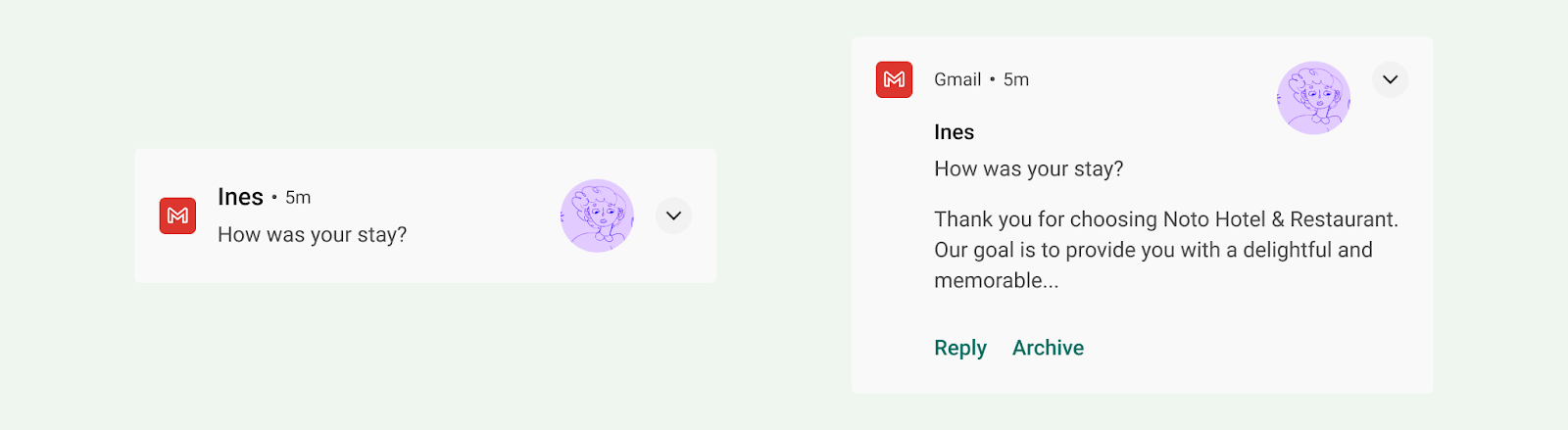
6 Duża ikona (opcjonalnie): do powiadomienia można dodać obraz, który w istotny sposób wzmocni jego przekaz, np. wiadomość zawierającą awatar nadawcy.
Zastosuj kolor ikony
Od Androida 12 (poziom interfejsu API 31) system określa kolor ikony na podstawie koloru powiadomienia ustawionego w aplikacji. Jeśli aplikacja nie ustawi koloru, używa koloru motywu systemowego. Wcześniej kolor był szary.

W przypadku większości stylów system stosuje ten kolor tylko wtedy, gdy powiadomienie dotyczy usługi działającej na pierwszym planie. Nie ma jednak takiego wymogu w przypadku powiadomień MediaStyle i DecoratedMediaCustomViewStyle, do których dołączona jest sesja multimedialna.
Poniższy fragment kodu pokazuje, jak zastosować kolor ikony.
val notification = Notification.Builder()
    .setColor(Color.GREEN)
    .setColorized(true)
    .setSmallIcon(R.drawable.app_icon)
    .setStyle(Notification.DecoratedCustomViewStyle())
    .build()
Działania powiadomień
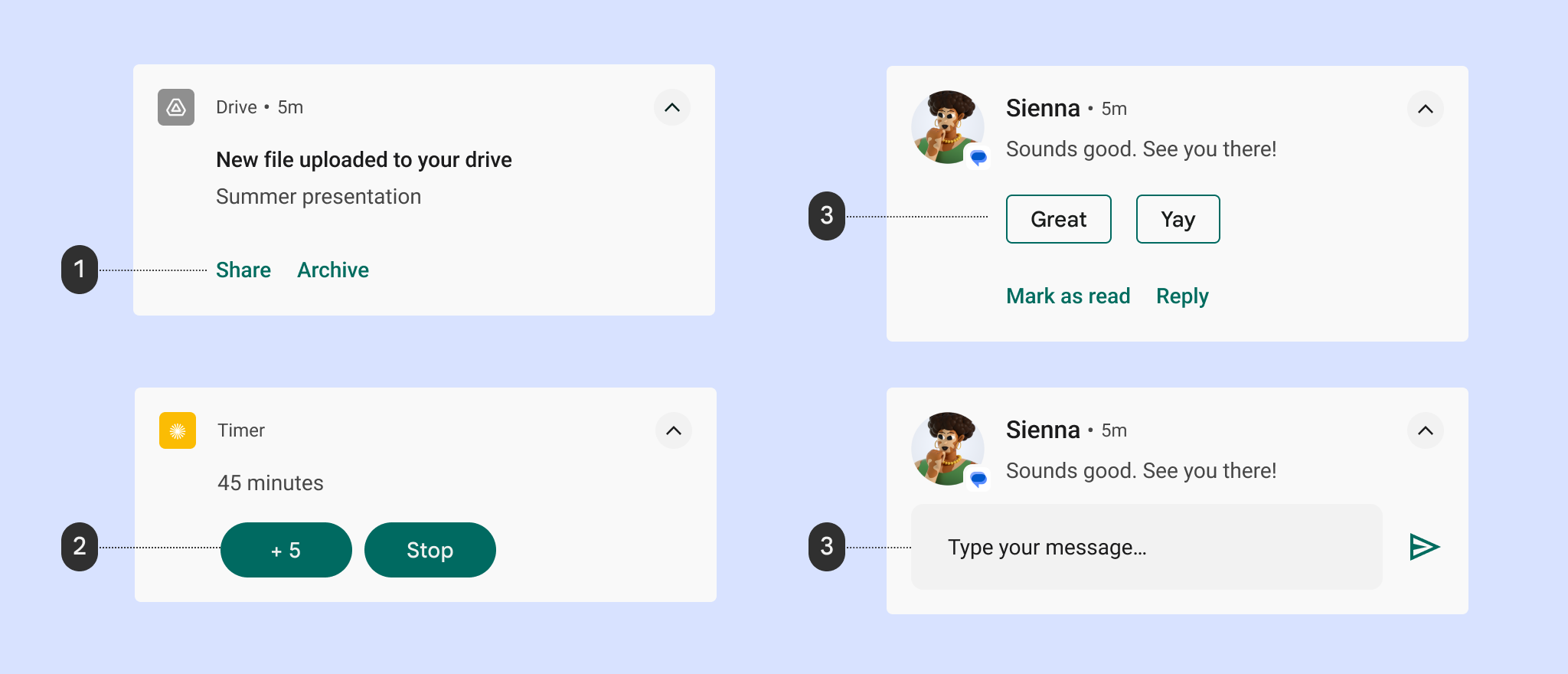
1 Działania związane z przyciskiem tekstowym
2 Wypełnione przyciski działania
3 Sugerowane odpowiedzi
4 Pole tekstowe odpowiedzi
Począwszy od Androida 7.0 (poziom interfejsu API 24), system wyświetla działania bez ikon, aby pomieścić więcej tekstu. Aby obsługiwać urządzenia z Androidem Wear i urządzenia z Androidem 6.0 (poziom interfejsu API 23) lub starszym, aplikacja musi nadal zawierać ikonę.
Wyświetlenia rozwinięte
W widoku rozwiniętym możesz wyświetlać użytkownikowi więcej informacji bez konieczności opuszczania powiadomienia.
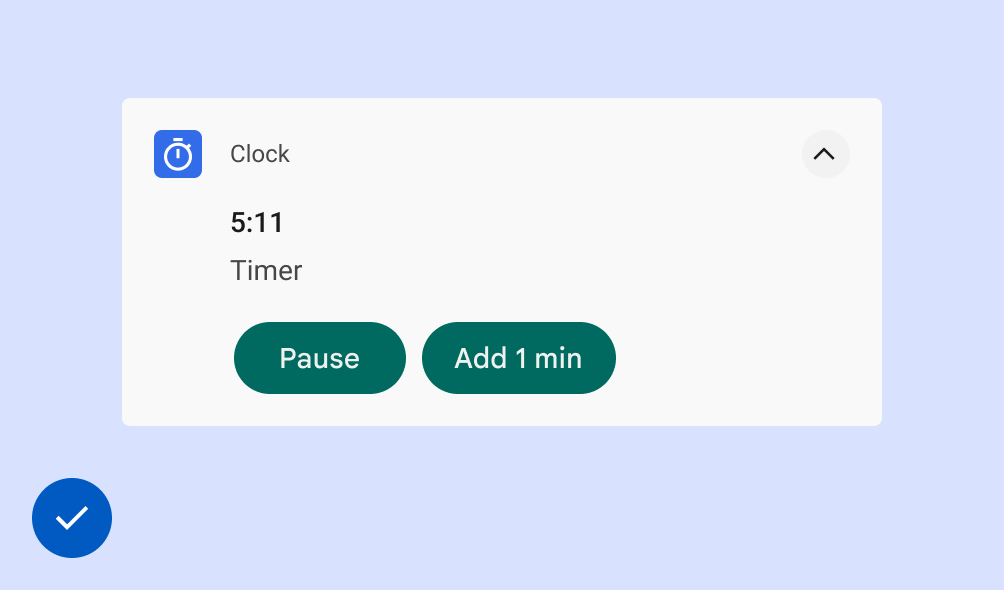
Po rozwinięciu powiadomienie może zawierać maksymalnie 3 działania z tych rodzajów:
- Sugerowane odpowiedzi
- Wyróżnione działania (przyciski w kształcie pigułki)
- Standardowe działania związane z tekstem
Nie
Tak
Włączanie pisania w powiadomieniach
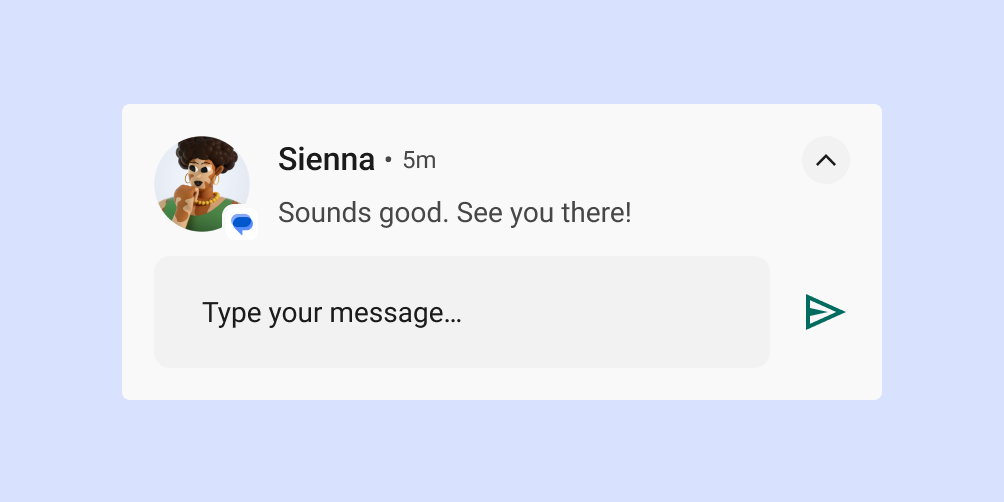
Aby umożliwić użytkownikowi wpisywanie tekstu bezpośrednio w powiadomieniu, dodaj działanie Reply. Jest ona przeznaczona do wpisywania niewielkiej ilości tekstu, np. do odpowiadania na wiadomości tekstowe lub robienia krótkich notatek.
W przypadku dłuższego tekstu przekierowuj użytkowników do aplikacji, aby mieli więcej miejsca na wyświetlanie i edytowanie tekstu.
W przypadku aplikacji do przesyłania wiadomości zalecamy pozostawienie powiadomienia po wysłaniu odpowiedzi przez użytkownika i zaczekanie, aż rozmowa zostanie wstrzymana, zanim powiadomienie zostanie automatycznie zamknięte.
Wybierz typ powiadomienia w zależności od przypadku użycia
W aplikacjach na Androida Google używa tych szablonów powiadomień. Te szablony można w pewnym stopniu dostosować do aplikacji.
Szablony powiadomień znajdziesz w zestawie interfejsu Androida w Figma.
Szablon standardowy
Standardowy szablon jest odpowiedni w przypadku większości powiadomień. Umożliwia on wyświetlanie zwięzłego tekstu, dużej ikony (w stosownych przypadkach) i działań.
Szablon dużego tekstu
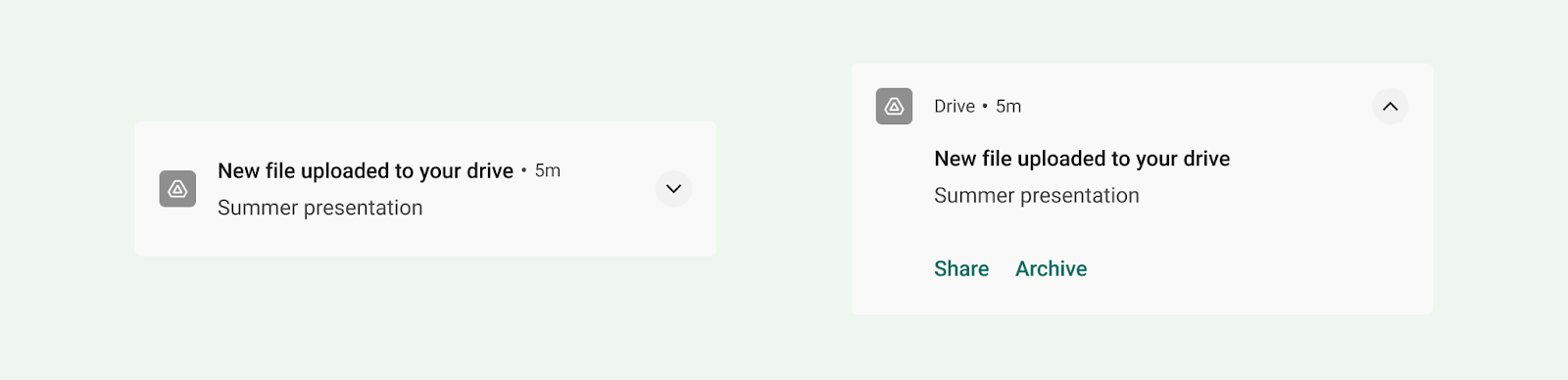
Szablon dużego tekstu idealnie nadaje się do wyświetlania bloków dłuższego tekstu. Umożliwia użytkownikowi wyświetlenie większej ilości tekstu po rozwinięciu powiadomienia.
Szablon z szeroką perspektywą
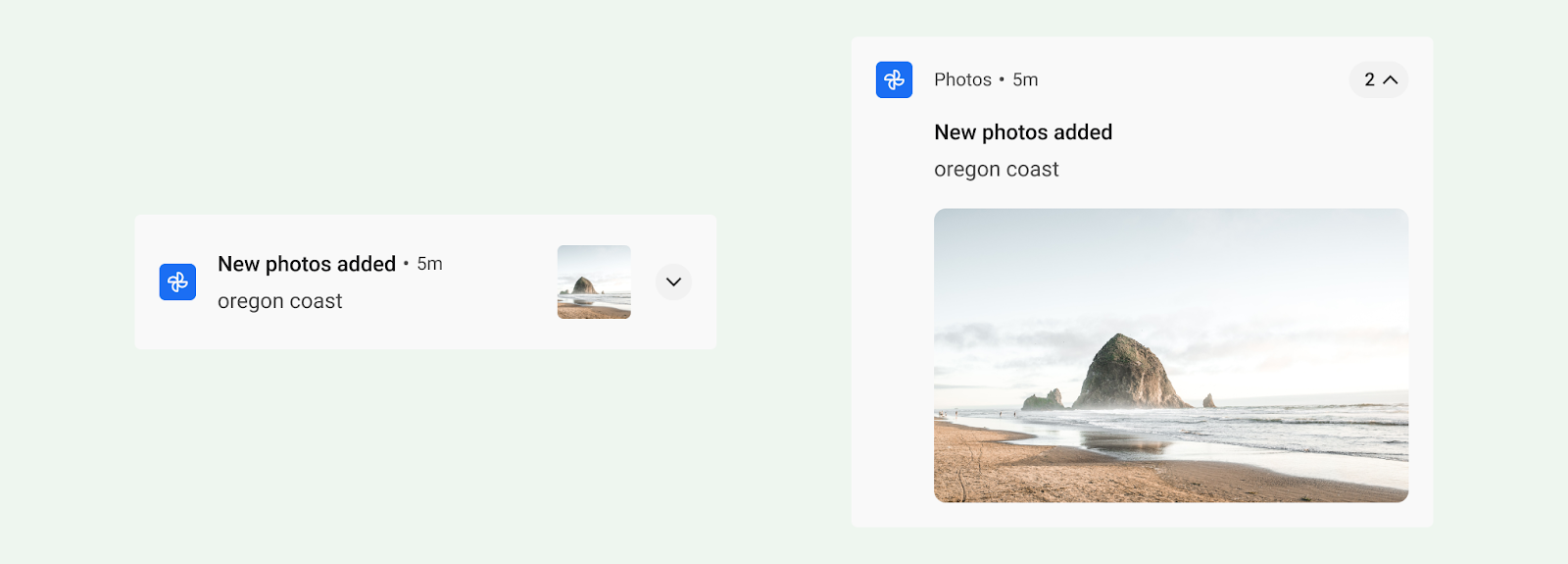
Szablon „big picture” jest przeznaczony do powiadomień zawierających obraz. Gdy powiadomienie jest zwinięte, wyświetla dużą miniaturę ikony obrazu. Po rozwinięciu powiadomienie wyświetla znacznie większy podgląd.
Szablon postępu
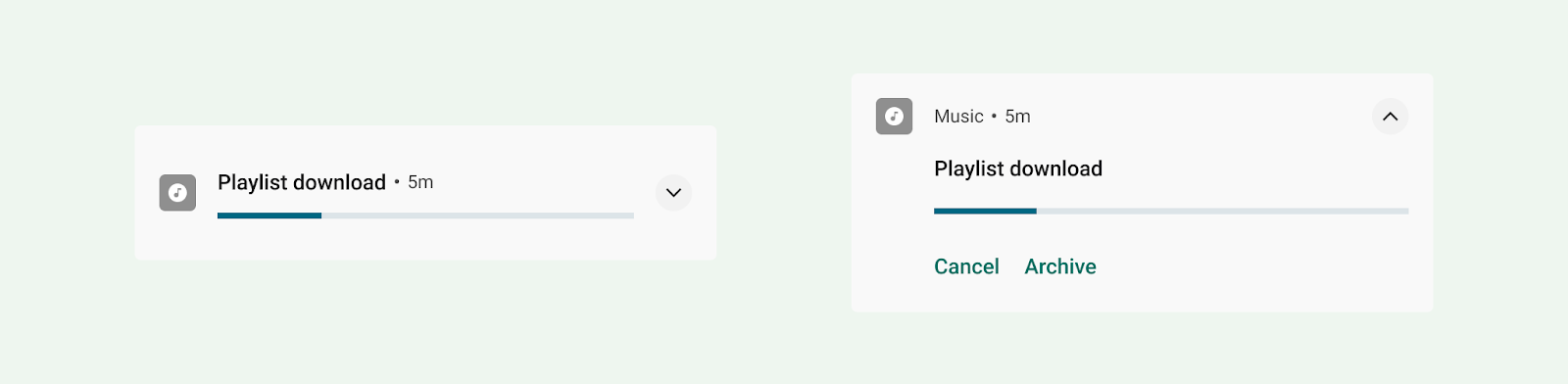
Szablon postępu jest przeznaczony do działań wywołanych przez użytkownika, które wymagają czasu na wykonanie. Po rozwinięciu powiadomienie korzystające z tego szablonu wyświetla pasek postępu, a także zawiera działanie „Anuluj”, które umożliwia użytkownikowi zakończenie tej aktywności. (W przypadku działań, których nie można anulować, nie wysyłamy powiadomień).
Szablon multimedialny
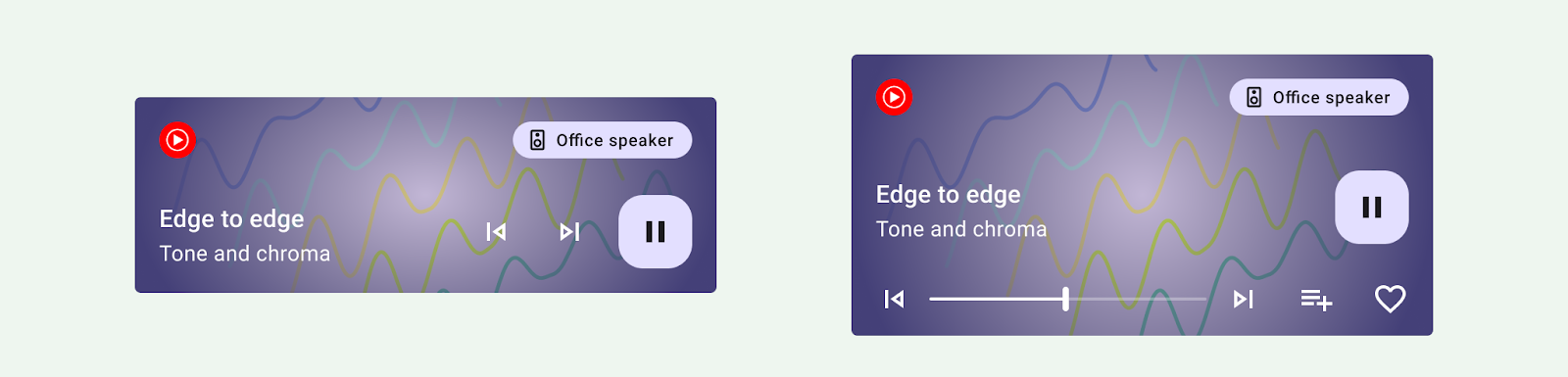
Szablon multimediów umożliwia użytkownikowi sterowanie multimediami odtwarzanymi obecnie w aplikacji.
- Po zwinięciu powiadomienie może wyświetlać maksymalnie 3 działania. Duża ikona może wyświetlać powiązany obraz, np. okładkę albumu.
- Po rozwinięciu powiadomienie wyświetla maksymalnie 5 działań z większym obrazem lub 6 działań bez obrazu. Tło i inne elementy powiadomienia automatycznie dziedziczą kolory z obrazu.
Szablon wiadomości
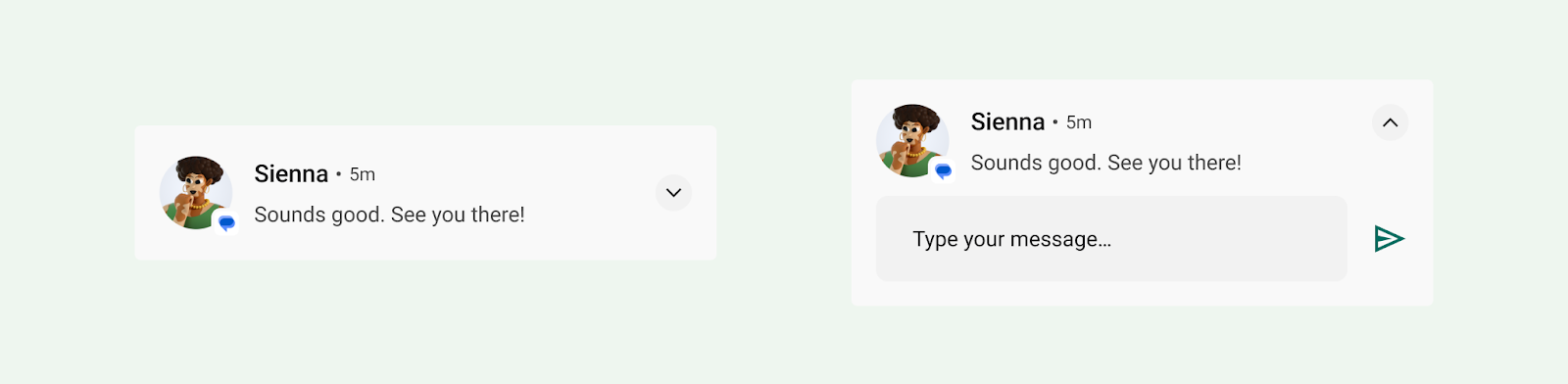
Szablon MessagingStyle jest przeznaczony do komunikacji w czasie rzeczywistym. Po rozwinięciu powiadomienie korzystające z tego szablonu umożliwia użytkownikowi odpowiadanie na wiadomości bezpośrednio z poziomu powiadomienia.
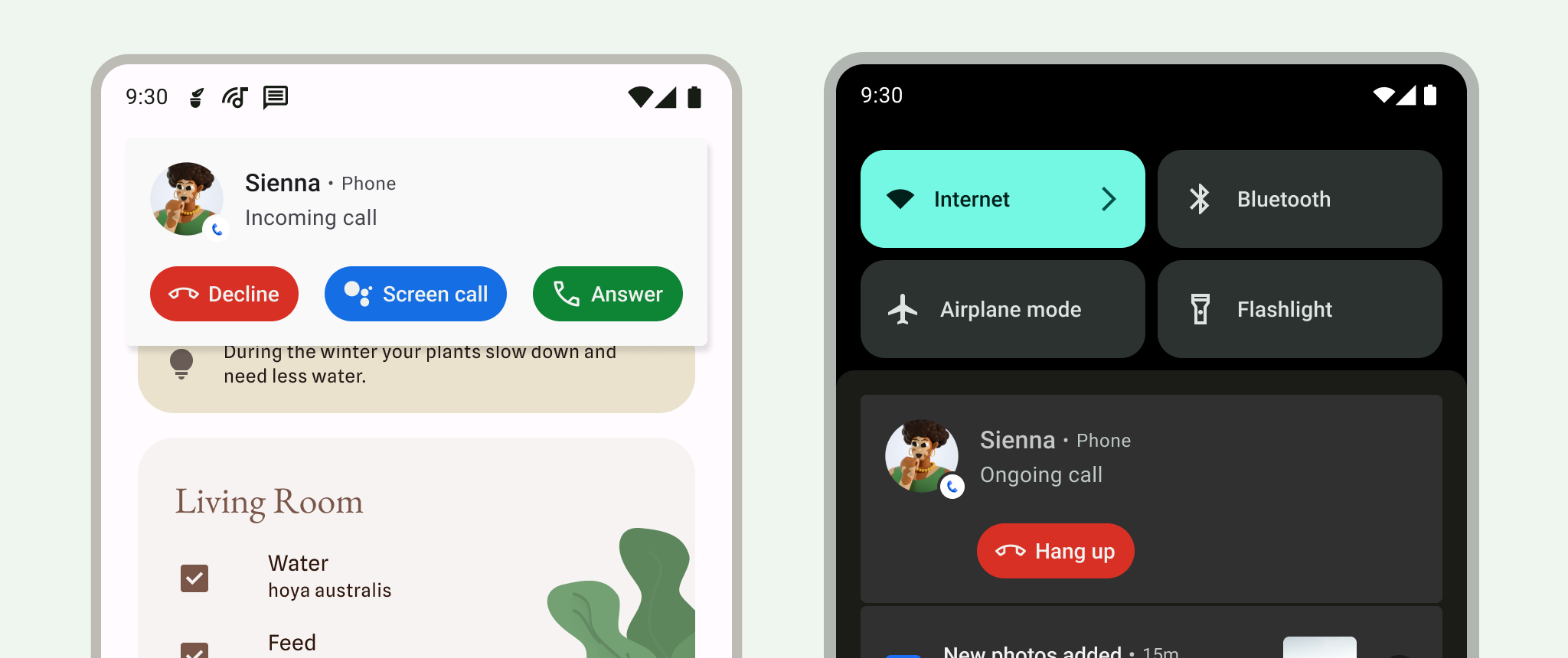
Szablon połączenia
Użyj szablonu CallStyle, aby generować powiadomienia w dużym formacie, które zawierają duży załącznik w postaci obrazu i informują o połączeniu przychodzącym lub wychodzącym.
Zgoda na wyświetlanie powiadomień
Powiadomienia mogą być przydatne i aktualne, ale większość z nich nie jest zwolniona z obowiązku uzyskania zgody użytkownika na ich otrzymywanie z Twojej aplikacji.
Jest od tego jeden wyjątek: od Androida 13 (API na poziomie 33) sesje multimedialne i aplikacje do zarządzania połączeniami telefonicznymi są zwolnione z obowiązku proszenia użytkownika o zgodę. Wcześniej zainstalowane aplikacje też mogą się kwalifikować, jeśli użytkownik ma już włączone powiadomienia. Więcej informacji znajdziesz w sekcji Wyjątki.
Zdecydowanie zalecamy, aby aplikacja udostępniała w ustawieniach opcje powiadomień, które pozwolą użytkownikom aktualizować preferencje dotyczące powiadomień.
Zachęcanie użytkownika do wyrażenia zgody na otrzymywanie powiadomień, które nie są zwolnione z obowiązku uzyskania zgody
W przypadku powiadomień, które nie są zwolnione z tego obowiązku, poproś użytkownika o określenie, czy chce wyrazić zgodę na otrzymywanie powiadomień. Użytkownicy, którzy wyraźnie zdecydują się na otrzymywanie powiadomień, prawdopodobnie uznają je za bardziej przydatne i mniej uciążliwe.
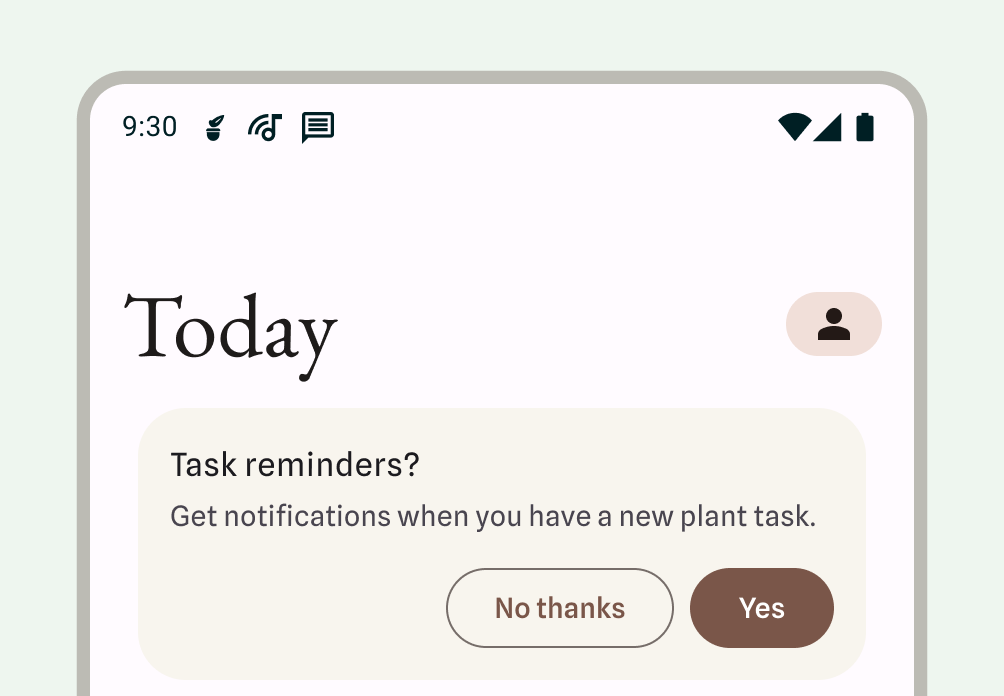
Poczekaj na wyświetlenie okna z prośbą o włączenie powiadomień:
- Opisz korzyści, jakie dają powiadomienia, oraz konsekwencje nieudzielenia uprawnień do powiadomień.
- Zapewnij kontekstowy interfejs, który powiąże powiadomienie z jego funkcjami lub z tym, na co ma ono wpływ. Interfejs może mieć dowolną formę, aby jak najlepiej pasować do aplikacji, np. kartę w sekcji opłat, arkusz u dołu ekranu lub ekran wprowadzający. Każdy z nich powinien być zamykany.
- Nie wyświetlaj okna z prośbą o przyznanie uprawnień do wysyłania powiadomień, jeśli użytkownik zamknął interfejs.
Od Androida 13 użytkownicy mogą ponownie otrzymywać prośby o przyznanie uprawnień do powiadomień.
Wymagane powiadomienia
Usługi działające na pierwszym planie wykonują operacje widoczne dla użytkownika, ale w czasie, gdy nie wchodzi on z aplikacją w bezpośrednią interakcję. Usługi te wyświetlają powiadomienie na pasku stanu, aby informować użytkowników, że aplikacja wykonuje zadanie na pierwszym planie i zużywa zasoby systemowe.
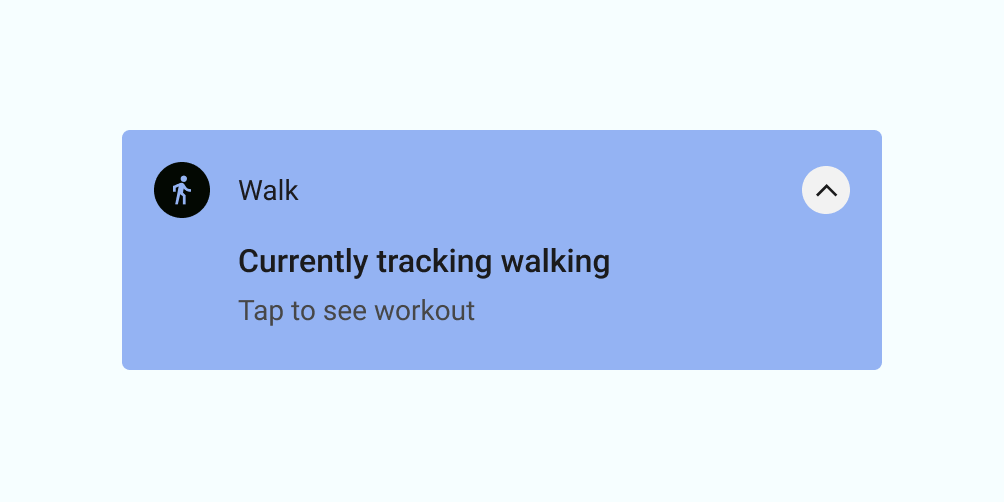
Ponieważ te procesy zużywają baterię i mogą wykorzystywać dane, aplikacja musi informować o nich użytkowników, wyświetlając powiadomienie, którego nie można zamknąć. Użytkownik nie może zamknąć powiadomienia, więc musisz udostępnić mu działanie, które pozwoli zatrzymać usługę.
Poniższy przykład przedstawia powiadomienie z aplikacji do fitnessu. Użytkownik rozpoczął aktywną sesję treningową, która uruchamia usługę na pierwszym planie śledzącą tę sesję. Aplikacja wyświetla powiadomienie informujące o śledzeniu spaceru z opcją wyświetlenia treningu.
Kiedy nie używać powiadomienia
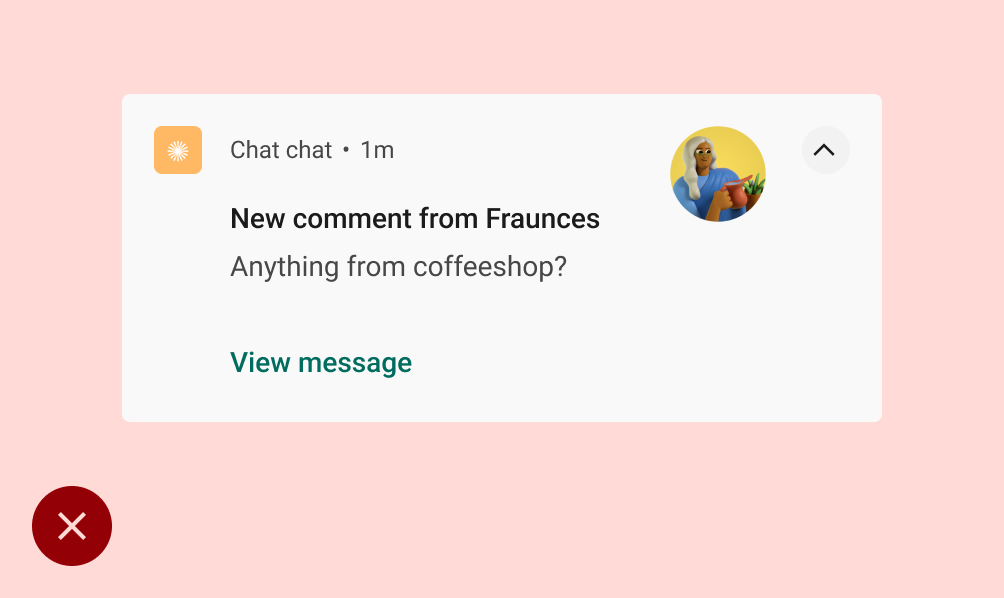
Nie używaj powiadomień w tych przypadkach:
- do promocji krzyżowej lub reklamy innego produktu (jest to ściśle zabronione w Sklepie Play);
- Jeśli użytkownik nigdy nie otworzył Twojej aplikacji
- jako główna metoda komunikacji z użytkownikami.
- Zachęcanie użytkownika do powrotu do aplikacji, ale bez oferowania bezpośredniej korzyści (np. „Dawno Cię nie było!”).
- Prośby o ocenę aplikacji
- W przypadku operacji, które nie wymagają udziału użytkownika, takich jak synchronizacja informacji.
- Ogłaszanie stanów błędów, z których aplikacja może się wycofać bez interakcji użytkownika
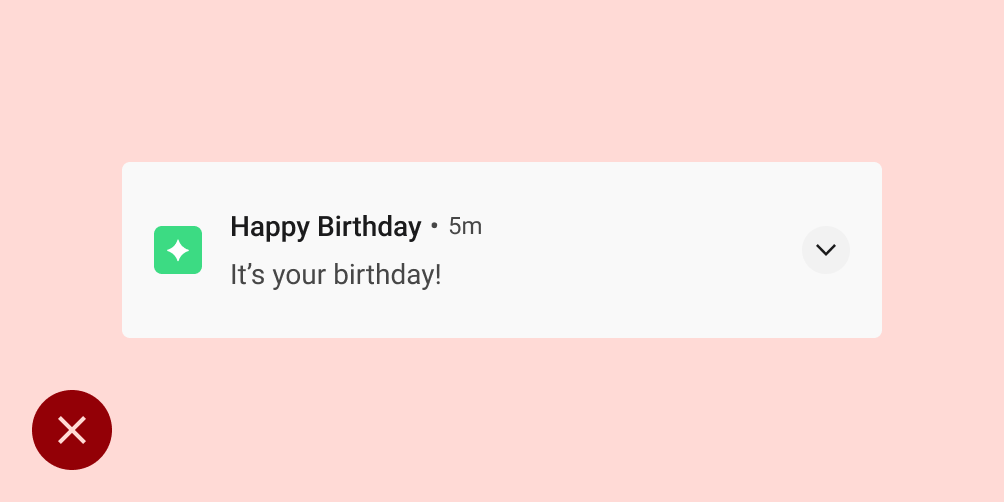
- Wiadomości z okazji świąt lub urodzin
Nie
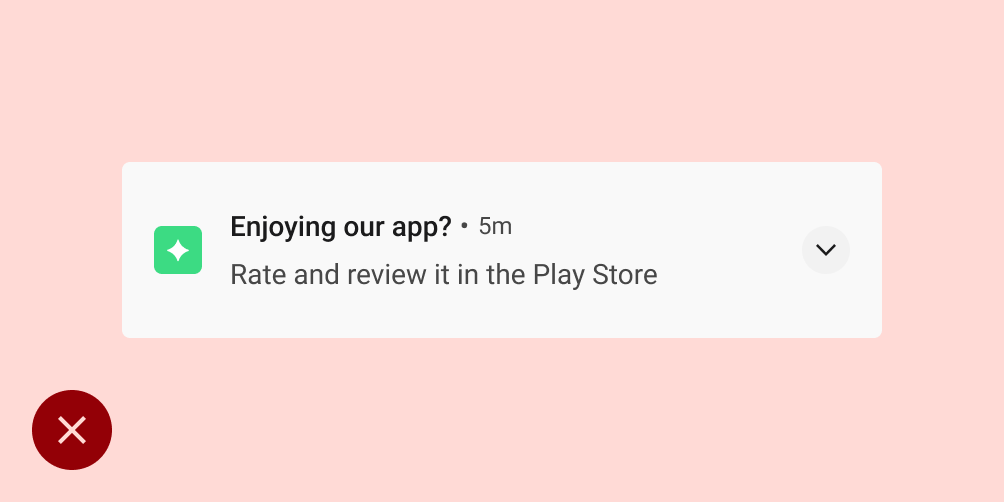
Nie
Działanie
Zapoznaj się z tymi informacjami o powiadomieniach i dowiedz się, jak sobie z nimi radzić w określonych sytuacjach.
Pojawienie się powiadomienia
Gdy nadejdzie powiadomienie, Android doda je do panelu powiadomień. W zależności od ustawionych parametrów i bieżącego stanu urządzenia powiadomienie może wykonać jedną z tych czynności:
- wyemitować dźwięk lub spowodować wibracje telefonu;
- Wyświetlaj na pasku stanu za pomocą ikony. Zazwyczaj jest to ikona aplikacji, ale jeśli masz kilka rodzajów powiadomień, użyj symbolu, który oddaje cel powiadomienia.
- Wyświetlanie jako powiadomienie typu heads-up, które pojawia się na bieżącym ekranie, aby zwrócić uwagę użytkownika.
Użytkownik może w każdej chwili zmienić ustawione przez Ciebie zachowania powiadomień.
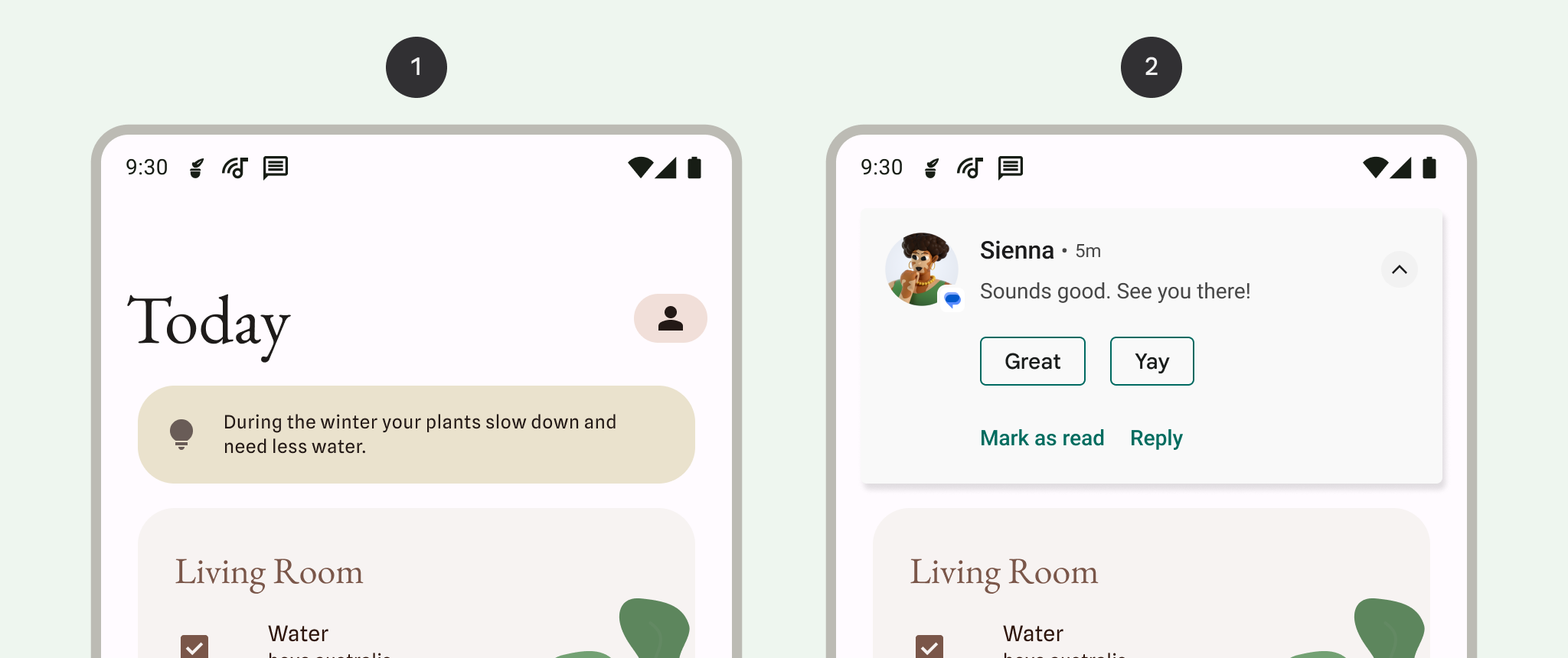
1 Wskaźnik powiadomień na pasku stanu informujący o tym, że w panelu powiadomień znajduje się powiadomienie.
2 Powiadomienie „wyświetlane” na bieżącym ekranie, aby przyciągnąć uwagę użytkownika w trakcie wykonywania zadania.
Panel powiadomień
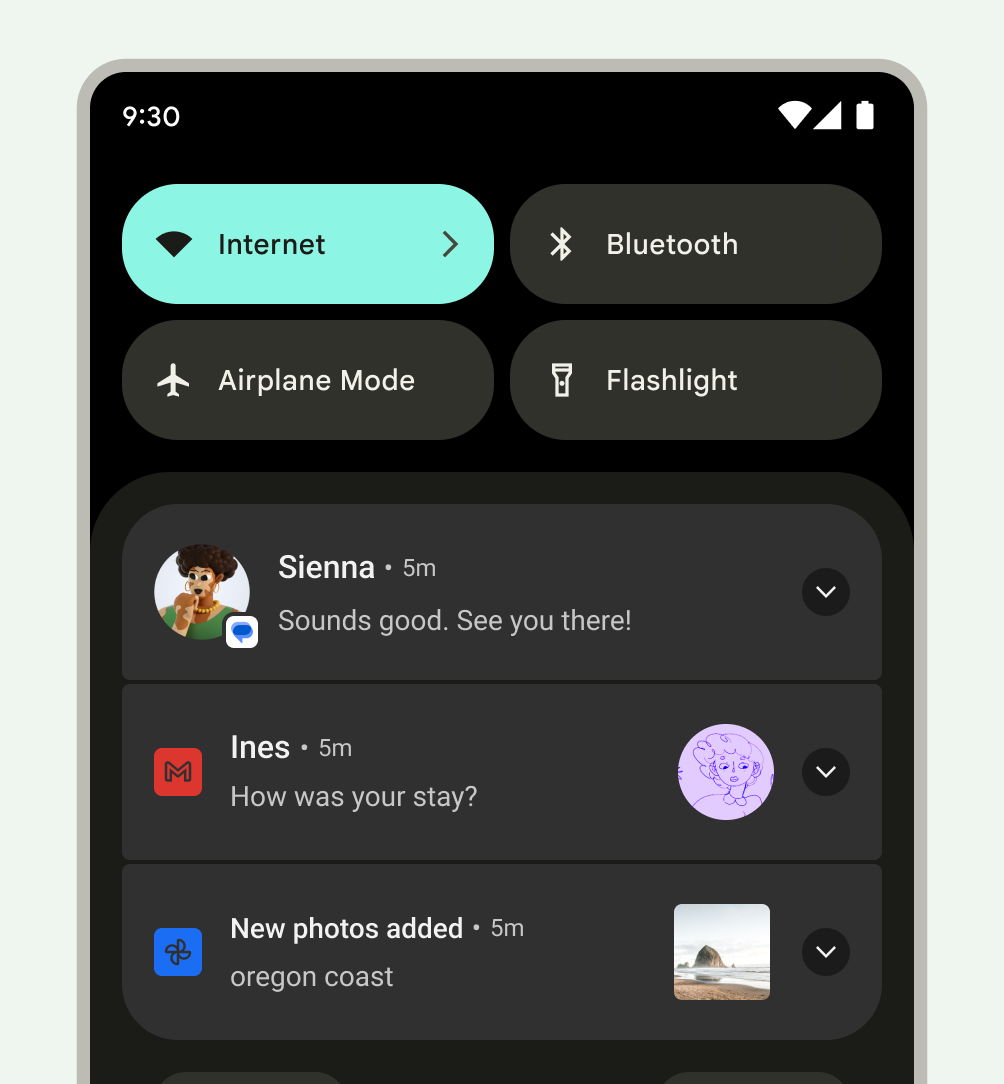
Na Androidzie szuflada powiadomień zwykle wyświetla powiadomienia w kolejności chronologicznej od najnowszych do najstarszych. Kolejność ta może się zmieniać w zależności od tych warunków:
- zadeklarowany przez aplikację priorytet lub ważność powiadomienia;
- czy powiadomienie niedawno zaalarmowało użytkownika dźwiękiem lub wibracjami;
- osoby powiązane z powiadomieniem i informację, czy są to kontakty oznaczone gwiazdką;
- czy powiadomienie dotyczy ważnej bieżącej aktywności, np. trwającego połączenia telefonicznego lub odtwarzania muzyki;
- Zmiany wyglądu niektórych powiadomień przez system Android u góry i u dołu listy poprzez dodanie wyróżnienia lub jego usunięcie, co ułatwia użytkownikowi przeglądanie treści.
Obsługa nieaktualnych powiadomień
Panel powiadomień ma wyświetlać użytkownikom informacje, które są istotne w danym momencie. Jeśli wcześniejsze powiadomienie jest nieaktualne, czyli nie jest już istotne, zamknij je, aby użytkownik go nie widział.
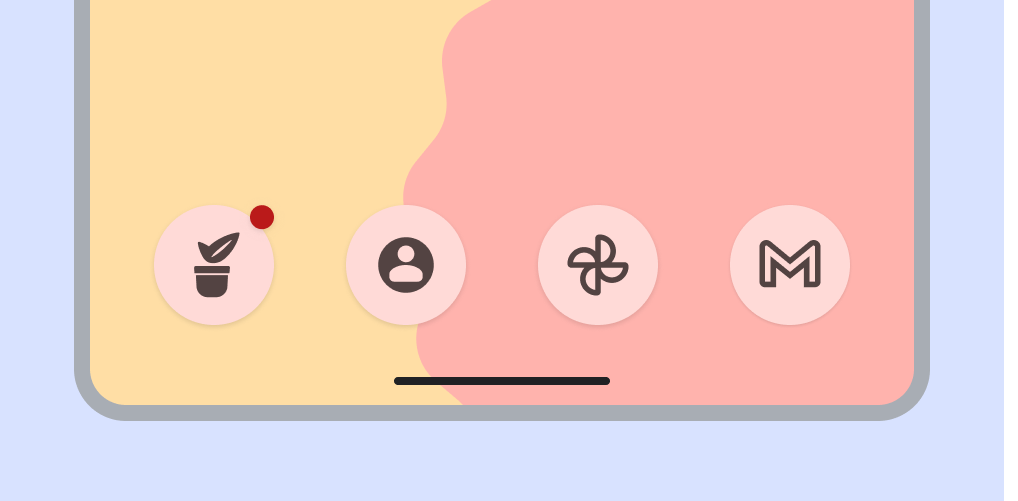
Nowe powiadomienia sygnalizowane plakietką na ikonie aplikacji
W obsługiwanych programach uruchamiających na urządzeniach z Androidem 8.0 (interfejs API na poziomie 26) i nowszym ikony aplikacji wyświetlają kropkę powiadomienia, która wskazuje, że aplikacja ma nowe powiadomienie. Te kropki pojawiają się domyślnie w aplikacjach uruchamiających, które je obsługują. Nie musisz nic robić w swojej aplikacji. Oznaczenia można też wyłączyć i ograniczyć.
Działania, które użytkownicy mogą wykonywać w przypadku powiadomień
Powiadomienia mogą umożliwiać użytkownikom wykonywanie tych czynności:
Przejdź do miejsca docelowego: aby to zrobić, użytkownik może kliknąć powiadomienie. Jeśli powiadomienie wyświetla się na zablokowanym ekranie, użytkownik musi dwukrotnie kliknąć powiadomienie, a następnie wpisać kod PIN, wzór lub hasło.
Gdy użytkownik kliknie powiadomienie, aplikacja musi wyświetlić interfejs, który jest bezpośrednio z nim związany i umożliwia użytkownikowi natychmiastowe podjęcie działania. Jeśli na przykład powiadomienie informuje, że w grze dwuosobowej nadeszła kolej gracza, kliknięcie powiadomienia powinno przenieść go bezpośrednio do tej gry.
Wyświetl rozszerzony widok powiadomienia: w nagłówku pojawi się wskaźnik rozwinięcia. Użytkownik może kliknąć wskaźnik lub przesunąć palcem w dół po treści powiadomienia, aby je rozwinąć.
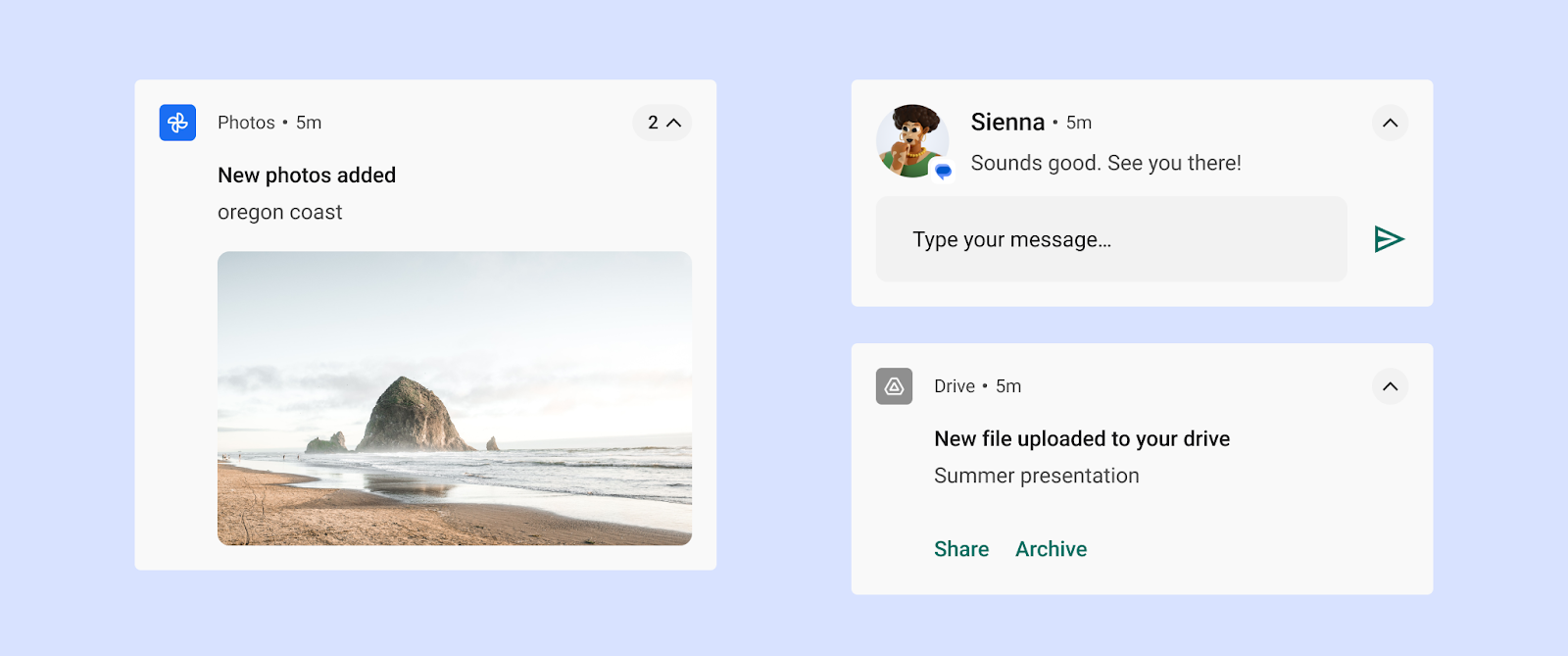
Ilustracja 18. Rozwinięte powiadomienie Zamknąć powiadomienie (jeśli jest to dozwolone): użytkownik może zamknąć powiadomienie, przesuwając je w lewo lub w prawo.
Powiadomienia o trwającej aktywności, które wskazują na proces ciągły w tle, np. odtwarzanie muzyki, nie można odrzucić gestem przesunięcia.
Odłożenie powiadomienia typu „heads-up”: użytkownik może przesunąć palcem w górę na powiadomieniu typu „heads-up”, a przez minutę nie będą wyświetlane żadne kolejne powiadomienia dotyczące tego wydarzenia.
Kontrolowanie podobnych powiadomień w przyszłości: użytkownicy mogą uzyskać dostęp do ustawień powiadomień, wykonując te czynności:
- Naciśnięcie i przytrzymanie poszczególnego powiadomienia
- Przesuń powiadomienie w lewo lub w prawo, a następnie kliknij ikonę ustawień.
Wyświetlane elementy sterujące różnią się w zależności od wersji Androida i tego, czy aplikacja ma kanały powiadomień (od Androida 8.0).
Grupowanie wielu powiadomień
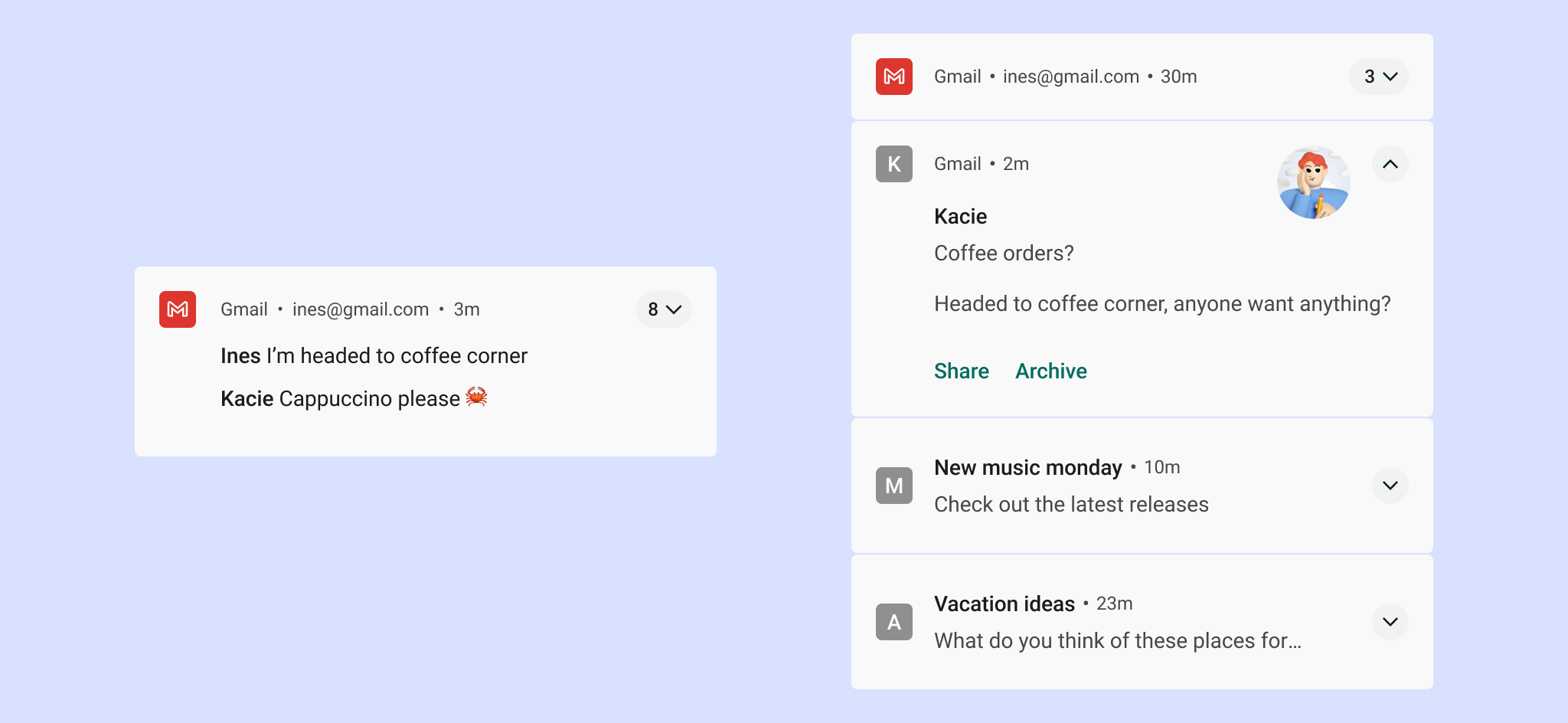
W przypadku aplikacji, które generują wiele powiadomień tego samego typu, Android oferuje grupowanie powiadomień, aby uniknąć przytłoczenia użytkowników.
Aplikacja może wyświetlać wiele powiadomień zgodnie z tą hierarchią:
- Powiadomienie rodzica zawiera podsumowanie powiadomień dziecka.
- Jeśli użytkownik rozwinie powiadomienie nadrzędne, Android wyświetli wszystkie powiadomienia podrzędne.
- Użytkownik może rozwinąć powiadomienie dotyczące dziecka, aby wyświetlić jego pełną treść.
Android wyświetla powiadomienia dotyczące dzieci bez zduplikowanych informacji w nagłówku. Jeśli na przykład powiadomienie podrzędne ma taką samą ikonę aplikacji jak powiadomienie nadrzędne, nagłówek powiadomienia podrzędnego nie zawiera ikony.
Powiadomienia dotyczące dzieci muszą być zrozumiałe, jeśli pojawią się samodzielnie, ponieważ system może wyświetlać je poza grupą, gdy nadejdą.
Ustawienia
Kanały
Począwszy od Androida 8.0 (interfejs API na poziomie 26), wszystkie powiadomienia muszą być przypisane do kanału. W przypadku każdego kanału możesz ustawić zachowanie wizualne i dźwiękowe, które będzie stosowane do wszystkich powiadomień na tym kanale. Użytkownicy mogą zmieniać te ustawienia i decydować, które kanały powiadomień z Twojej aplikacji mogą być natrętne lub widoczne.
Szczegółowe informacje o tym, jak to zrobić, znajdziesz w artykule Tworzenie kanałów powiadomień i zarządzanie nimi.
Wybierając poziom ważności, należy wziąć pod uwagę czas i uwagę użytkownika. Gdy nieistotne powiadomienie jest maskowane jako pilne, może to wywołać niepotrzebny alarm.
| Ważność | Działanie | Wykorzystanie | Przykłady |
|---|---|---|---|
HIGH |
Sygnalizacja dźwiękiem i wyświetlenie komunikatu | Informacje o krytycznym znaczeniu, które wymagają natychmiastowej reakcji użytkownika. | SMS-y, alarmy, połączenia telefoniczne |
DEFAULT |
Wydaje dźwięk | Informacje, które powinny być widoczne jak najszybciej, ale nie powinny przerywać tego, co robi użytkownik. | Alerty o korkach, przypomnienia o zadaniach |
LOW |
Brak dźwięku | Kanały powiadomień, które nie spełniają wymagań innych poziomów ważności | nowe treści, które subskrybuje użytkownik, zaproszenia z sieci społecznościowych; |
MIN |
Brak dźwięku i komunikatów wizualnych | informacje nieistotne, które mogą poczekać lub nie są szczególnie istotne dla użytkownika; | ciekawe miejsca w pobliżu, pogoda, treści promocyjne; |
Wstępnie zdefiniowane kategorie
Niezależnie od tego, czy korzystasz z kanałów, przypisz każde powiadomienie do najbardziej odpowiedniej z gotowych kategorii. Android może używać tych informacji do podejmowania decyzji dotyczących rankingu i filtrowania.
| Kategoria | Opis |
|---|---|
CATEGORY_CALL |
przychodzące połączenie (głosowe lub wideo) lub podobna prośba o komunikację synchroniczną; |
CATEGORY_MESSAGE |
Przychodzący czat (SMS, wiadomość na czacie itp.) |
CATEGORY_EMAIL |
Asynchroniczna wiadomość masowa (e-mail) |
CATEGORY_EVENT |
Wydarzenie w kalendarzu |
CATEGORY_PROMO |
Promocja lub reklama |
CATEGORY_ALARM |
Alarm lub minutnik |
CATEGORY_PROGRESS |
Postęp długo trwającej operacji w tle |
CATEGORY_SOCIAL |
Aktualizacja w sieci społecznościowej lub usłudze udostępniania |
CATEGORY_ERROR |
Błąd w operacji w tle lub stanie uwierzytelniania |
CATEGORY_TRANSPORT |
Sterowanie odtwarzaniem multimediów |
CATEGORY_SYSTEM |
Aktualizacja stanu systemu lub urządzenia. Zarezerwowany do użytku systemowego. |
CATEGORY_SERVICE |
Informacja o działaniu usługi w tle |
CATEGORY_RECOMMENDATION |
Konkretna, aktualna rekomendacja dotycząca pojedynczego elementu. Na przykład aplikacja z wiadomościami może polecić użytkownikowi artykuł, który może go zainteresować. |
CATEGORY_STATUS |
bieżące informacje o stanie urządzenia lub kontekście, |
Powiadomienia na ekranie blokady
Jeśli użytkownik zdecyduje się wyświetlać powiadomienia, gdy ekran jest zablokowany, mogą one ukrywać treści, które Twoja aplikacja oznaczy jako poufne. Android ocenia poziom widoczności każdego powiadomienia, aby określić, co można bezpiecznie wyświetlić.
Ustawianie poziomu czułości treści na ekranach blokady
Prywatność użytkowników jest niezwykle ważna, dlatego pamiętaj, że na ekranie blokady mogą być widoczne różne poziomy powiadomień. W przypadku każdego utworzonego powiadomienia musisz ustawić poziom widoczności na publiczny, prywatny lub tajny.
- Powiadomienia publiczne są w pełni widoczne na bezpiecznych ekranach blokady.
- Powiadomienia tajne są ukryte.
- Prywatne powiadomienia znajdują się pośrodku: wyświetlają tylko podstawowe informacje, w tym nazwę aplikacji, która je opublikowała, i jej ikonę. Zamiast zwykłych treści, które są ukryte, możesz opcjonalnie wyświetlać tekst, który nie ujawnia danych osobowych, np.
2 new messages.
W poniższym przykładzie powiadomienia na ekranie blokady z aplikacji Gmail i Zdjęcia wyświetlają całą zawartość po tym, jak użytkownik zdecyduje się pokazywać te informacje na ekranie blokady.
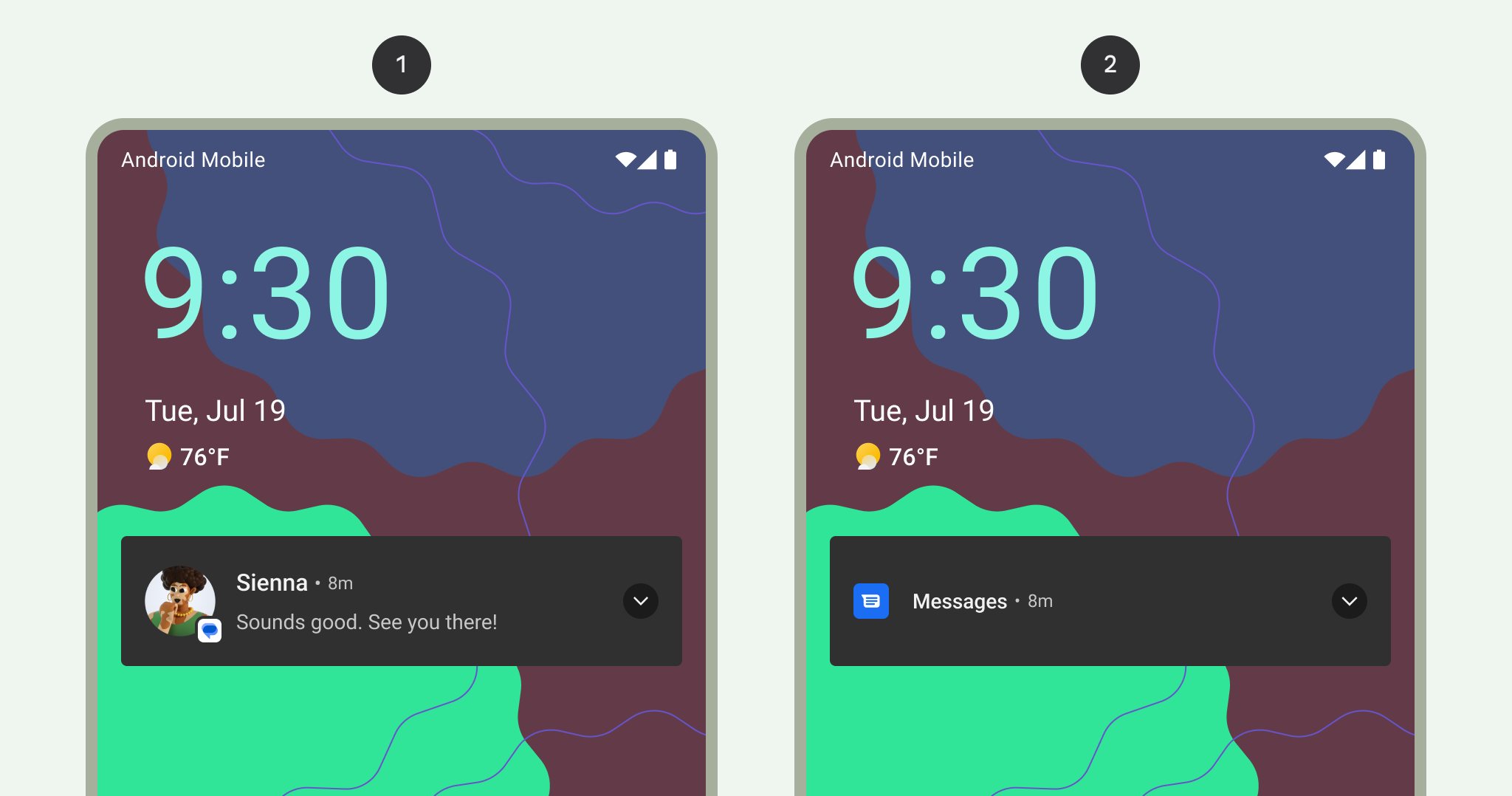
1 Cała treść powiadomień wyświetlana na ekranie blokady
2 Treść poufnego powiadomienia została ukryta na ekranie blokady
Styl
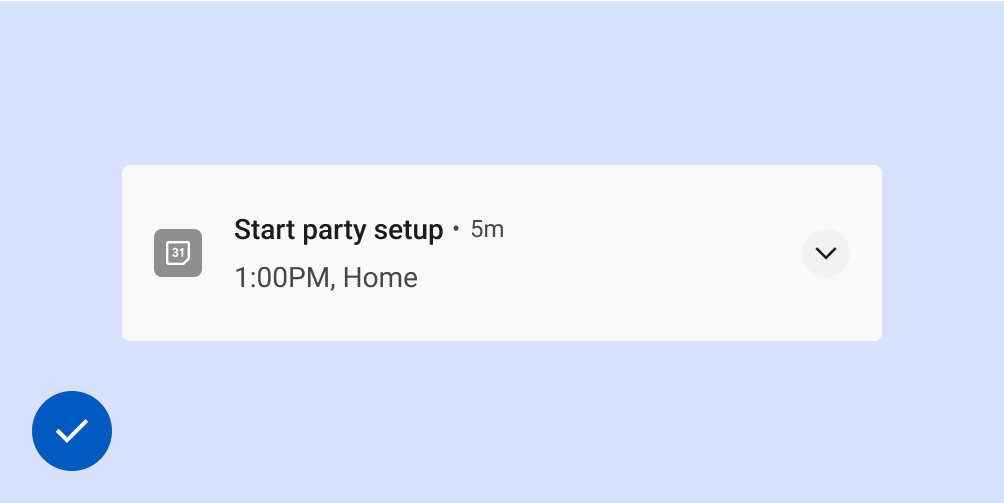
Jasny i zwięzły tekst
Android obcina tytuły treści do jednego wiersza (nawet po rozwinięciu).
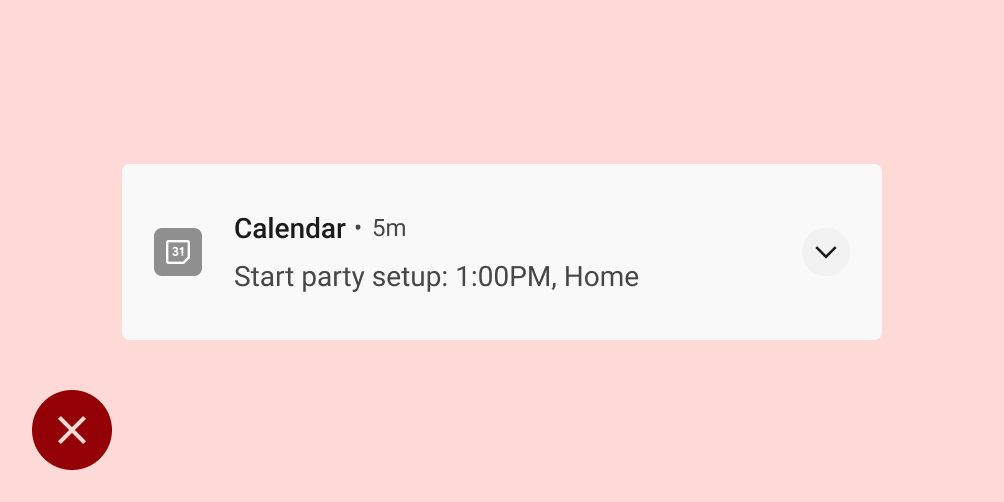
Dobry tytuł treści jest zgodny z tymi wytycznymi:
- nie przekracza 30 znaków,
- Zawiera najważniejsze informacje
- Unika zmiennych (chyba że zawierają liczbę lub krótki ciąg tekstowy albo poprzedza je tekst)
- Nie zawiera nazwy aplikacji, która jest już widoczna w nagłówku.
Nie
Tak
Tekst dobrej jakości jest zgodny z tymi wytycznymi:
- Unikanie przekraczania limitu 40 znaków
- Nie powtarza tego, co znajduje się w tytule treści
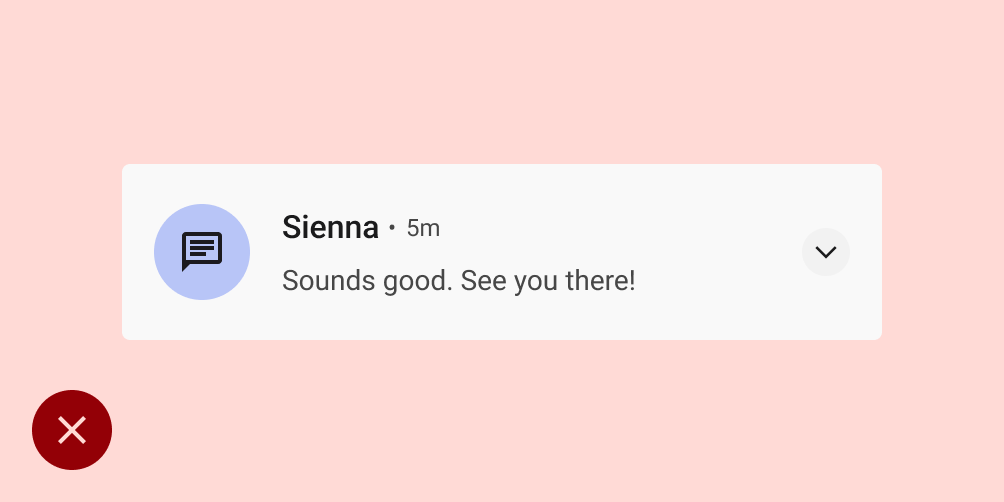
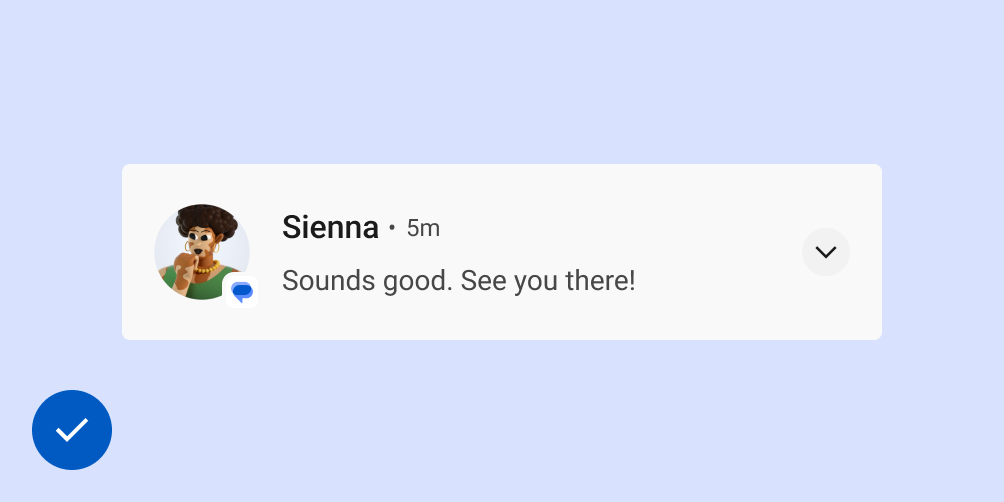
Duża ikona
Używaj dużej ikony w przypadkach, gdy obraz znacząco wzmacnia treść powiadomienia. Przykłady:
- komunikaty od innej osoby, np. obraz osoby wysyłającej wiadomość;
- Źródło treści, jeśli jest inne niż aplikacja wysyłająca powiadomienie, np. logo kanału YouTube, który subskrybuje użytkownik.
- znaczące symbole dotyczące powiadomienia, np. strzałka w przypadku wskazówek dojazdu;
Duże ikony przedstawiające osoby muszą być okrągłe, a w pozostałych przypadkach kwadratowe.
Nie
Tak
Aktualizacje wersji Androida
Interfejs systemu powiadomień Androida i interfejsy API związane z powiadomieniami stale się rozwijają. Listę tych zmian znajdziesz w powiadomieniu o zgodności.
Uwagi dotyczące platformy
Wear
Jeśli użytkownik ma sparowane urządzenie z Wear OS, wszystkie powiadomienia będą się na nim automatycznie wyświetlać, w tym rozwijane szczegóły i przyciski działań. Więcej informacji znajdziesz na stronie dotyczącej projektowania powiadomień na zegarkach z Wear OS.