


Thông báo cung cấp thông tin ngắn gọn, kịp thời và phù hợp liên quan đến ứng dụng của bạn khi ứng dụng không được sử dụng.
Hệ điều hành Android kiểm soát nhiều khía cạnh của thông báo, nhưng bạn có quyền kiểm soát các khía cạnh khác. Hãy làm theo các bước sau khi triển khai thông báo:
- Tìm hiểu cấu trúc của một thông báo.
- Chọn loại thông báo cho trường hợp sử dụng của bạn.
- Đặt danh mục thông báo phù hợp với loại thông báo mà bạn đã chọn.
Cướp lại bóng
- Hãy cân nhắc mục đích của thông báo: tại sao bạn lại cảnh báo người dùng?
- Xác định mẫu yêu cầu cấp quyền gửi thông báo, cân nhắc mức độ quan trọng của thông báo đối với ứng dụng của bạn và thời điểm yêu cầu trong hành trình của người dùng.
- Chọn mẫu thông báo.
- Tạo nội dung thông báo:
- Văn bản tiêu đề phải tóm tắt ngắn gọn thông báo.
- Văn bản nội dung phải xem trước được thông báo.
- Nội dung hình ảnh (nếu có) đối với nội dung của ứng dụng.
- Khoá hình ảnh và siêu dữ liệu của nội dung nghe nhìn cho mẫu nội dung nghe nhìn.
- Hãy cho người dùng biết rõ họ có thể làm gì với một thông báo bằng cách cung cấp các hành động dựa trên nội dung của thông báo, có thể là bằng nút văn bản, nhập liệu hoặc các nút điều khiển nội dung nghe nhìn.
- Thêm biểu tượng ứng dụng và đặt màu nền cho biểu tượng ứng dụng.
- Đặt kênh và danh mục cho thông báo. Điều này cho phép hệ thống và người dùng tuỳ chỉnh những thông báo mà họ nhận được và cung cấp hành vi ưu tiên.
- Nếu ứng dụng của bạn có thể gửi nhiều thông báo cùng lúc, hãy nhóm các thông báo.
- Hãy xem Bộ công cụ giao diện người dùng Android trên Figma để biết các mẫu thông báo.
Phân tích thông báo
Thông báo được thiết kế để giúp bạn dễ dàng xem nhanh và sử dụng các phần tử quan trọng nhất của thông báo. Các phần tử này là:
- Nội dung chính: đây là phần tử nổi bật nhất của một thông báo. Thông tin phụ, chẳng hạn như dấu thời gian, sẽ nhỏ hơn và được hợp nhất ở phía trên nội dung chính.
- Con người: nếu thông báo liên quan đến một người, thì hình đại diện sẽ nổi bật so với phần còn lại của nội dung.
- Thao tác: người dùng có thể mở rộng thông báo bằng cách nhấn vào biểu tượng chỉ báo. Các thao tác sẽ xuất hiện dưới dạng nhãn văn bản trên một màu nền và vị trí riêng.
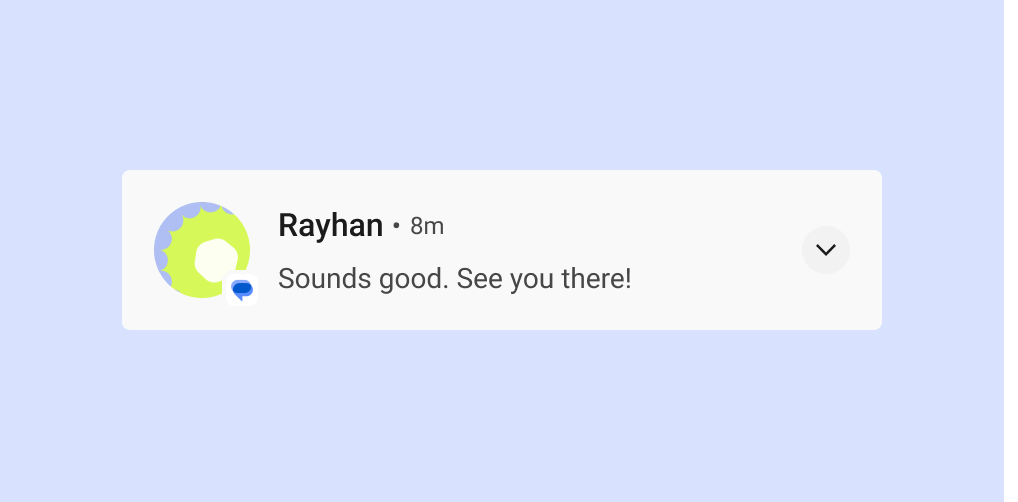
Tiêu đề và nội dung thông báo
Khi thu gọn, thông báo sẽ cho thấy biểu tượng ứng dụng, văn bản tiêu đề, dấu thời gian, chỉ báo mở rộng và văn bản nội dung. Bạn cũng có thể chọn hiển thị một biểu tượng lớn.
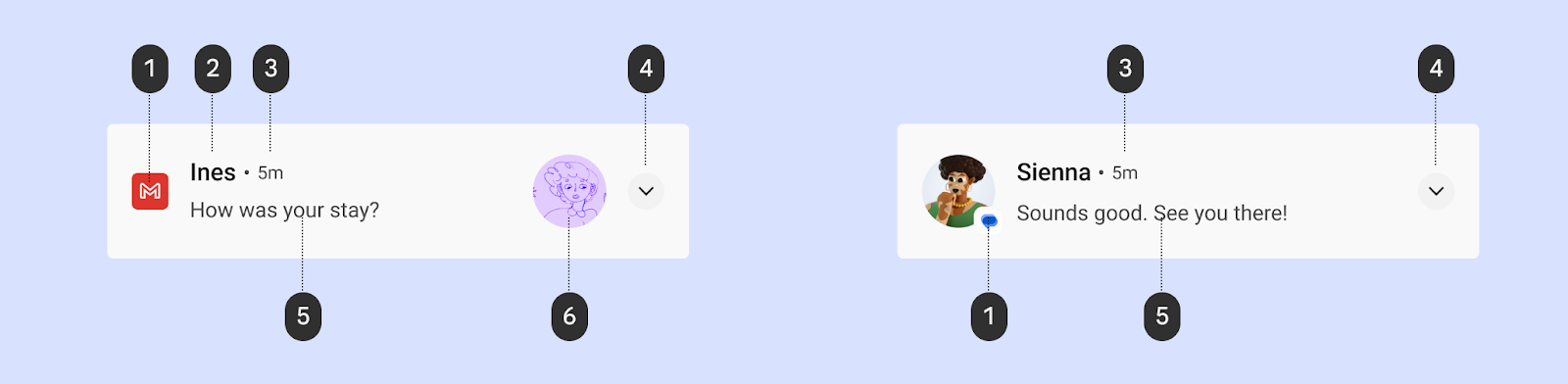
1 Biểu tượng ứng dụng: Biểu tượng ứng dụng là hình ảnh hai chiều thể hiện danh tính của ứng dụng. Biểu tượng này xuất hiện ở dạng đơn sắc trên thanh trạng thái. Nếu ứng dụng của bạn gửi nhiều loại thông báo, hãy cân nhắc việc thay thế biểu tượng ứng dụng bằng một biểu tượng để phân biệt giữa các loại thông báo. Hãy xem phần Áp dụng màu biểu tượng để biết thông tin chi tiết.
2 Văn bản tiêu đề: tiêu đề ngắn cho thông báo hoặc nguồn, chẳng hạn như tên tài khoản của người dùng. Nội dung là phần tử nổi bật nhất của một thông báo.
3 Dấu thời gian: cho biết thời điểm gửi thông báo, chẳng hạn như thời gian của cuộc gọi nhỡ.
4 Chỉ báo mở rộng: cho biết liệu thông báo đang ở trạng thái thu gọn hay mở rộng.
5 Văn bản nội dung: thông tin hỗ trợ.
6 Biểu tượng lớn (không bắt buộc): Bạn có thể thêm một hình ảnh để củng cố thông báo theo cách có ý nghĩa, chẳng hạn như một thông báo có hình đại diện của người gửi.
Áp dụng màu biểu tượng
Kể từ Android 12 (API cấp 31), hệ thống sẽ lấy màu biểu tượng từ màu thông báo mà bạn đặt trong ứng dụng. Nếu ứng dụng không đặt màu, thì hệ thống sẽ dùng màu giao diện hệ thống. Trước đây, màu này là màu xám.
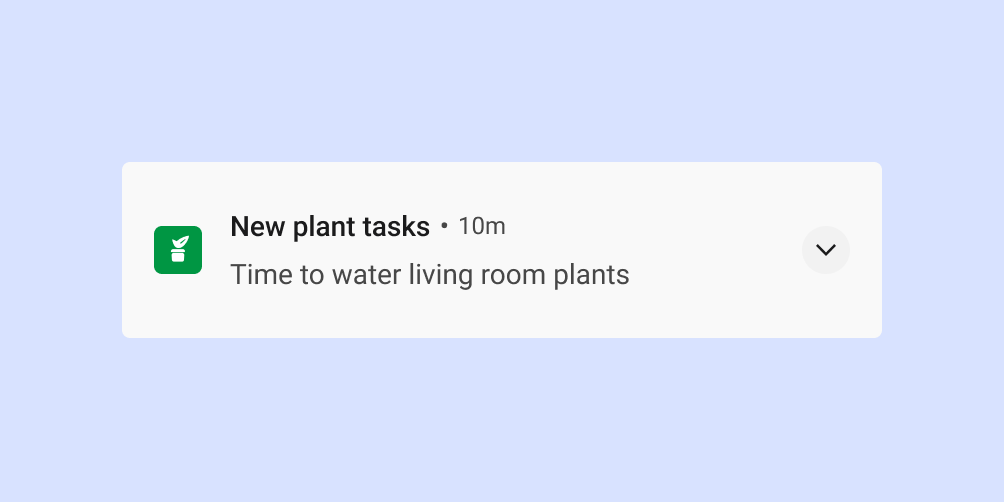
Đối với hầu hết các kiểu, hệ thống chỉ áp dụng màu này nếu thông báo là thông báo dịch vụ trên nền trước. Tuy nhiên, không có yêu cầu như vậy đối với các thông báo MediaStyle và DecoratedMediaCustomViewStyle có phiên phát nội dung nghe nhìn được đính kèm.
Đoạn mã sau đây cho biết cách áp dụng màu biểu tượng.
val notification = Notification.Builder()
    .setColor(Color.GREEN)
    .setColorized(true)
    .setSmallIcon(R.drawable.app_icon)
    .setStyle(Notification.DecoratedCustomViewStyle())
    .build()
Hành động thông qua thông báo
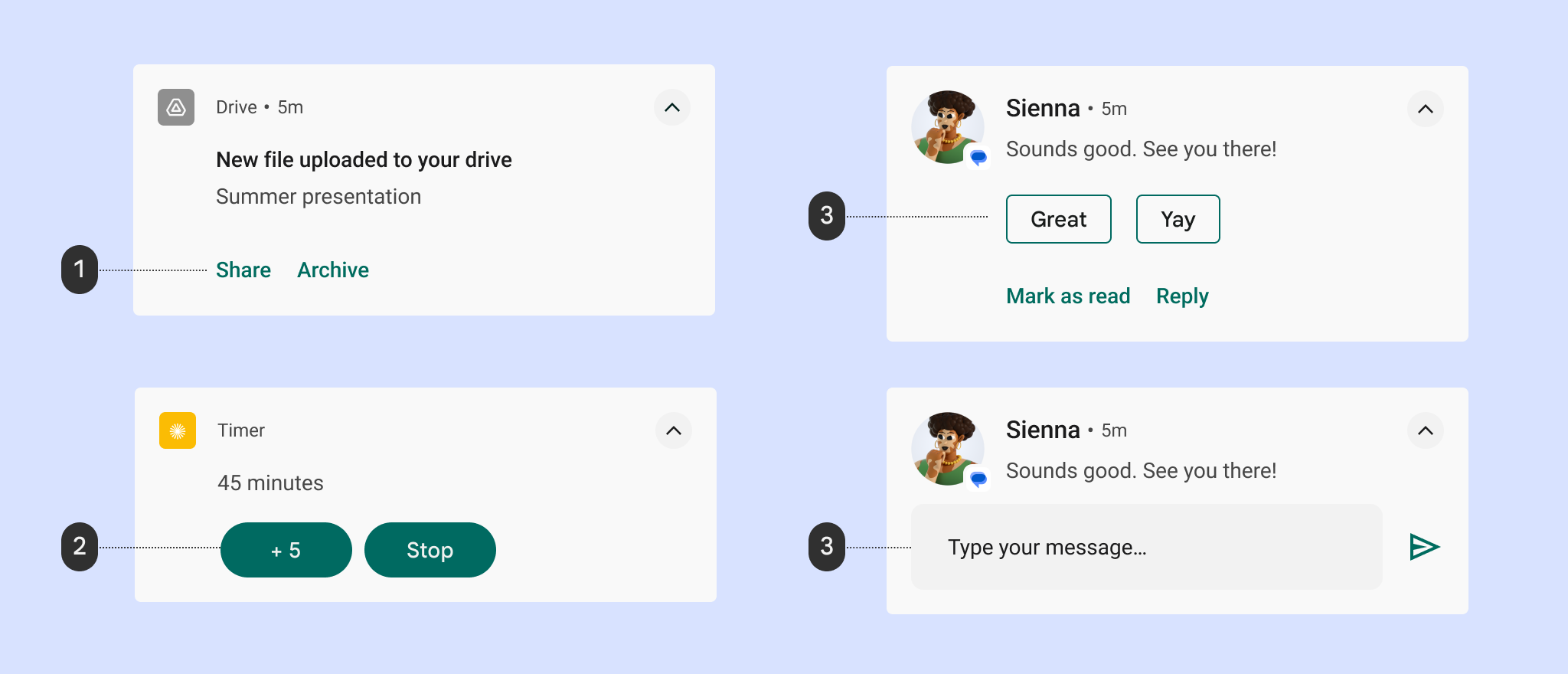
1 Thao tác trên nút văn bản
2 Nút hành động được tô màu nền
3 Câu trả lời đề xuất
4 Trường văn bản trả lời
Kể từ Android 7.0 (API cấp 24), hệ thống sẽ hiện các thao tác không có biểu tượng để chứa nhiều văn bản hơn. Để phù hợp với các thiết bị Android Wear và thiết bị chạy Android 6.0 (API cấp 23) trở xuống, ứng dụng của bạn vẫn phải cung cấp một biểu tượng.
Chế độ xem mở rộng
Bạn có thể dùng chế độ xem mở rộng để hiển thị thêm thông tin cho người dùng mà không cần chuyển hướng khỏi thông báo.
Khi được mở rộng, một thông báo có thể cung cấp tối đa 3 hành động thuộc bất kỳ loại nào sau đây:
- Câu trả lời đề xuất
- Thao tác được nhấn mạnh (nút có hình viên thuốc)
- Thao tác chuẩn trên văn bản
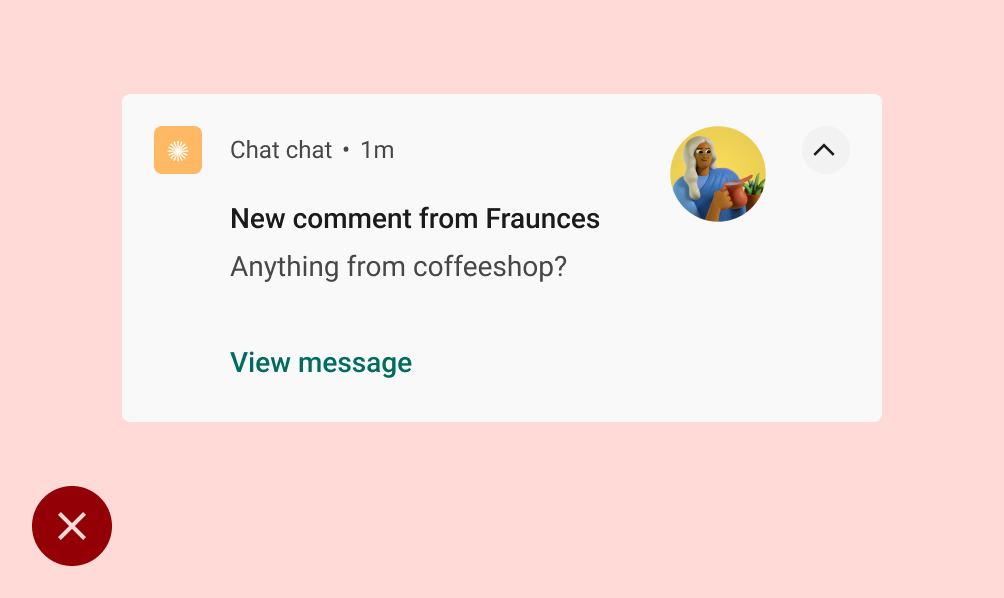
Không nên
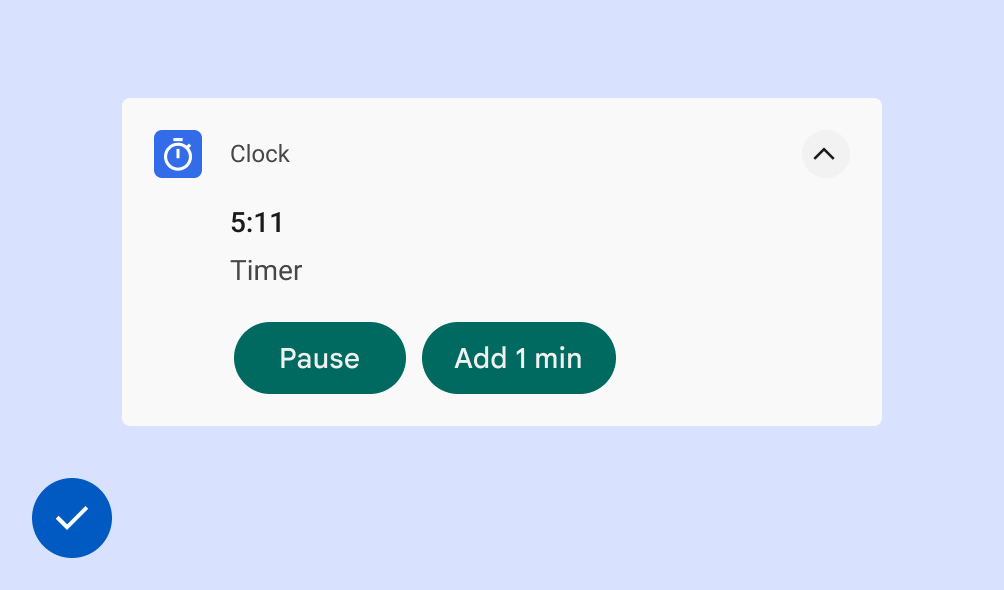
Nên
Bật tính năng nhập trong thông báo
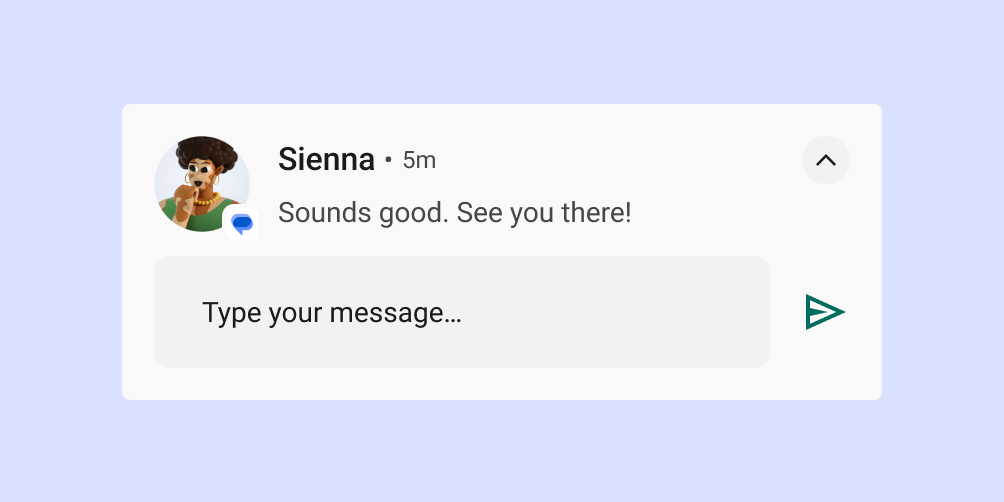
Bạn cho phép người dùng nhập trực tiếp vào một thông báo bằng cách thêm một thao tác Trả lời. Chế độ này được thiết kế để nhập một lượng nhỏ văn bản, chẳng hạn như trả lời tin nhắn văn bản hoặc ghi chú ngắn.
Đối với việc nhập văn bản dài hơn, hãy chuyển người dùng đến ứng dụng của bạn để cung cấp cho họ nhiều không gian hơn để xem và chỉnh sửa văn bản.
Đối với ứng dụng nhắn tin, bạn nên giữ thông báo sau khi người dùng gửi tin nhắn trả lời và đợi cho đến khi cuộc trò chuyện tạm dừng rồi mới tự động đóng thông báo.
Chọn loại thông báo tuỳ theo trường hợp sử dụng của bạn
Google sử dụng các mẫu thông báo sau đây trong các ứng dụng Android của mình. Bạn có thể tuỳ chỉnh các mẫu này ở một mức độ nào đó cho ứng dụng của mình.
Hãy xem Bộ công cụ giao diện người dùng Android trên Figma để biết các mẫu thông báo.
Mẫu chuẩn
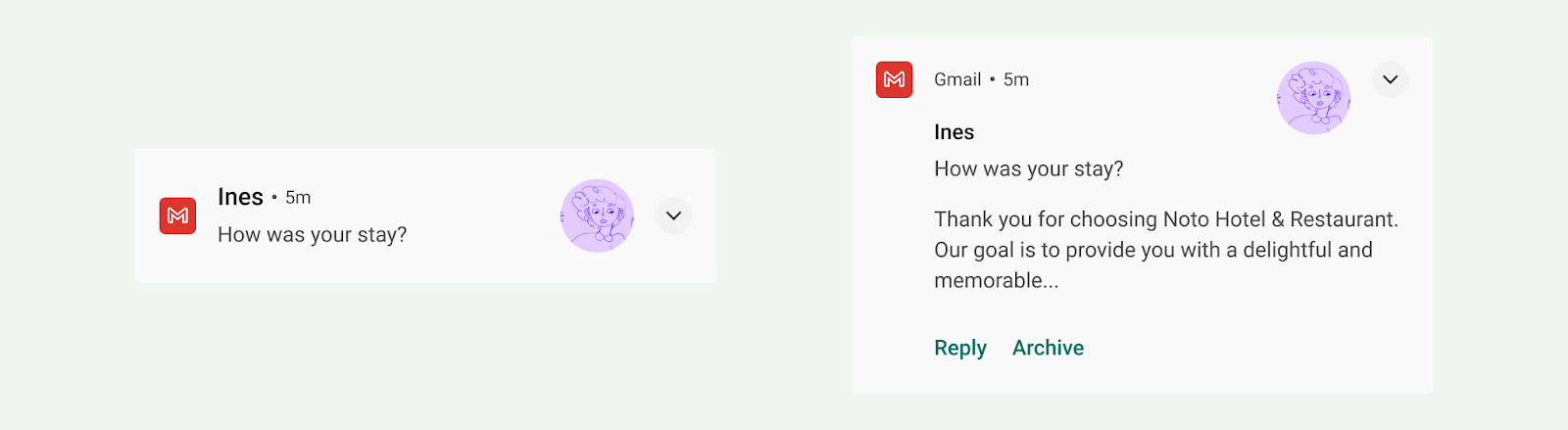
Mẫu tiêu chuẩn phù hợp với hầu hết các thông báo, cho phép văn bản ngắn gọn, biểu tượng lớn (nếu có) và các thao tác.
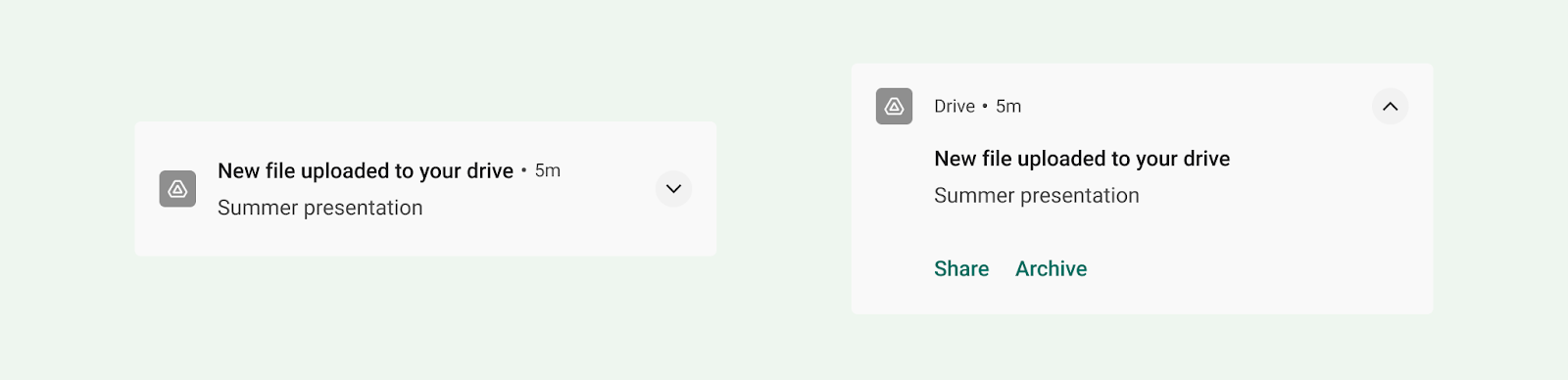
Mẫu văn bản lớn
Mẫu văn bản lớn rất phù hợp để hiển thị các khối văn bản dài hơn. Cho phép người dùng xem trước nhiều văn bản hơn sau khi họ mở rộng thông báo.
Mẫu hình ảnh lớn
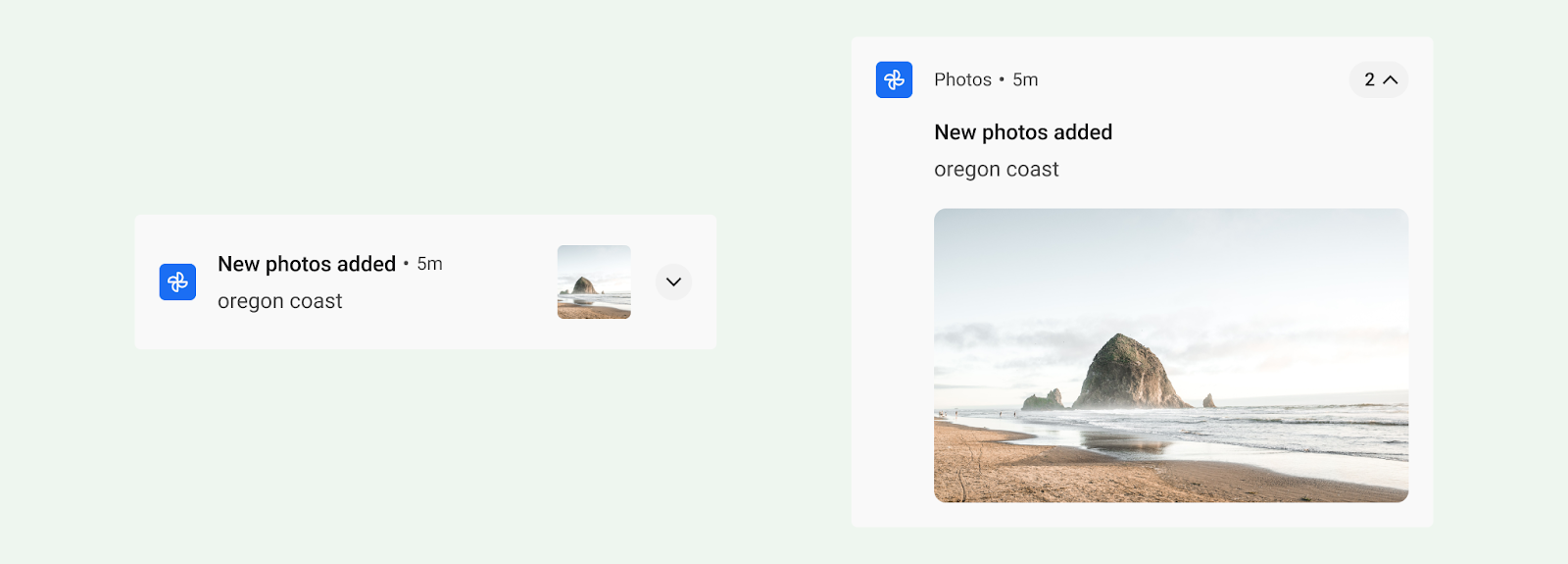
Mẫu ảnh lớn được thiết kế cho những thông báo có chứa hình ảnh. Khi thu gọn, thông báo sẽ hiển thị một hình thu nhỏ biểu tượng lớn của bức ảnh. Khi được mở rộng, thông báo sẽ cho thấy bản xem trước lớn hơn nhiều.
Mẫu tiến trình
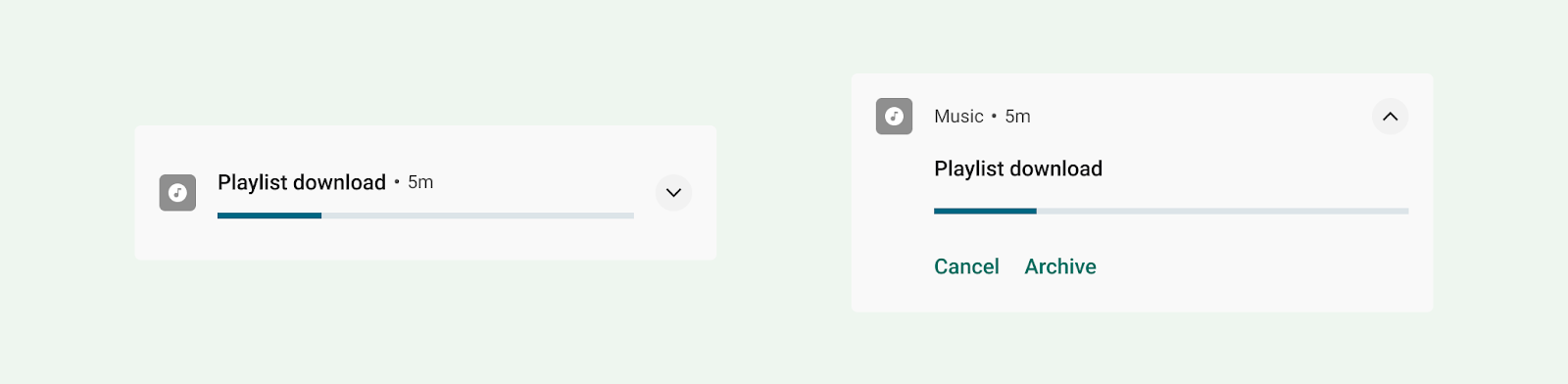
Mẫu tiến trình được thiết kế cho các hoạt động do người dùng bắt đầu và cần có thời gian để hoàn tất. Khi được mở rộng, thông báo sử dụng mẫu này sẽ hiển thị một thanh tiến trình và cũng bao gồm thao tác "huỷ" cho phép người dùng chấm dứt hoạt động này. (Các hoạt động không thể huỷ không cần có thông báo.)
Mẫu nội dung nghe nhìn
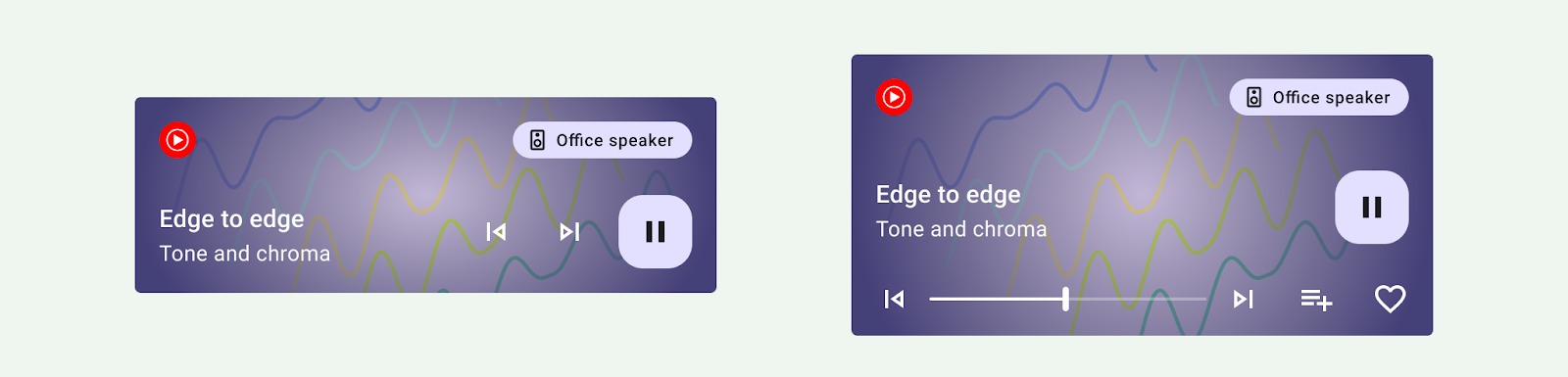
Mẫu nội dung nghe nhìn được thiết kế để cho phép người dùng kiểm soát nội dung nghe nhìn đang phát từ một ứng dụng.
- Khi thu gọn, thông báo có thể hiển thị tối đa 3 thao tác. Biểu tượng lớn có thể cho thấy một hình ảnh liên quan, chẳng hạn như ảnh bìa đĩa nhạc.
- Khi được mở rộng, thông báo sẽ hiển thị tối đa 5 thao tác kèm theo một hình ảnh lớn hơn hoặc 6 thao tác không kèm theo hình ảnh. Nền và các phần tử khác của thông báo sẽ tự động kế thừa màu sắc từ hình ảnh.
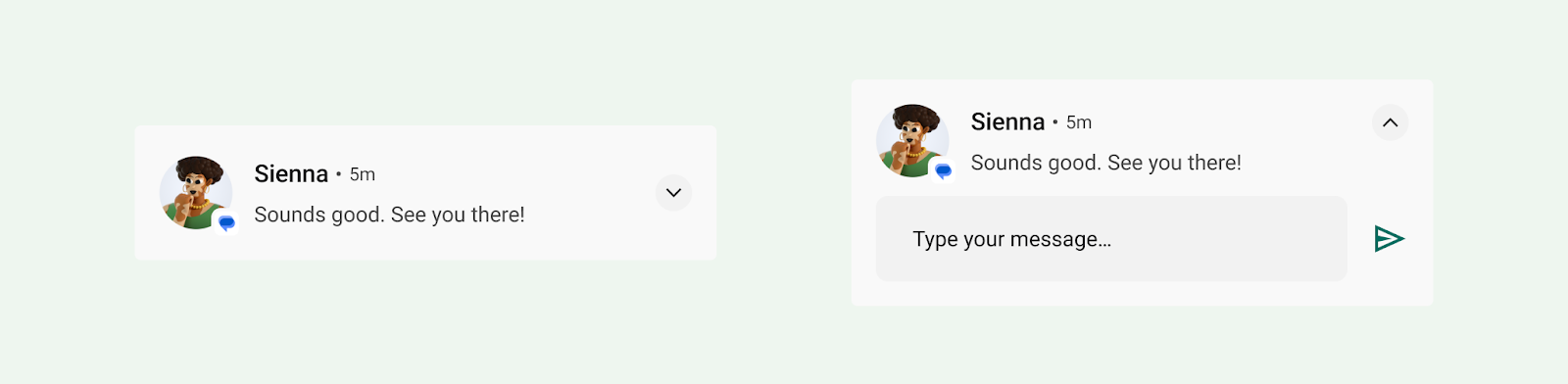
Mẫu tin nhắn
Mẫu MessagingStyle được thiết kế để giao tiếp theo thời gian thực. Khi được mở rộng, thông báo sử dụng mẫu này cho phép người dùng trả lời tin nhắn ngay trong thông báo.
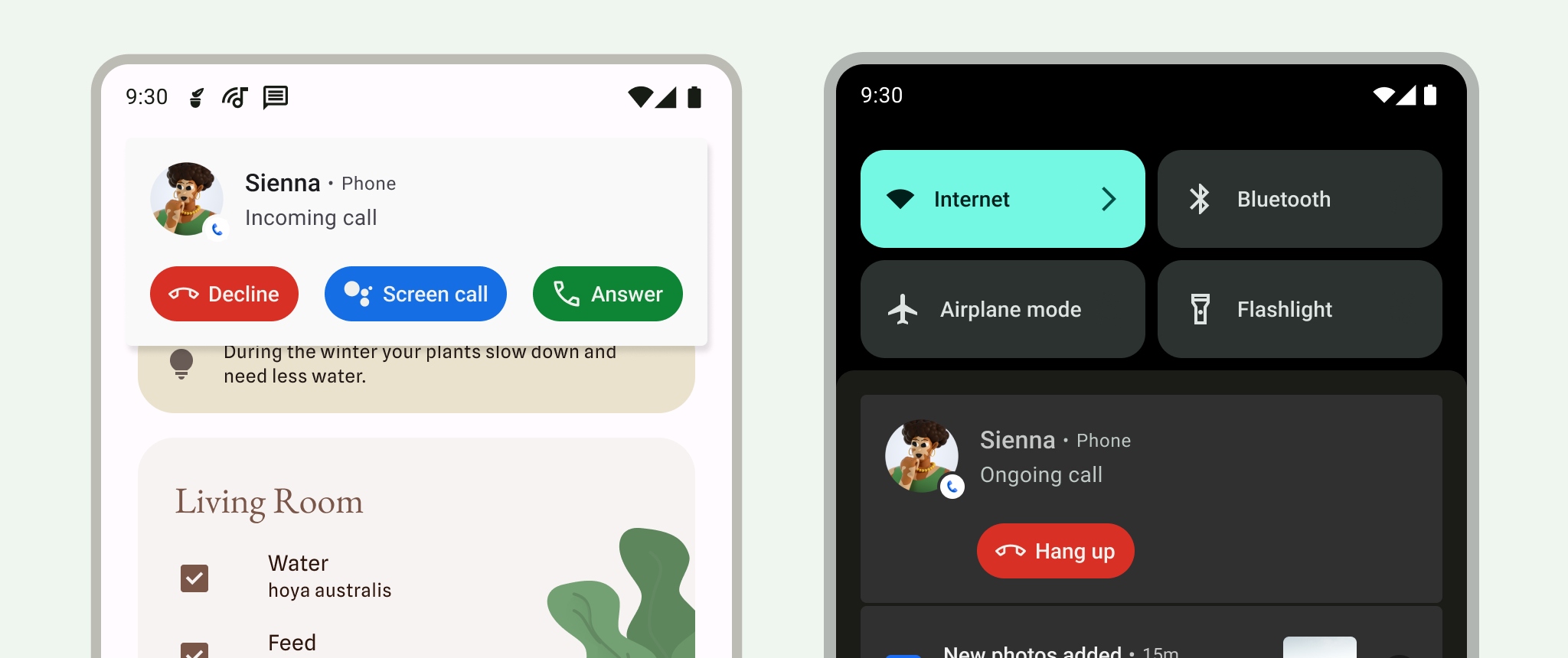
Mẫu cuộc gọi
Sử dụng mẫu CallStyle để tạo thông báo ở định dạng lớn, bao gồm một tệp đính kèm hình ảnh lớn và cho biết cuộc gọi đến hoặc cuộc gọi đi.
Quyền gửi thông báo
Mặc dù thông báo có thể liên quan và kịp thời, nhưng hầu hết thông báo đều không miễn trừ, tức là người dùng phải đồng ý nhận thông báo từ ứng dụng của bạn.
Có một trường hợp ngoại lệ đối với quy tắc này: kể từ Android 13 (API cấp 33), các phiên nội dung nghe nhìn và ứng dụng quản lý cuộc gọi điện thoại sẽ được miễn yêu cầu người dùng đồng ý. Các ứng dụng hiện có cũng có thể đủ điều kiện nếu người dùng đã bật thông báo. Xem thêm thông tin chi tiết trong phần Trường hợp ngoại lệ.
Bạn nên cung cấp các lựa chọn thông báo trong phần cài đặt của ứng dụng để cho phép người dùng cập nhật lựa chọn ưu tiên về thông báo.
Nhắc người dùng chọn nhận thông báo không được miễn trừ
Đối với những thông báo không được miễn trừ, hãy nhắc người dùng cho biết họ có muốn chọn nhận thông báo hay không. Những người dùng chọn nhận thông báo một cách rõ ràng có thể thấy thông báo hữu ích hơn và ít gây phiền hà hơn.
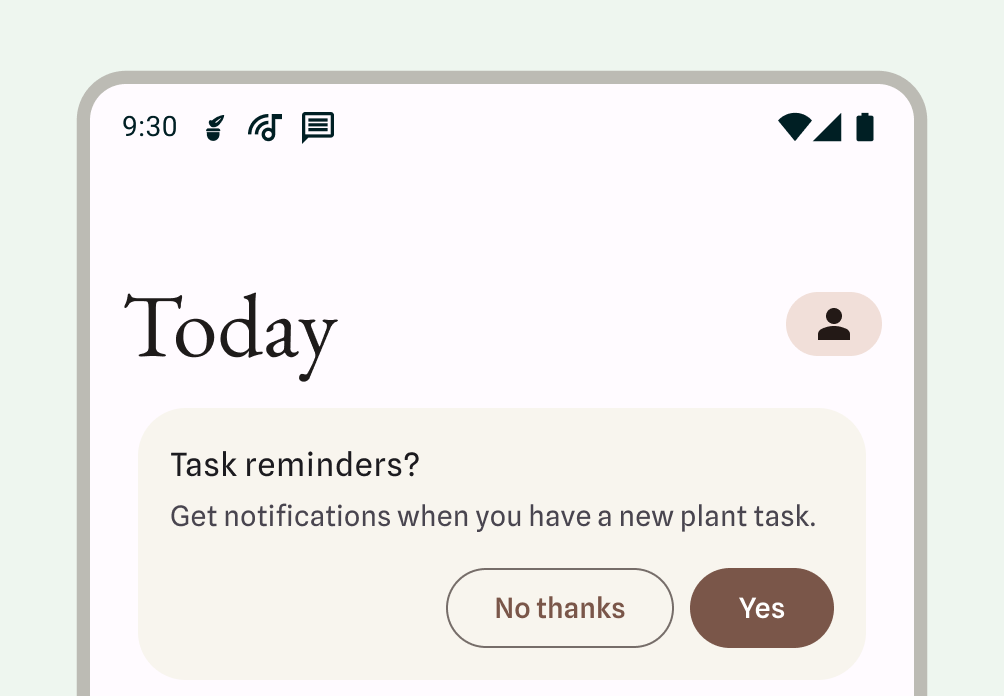
Chờ lời nhắc hộp thoại thông báo xuất hiện:
- Mô tả những lợi ích mà thông báo mang lại và kết quả của việc không cấp quyền cho thông báo.
- Cung cấp giao diện người dùng theo ngữ cảnh, liên kết thông báo với các tính năng của thông báo hoặc những gì mà thông báo ảnh hưởng. Giao diện người dùng này có thể có bất kỳ hình thức nào để tích hợp tốt nhất trong ứng dụng của bạn: ví dụ: thẻ trong một khoản phí, trang tính dưới cùng hoặc màn hình giới thiệu. Bạn có thể đóng bất kỳ thông báo nào trong số này.
- Đừng hiện hộp thoại quyền thông báo nếu người dùng đã đóng giao diện người dùng.
Kể từ Android 13, người dùng có thể được nhắc lại về quyền gửi thông báo.
Thông báo bắt buộc
Dịch vụ trên nền trước thực hiện các thao tác mà người dùng có thể nhận thấy nhưng khi họ không tương tác trực tiếp với ứng dụng của bạn. Các dịch vụ này sẽ hiển thị thông báo trên thanh trạng thái để giúp người dùng biết rằng ứng dụng của bạn đang thực hiện một nhiệm vụ ở nền trước và đang sử dụng tài nguyên hệ thống.
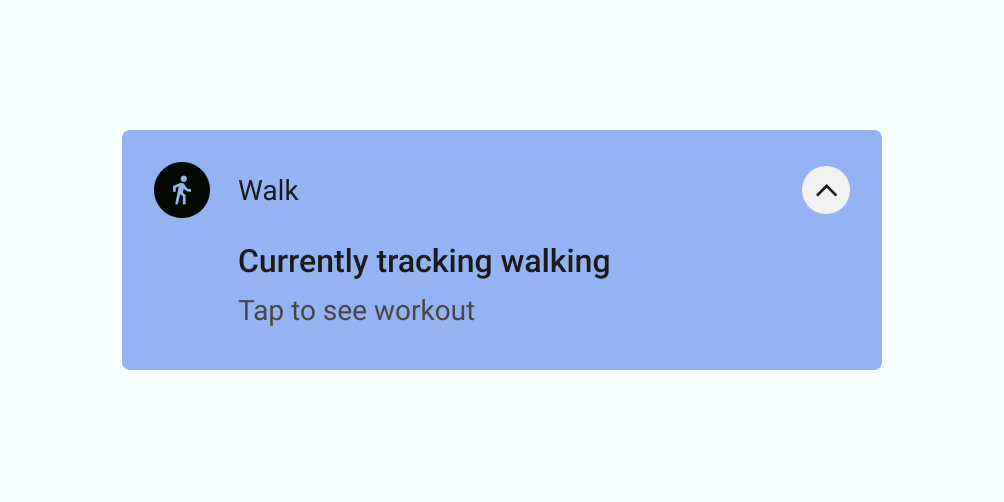
Vì những quy trình này sử dụng pin và có thể sử dụng dữ liệu, nên ứng dụng của bạn phải cho người dùng biết về những quy trình này bằng cách hiển thị một thông báo không thể bỏ qua. Người dùng không thể đóng thông báo, vì vậy, bạn phải cung cấp một thao tác để người dùng dừng dịch vụ.
Ví dụ sau đây cho thấy một thông báo của ứng dụng thể dục. Người dùng đã bắt đầu một phiên tập luyện đang hoạt động, phiên này sẽ khởi tạo một dịch vụ trên nền trước để theo dõi phiên tập luyện. Ứng dụng cho thấy thông báo cho biết ứng dụng đang theo dõi hoạt động đi bộ, kèm theo lựa chọn xem bài tập.
Trường hợp không nên sử dụng thông báo
Không sử dụng thông báo cho bất kỳ trường hợp sử dụng nào sau đây:
- Để quảng cáo chéo hoặc quảng cáo một sản phẩm khác (Cửa hàng Play nghiêm cấm việc này)
- Nếu người dùng chưa từng mở ứng dụng của bạn
- Là phương thức giao tiếp chính với người dùng
- Để khuyến khích người dùng quay lại một ứng dụng, nhưng không cung cấp giá trị trực tiếp (ví dụ: "Lâu rồi không gặp bạn!")
- Đối với yêu cầu xếp hạng ứng dụng của bạn
- Đối với những thao tác không yêu cầu người dùng tham gia, chẳng hạn như đồng bộ hoá thông tin
- Để thông báo các trạng thái lỗi mà ứng dụng có thể khôi phục mà không cần sự tương tác của người dùng
- Đối với tin nhắn chúc mừng ngày lễ hoặc ngày sinh nhật
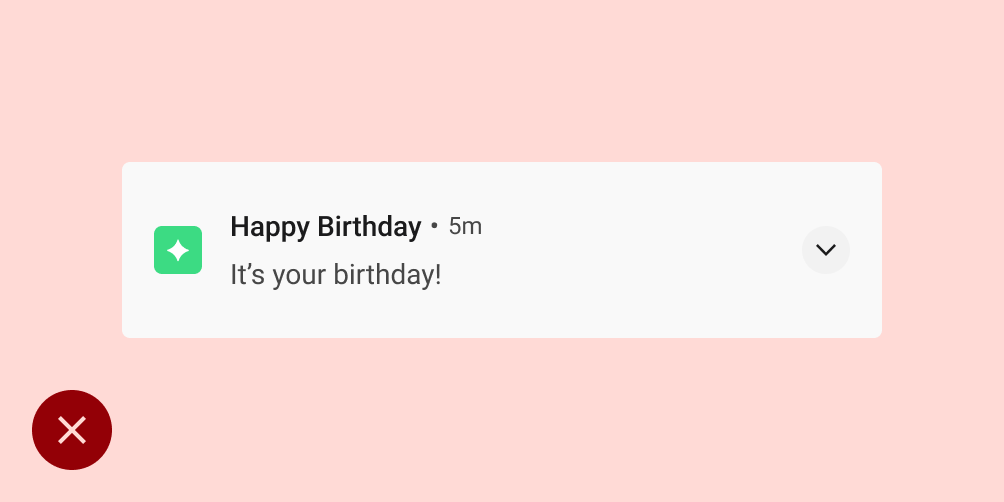
Không nên
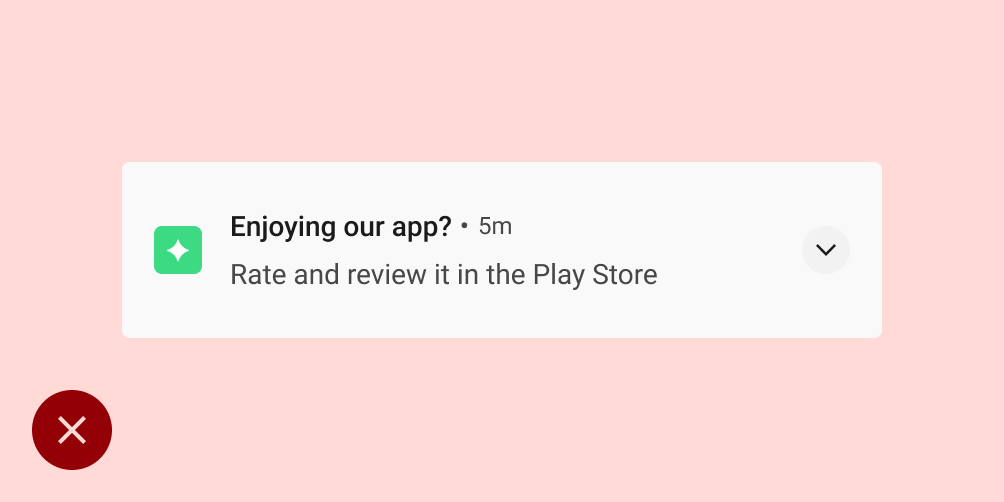
Không nên
Hành vi
Hãy lưu ý những hành vi sau đây của thông báo và cách xử lý chúng trong một số trường hợp nhất định.
Thông báo đến
Khi một thông báo xuất hiện, Android sẽ thêm thông báo đó vào ngăn thông báo. Tuỳ thuộc vào các tham số bạn đặt và trạng thái hiện tại của thiết bị, thông báo có thể thực hiện bất kỳ thao tác nào sau đây:
- Phát ra âm thanh hoặc khiến điện thoại rung.
- Hiển thị trên thanh trạng thái bằng một biểu tượng; đây thường là biểu tượng ứng dụng của bạn, nhưng nếu bạn có nhiều loại thông báo, hãy dùng một biểu tượng thể hiện mục đích của thông báo.
- Hiển thị dưới dạng thông báo quan trọng, xuất hiện trên màn hình hiện tại để thu hút sự chú ý của người dùng.
Như thường lệ, người dùng có thể chọn thay đổi cách hoạt động của thông báo mà bạn đặt.
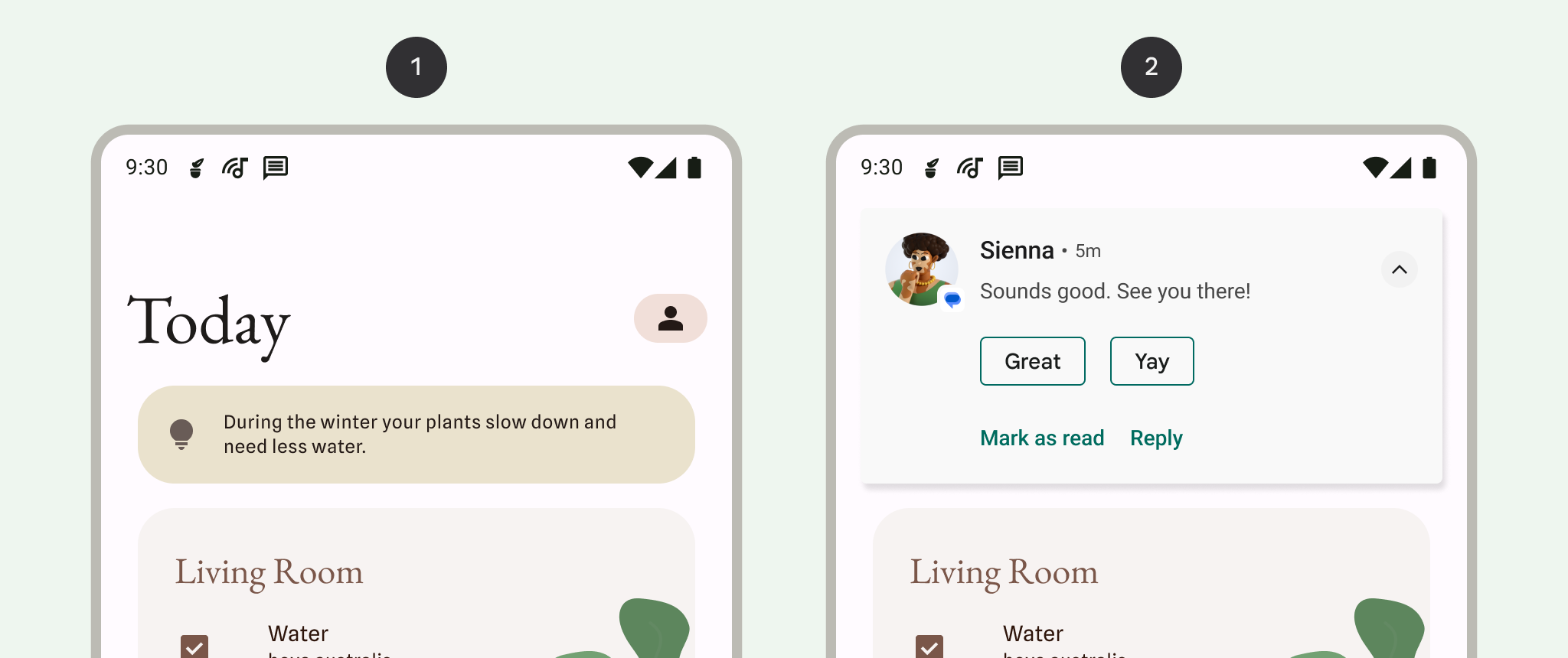
1 Chỉ báo thông báo trên thanh trạng thái, cho biết có một thông báo trong ngăn thông báo.
2 Thông báo "hiện nhanh" trên màn hình hiện tại để thu hút sự chú ý của người dùng trong khi họ đang thực hiện một tác vụ.
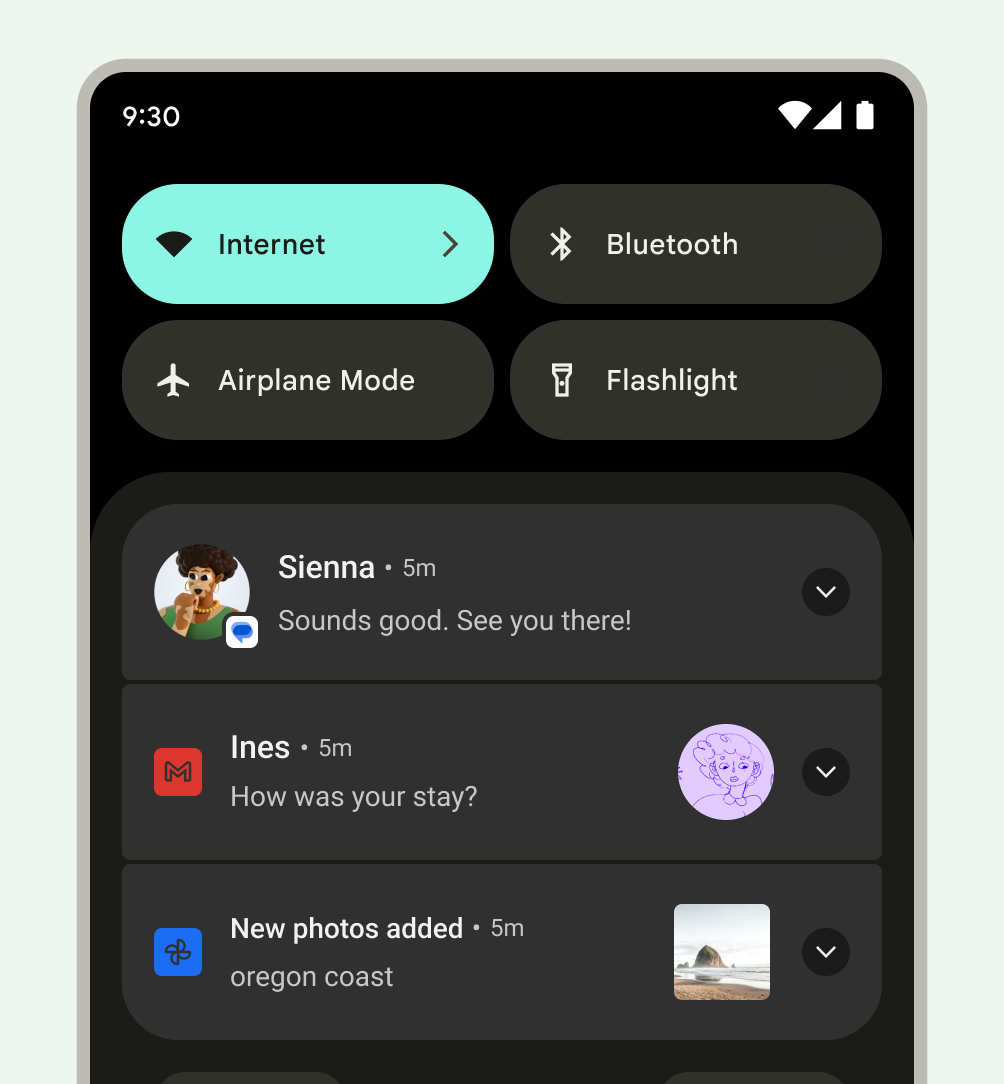
Ngăn thông báo
Ngăn thông báo trong Android thường hiển thị thông báo theo thứ tự thời gian đảo ngược, với các điều chỉnh chịu ảnh hưởng của các điều kiện sau:
- Mức độ ưu tiên hoặc tầm quan trọng đã nêu của thông báo do ứng dụng gửi
- Thông báo có cảnh báo người dùng bằng âm thanh hoặc chế độ rung gần đây hay không
- Những người có liên quan đến thông báo và liệu họ có phải là người liên hệ có gắn dấu sao hay không
- Liệu thông báo có đại diện cho một hoạt động quan trọng đang diễn ra hay không, chẳng hạn như cuộc gọi điện thoại đang diễn ra hoặc nhạc đang phát
- Hệ điều hành Android thay đổi giao diện của một số thông báo ở đầu và cuối danh sách bằng cách thêm điểm nhấn hoặc giảm điểm nhấn, giúp người dùng quét nội dung
Xử lý thông báo cũ
Ngăn thông báo được thiết kế để cho người dùng thấy thông tin phù hợp với thời điểm hiện tại. Nếu một thông báo trước đó đã cũ, tức là không còn liên quan, hãy đóng thông báo đó để người dùng không thấy.
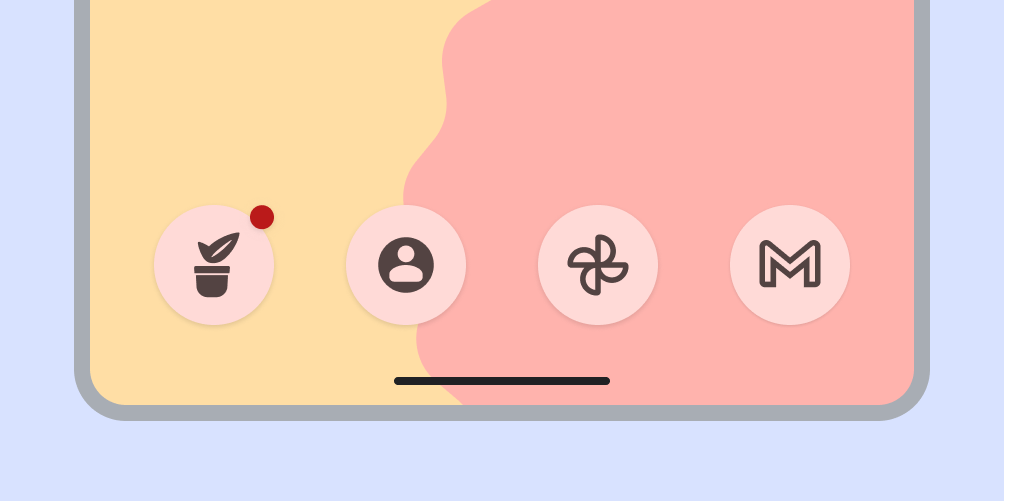
Thông báo mới được biểu thị bằng huy hiệu biểu tượng ứng dụng
Trong các trình chạy được hỗ trợ trên thiết bị chạy Android 8.0 (API cấp 26) trở lên, biểu tượng ứng dụng sẽ hiển thị một dấu chấm thông báo để cho biết ứng dụng có một thông báo mới liên kết với biểu tượng đó. Theo mặc định, các dấu chấm này sẽ xuất hiện trong những ứng dụng trình chạy hỗ trợ chúng và ứng dụng của bạn không cần làm gì cả. Bạn cũng có thể tắt và hạn chế việc gắn huy hiệu.
Những hành động mà người dùng có thể thực hiện với thông báo
Thông báo có thể giúp người dùng thực hiện bất kỳ hành động nào sau đây:
Chuyển đến một vị trí: để di chuyển, người dùng có thể nhấn vào một thông báo. Nếu thông báo xuất hiện trên màn hình khoá, người dùng cần nhấn đúp vào thông báo đó rồi nhập mã PIN, hình mở khoá hoặc mật khẩu.
Khi người dùng nhấn vào một thông báo, ứng dụng của bạn phải hiển thị giao diện người dùng liên quan trực tiếp đến thông báo đó và cho phép người dùng thực hiện hành động ngay lập tức. Ví dụ: nếu thông báo cho biết đến lượt người chơi trong một trò chơi hai người chơi, thì khi nhấn vào thông báo, họ sẽ được chuyển thẳng đến trò chơi đó.
Xem chế độ xem mở rộng của thông báo: chỉ báo mở rộng sẽ xuất hiện trong tiêu đề. Người dùng có thể nhấn vào chỉ báo hoặc vuốt xuống phần nội dung thông báo để mở rộng thông báo.
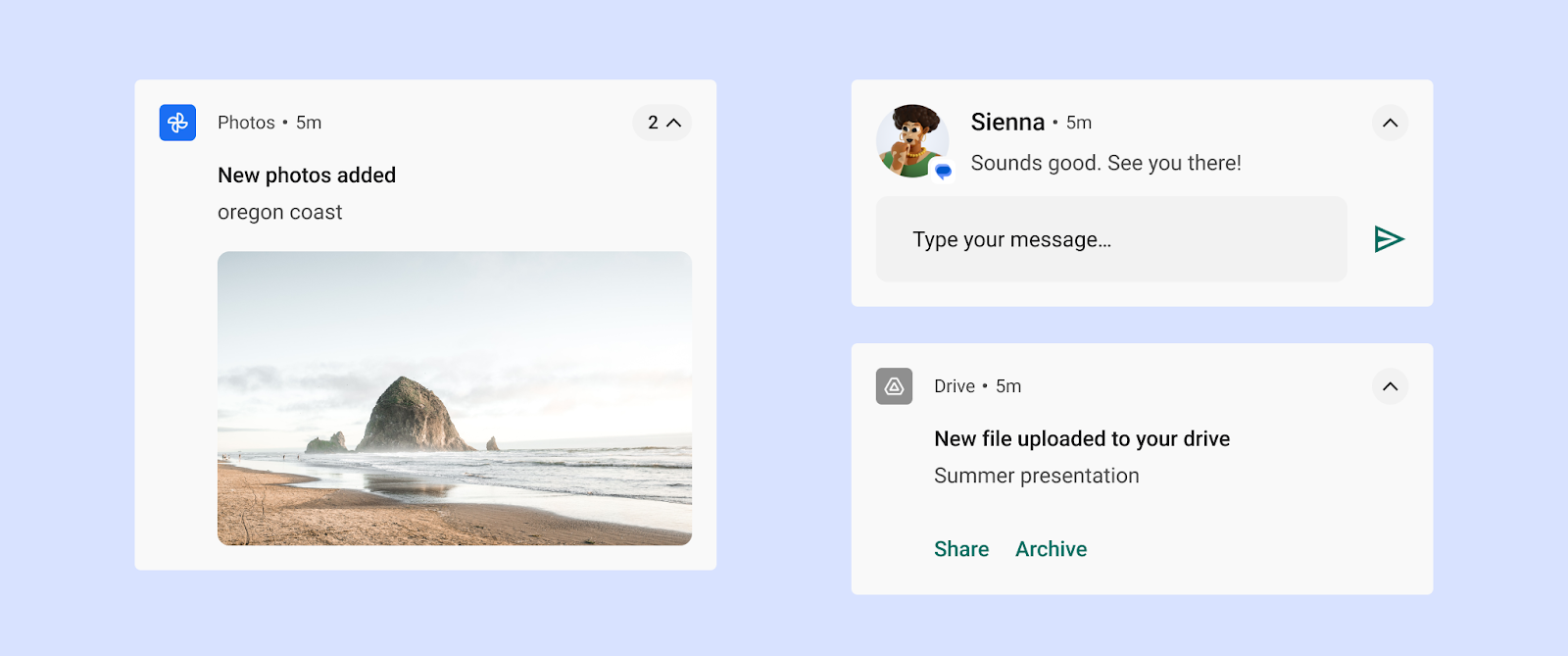
Hình 18: Thông báo mở rộng Đóng thông báo (nếu được phép): người dùng có thể đóng thông báo bằng cách vuốt thông báo đó sang trái hoặc phải.
Bạn không thể vuốt để đóng các thông báo liên tục cho biết một quy trình đang diễn ra ở chế độ nền, chẳng hạn như nhạc đang phát.
Tạm ẩn thông báo dạng xem nhanh: người dùng có thể vuốt lên trên thông báo dạng xem nhanh và không có thông báo nào khác từ sự kiện đó được phép nhấp nháy trong một phút.
Kiểm soát các thông báo tương tự trong tương lai: người dùng có thể truy cập vào chế độ kiểm soát thông báo bằng cách:
- Chạm và giữ một thông báo riêng lẻ
- Vuốt thông báo sang trái hoặc phải, rồi nhấn vào biểu tượng cài đặt
Các chế độ kiểm soát hiển thị sẽ khác nhau tuỳ thuộc vào phiên bản Android và việc ứng dụng có kênh cho thông báo hay không (kể từ Android 8.0).
Nhóm nhiều thông báo
Đối với những ứng dụng tạo nhiều thông báo cùng loại, Android cung cấp tính năng nhóm thông báo để tránh làm người dùng cảm thấy phiền toái.
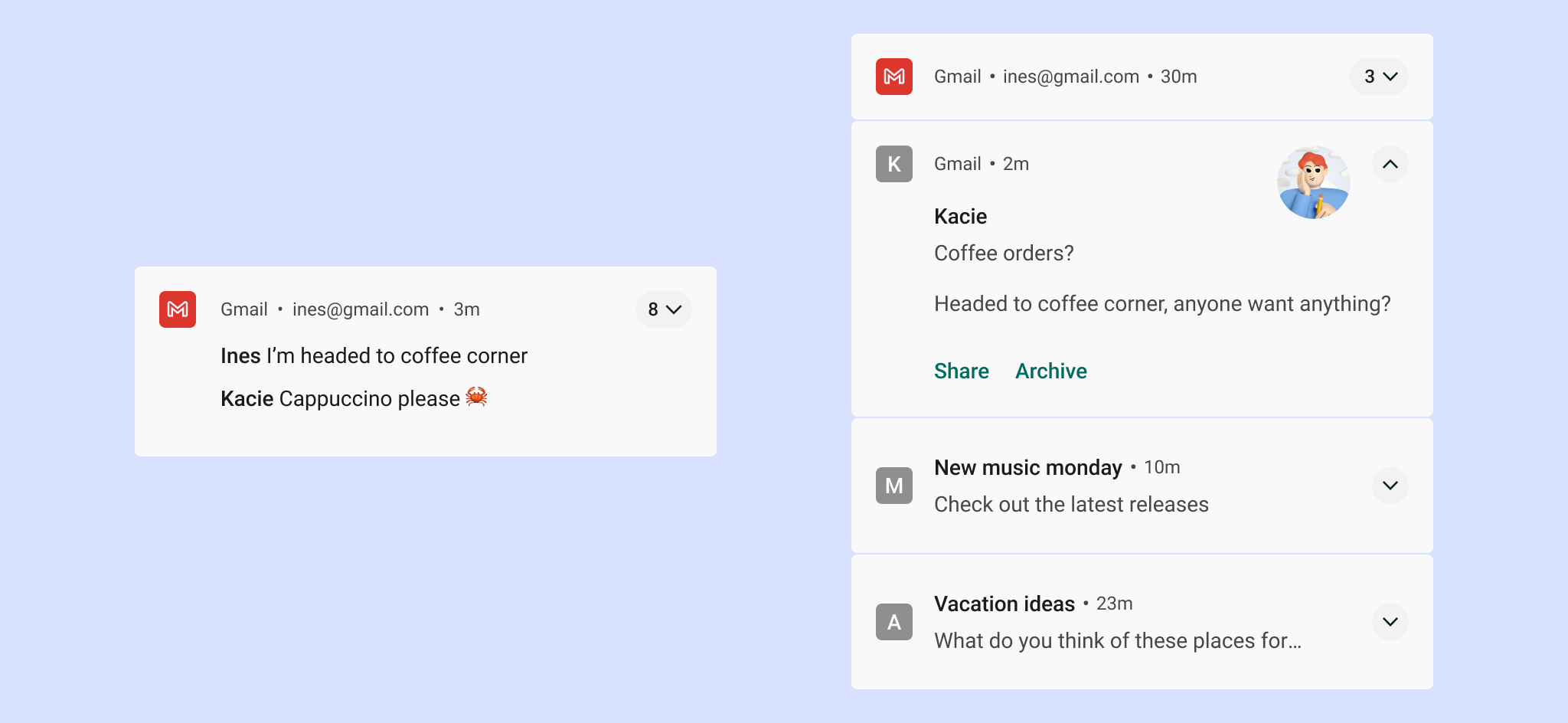
Ứng dụng của bạn có thể trình bày nhiều thông báo theo hệ thống phân cấp sau.
- Thông báo chính sẽ hiển thị thông tin tóm tắt về các thông báo phụ.
- Nếu người dùng mở rộng thông báo mẹ, Android sẽ hiển thị tất cả thông báo con.
- Người dùng có thể mở rộng một thông báo con để xem toàn bộ nội dung của thông báo đó.
Android trình bày thông báo con mà không có thông tin tiêu đề trùng lặp. Ví dụ: nếu một thông báo con có cùng biểu tượng ứng dụng với thông báo mẹ, thì tiêu đề của thông báo con sẽ không có biểu tượng.
Thông báo cho trẻ phải dễ hiểu nếu xuất hiện riêng lẻ, vì hệ thống có thể hiển thị thông báo bên ngoài nhóm khi thông báo đến.
Cài đặt
Kênh
Kể từ Android 8.0 (API cấp 26), bạn phải chỉ định kênh cho tất cả thông báo. Đối với mỗi kênh, bạn có thể đặt hành vi về thị giác và thính giác được áp dụng cho tất cả thông báo trong kênh đó. Người dùng có thể thay đổi các chế độ cài đặt này và quyết định kênh thông báo nào của ứng dụng có thể gây phiền toái hoặc hiển thị.
Để biết thông tin chi tiết về cách triển khai việc này, hãy xem phần Tạo và quản lý kênh thông báo.
Bạn nên chọn mức độ quan trọng có cân nhắc đến thời gian và sự chú ý của người dùng. Khi một thông báo không quan trọng được ngụy trang thành thông báo khẩn cấp, thông báo đó có thể gây ra cảnh báo không cần thiết.
| Mức độ quan trọng | Hành vi | Cách sử dụng | Ví dụ |
|---|---|---|---|
HIGH |
Phát âm thanh và xuất hiện trên màn hình | Thông tin quan trọng về thời gian mà người dùng phải biết hoặc hành động ngay lập tức | Tin nhắn văn bản, chuông báo, cuộc gọi điện thoại |
DEFAULT |
Phát âm thanh | Thông tin mà người dùng nên xem sớm nhất có thể nhưng không làm gián đoạn những gì họ đang làm | Cảnh báo giao thông, lời nhắc việc cần làm |
LOW |
Không có âm thanh | Những kênh thông báo không đáp ứng các yêu cầu của các cấp độ quan trọng khác | Nội dung mới mà người dùng đã đăng ký theo dõi, lời mời từ mạng xã hội |
MIN |
Không làm gián đoạn bằng âm báo hoặc hình ảnh | Thông tin không cần thiết, có thể chờ đợi hoặc không liên quan cụ thể đến người dùng | Những địa điểm được ưa thích ở gần đây, thời tiết, nội dung quảng bá |
Danh mục được xác định trước
Cho dù bạn có sử dụng kênh hay không, hãy chỉ định từng thông báo riêng lẻ cho danh mục xác định trước phù hợp nhất. Android có thể sử dụng thông tin này để đưa ra quyết định về việc xếp hạng và lọc.
| Danh mục | Mô tả |
|---|---|
CATEGORY_CALL |
Cuộc gọi đến (gọi thoại hoặc gọi video) hoặc yêu cầu giao tiếp đồng bộ tương tự |
CATEGORY_MESSAGE |
Tin nhắn trực tiếp đến (SMS, tin nhắn tức thời, v.v.) |
CATEGORY_EMAIL |
Thư (email) hàng loạt không đồng bộ |
CATEGORY_EVENT |
Sự kiện trên lịch |
CATEGORY_PROMO |
Nội dung quảng cáo hoặc khuyến mãi |
CATEGORY_ALARM |
Chuông báo hoặc đồng hồ hẹn giờ |
CATEGORY_PROGRESS |
Tiến trình của một thao tác trong nền diễn ra trong thời gian dài |
CATEGORY_SOCIAL |
Thông tin cập nhật về mạng xã hội hoặc tính năng chia sẻ |
CATEGORY_ERROR |
Lỗi trong thao tác ở chế độ nền hoặc trạng thái xác thực |
CATEGORY_TRANSPORT |
Nút điều khiển truyền nội dung nghe nhìn để phát |
CATEGORY_SYSTEM |
Bản cập nhật trạng thái hệ thống hoặc thiết bị. Dành riêng cho hệ thống. |
CATEGORY_SERVICE |
Chỉ báo về dịch vụ nền đang chạy |
CATEGORY_RECOMMENDATION |
Một đề xuất cụ thể, kịp thời cho một việc duy nhất. Ví dụ: một ứng dụng tin tức có thể đề xuất một bản tin mà người dùng có thể muốn đọc tiếp theo. |
CATEGORY_STATUS |
Thông tin liên tục về trạng thái thiết bị hoặc trạng thái theo bối cảnh |
Thông báo trên màn hình khoá
Nếu người dùng chọn hiện thông báo khi màn hình khoá, thì những thông báo này có thể che giấu mọi nội dung mà ứng dụng của bạn đánh dấu là nhạy cảm. Android đánh giá mức độ hiển thị của từng thông báo để xác định nội dung có thể hiển thị một cách an toàn.
Đặt mức độ nhạy cảm cho nội dung trên màn hình khoá
Quyền riêng tư của người dùng là yếu tố cực kỳ quan trọng, vì vậy, hãy lưu ý rằng có nhiều cấp độ thông báo có thể xuất hiện trên màn hình khoá. Đối với mỗi thông báo mà bạn tạo, bạn phải đặt cấp độ hiển thị thành công khai, riêng tư hoặc bí mật.
- Thông báo công khai sẽ hiển thị đầy đủ trên màn hình khoá bảo mật.
- Bí mật. Thông báo bị ẩn.
- Thông báo riêng tư nằm ở giữa: chỉ hiển thị thông tin cơ bản, bao gồm tên của ứng dụng đã đăng thông báo và biểu tượng của ứng dụng đó. Thay vì nội dung thông thường (bị ẩn), bạn có thể chọn hiển thị văn bản không tiết lộ thông tin cá nhân, chẳng hạn như
2 new messages.
Trong ví dụ sau, thông báo trên màn hình khoá của ứng dụng Gmail và Photos sẽ hiển thị tất cả nội dung sau khi người dùng chọn hiển thị thông tin này trên màn hình khoá.
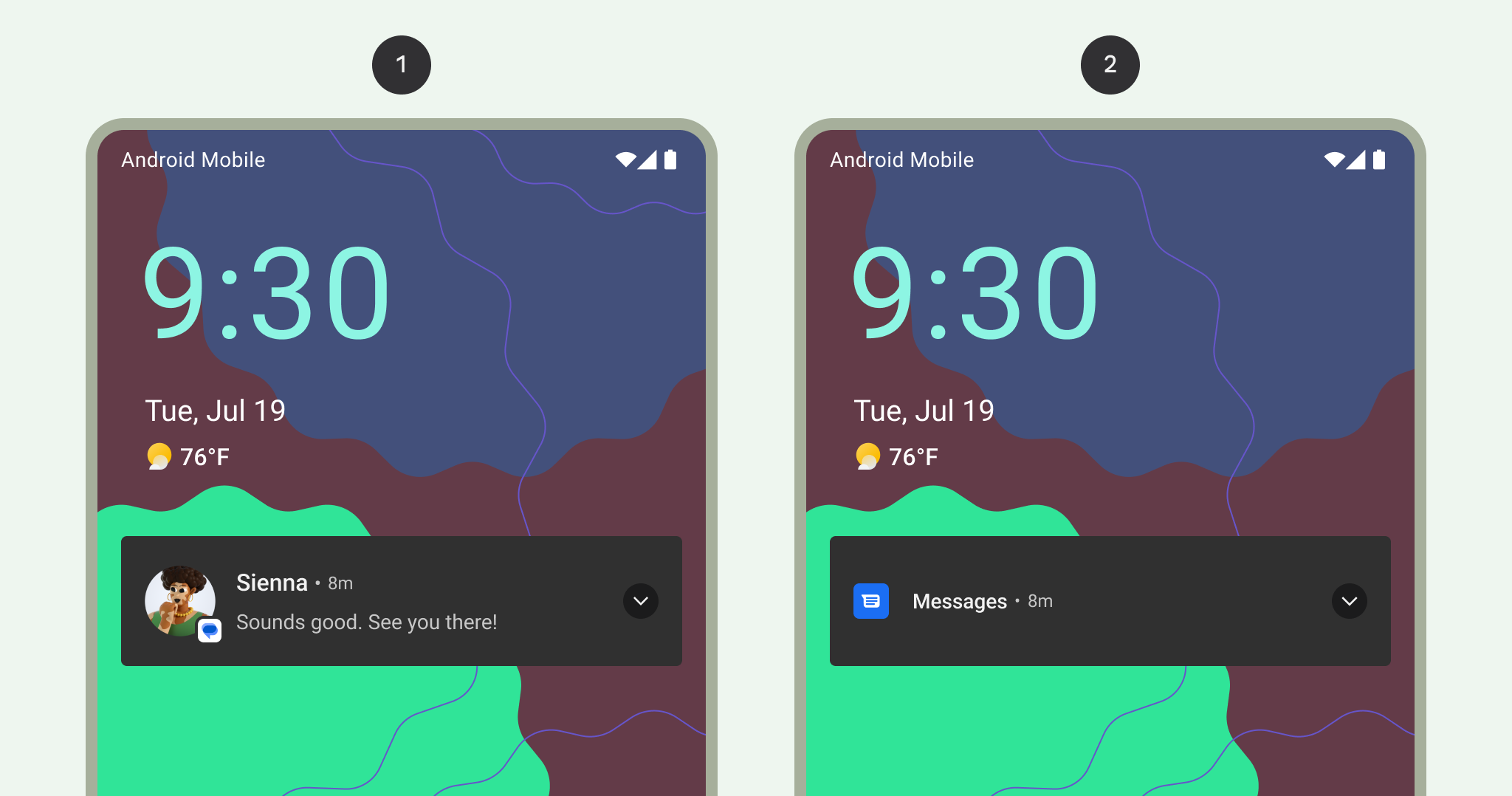
1 Tất cả nội dung thông báo xuất hiện trên màn hình khoá
2 Nội dung thông báo nhạy cảm bị ẩn trên màn hình khoá
Kiểu
Văn bản rõ ràng và súc tích
Android cắt ngắn tiêu đề nội dung thành một dòng (ngay cả khi được mở rộng).
Một tiêu đề nội dung phù hợp phải tuân thủ các nguyên tắc sau:
- Không vượt quá 30 ký tự
- Chứa thông tin quan trọng nhất
- Tránh các biến (trừ phi biến chứa một số hoặc chuỗi văn bản ngắn, hoặc được đặt trước văn bản)
- Loại trừ tên của ứng dụng (tên này đã xuất hiện trong tiêu đề)
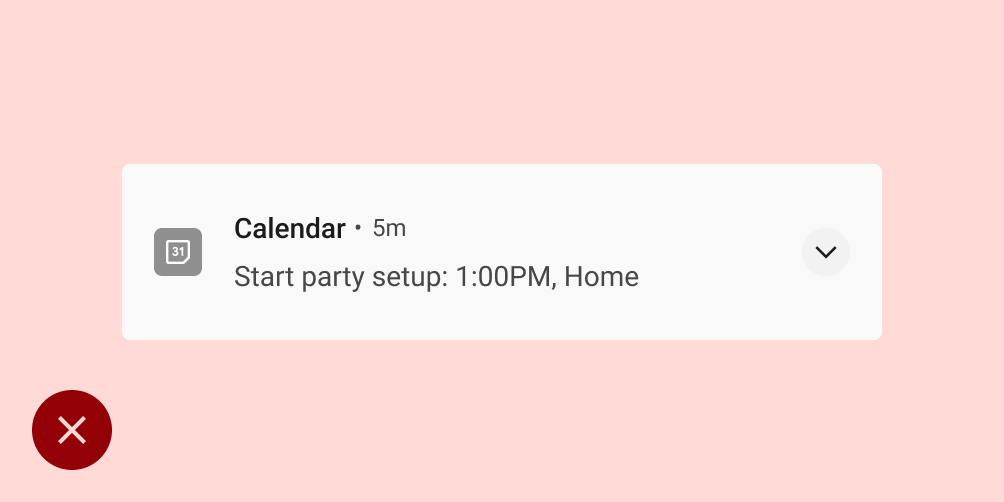
Không nên
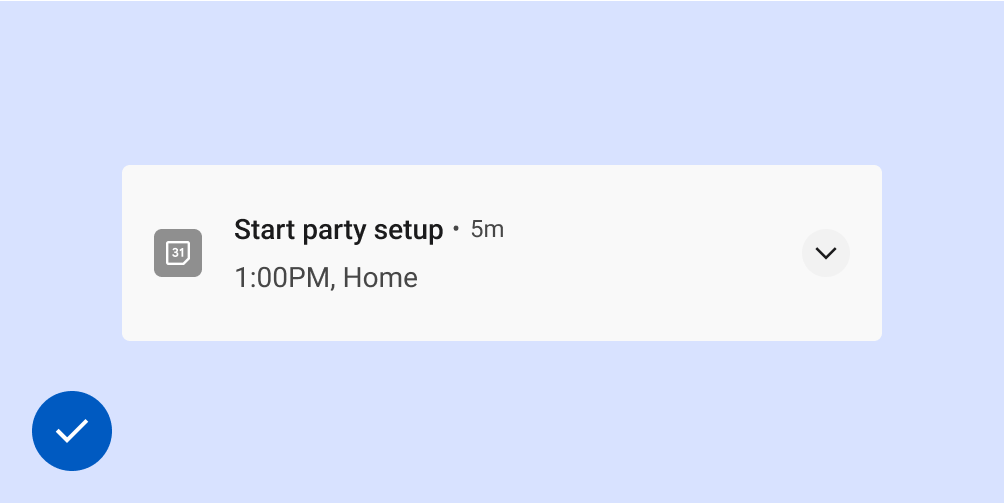
Nên
Văn bản nội dung phù hợp tuân thủ các nguyên tắc sau:
- Tránh vượt quá giới hạn 40 ký tự
- Tránh lặp lại nội dung trong tiêu đề
Biểu tượng lớn
Sử dụng biểu tượng lớn cho các trường hợp sử dụng mà hình ảnh củng cố nội dung của thông báo một cách có ý nghĩa. Dưới đây là một số ví dụ:
- Nội dung liên lạc của người khác, chẳng hạn như hình ảnh của người gửi tin nhắn
- Nguồn nội dung nếu khác với ứng dụng gửi thông báo, chẳng hạn như biểu trưng của một kênh YouTube mà người dùng đã đăng ký theo dõi
- Các biểu tượng có ý nghĩa về thông báo, chẳng hạn như biểu tượng mũi tên cho chỉ đường lái xe
Biểu tượng lớn phải có dạng hình tròn khi cho thấy một người, nhưng có dạng hình vuông trong tất cả các trường hợp khác.
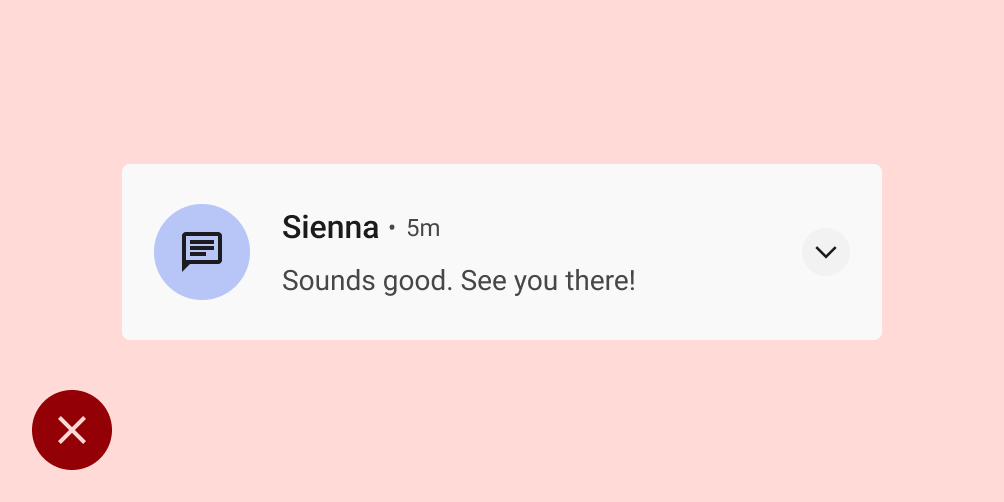
Không nên
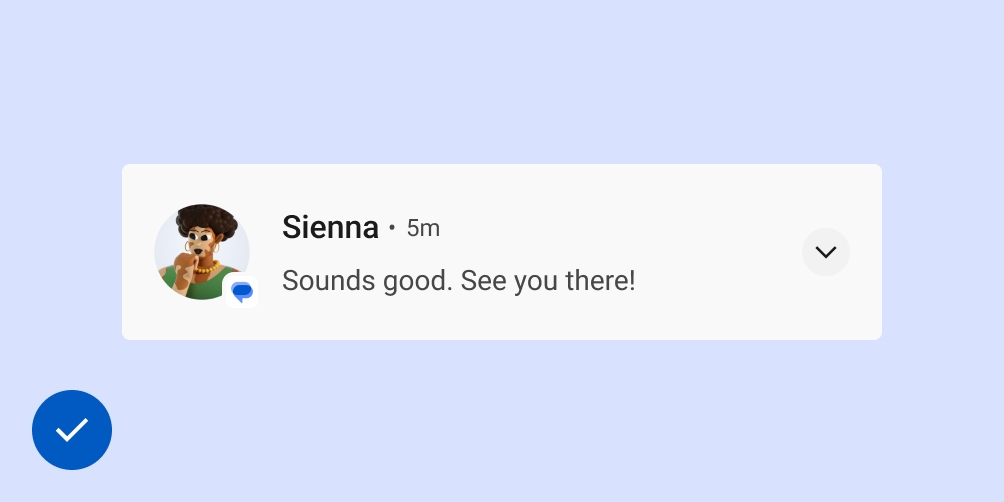
Nên
Bản cập nhật phiên bản Android
Giao diện người dùng hệ thống thông báo Android và các API liên quan đến thông báo không ngừng phát triển. Để xem danh sách những thay đổi này, hãy xem phần khả năng tương thích của thông báo.
Những điều cần cân nhắc về nền tảng
Wear
Nếu người dùng có thiết bị Wear OS được ghép nối, tất cả thông báo của bạn sẽ tự động xuất hiện trên thiết bị đó, bao gồm cả các nút hành động và thông tin chi tiết có thể mở rộng. Để biết thông tin chi tiết, hãy xem trang thiết kế cho thông báo trên Wear.