


تقدّم الإشعارات معلومات موجزة وفي الوقت المناسب وذات صلة بتطبيقك عندما لا يكون قيد الاستخدام.
يتحكّم نظام التشغيل Android في العديد من جوانب الإشعارات، ولكن يمكنك التحكّم في جوانب أخرى. اتّبِع الخطوات التالية عند تنفيذ الإشعارات:
- فهم بنية الإشعار
- اختَر نوع الإشعار لحالة الاستخدام.
- اضبط فئة الإشعارات التي تتوافق مع نوع الإشعار الذي اخترته.
الخلاصات
- ضَع في اعتبارك الغرض من الإشعار: لماذا تريد تنبيه المستخدمين؟
- حدِّد نمط أذونات الإشعارات، وفكِّر في مدى أهمية الإشعارات لتطبيقك والمكان المناسب لطلبها في رحلة المستخدم.
- اختَر نموذج الإشعار.
- إنشاء محتوى الإشعار:
- يجب أن يقدّم نص العنوان ملخّصًا موجزًا للإشعار.
- يجب أن يعرض نص المحتوى معاينة للإشعار.
- محتوى الصور إذا كان ذلك منطبقًا على محتوى تطبيقك
- تمثّل هذه السمة صورة مفتاحية للوسائط وبيانات وصفية لنموذج الوسائط.
- وضِّح للمستخدم الإجراءات التي يمكنه اتّخاذها بشأن الإشعار من خلال توفير إجراءات استنادًا إلى المحتوى، سواء باستخدام أزرار نصية أو الكتابة أو عناصر التحكّم في الوسائط.
- أدرِج رمز تطبيقك واضبط لون خلفية رمز التطبيق.
- ضبط القنوات والفئات لإشعاراتك يتيح ذلك للنظام والمستخدم تخصيص الإشعارات التي يتلقّاها، كما يوفّر سلوكًا ذا أولوية.
- إذا كان تطبيقك قد يرسل إشعارات متعددة في وقت واحد، عليك تجميع الإشعارات.
- يمكنك الاطّلاع على مجموعة أدوات واجهة مستخدم Android على Figma للحصول على نماذج الإشعارات.
بنية الإشعار
تم تصميم الإشعارات لتسهيل مسح أهم عناصر الإشعار ضوئيًا واستخدامها. وهذه العناصر هي:
- المحتوى الأساسي: يشكّل هذا المحتوى العنصر الأبرز في الإشعار. المعلومات الثانوية، مثل الطابع الزمني، تكون أصغر حجمًا ويتم دمجها فوق المحتوى الأساسي.
- الأشخاص: إذا كان الإشعار يتضمّن شخصًا، سيبرز الأفاتار عن بقية المحتوى.
- الإجراءات: يمكن للمستخدمين توسيع الإشعارات من خلال النقر على رمز مؤشر. يتم عرض الإجراءات مع تصنيفات نصية بلون خلفية وموقع جغرافي منفصلَين.

رأس الإشعار ومحتواه
عند تصغير الإشعار، يظهر رمز التطبيق ونص العنوان والطابع الزمني ومؤشر التوسيع ونص المحتوى. يمكنه أيضًا عرض رمز كبير اختياريًا.

1 رمز التطبيق: رمز التطبيق هو تمثيل ثنائي الأبعاد لهوية تطبيقك. ويظهر باللونين الأبيض والأسود في شريط الحالة. إذا كان تطبيقك يرسل مجموعة متنوعة من الإشعارات، ننصحك باستبدال رمز تطبيقك برمز آخر للتمييز بين أنواع الإشعارات المختلفة. راجِع القسم تطبيق لون الرمز للاطّلاع على التفاصيل.
2 نص العنوان: عنوان موجز للإشعار أو المصدر، مثل اسم الحساب للمستخدمين المحتوى هو العنصر الأبرز في الإشعار.
3 الطابع الزمني: يشير إلى وقت إرسال الإشعار، مثل وقت تلقّي مكالمة فائتة.
4 مؤشر التوسيع: يشير إلى ما إذا كان الإشعار في حالة مصغّرة أو موسّعة.
5 نص المحتوى: معلومات داعمة
6 الرمز الكبير (اختياري): يمكن إضافة صورة لتعزيز الإشعار بطريقة مفيدة، مثل رسالة تتضمّن صورة رمزية للمرسِل.
تطبيق لون الرمز
اعتبارًا من نظام التشغيل Android 12 (المستوى 31 لواجهة برمجة التطبيقات)، يستمد النظام لون الرمز من لون الإشعار الذي ضبطته في التطبيق. وإذا لم يضبط التطبيق اللون، سيستخدم لون مظهر النظام. في السابق، كان اللون رماديًا.
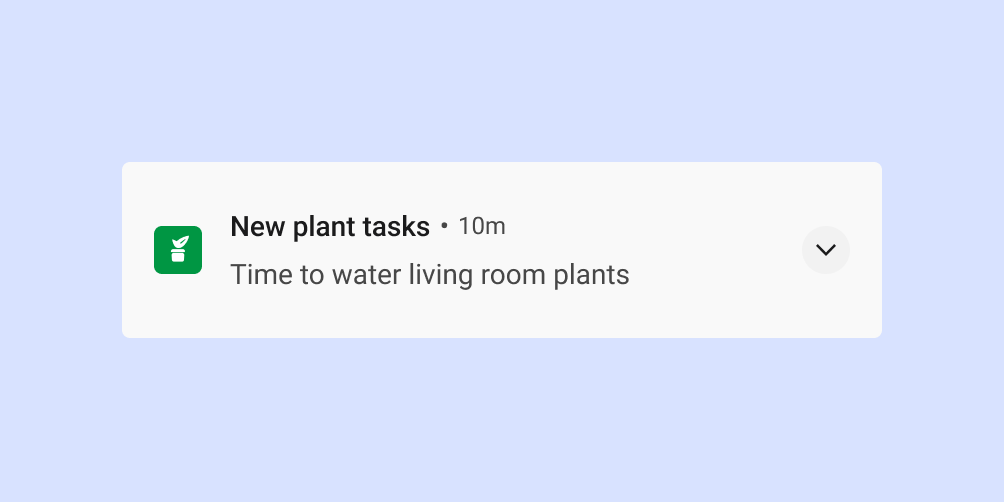
في معظم الأنماط، لا يطبّق النظام هذا اللون إلا إذا كان الإشعار مخصّصًا لخدمة تعمل في المقدّمة. ومع ذلك، لا يوجد مثل هذا الشرط
لإشعارات MediaStyle وDecoratedMediaCustomViewStyle التي تتضمّن
جلسة وسائط.
يوضّح المقتطف التالي كيفية تطبيق لون الرمز.
val notification = Notification.Builder()
    .setColor(Color.GREEN)
    .setColorized(true)
    .setSmallIcon(R.drawable.app_icon)
    .setStyle(Notification.DecoratedCustomViewStyle())
    .build()
إجراءات الإشعارات

1 إجراءات أزرار النصوص
2 أزرار الإجراءات المعبّأة
3 الردود المقترَحة
4 حقل نص الرد
بدءًا من الإصدار 7.0 من نظام التشغيل Android (المستوى 24 من واجهة برمجة التطبيقات)، يعرض النظام الإجراءات بدون رموز لاستيعاب المزيد من النص. ولكي يتوافق تطبيقك مع أجهزة Android Wear والأجهزة التي تعمل بالإصدار 6.0 (المستوى 23 من واجهة برمجة التطبيقات) أو الإصدارات الأقدم من نظام التشغيل Android، يجب أن يوفّر تطبيقك رمزًا.
العروض الموسّعة
يمكنك استخدام عرض موسّع لعرض المزيد من المعلومات للمستخدم بدون الانتقال إلى صفحة أخرى من الإشعار.
عند توسيع الإشعار، يمكن أن يوفّر ما يصل إلى ثلاثة من أيٍّ من أنواع الإجراءات التالية:
- الردود المقترَحة
- الإجراءات البارزة (الأزرار على شكل حبوب)
- الإجراءات العادية التي يمكن تنفيذها على النص

الإجراءات غير المُوصى بها

الإجراءات التي يُنصح بها
تفعيل الكتابة في الإشعارات
يمكنك السماح للمستخدم بالكتابة مباشرةً في الإشعار من خلال تضمين إجراء Reply. تم تصميم هذه الميزة لكتابة كمية صغيرة من النص، مثل الرد على رسالة نصية أو تدوين ملاحظة موجزة.
للكتابة بشكل أطول، يمكنك توجيه المستخدمين إلى تطبيقك لتوفير مساحة أكبر لهم لعرض النص وتعديله.
بالنسبة إلى تطبيقات المراسلة، ننصحك بإبقاء الإشعار معروضًا بعد أن يرسل المستخدم الرد، والانتظار إلى أن يتم إيقاف المحادثة مؤقتًا قبل إغلاقه تلقائيًا.

اختيار نوع الإشعار حسب حالة الاستخدام
تستخدم Google نماذج الإشعارات التالية في تطبيقات Android. ويمكن تخصيص هذه النماذج إلى حدّ ما لتناسب تطبيقك.
يمكنك الاطّلاع على مجموعة أدوات واجهة مستخدم Android على Figma للحصول على نماذج الإشعارات.
النموذج العادي
يكون النموذج العادي مناسبًا لمعظم الإشعارات، إذ يتيح عرض نص موجز ورمز كبير (عند الاقتضاء) وإجراءات.

نموذج نص كبير
يُعدّ نموذج النص الكبير مثاليًا لعرض كتل من النصوص الأطول. ويتيح للمستخدم معاينة المزيد من النص بعد توسيع الإشعار.

نموذج الصورة الكبيرة
تم تصميم نموذج الصورة الكبيرة للإشعارات التي تحتوي على صورة. عندما يكون الإشعار مضغوطًا، يعرض صورة مصغّرة كبيرة للرمز الخاص بالصورة. عند توسيع الإشعار، ستظهر معاينة أكبر بكثير.

نموذج التقدّم
تم تصميم نموذج شريط التقدم للأنشطة التي يبدأها المستخدمون وتستغرق وقتًا طويلاً لإكمالها. عند توسيع إشعار يستخدم هذا النموذج، سيظهر شريط تقدّم ويتضمّن أيضًا إجراء "إلغاء" يتيح للمستخدم إنهاء هذا النشاط. (لا تستدعي الأنشطة غير القابلة للإلغاء إرسال إشعارات.)

نموذج الوسائط
تم تصميم نموذج الوسائط للسماح للمستخدم بالتحكّم في الوسائط التي يتم تشغيلها حاليًا من أحد التطبيقات.
- عند تصغير الإشعار، يمكنه عرض ما يصل إلى ثلاثة إجراءات. يمكن أن يعرض الرمز الكبير صورة ذات صلة، مثل غلاف ألبوم.
- عند توسيع الإشعار، يعرض ما يصل إلى خمسة إجراءات مع صورة أكبر، أو ستة إجراءات بدون صورة. تتضمّن الخلفية والعناصر الأخرى في الإشعار الألوان من الصورة تلقائيًا.

نموذج الرسائل
تم تصميم نموذج MessagingStyle للتواصل في الوقت الفعلي. عند توسيع إشعار يستخدم هذا النموذج، يتيح للمستخدم الرد على الرسائل من داخل الإشعار.

نموذج المكالمة
استخدِم نموذج CallStyle لإنشاء إشعارات بتنسيق كبير تتضمّن مرفق صورة كبيرة وتشير إلى مكالمة واردة أو صادرة.

أذونات إرسال الإشعارات
على الرغم من أهمية الإشعارات ومدى ملاءمتها وتوقيتها، فإنّ معظم الإشعارات غير معفاة، أي يجب أن يوافق المستخدم على تلقّي إشعارات من تطبيقك.
هناك استثناء واحد لهذه القاعدة: بدءًا من الإصدار 13 من نظام التشغيل Android (المستوى 33 لواجهة برمجة التطبيقات)، يتم إعفاء جلسات الوسائط والتطبيقات التي تدير المكالمات الهاتفية من طلب موافقة المستخدم. قد تكون التطبيقات الحالية مؤهَّلة أيضًا إذا كان المستخدم قد فعّل الإشعارات من قبل. يمكنك الاطّلاع على مزيد من التفاصيل في الإعفاءات.
ننصحك بشدة بأن يوفّر تطبيقك خيارات الإشعارات في الإعدادات للسماح للمستخدمين بتعديل إعداداتهم المفضّلة بشأن الإشعارات.
مطالبة المستخدم بالموافقة على تلقّي الإشعارات غير المعفاة
بالنسبة إلى الإشعارات غير المعفاة، اطلب من المستخدم تحديد ما إذا كان يريد الموافقة على تلقّي الإشعارات. من المرجّح أن يجد المستخدمون الذين يختارون تلقّي الإشعارات أنّها أكثر فائدة وأقل إزعاجًا.

انتظِر ظهور مربّع حوار طلب الإذن بعرض الإشعارات:
- اشرح فوائد الإشعارات ونتيجة عدم منح الأذونات لتلقّيها.
- قدِّم واجهة مستخدم سياقية تربط الإشعار بميزاته أو بما يؤثّر فيه. يمكن أن تتخذ واجهة المستخدم هذه أي شكل لتحقيق أفضل تكامل داخل تطبيقك، مثل بطاقة ضمن رسوم أو ورقة في أسفل الشاشة أو شاشة إعداد. ويجب أن يكون من الممكن إغلاق أيّ من هذه الإشعارات.
- عدم عرض مربّع حوار طلب الإذن بعرض الإشعارات إذا أغلق المستخدم واجهة المستخدم.
بدءًا من نظام التشغيل Android 13، يمكن إعادة مطالبة المستخدمين بمنح أذونات الإشعارات.
الإشعارات المطلوبة
تنفِّذ الخدمات التي تعمل في المقدّمة عمليات يلاحظها المستخدم عندما لا يتفاعل مباشرةً مع تطبيقك، وتعرض هذه الخدمات إشعارًا في شريط الحالة لإعلام المستخدمين بأنّ تطبيقك ينفِّذ مهمة في المقدّمة ويستهلك موارد النظام.

وبما أنّ هذه العمليات تستخدم البطارية وربما البيانات، يجب أن يوضّح تطبيقك للمستخدمين هذه العمليات من خلال عرض إشعار لا يمكن إغلاقه. لا يمكن للمستخدم تجاهل الإشعار، لذا عليك توفير إجراء للمستخدم لإيقاف الخدمة.
يعرض المثال التالي إشعارًا من تطبيق لياقة بدنية. بدأ المستخدم جلسة تمرين نشطة، ما يؤدي إلى إنشاء خدمة تعمل في المقدّمة لتتبُّع جلسة التمرين. يعرض التطبيق الإشعار للإشارة إلى أنّه يتتبّع المشي، مع توفير خيار للاطّلاع على التمرين.
حالات عدم استخدام الإشعارات
لا تستخدم الإشعارات في أي من حالات الاستخدام التالية:
- للترويج المتبادل أو الإعلان عن منتج آخر (يُحظر ذلك تمامًا في "متجر Play")
- إذا لم يفتح المستخدم تطبيقك مطلقًا
- الطريقة الأساسية للتواصل مع المستخدمين
- لتشجيع المستخدم على العودة إلى تطبيق، ولكن بدون تقديم أي قيمة مباشرة (على سبيل المثال، "لم نرَك منذ فترة")
- طلبات تقييم تطبيقك
- بالنسبة إلى العمليات التي لا تتطلّب مشاركة المستخدم، مثل مزامنة المعلومات
- للإعلان عن حالات الخطأ التي يمكن للتطبيق استردادها بدون تفاعل المستخدم
- لرسائل العطلات أو أعياد الميلاد

الإجراءات غير المُوصى بها

الإجراءات غير المُوصى بها
السُلوك
يُرجى الانتباه إلى سلوكيات الإشعارات التالية وكيفية التعامل معها في سياقات معيّنة.
وصول الإشعار
عند وصول إشعار، يضيفه نظام التشغيل Android إلى لوحة الإشعارات. استنادًا إلى المَعلمات التي تحدّدها والحالة الحالية للجهاز، قد ينفّذ الإشعار أيًا من الإجراءات التالية:
- إصدار صوت أو اهتزاز الهاتف
- يتم العرض في شريط الحالة باستخدام رمز، ويكون هذا الرمز عادةً هو رمز تطبيقك، ولكن إذا كان لديك أنواع متعددة من الإشعارات، استخدِم رمزًا يوضّح الغرض من الإشعار.
- عرضها كإشعار عائم يظهر على الشاشة الحالية لجذب انتباه المستخدم
وكما هو الحال دائمًا، يمكن للمستخدم اختيار تغيير سلوكيات الإشعارات التي تحدّدها.

1 مؤشر الإشعارات في شريط الحالة، ما يشير إلى وجود إشعار في درج الإشعارات
2 "إطلالة" الإشعارات على الشاشة الحالية لجذب انتباه المستخدم أثناء تنفيذ مهمة
درج الإشعارات
يعرض درج الإشعارات في Android عادةً الإشعارات بترتيب زمني عكسي، مع تعديلات تتأثر بالشروط التالية:
- أولوية الإشعارات أو أهميتها المحدّدة في التطبيق
- ما إذا كان الإشعار قد نبّه المستخدم مؤخرًا بصوت أو اهتزاز
- أي مستخدمين مرتبطين بالإشعار وما إذا كانوا من جهات الاتصال المميّزة بنجمة
- ما إذا كان الإشعار يمثّل نشاطًا مهمًا مستمرًا، مثل مكالمة هاتفية قيد التقدّم أو تشغيل موسيقى
- تعديلات على مظهر بعض الإشعارات من خلال نظام التشغيل Android في أعلى القائمة وأسفلها عن طريق إضافة تمييز أو إزالة التمييز، ما يساعد المستخدم في فحص المحتوى
التعامل مع الإشعارات القديمة
تم تصميم درج الإشعارات لعرض المعلومات ذات الصلة بالوقت الحالي للمستخدمين. إذا كان الإشعار السابق قديمًا، أي لم يعُد ذا صلة، تجاهله كي لا يراه المستخدم.

الإشعارات الجديدة يشار إليها بشارة رمز التطبيق
في المشغّلات المتوافقة على الأجهزة التي تعمل بالإصدار 8.0 من نظام التشغيل Android (المستوى 26 من واجهة برمجة التطبيقات) والإصدارات الأحدث، تعرض رموز التطبيقات نقطة إشعار للإشارة إلى أنّ التطبيق يتضمّن إشعارًا جديدًا مرتبطًا به. تظهر هذه النقاط تلقائيًا في تطبيقات المشغّل المتوافقة معها، ولا يحتاج تطبيقك إلى اتّخاذ أي إجراء، كما يمكن إيقاف ميزة عرض الشارات أو حصرها.

الإجراءات التي يمكن للمستخدمين اتّخاذها باستخدام الإشعارات
يمكن أن تتيح الإشعارات للمستخدمين تنفيذ أيّ من الإجراءات التالية:
الانتقال إلى وجهة: للانتقال، يمكن للمستخدم النقر على إشعار. إذا ظهر الإشعار على شاشة مقفلة، على المستخدم النقر عليه مرّتين ثم إدخال رقم التعريف الشخصي أو النقش أو كلمة المرور.
عندما ينقر المستخدم على إشعار، يجب أن يعرض تطبيقك واجهة مستخدم ذات صلة مباشرةً بهذا الإشعار وتتيح للمستخدم اتخاذ إجراء فوري. على سبيل المثال، إذا كان الإشعار يشير إلى أنّه دورهم في لعبة تتضمّن لاعبَين، من المفترض أن يؤدي النقر على الإشعار إلى نقلهم مباشرةً إلى تلك اللعبة.
عرض الإشعار بشكل موسّع: يظهر مؤشر توسيع في العنوان. يمكن للمستخدم النقر على المؤشر أو التمرير سريعًا للأسفل على نص الإشعار لتوسيعه.

الشكل 18: إشعار موسّع إغلاق الإشعار (إذا كان مسموحًا بذلك): يمكن للمستخدم إغلاقه من خلال التمرير سريعًا إلى اليمين أو اليسار.
قد لا يمكن إغلاق الإشعارات المستمرة التي تشير إلى عملية متواصلة في الخلفية، مثل تشغيل الموسيقى، من خلال التمرير سريعًا.
تأجيل إشعار بانر: يمكن للمستخدم التمرير سريعًا للأعلى على إشعار بانر، ولن يُسمح بعد ذلك بعرض أي إشعارات أخرى من هذا الحدث لمدة دقيقة واحدة.
التحكّم في الإشعارات المشابهة في المستقبل: يمكن للمستخدمين الوصول إلى عناصر التحكّم في الإشعارات من خلال:
- النقر مع الاستمرار على إشعار فردي
- التمرير سريعًا لليسار أو اليمين على الإشعار، ثم النقر على رمز الإعدادات
تختلف عناصر التحكّم المعروضة حسب إصدار Android وما إذا كان التطبيق يتضمّن قنوات للإشعارات (بدءًا من Android 8.0).
تجميع الإشعارات المتعدّدة
بالنسبة إلى التطبيقات التي تنشئ إشعارات متعددة من النوع نفسه، يوفّر نظام التشغيل Android ميزة تجميع الإشعارات لتجنُّب إزعاج المستخدمين.
يمكن لتطبيقك عرض إشعارات متعددة وفقًا للتسلسل الهرمي التالي.
- يعرض إشعار الوالدَين ملخّصًا لإشعارات الطفل.
- إذا وسّع المستخدم الإشعار الرئيسي، سيكشف نظام التشغيل Android عن جميع الإشعارات الثانوية.
- يمكن للمستخدم توسيع إشعار الطفل للاطّلاع على محتواه بالكامل.
يعرض نظام التشغيل Android إشعارات فرعية بدون تكرار معلومات العنوان. على سبيل المثال، إذا كان إشعار الطفل يتضمّن رمز التطبيق نفسه الذي يتضمّنه الإشعار الرئيسي، لن يتضمّن عنوان إشعار الطفل رمزًا.
يجب أن تكون إشعارات الأطفال مفهومة إذا ظهرت بمفردها، لأنّ النظام قد يعرضها خارج المجموعة عند وصولها.

الإعدادات
القنوات
بدءًا من الإصدار 8.0 من نظام التشغيل Android (المستوى 26 لواجهة برمجة التطبيقات)، يجب تعيين جميع الإشعارات إلى قناة. يمكنك ضبط السلوك المرئي والمسموع الذي يتم تطبيقه على جميع الإشعارات في تلك القناة. يمكن للمستخدمين تغيير هذه الإعدادات وتحديد قنوات الإشعارات من تطبيقك التي يمكن أن تكون متطفلة أو مرئية.
لمعرفة تفاصيل حول كيفية تنفيذ ذلك، يُرجى الاطّلاع على إنشاء قنوات الإشعارات وإدارتها.
يجب اختيار مستوى الأهمية مع مراعاة وقت المستخدم واهتمامه. عندما يتم إخفاء إشعار غير مهم على أنّه عاجل، قد يؤدي ذلك إلى إثارة القلق بلا داعٍ.
| مدى الأهمية | السُلوك | الاستخدام | أمثلة |
|---|---|---|---|
HIGH |
إصدار صوت والظهور على الشاشة | المعلومات المهمة التي يجب أن يعرفها المستخدم أو يتّخذ إجراءً بشأنها على الفور | الرسائل النصية والتنبيهات والمكالمات الهاتفية |
DEFAULT |
إصدار صوت | المعلومات التي يجب أن يراها المستخدم في أقرب وقت يناسبه، ولكن بدون مقاطعة ما يفعله | تنبيهات حركة المرور، تذكيرات بالمهام |
LOW |
بلا صوت | قنوات الإشعارات التي لا تستوفي متطلبات مستويات الأهمية الأخرى | المحتوى الجديد الذي اشترك فيه المستخدم، ودعوات الشبكة الاجتماعية |
MIN |
من دون تنبيه صوتي أو مرئي | المعلومات غير الأساسية التي يمكن تأجيلها أو التي لا صلة لها بالمستخدم | الأماكن المجاورة المثيرة للاهتمام والأحوال الجوية والمحتوى الترويجي |
الفئات المحدَّدة مسبقًا
سواء كنت تستخدم قنوات الإشعارات أو لا، عليك تعيين كل إشعار فردي إلى الفئة المحدّدة مسبقًا الأكثر ملاءمة. قد يستخدم نظام التشغيل Android هذه المعلومات لاتخاذ قرارات بشأن الترتيب والتصفية.
| الفئة | الوصف |
|---|---|
CATEGORY_CALL |
مكالمة واردة (صوتية أو فيديو) أو طلب مماثل للتواصل المتزامن |
CATEGORY_MESSAGE |
رسالة مباشرة واردة (رسالة SMS أو رسالة فورية أو غير ذلك) |
CATEGORY_EMAIL |
رسالة مجمّعة غير متزامنة (رسالة إلكترونية) |
CATEGORY_EVENT |
حدث التقويم |
CATEGORY_PROMO |
عرض ترويجي أو إعلان |
CATEGORY_ALARM |
المنبّه أو الموقّت |
CATEGORY_PROGRESS |
مستوى تقدّم عملية طويلة الأمد في الخلفية |
CATEGORY_SOCIAL |
تعديل على شبكة اجتماعية أو ميزة مشاركة |
CATEGORY_ERROR |
خطأ في عملية الخلفية أو حالة المصادقة |
CATEGORY_TRANSPORT |
عناصر التحكّم في نقل الوسائط لتشغيلها |
CATEGORY_SYSTEM |
تحديث حالة النظام أو الجهاز محجوز للاستخدام من قِبل النظام. |
CATEGORY_SERVICE |
إشارة إلى خدمة تعمل في الخلفية |
CATEGORY_RECOMMENDATION |
اقتراح محدّد وفي الوقت المناسب بشأن أمر واحد على سبيل المثال، قد يقترح تطبيق إخباري قصة إخبارية قد يريد المستخدم قراءتها بعد ذلك. |
CATEGORY_STATUS |
معلومات مستمرة حول حالة الجهاز أو السياق |
إشعارات شاشة القفل
إذا اختار المستخدم عرض الإشعارات عندما تكون الشاشة مقفلة، يمكن لهذه الإشعارات إخفاء أي محتوى يحدّده تطبيقك على أنّه حساس. يقيّم نظام التشغيل Android مستوى إذن الوصول إلى كل إشعار لتحديد ما يمكن عرضه بأمان.
تحديد مستوى حساسية المحتوى على شاشات القفل
تُعدّ خصوصية المستخدمين أمرًا بالغ الأهمية، لذا يجب الانتباه إلى أنّ هناك مستويات مختلفة من الإشعارات يمكن أن تظهر على شاشة القفل. يجب ضبط مستوى إذن الوصول على علني أو خاص أو سري لكل إشعار تنشئه.
- تكون إشعارات العامة مرئية بالكامل على شاشات القفل الآمنة.
- يتم إخفاء إشعارات المحادثات السرية.
- تندرج الإشعارات الخاصة في المنتصف: فهي تعرض المعلومات الأساسية فقط،
بما في ذلك اسم التطبيق الذي نشر الإشعار ورمزه. بدلاً من المحتوى العادي الذي يتم إخفاؤه، يمكنك اختيار عرض نص لا يكشف عن معلومات شخصية، مثل
2 new messages.
في المثال التالي، تعرض إشعارات شاشة القفل لتطبيقَي Gmail و"صور Google" كل المحتوى بعد أن يختار المستخدم عرض هذه المعلومات على شاشة القفل.

1 عرض كل محتوى الإشعارات على شاشة القفل
2 تم إخفاء المحتوى الحساس في الإشعار على شاشة القفل
النمط
نص واضح وموجز
يقتصر عرض عناوين المحتوى على سطر واحد في Android (حتى عند توسيعها).
يجب أن يلتزم عنوان المحتوى الجيد بالإرشادات التالية:
- لا يتجاوز 30 حرفًا
- يحتوي على أهم المعلومات
- تجنُّب المتغيّرات (ما لم تكن تحتوي على رقم أو سلسلة نصية قصيرة أو يسبقها نص)
- يستبعد اسم التطبيق الذي يظهر في العنوان

الإجراءات غير المُوصى بها

الإجراءات التي يُنصح بها
يجب أن يلتزم نص المحتوى الجيد بالإرشادات التالية:
- تجنُّب تجاوز الحدّ الأقصى المسموح به وهو 40 حرفًا
- تجنُّب تكرار ما ورد في عنوان المحتوى
الرمز الكبير
استخدِم الرمز الكبير لحالات الاستخدام التي تعزّز فيها الصور محتوى الإشعار بشكل مفيد. تشمل بعض الأمثلة:
- المراسلات من شخص آخر، مثل صورة شخص يرسل رسالة
- مصدر المحتوى إذا كان مختلفًا عن التطبيق الذي يرسل الإشعار، مثل شعار قناة YouTube التي اشترك فيها المستخدم
- رموز ذات دلالة حول الإشعار، مثل رمز السهم الخاص باتّجاهات القيادة
يجب أن تكون الرموز الكبيرة دائرية عند عرض صورة شخص، ولكنها تكون مربّعة في جميع الحالات الأخرى.

الإجراءات غير المُوصى بها

الإجراءات التي يُنصح بها
تحديثات إصدار نظام التشغيل Android
تتطوّر باستمرار واجهة مستخدم نظام الإشعارات في Android وواجهات برمجة التطبيقات ذات الصلة بالإشعارات. للاطّلاع على قائمة بهذه التغييرات، يُرجى مراجعة توافق الإشعارات.
اعتبارات النظام الأساسي
Wear
إذا كان لدى المستخدم جهاز Wear OS مقترن، ستظهر جميع إشعاراتك تلقائيًا على هذا الجهاز، بما في ذلك التفاصيل القابلة للتوسيع وأزرار الإجراءات. لمعرفة التفاصيل، يُرجى الاطّلاع على صفحة التصميم الخاصة بالإشعارات على Wear.