

Un'app edge-to-edge sfrutta l'intero schermo disegnando l'UI sotto le barre di sistema.

Competenze Android
Visualizza su GitHubAggiungere il supporto edge-to-edge
android skills add --skill edge-to-edgeConcetti principali
- Disegna lo sfondo e scorri i contenuti sotto le barre di sistema per un'esperienza edge-to-edge.
- Evita di aggiungere target di trascinamento o gesti di tocco sotto gli inset di sistema, perché sono in conflitto con la navigazione edge-to-edge e con la navigazione tramite gesti.
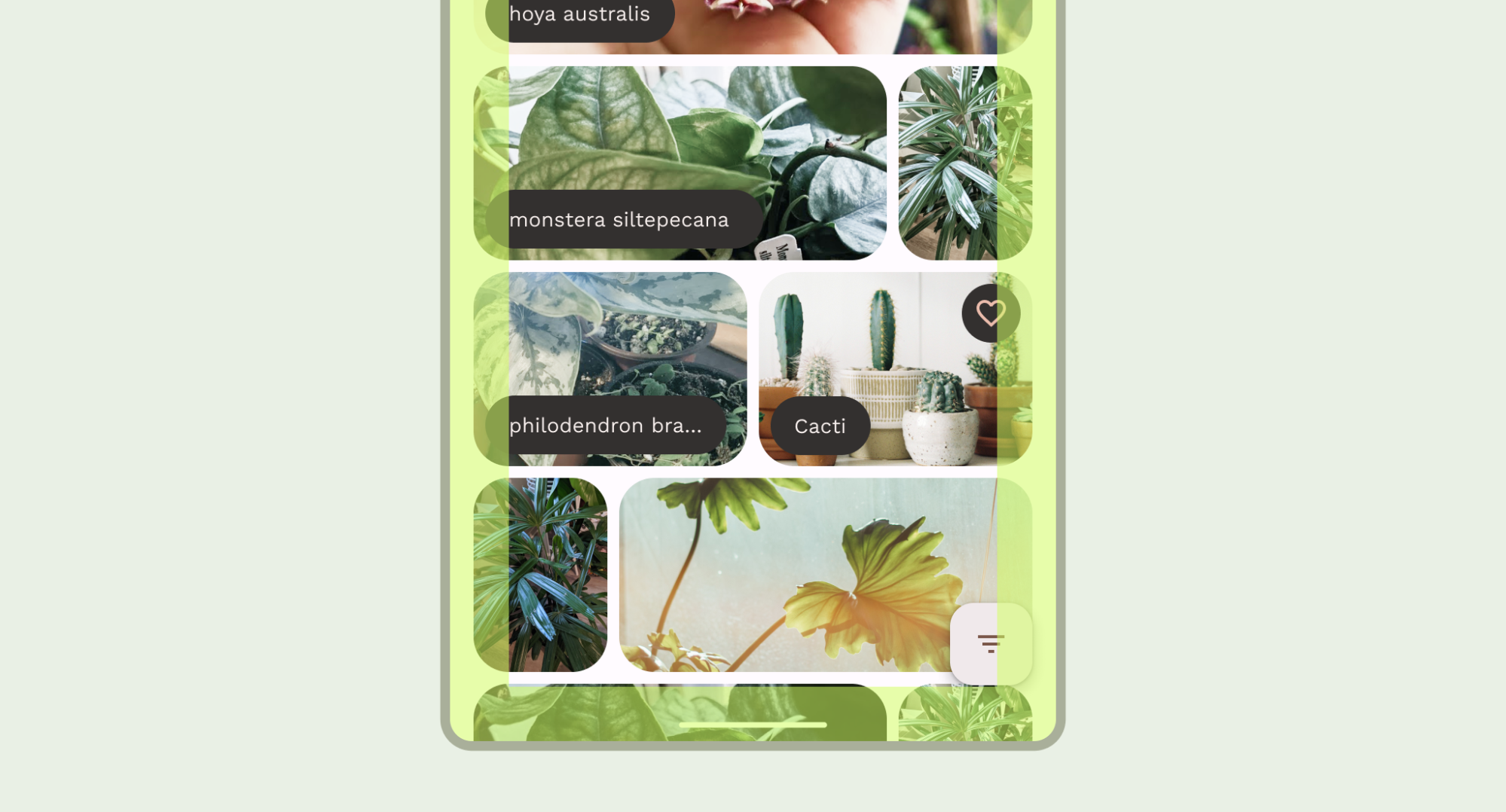
Disegnare i contenuti dietro le barre di sistema
La funzionalità edge-to-edge ti consente di disegnare l'UI sotto le barre di sistema per un'esperienza coinvolgente.
Un'app può risolvere le sovrapposizioni nei contenuti reagendo agli inset. Gli inset descrivono la quantità di spaziatura interna da aggiungere ai contenuti dell'app per evitare la sovrapposizione con le barre di sistema o con le funzionalità del dispositivo fisico, come i ritagli del display. Scopri come supportare l'edge-to-edge e gestire gli inset in Compose e Views.
Tieni presente i seguenti tipi di inset quando progetti casi d'uso edge-to-edge:
- Gli inset delle barre di sistema si applicano all'UI che è sia toccabile sia non deve essere oscurata visivamente dalle barre di sistema.
- Gli inset dei gesti di sistema si applicano alle aree di navigazione tramite gesti utilizzate dal sistema operativo che hanno la priorità sulla tua app.
- Gli inset dei ritagli del display si applicano alle aree del dispositivo che si estendono nella superficie del display, ad esempio il ritaglio della fotocamera.
Considerazioni sulla barra di stato
Consulta le barre di sistema di Android per le linee guida di progettazione fondamentali per le barre di sistema. La sezione seguente illustra ulteriori considerazioni sulla barra di stato.
Scorrere i contenuti
Le barre dell'app in alto devono comprimersi durante lo scorrimento. Scopri come comprimere la barra dell'app in alto Material 3. In Material 3, le barre dell'app in alto piccole possono comprimersi fino all'altezza della barra di stato o scorrere fuori dallo schermo. Le barre dell'app in alto medie e grandi possono comprimersi in una barra dell'app più piccola. Consulta le linee guida di Material.

Cosa fare
Cosa fare
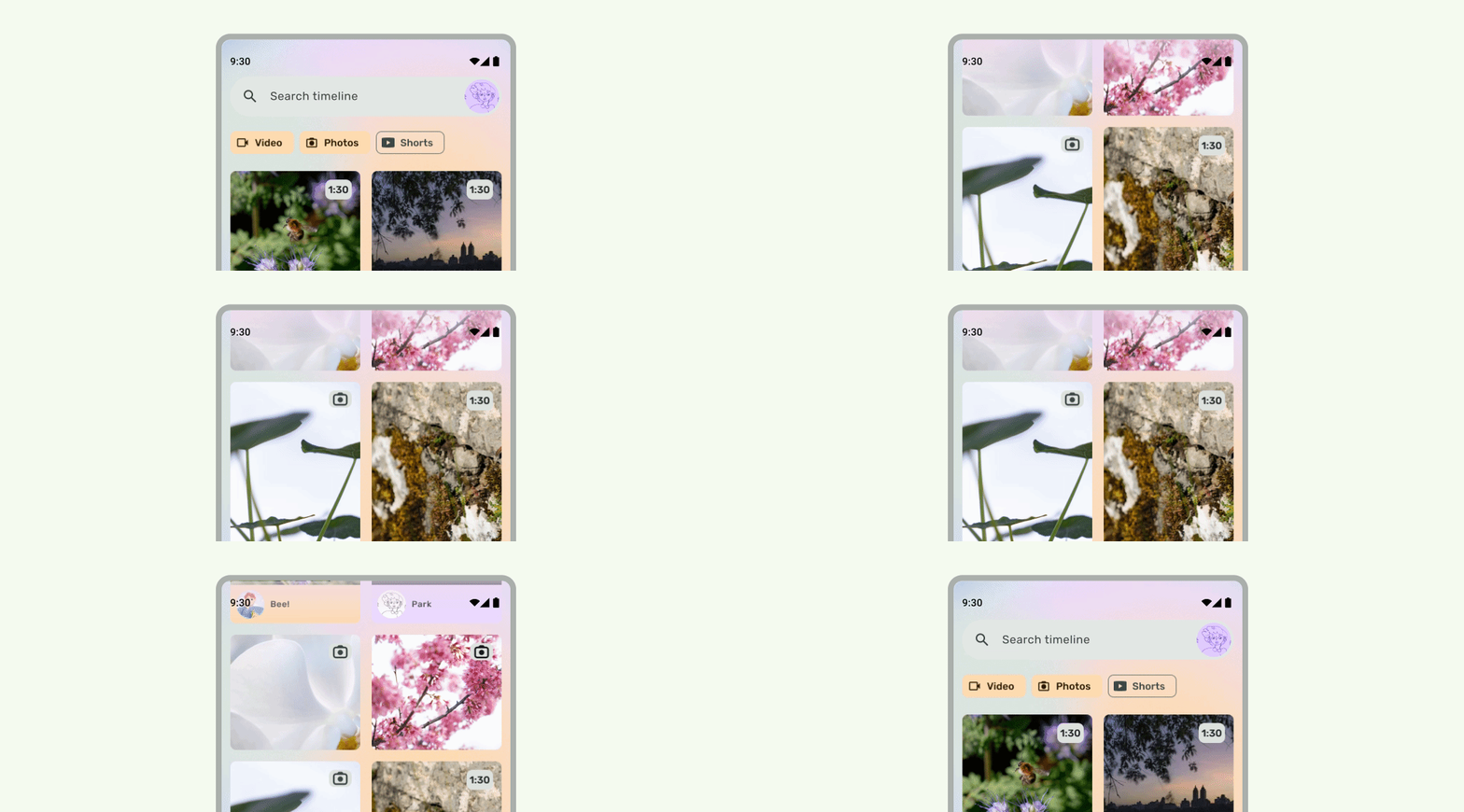
Le barre di stato devono essere traslucide quando l'UI scorre sotto, in modo che le icone della barra di stato non appaiano disordinate. Per farlo, rendi innanzitutto un' UI scorrevole edge-to-edge implementando i passaggi descritti nella documentazione di LazyColumn o RecyclerView. Poi, assicurati che la barra di sistema sia traslucida eseguendo una delle seguenti operazioni:
- Se applicabile, fai affidamento sulla protezione automatica della barra dell'app in alto Material 3 quando scorri, .
- Crea un componibile di sfumatura personalizzato o utilizza GradientProtection per le visualizzazioni. Per ulteriori informazioni su come eseguire questa operazione in Compose, consulta Protezione della barra di sistema.
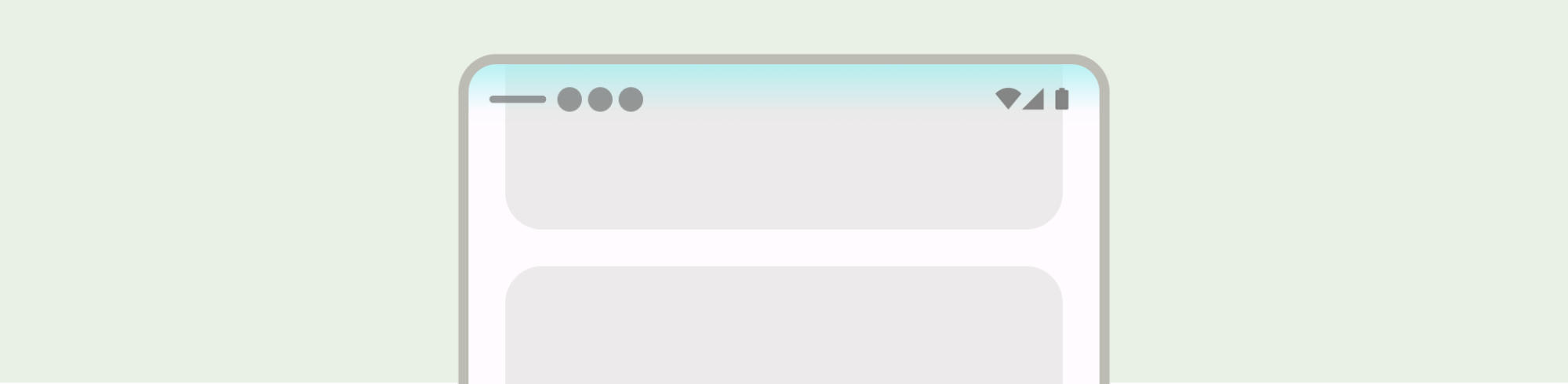
Per i layout adattivi, assicurati che siano presenti protezioni separate per i riquadri con colori di sfondo diversi.

Cosa non fare

Cosa fare
Allo stesso modo, i riquadri di navigazione devono avere una protezione separata dal resto dell'app.
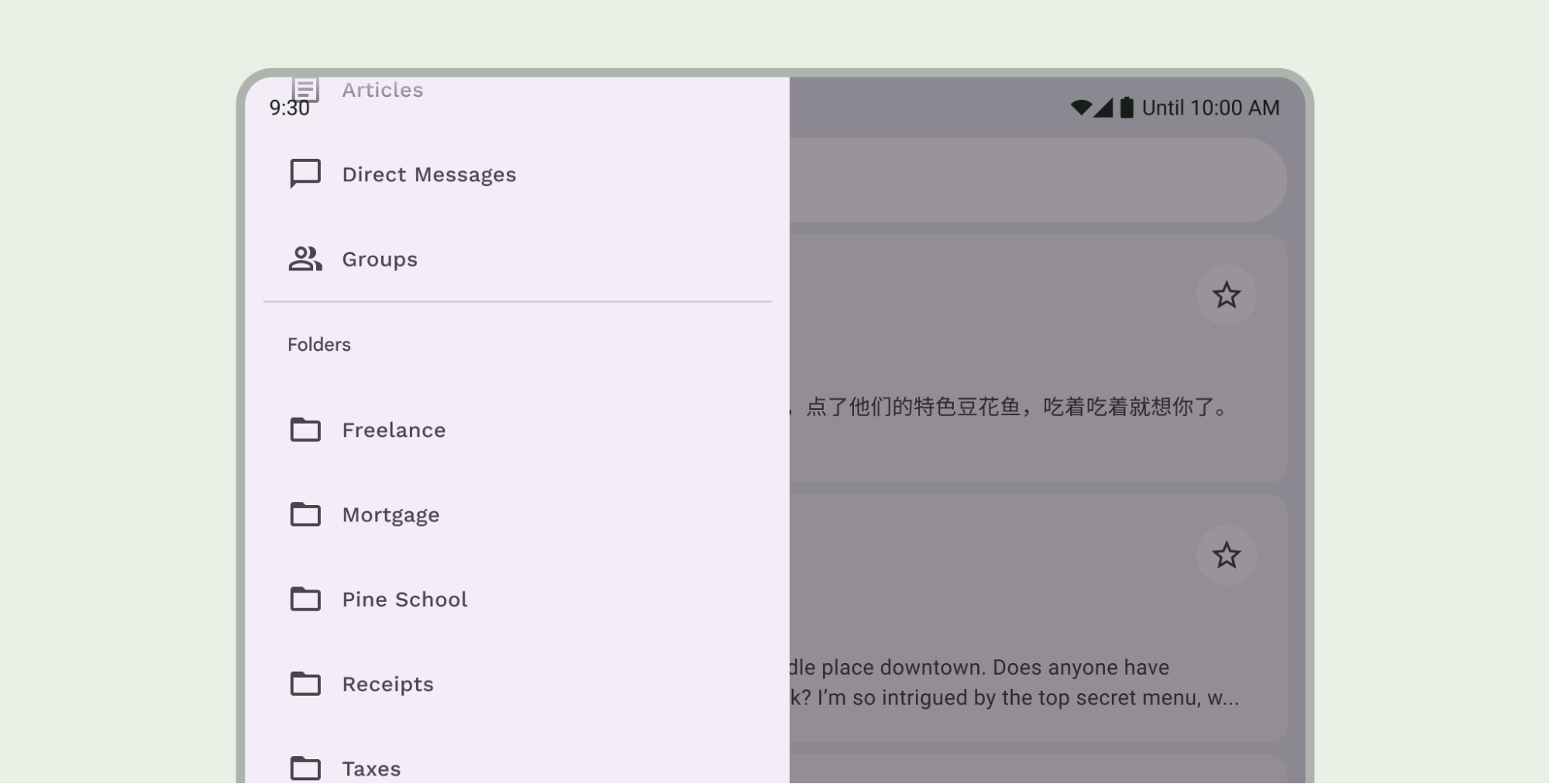
Non impilare le protezioni della barra di stato, ad esempio utilizzando sia la protezione integrata della barra dell'app in alto Material 3 sia una protezione personalizzata.
Considerazioni sulla barra di navigazione
Consulta le barre di sistema di Android per le linee guida di progettazione fondamentali per le barre di navigazione. La sezione seguente include ulteriori considerazioni sulla barra di navigazione.
Scorrere i contenuti
Le barre dell'app in basso devono comprimersi durante lo scorrimento.

Cosa fare

Cosa fare
Ritagli del display
I ritagli del display possono influire sull'aspetto dell'UI. Le app devono gestire gli inset dei ritagli display in modo che le parti importanti dell'UI non vengano disegnate sotto il ritaglio display.
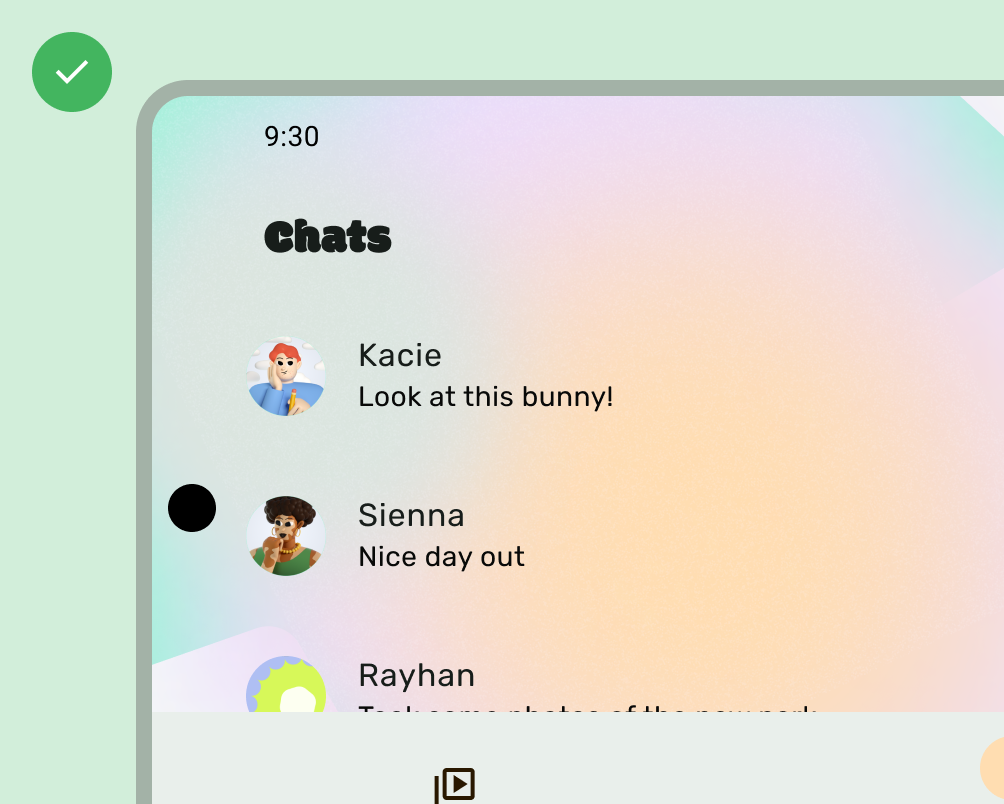
Cosa fare
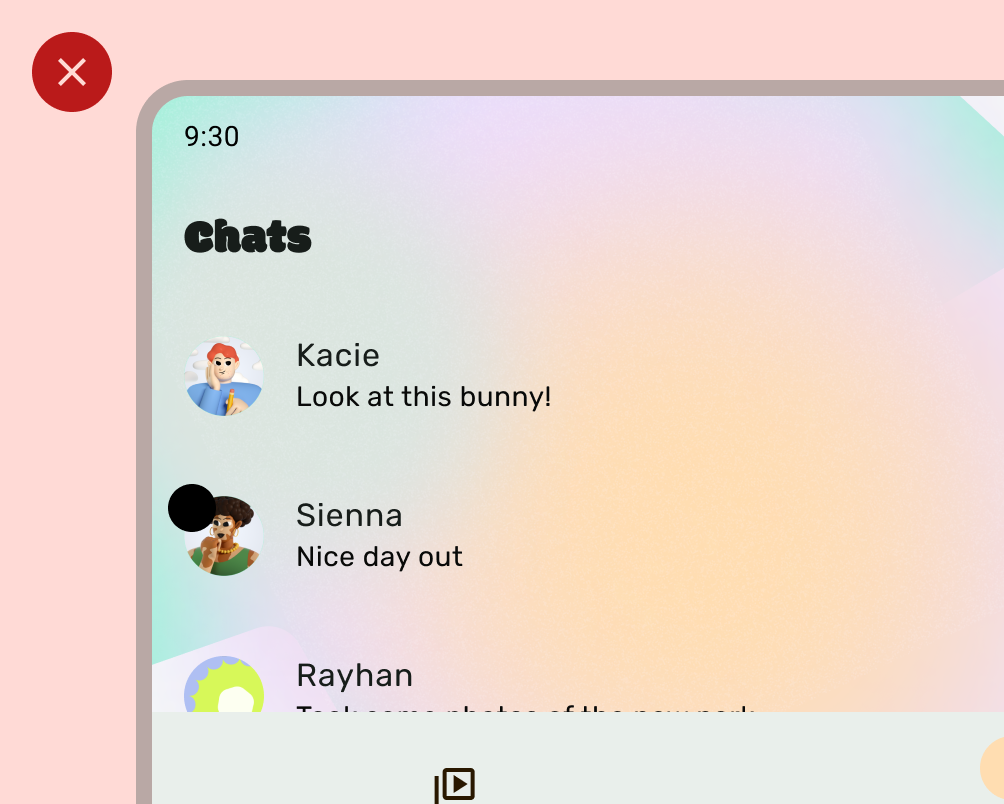
Cosa non fare
Tuttavia, gli sfondi delle barre dell'app solidi devono essere disegnati nel ritaglio display, come mostrato nell'immagine seguente.

Assicurati che i caroselli orizzontali vengano disegnati nel ritaglio display.
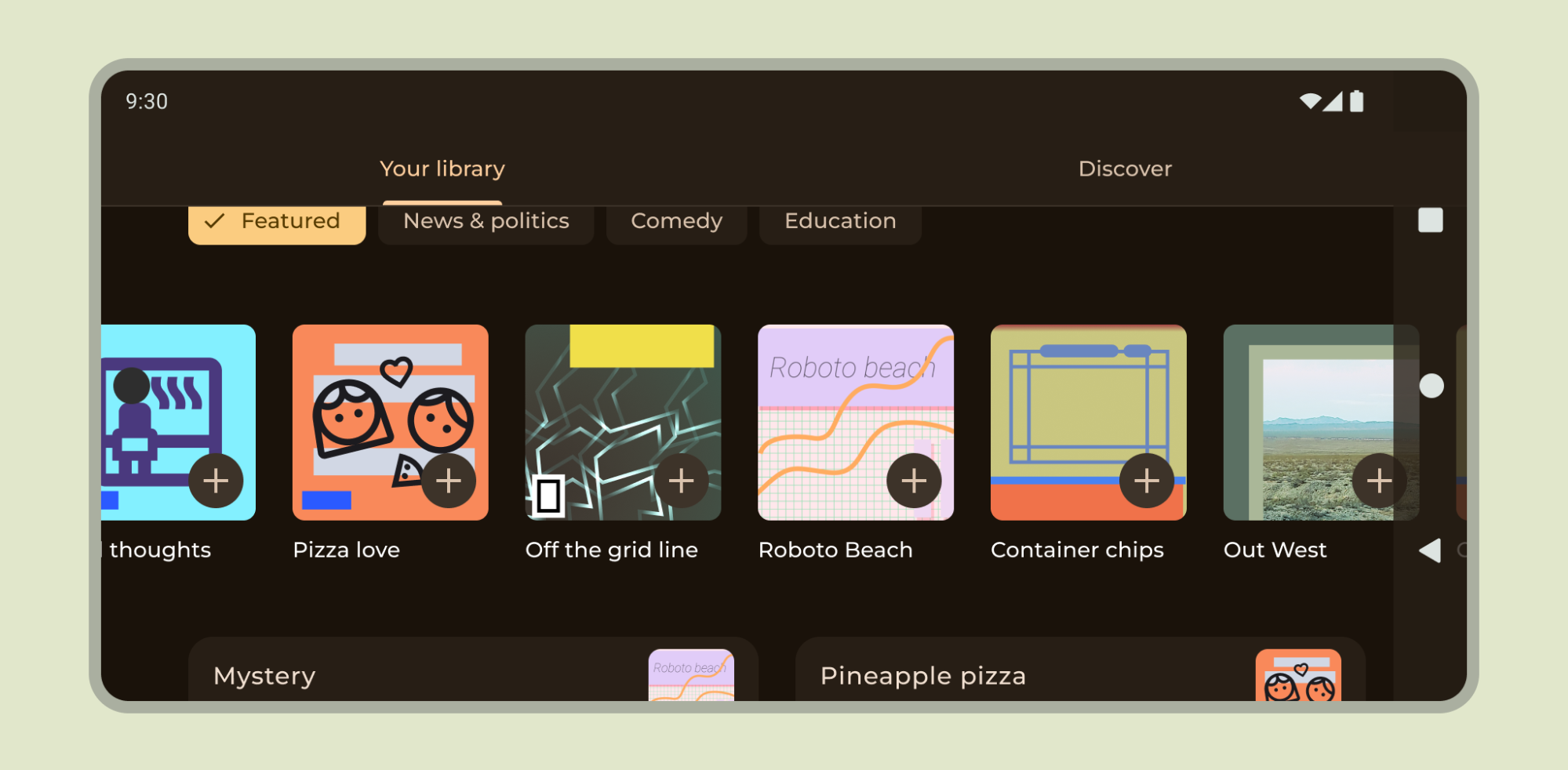
Scopri come supportare i ritagli del display in Compose e Views.
Altre linee guida
In generale, anche gli sfondi e le linee di divisione devono essere disegnati edge-to-edge, mentre i contenuti come testo e pulsanti devono essere inseriti per evitare l'UI di sistema e gli elementi hardware.