

Crea layout efficaci per i widget identificando innanzitutto i contenuti principali. Il layout determina il modo in cui le informazioni e gli elementi interattivi sono organizzati all'interno del widget. Android offre diversi layout predefiniti per widget di tipo barra degli strumenti, testo, elenco e griglia per semplificare questo processo.
Testo
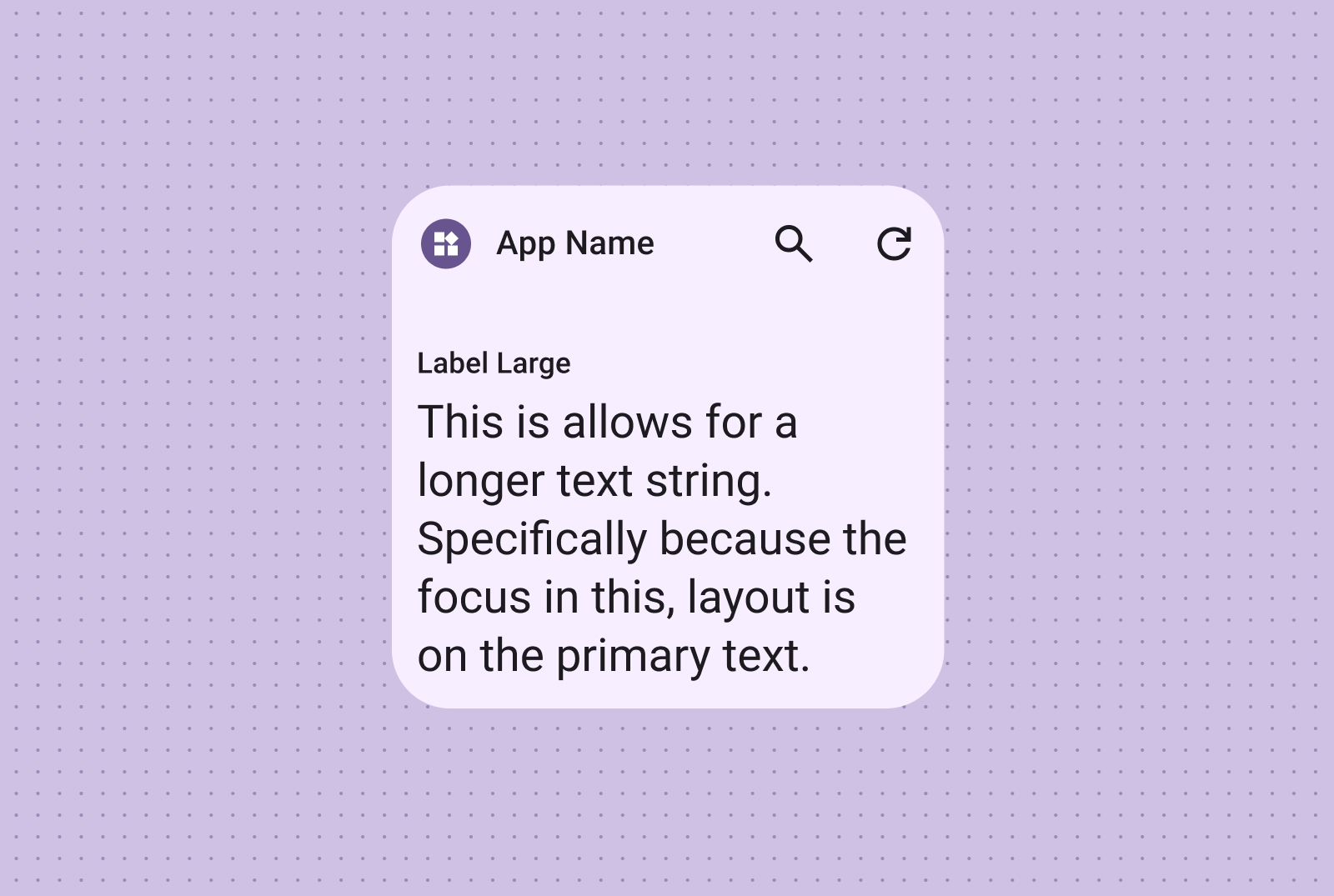
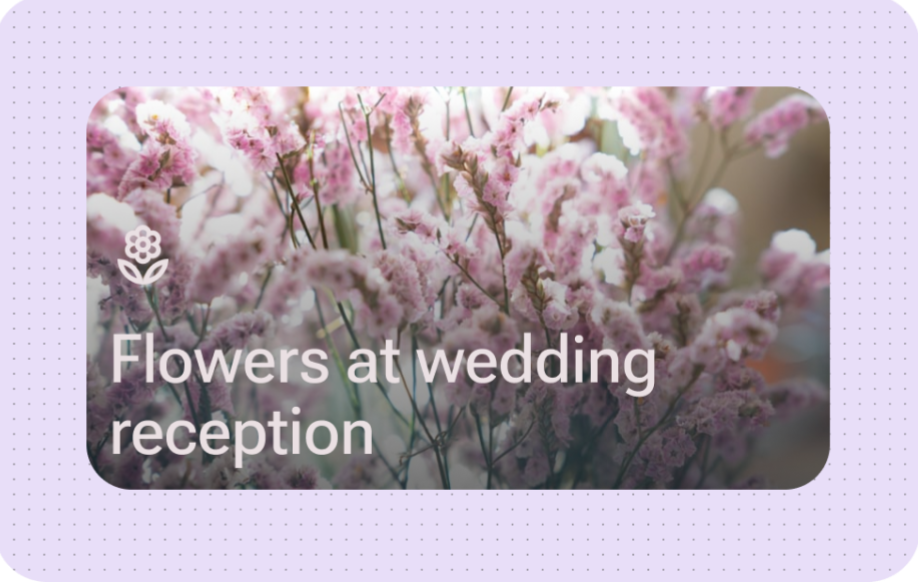
I layout di testo sono ideali per visualizzare informazioni concise. Migliora l'aspetto visivo del widget includendo facoltativamente un'immagine insieme al testo.
Ideale per titoli, aggiornamenti di stato, descrizioni brevi o qualsiasi scenario in cui una singola riga di testo trasmette efficacemente il messaggio.
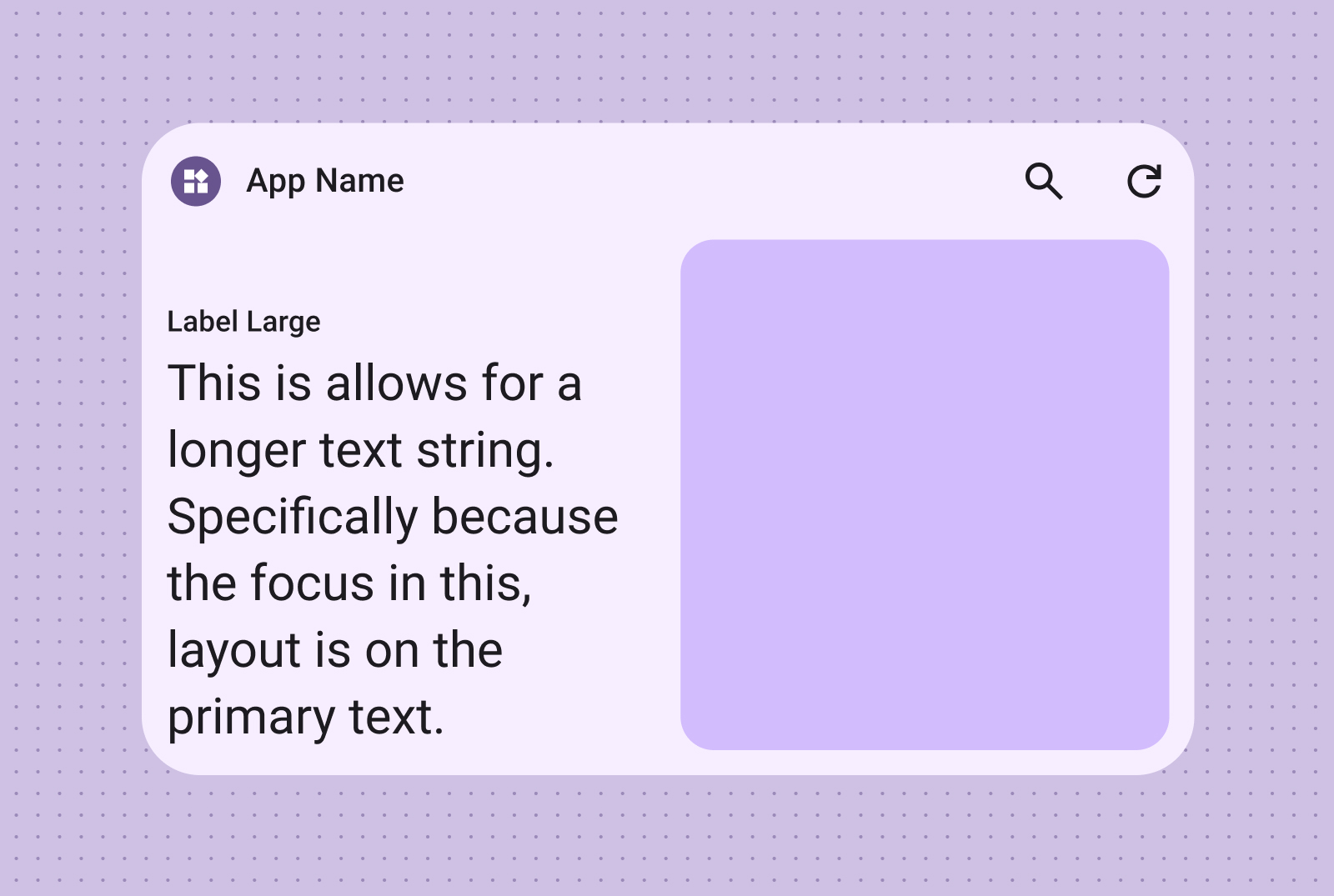
Includi un'immagine per un maggiore impatto visivo. Per ulteriori informazioni, consulta la sezione Breakpoint per scoprire come adattare questo layout a schermi di diverse dimensioni.
Barre degli strumenti
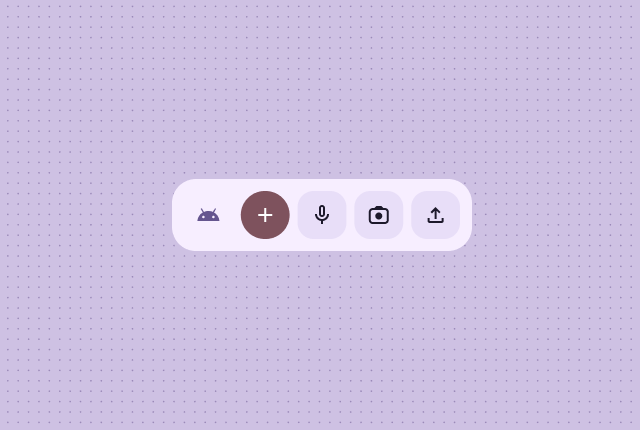
Utilizza i layout della barra degli strumenti per fornire agli utenti un accesso rapido alle attività utilizzate di frequente nella tua app, in un layout flessibile che si adatta alle dimensioni dei widget.
Il layout di una barra degli strumenti di ricerca è progettato intenzionalmente per attirare l'attenzione sulla ricerca come azione principale nella barra degli strumenti. Altri pulsanti utili possono fornire un accesso rapido alle funzioni utilizzate di frequente.

Le barre degli strumenti mostrano il brand dell'app seguito dai pulsanti per le attività più utilizzate, ideali per le impostazioni attivabili/disattivabili o i link alle attività. Durante il ridimensionamento, le opzioni utilizzate meno di frequente possono essere nascoste a favore di azioni più comuni. Utilizza Punti di interruzione per aggiungere un nuovo pulsante toccabile di almeno 48 dp quando c'è spazio.
Elenchi
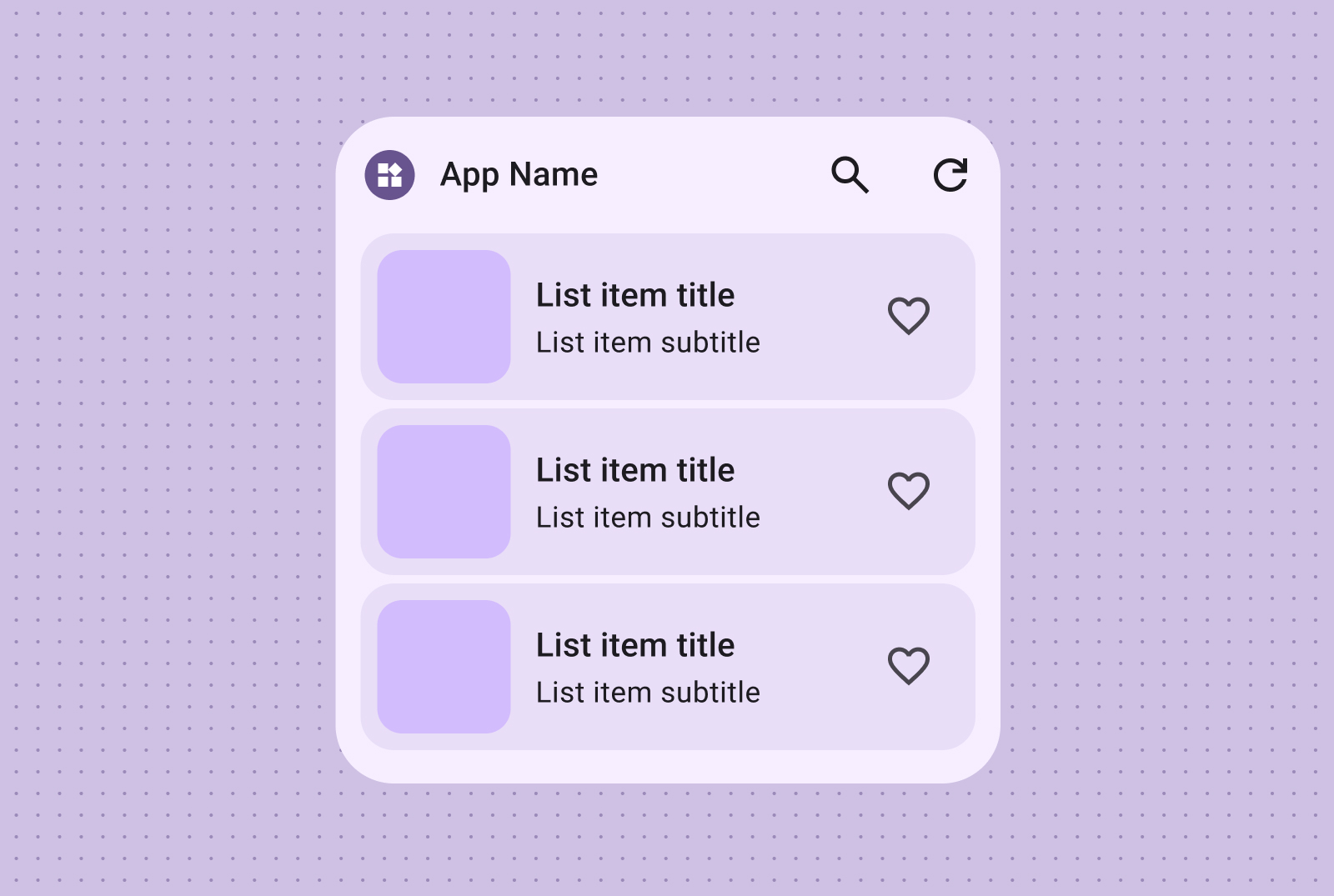
Utilizza i layout di elenco per organizzare più elementi in un formato chiaro e scansionabile. Questa opzione è ideale per titoli di notizie, liste di cose da fare o messaggi. Organizzare i contenuti in un elenco strutturato e scansionabile. Scegli tra presentazione in contenitori o senza contenitori in base alle tue esigenze di contenuti.
Le liste di testo e immagini scansionabili sono perfette per mostrare più tipi di contenuti, come titoli di notizie, playlist con copertine di album o messaggi.
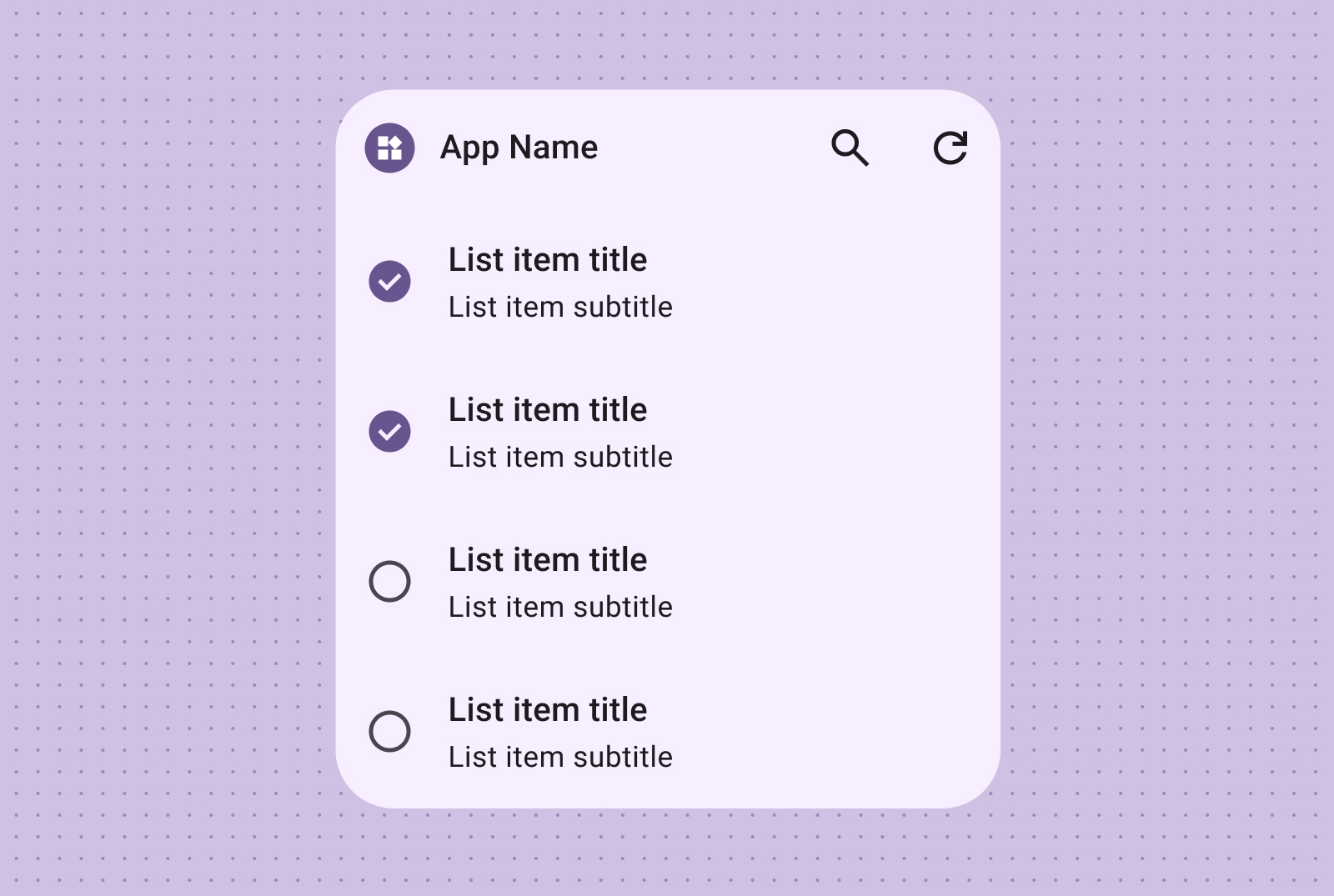
Il layout della lista di controllo è perfetto per visualizzare le attività, fornendo target di tocco chiari per consentire agli utenti di contrassegnare rapidamente gli elementi come completati.
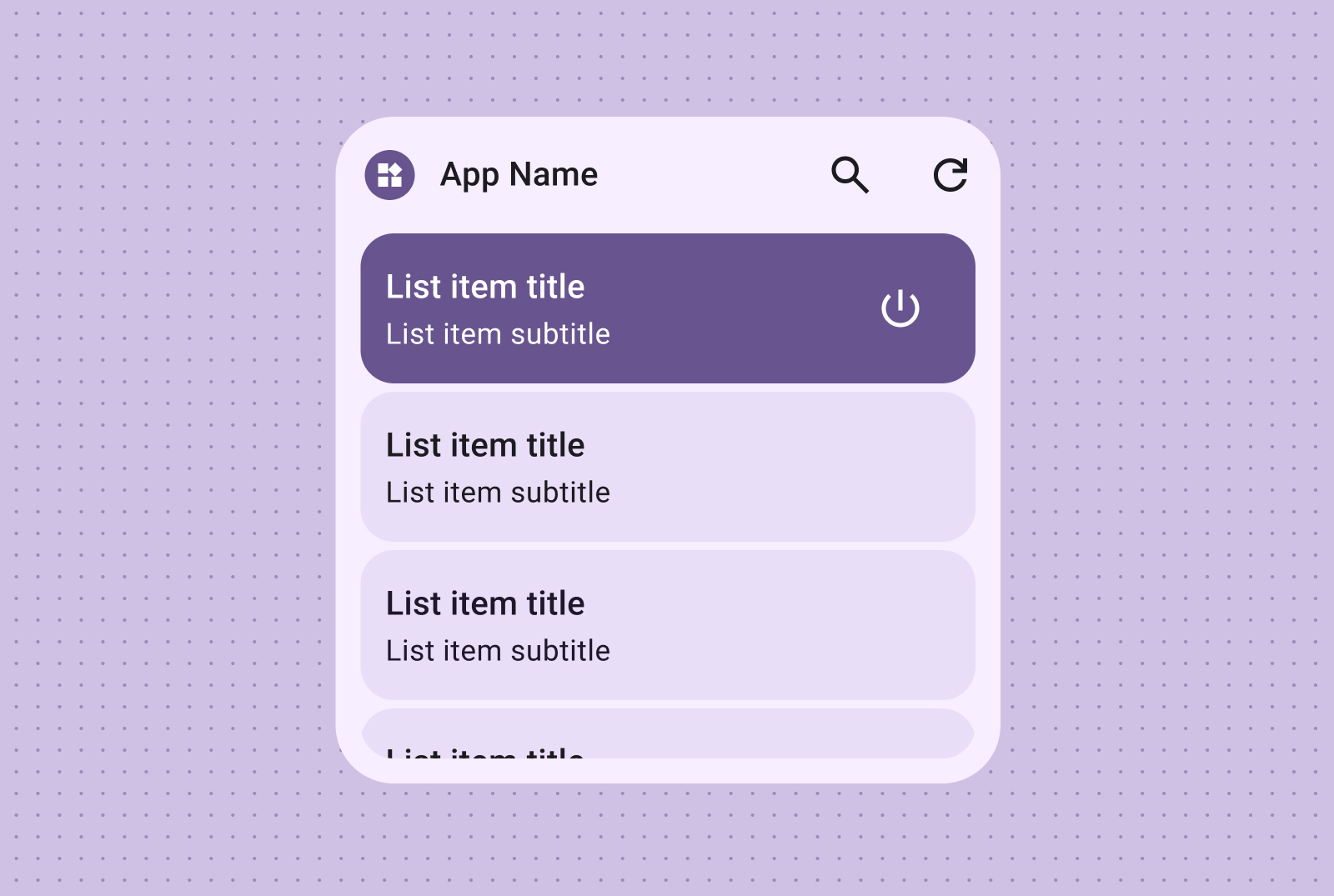
Fornisci un raggruppamento intuitivo dei controlli con gli elenchi di azioni, in cui gli stati visivi di attivazione/disattivazione offrono un feedback immediato sullo stato degli elementi.
Ideale per mostrare immagini immersive a pagina intera su Android 17 e versioni successive, questo layout utilizza lo scorrimento rapido per garantire che ogni elemento secondario si allinei perfettamente all'altezza del contenitore del widget.
Griglia
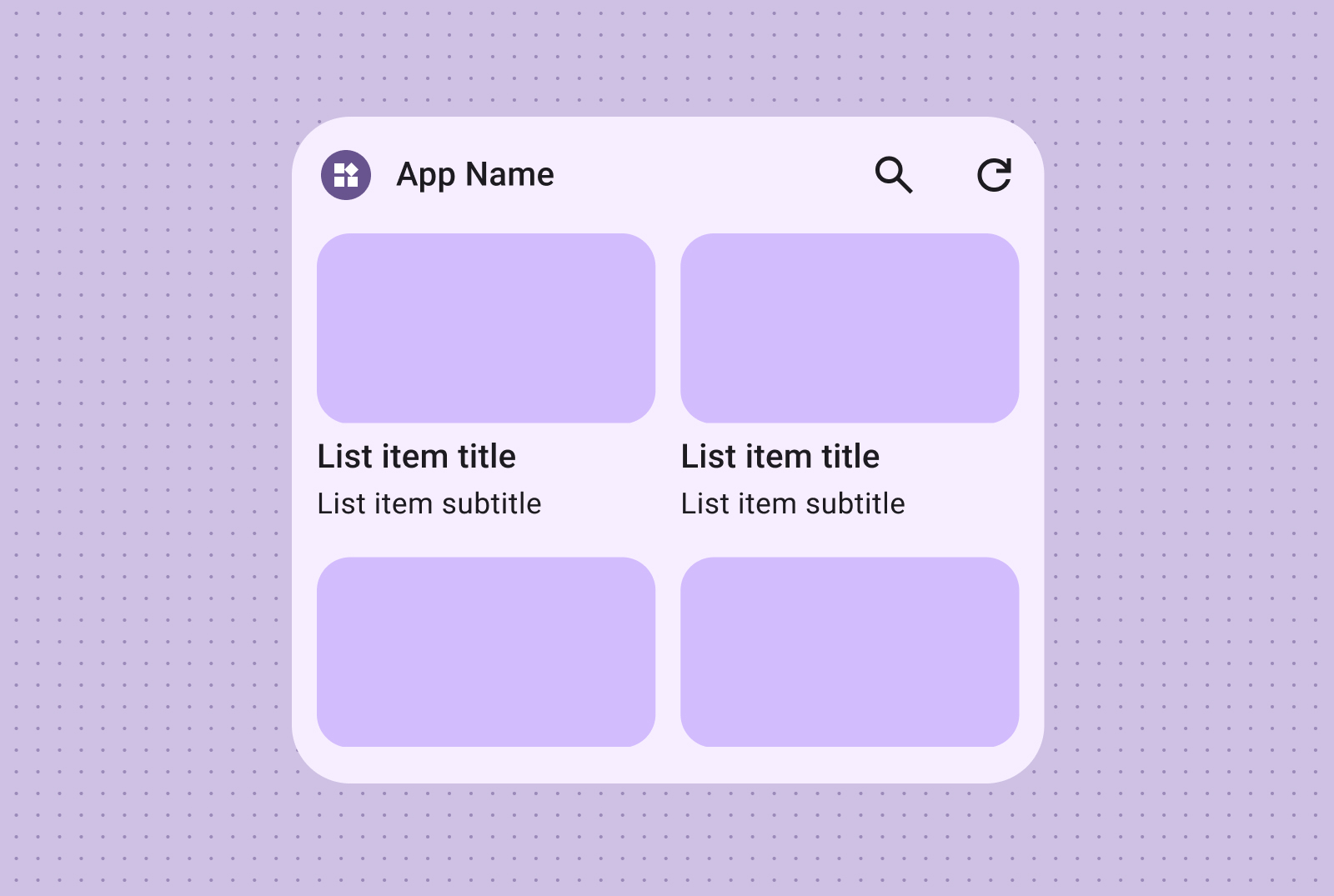
Presenta le immagini in una griglia compatta, flessibile e visivamente ricca con etichette facoltative. Utilizza colonne e righe che si adattano a diverse dimensioni dello schermo.
Crea gallerie di immagini scorrevoli e di grande impatto visivo utilizzando griglie solo con immagini. Righe e colonne si adattano automaticamente a varie dimensioni dello schermo per una presentazione ottimale.
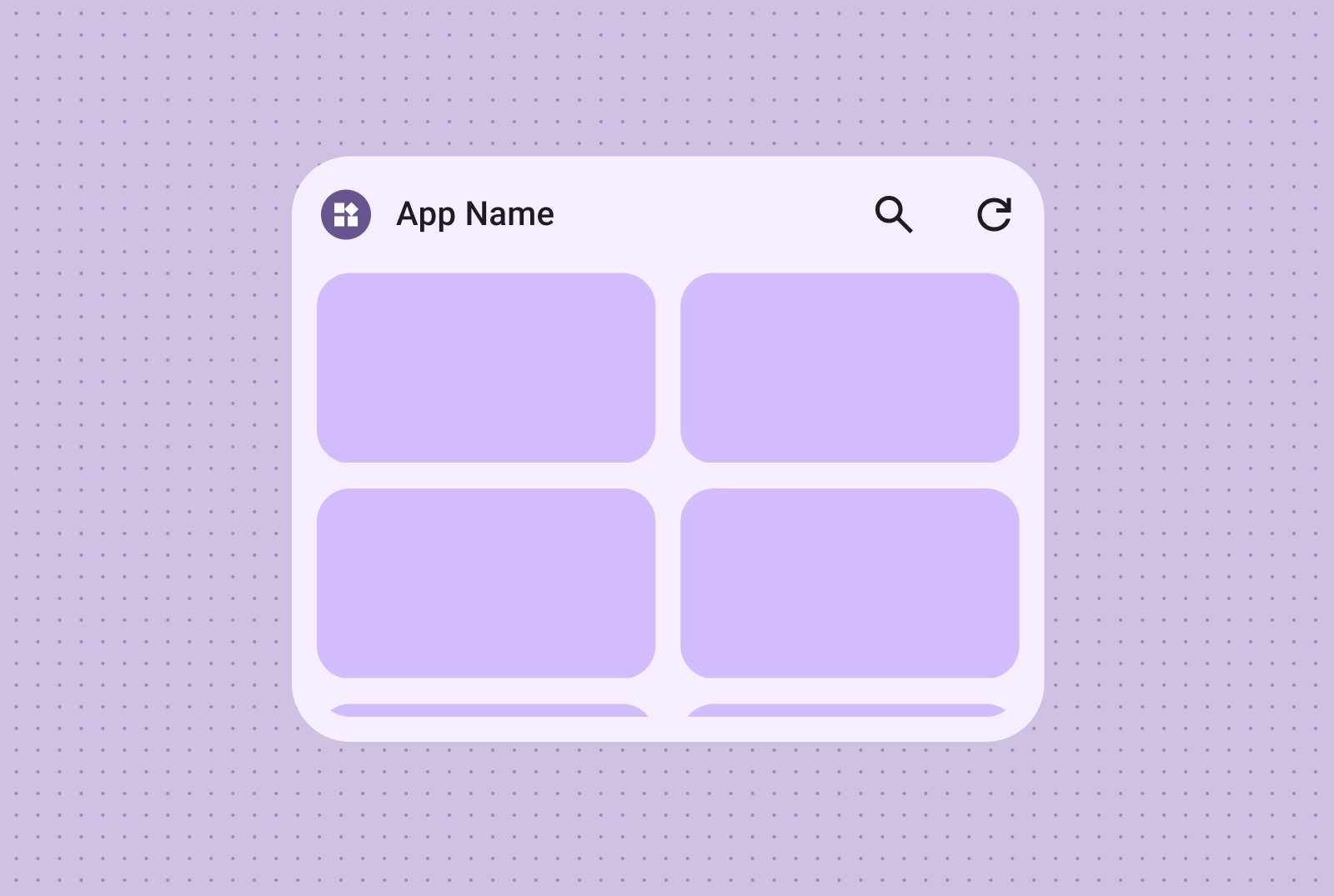
Puoi anche incorporare etichette e descrizioni di testo, arricchendo i contenuti della griglia di immagini con contesto e informazioni aggiuntivi.
Esempi di codice
La tabella seguente mappa ogni layout canonico alla relativa implementazione di Jetpack Glance nel repository GitHub di esempi della piattaforma Android.
| Layout canonico | Categoria layout | File di implementazione di esempio |
|---|---|---|
| Solo testo | Testo | LongTextAppWidget.kt |
| Testo e immagine | Testo | TextWithImageAppWidget.kt |
| Barra degli strumenti di ricerca | Barre degli strumenti | SearchToolBarAppWidget.kt |
| Barra degli strumenti (standard) | Barre degli strumenti | ToolBarAppWidget.kt |
| Elenco di testo e immagini | Elenchi | ImageTextListAppWidget.kt |
| Elenco di controllo | Elenchi | CheckListAppWidget.kt |
| Elenco delle azioni | Elenchi | ActionListAppWidget.kt |
| Scorrimento rapido al vivo | Elenchi | FullBleedImageAppWidget.kt |
| Solo immagine | Griglia | ImageGridAppWidget.kt |
| Immagine e testo | Griglia | ImageGridAppWidget.kt |