

Các thiết bị XR được hỗ trợ
Hướng dẫn này giúp bạn xây dựng các trải nghiệm cho những loại thiết bị XR sau.

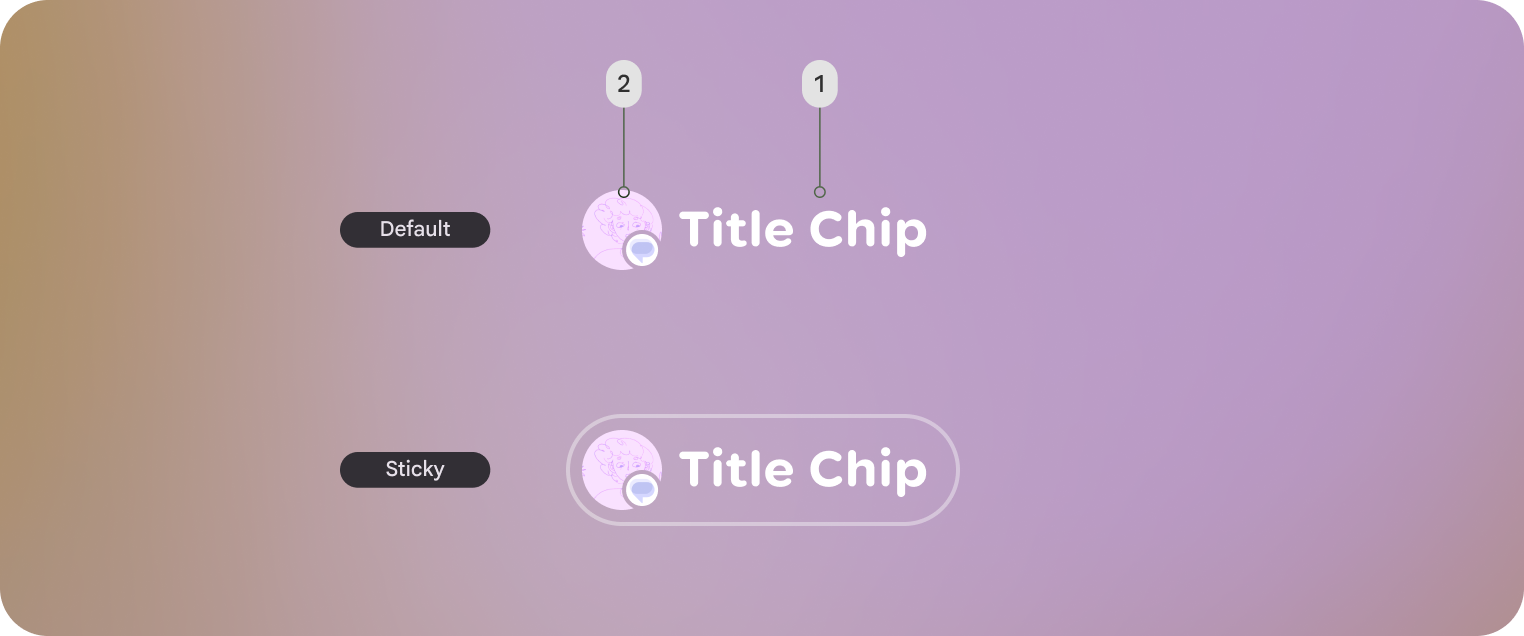
Trong Jetpack Compose Glimmer, thành phần TitleChip là một thành phần không tương tác, cung cấp bối cảnh hoặc nhãn ngắn gọn cho nội dung liên quan, chẳng hạn như Card hoặc GlimmerLazyColumn.
Sử dụng khối tiêu đề để cung cấp thông tin ngắn gọn như tiêu đề ngắn, tên danh mục hoặc chỉ báo trạng thái. Thông thường, bạn nên đặt khối tiêu đề phía trên nội dung mà khối đó mô tả để thiết lập mối quan hệ cấu trúc rõ ràng.
Ví dụ cơ bản: Tạo khối tiêu đề ngắn
Mã sau đây tạo một khối tiêu đề cơ bản:
@Composable fun BasicTitleChipSample() { TitleChip { Text("Messages") } }
Ví dụ cơ bản: Tạo khối tiêu đề có biểu tượng
Đoạn mã sau đây tạo một khối tiêu đề có biểu tượng:
@Composable fun TitleChipWithIconSample() { TitleChip { Icon(FavoriteIcon, contentDescription = "Favorite") Text("Favorites") } }
Ví dụ: Tạo khối tiêu đề bằng thẻ
Để sử dụng khối tiêu đề với một thành phần khác, hãy đặt khối tiêu đề
TitleChipDefaults.associatedContentSpacing phía trên thành phần khác trong
thành phần kết hợp. Đoạn mã sau đây tạo một khối tiêu đề có thẻ:
@Composable fun TitleChipWithCardSample() { Column(horizontalAlignment = Alignment.CenterHorizontally) { TitleChip { Text("Title Chip") } Spacer(Modifier.height(TitleChipDefaults.associatedContentSpacing)) Card( title = { Text("Title") }, subtitle = { Text("Subtitle") }, leadingIcon = { Icon(FavoriteIcon, "Localized description") }, ) { Text("Card Content") } } }
Các điểm chính về mã
- Khối tiêu đề được căn giữa theo chiều ngang, đây là cách căn chỉnh thông thường cho khối tiêu đề được đặt phía trên thẻ.
Spacercó chiều cao cố định để cung cấp khoảng cách dọc phù hợp giữa hai thành phần. Bạn có thể xác định điều này bằng cách sử dụngTitleChipDefaults.associatedContentSpacing.- Sử dụng
leadingIconkhông bắt buộc để thêm bối cảnh hình ảnh bổ sung trước nội dung văn bản. - Khối tiêu đề tự động sử dụng kiểu
captioncho văn bản. - Thẻ tiêu đề không tương tác được. Nếu bạn cần một nhãn có thể nhấp, hãy sử dụng
Buttonhoặc một thành phần tương tác khác.