


Lorsque vous testez votre application, utilisez l'émulateur Android XR pour étendre votre capacité de test au-delà de vos appareils de test physiques. Vous pouvez utiliser les commandes de l'émulateur pour tester le comportement de votre application dans des scénarios courants avec des lunettes IA. Consultez les sections suivantes pour en savoir plus sur l'exécution de vos appareils Android XR virtuels dans l'émulateur et sur les commandes de l'émulateur que vous pouvez utiliser.

Exécuter votre application sur l'émulateur
Pour démarrer l'émulateur, cliquez sur Run (Exécuter) pour l'AVD dans le gestionnaire d'appareils.
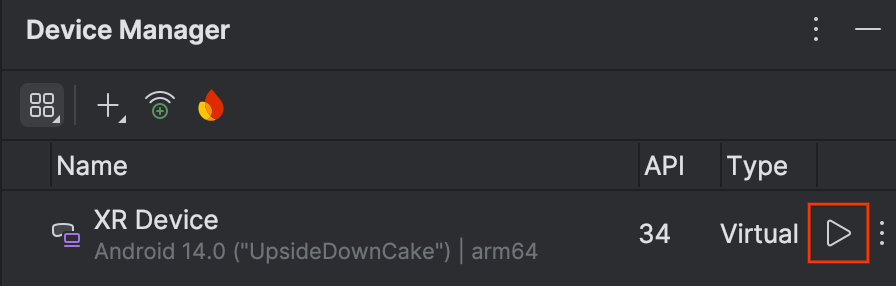
L'émulateur s'ouvre dans le panneau latéral.
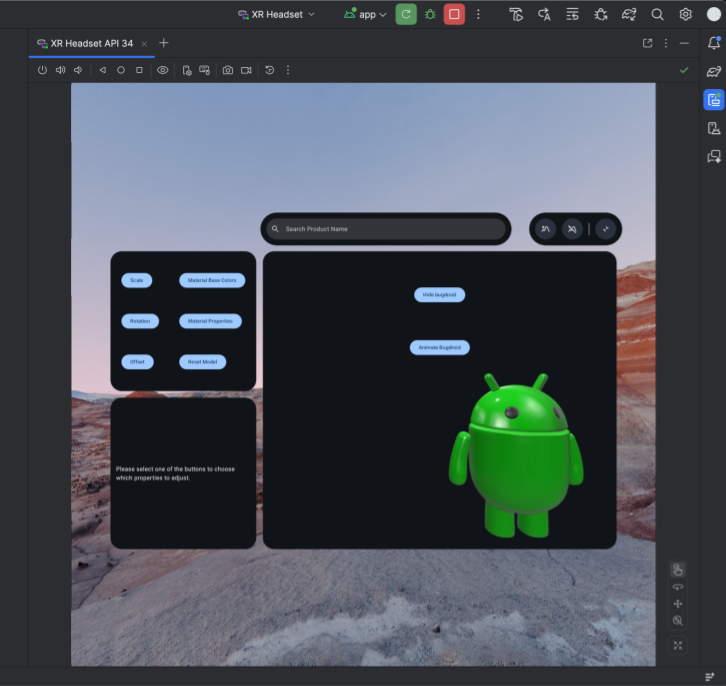
Pour lancer votre application dans l'émulateur, cliquez sur Run (Exécuter) dans la barre d'outils principale d'Android Studio.

Utiliser les commandes de l'émulateur pour les casques et lunettes XR
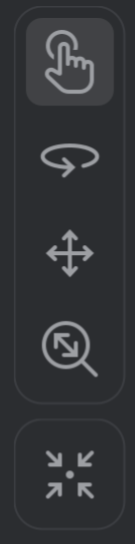
Lorsque l'émulateur Android XR se charge, recherchez le menu semblable à celui illustré à la figure 1. Utilisez les commandes de ce menu pour interagir avec l'émulateur.
Activer la souris et le clavier
L'émulateur permet d'interagir à l'aide d'une souris et d'un clavier. Lorsque vous souhaitez interagir avec le système ou une application Android dans l'émulateur, sélectionnez l'option de commandes d'interaction :

Après avoir sélectionné cette option, vous pouvez commencer à interagir avec les éléments de l'espace virtuel en déplaçant la souris sur la fenêtre de l'émulateur.
Regarder et se déplacer dans l'environnement virtuel
L'émulateur Android XR affiche les applications et leur contenu dans un environnement 3D virtuel. Utilisez les commandes suivantes pour modifier la direction de votre vue :

|
Faire pivoter : faites glisser la souris pour faire pivoter la vue dans cette direction. |

|
Faire un panoramique : faites glisser la souris vers le haut, le bas ou les côtés. Cela vous permet d'afficher le contenu de l'émulateur sous différents angles. |

|
Dolly : faites glisser la souris pour vous rapprocher ou vous éloigner des objets affichés. |

|
Réinitialiser : cliquez sur ce bouton pour rétablir la vue par défaut de l'émulateur. |
Vous pouvez également utiliser les raccourcis clavier suivants pour vous déplacer dans l'environnement virtuel. Pour les utiliser avec une souris et un clavier, maintenez la touche Option (macOS) ou Alt (Windows) enfoncée.
W(ou touche flèche vers le haut) : avancez dans la vue actuelle.A(ou flèche vers la gauche) : pas de côté vers la gauche.S(ou flèche vers le bas) : se déplacer vers l'arrière.D(ou flèche vers la droite) : pas de côté vers la droite.Q: se déplacer verticalement vers le bas.E: se déplacer verticalement vers le haut.
Activer le mode passthrough
Le menu en haut de l'émulateur inclut l'option "Toggle Passthrough" (Activer/Désactiver le mode Passthrough) pour activer ou désactiver un environnement Passthrough simulé.
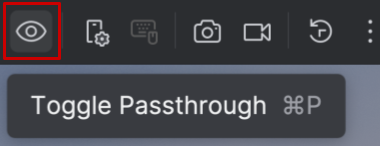
Quand il est activé, le mode passthrough affiche un environnement intérieur simulé. Utilisez ce mode pour tester des applications en réalité mixte.
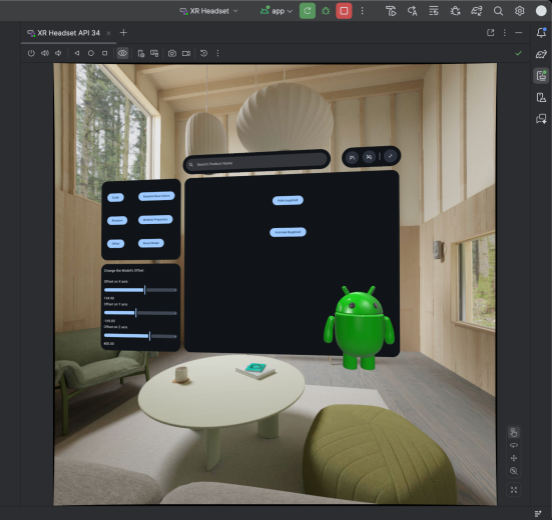
Autres commandes de l'émulateur
Vous pouvez également utiliser les commandes d'émulateur suivantes :

|
Alimentation : simule l'allumage ou l'extinction de l'appareil. |


|
Volume : simule le contrôle du volume. |


|
Capture d'écran : prend une capture d'écran ou enregistre l'état actuel de l'appareil. |


|
Commandes à trois boutons Android : simule les boutons "Retour", "Accueil" et "Aperçu". |