


أثناء اختبار تطبيقك، استخدِم Android XR Emulator لتوسيع نطاق الاختبار إلى ما هو أبعد من أجهزة الاختبار الفعلية. يمكنك استخدام عناصر التحكّم في المحاكي للمساعدة في اختبار سلوك تطبيقك في السيناريوهات الشائعة مع سماعات الرأس والنظارات بنظام الواقع الممتد. راجِع الأقسام التالية للحصول على تفاصيل حول تشغيل أجهزة Android XR الافتراضية في المحاكي وعناصر التحكّم في المحاكي التي يمكنك استخدامها.

تشغيل تطبيقك على المحاكي
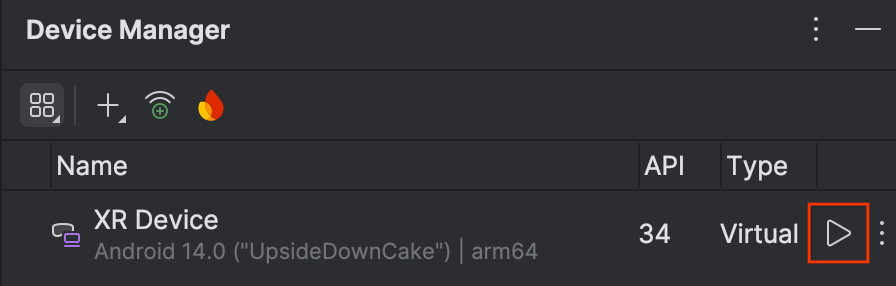
لبدء المحاكي، انقر على تشغيل لجهاز AVD في "أداة إدارة الأجهزة".
يفتح المحاكي في اللوحة الجانبية.
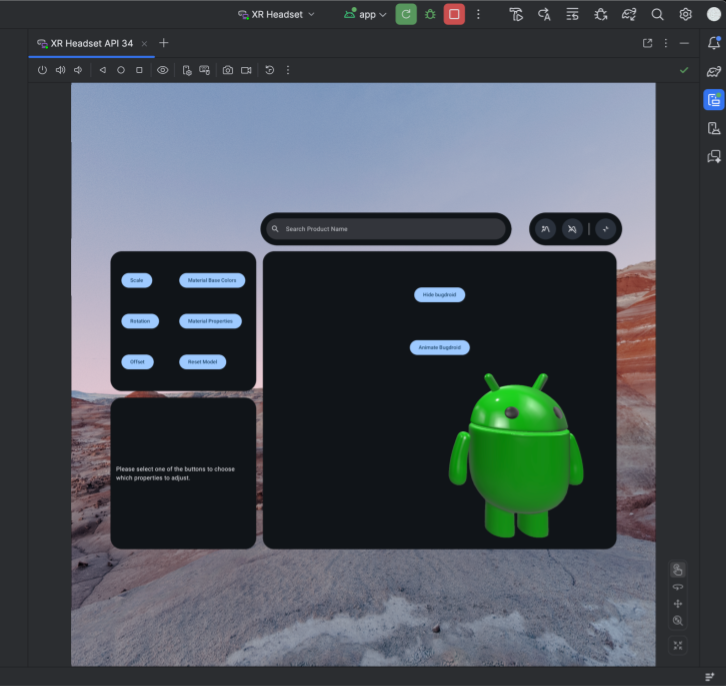
لتشغيل تطبيقك في المحاكي، انقر على تشغيل في شريط الأدوات الرئيسي في "استوديو Android".

استخدام عناصر التحكّم في المحاكي لسماعات الرأس والنظارات بنظام الواقع الممتد
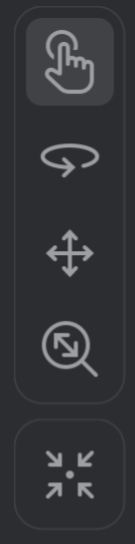
عند تحميل Android XR Emulator، ابحث عن قائمة مشابهة للقائمة الموضّحة في الشكل 1. استخدِم عناصر التحكّم في هذه القائمة للتفاعل مع المحاكي.
التفاعل مع التطبيقات
يتيح المحاكي أوضاع تفاعل متعددة. للتفاعل مع النظام أو تطبيق Android، اختَر أحد الأوضاع التالية من عناصر التحكّم في المحاكي:
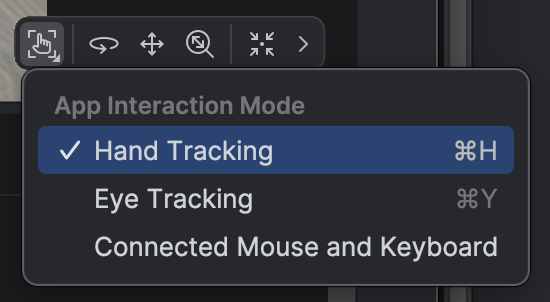
تتبُّع اليد: توجِّه الأيدي تلقائيًا عمليات تتبُّع الأشعة نحو موضع مؤشر الماوس. اسحب لإجراء تفاعلات الضغط لتحديد لوحة أو كائن ثلاثي الأبعاد أو الإمساك به أو التلاعب به.
تتبُّع العين: يحاكي المحاكي تركيز نظرة المستخدم باستخدام موضع مؤشر الماوس في المساحة الثلاثية الأبعاد. يؤدي تحريك الماوس إلى تغيير تركيز النظرة على عناصر واجهة المستخدم. انقر على الماوس لتحديد عنصر واجهة المستخدم الذي تم التركيز عليه.
الماوس ولوحة المفاتيح المتصلان: حرِّك مؤشر الماوس فوق نافذة المحاكي للتفاعل مباشرةً مع العناصر داخل المساحة الافتراضية.
النظر والتنقّل في البيئة الافتراضية
يعرض Android XR Emulator التطبيقات ومحتواها في بيئة افتراضية ثلاثية الأبعاد. استخدِم عناصر التحكّم التالية لتغيير اتجاه العرض:

|
التدوير: اسحب الماوس لتغيير اتجاه العرض في هذا الاتجاه. |

|
التحريك: اسحب الماوس للتحرّك للأعلى والأسفل ومن جانب إلى آخر. يتيح لك ذلك عرض محتويات المحاكي من زوايا مختلفة. |

|
التقريب: اسحب الماوس للتحرّك بالقرب من الكائنات المعروضة أو بعيدًا عنها. |

|
إعادة الضبط: انقر على هذا الزر لإعادة المحاكي إلى العرض التلقائي. |
يمكنك أيضًا استخدام اختصارات لوحة المفاتيح التالية للتنقّل في البيئة الافتراضية. لاستخدام هذه الاختصارات أثناء استخدام إدخال الماوس ولوحة المفاتيح، اضغط مع الاستمرار على المفتاح Option (في macOS) أو المفتاح Alt (في Windows).
W: (أو مفتاح السهم للأعلى): التحرّك للأمام في العرض الحاليA: (أو مفتاح السهم لليسار): التحرّك جانبًا إلى اليسارS: (أو مفتاح السهم للأسفل): التحرّك للخلفD: (أو مفتاح السهم لليمين): التحرّك جانبًا إلى اليمينQ: التحرّك عموديًا للأسفلE: التحرّك عموديًا للأعلى
تفعيل وضع عرض فيديو خارجي
تتضمّن القائمة في أعلى المحاكي خيار "تبديل وضع عرض فيديو خارجي" لتفعيل بيئة عرض فيديو خارجي محاكاة أو إيقافها.
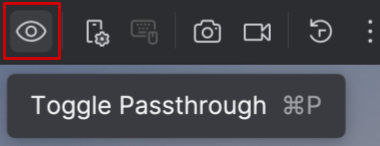
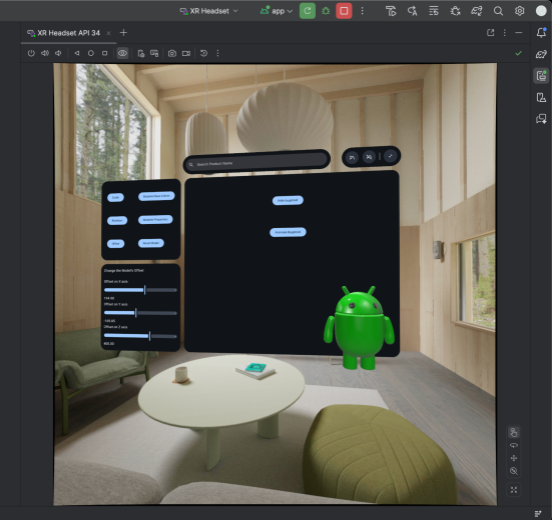
عند تفعيل وضع عرض فيديو خارجي، يتم عرض بيئة داخلية محاكاة. استخدِم هذا الوضع لاختبار التطبيقات في الواقع المختلط.
ضبط مستويات تعتيم البيئة على النظارات بنظام الواقع الممتد
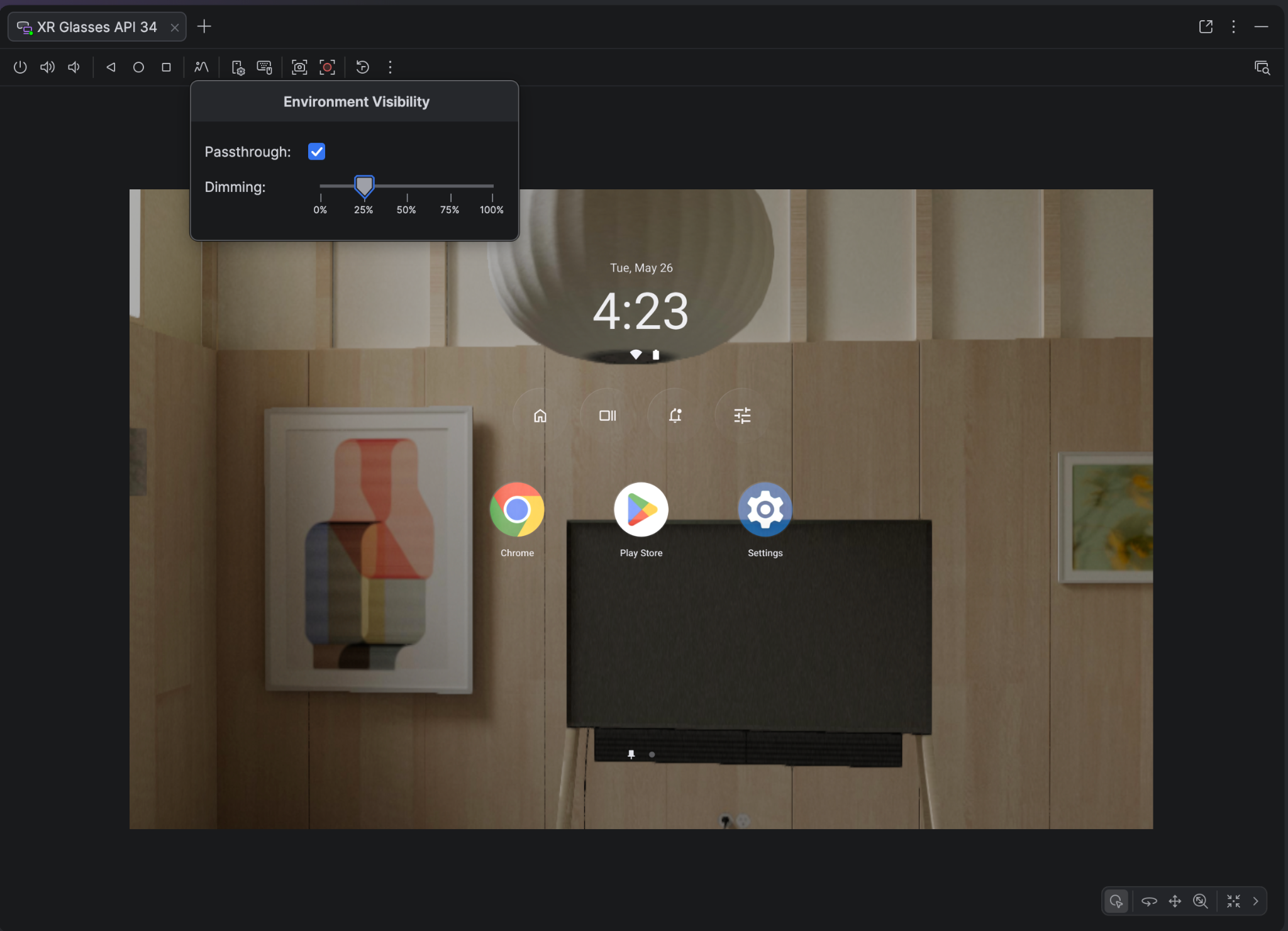
تستخدِم النظارات بنظام الواقع الممتد شاشات عرض إضافية على عدسات شبه شفافة، ويمكن أن تتضمّن أيضًا تكنولوجيا التعتيم. من خلال تعتيم الخلفية الفعلية، تضمن هذه العدسات بقاء المحتوى الرقمي واضحًا وسهل القراءة، حتى في البيئات الفعلية الساطعة.
استخدِم عناصر التحكّم في تعتيم البيئة في المحاكي لمعاينة المحتوى المُجسم بدقة على النظارات بنظام الواقع الممتد. لضبط مستويات التعتيم، انقر على رمز مستوى ظهور البيئة واستخدِم شريط تمرير تعتيم البيئة لاختيار مستوى بين الشفافية الكاملة والعتامة القصوى.
عناصر التحكّم الأخرى في المحاكي
يمكنك أيضًا استخدام عناصر التحكّم التالية في المحاكي:

|
الطاقة: يحاكي تشغيل الجهاز أو إيقاف تشغيله. |


|
مستوى الصوت: يحاكي التحكّم في مستوى الصوت. |


|
لقطة شاشة: يأخذ لقطة شاشة أو يسجِّل الشاشة للحالة الحالية للجهاز. |


|
عناصر التحكّم في Android بثلاثة أزرار: تحاكي الأزرار "رجوع" و"الشاشة الرئيسية" و"نظرة عامة". |