

تسرد هذه الصفحة الميزات الجديدة التي تم طرحها في إصدارات مبكرة حصرية من "استوديو Android". توفّر الإصدارات التجريبية إمكانية استخدام أحدث الميزات والتحسينات في Android Studio قبل إطلاقها. يمكنك تنزيل الإصدارات المبكرة الحصرية هذه. إذا واجهت أي مشاكل عند استخدام إصدار تجريبي من "استوديو Android"، يُرجى إعلامنا بذلك. تساعد تقارير الأخطاء في تحسين "استوديو Android".
تحتوي إصدارات Canary على ميزات متطوّرة لا تزال قيد التطوير، ويتم اختبارها بشكل محدود. على الرغم من إمكانية استخدام إصدارات Canary في عملية التطوير، يجب الانتباه إلى أنّه قد تتم إضافة ميزات أو تغييرها. الإصدارات المحتملة (RC) هي الإصدار التالي من Android Studio، وهي جاهزة تقريبًا للإصدار الثابت. تم تثبيت مجموعة الميزات للإصدار التالي. راجِع مقالة أسماء إصدارات "استوديو Android" للتعرّف على طريقة تسمية إصدارات "استوديو Android".
للاطّلاع على آخر الأخبار حول الإصدارات المبكرة الحصرية من "استوديو Android"، بما في ذلك قائمة بالإصلاحات المهمة في كل إصدار تجريبي، يمكنك الاطّلاع على آخر الأخبار في مدونة "استوديو Android".
الإصدارات الحالية من "استوديو Android"
يسرد الجدول التالي الإصدارات الحالية من "استوديو Android" والقنوات الخاصة بكل إصدار.
| الإصدار | القناة |
|---|---|
| الإصدار 4 من استوديو Android Quail | ثابت |
| الإصدار 9.4.0 من المكوّن الإضافي لنظام Gradle المتوافق مع Android | ثابت |
| الإصدار 1 من Android Studio Rabbit | إصدار Canary |
التوافق مع الإصدارات المبكرة للمكوّن الإضافي لنظام Gradle المتوافق مع Android
يتم نشر كل إصدار تجريبي من "استوديو Android" مع إصدار مطابق من المكوّن الإضافي لنظام Gradle المتوافق مع Android (AGP). يجب أن تتوافق الإصدارات المبكرة الحصرية من "استوديو Android" مع أي إصدار ثابت متوافق من "مكوّن Android الإضافي في Gradle". ومع ذلك، إذا كنت تستخدم إصدارًا تجريبيًا من "مكوّن Android الإضافي لبرنامج Gradle"، عليك استخدام الإصدار التجريبي المتوافق من "استوديو Android" (على سبيل المثال، الإصدار التجريبي 7 من Android Studio Chipmunk Canary مع الإصدار 7.2.0-alpha07 من "مكوّن Android الإضافي لبرنامج Gradle"). ستؤدي محاولات استخدام إصدارات مختلفة (على سبيل المثال، الإصدار التجريبي 1 من Chipmunk في "استوديو Android" مع الإصدار 7.2.0-alpha07 من المكوّن الإضافي لنظام Android Gradle) إلى تعذُّر المزامنة، ما يؤدي إلى ظهور طلب بالتحديث إلى الإصدار المتوافق من المكوّن الإضافي لنظام Android Gradle.
للاطّلاع على سجلّ مفصّل لعمليات الإيقاف النهائي والإزالة لواجهات برمجة التطبيقات في "مكوّن إضافي لنظام Gradle المتوافق مع Android"، راجِع آخر الأخبار حول واجهات برمجة التطبيقات في "مكوّن إضافي لنظام Gradle المتوافق مع Android".
Studio Labs
يتيح لك برنامج Studio Labs تجربة أحدث الميزات التجريبية المستندة إلى الذكاء الاصطناعي في إصدار ثابت من "استوديو Android"، ما يتيح لك دمج حلول المساعدة المستندة إلى الذكاء الاصطناعي في عملية تطوير التطبيقات بشكل أسرع. لمزيد من المعلومات، يُرجى الاطّلاع على Studio Labs.
في ما يلي الميزات المتوفّرة حاليًا في Studio Labs.
| الميزة | الوصف | مستندات |
|---|---|---|
| الرحلات في "استوديو Android" | استخدِم لغة طبيعية لوصف الخطوات والتأكيدات للاختبارات الشاملة. | الرحلات في "استوديو Android" |
الإصدار 1 من Android Studio Rabbit
في ما يلي الميزات الجديدة في الإصدار 1 من استوديو Android Rabbit.
للاطّلاع على المشاكل التي تم حلّها في هذا الإصدار من "استوديو Android"، راجِع المشاكل التي تم إغلاقها.
أداة اختبار لقطات الشاشة الخاصة بميزة "إنشاء معاينة Compose"
استخدِم أداة "اختبار لقطات الشاشة لمعاينة Compose" لاختبار واجهات مستخدم Compose ومنع حدوث أخطاء. تساعدك الأداة الجديدة في إنشاء تقارير HTML تتيح لك رصد أي تغييرات في واجهة مستخدم تطبيقك بشكل مرئي. يمكنك الاطّلاع على مزيد من المعلومات في معاينة Compose اختبار لقطات الشاشة.
النشر على Google Play لأغراض الاختبار
يتيح لك "استوديو Android" الآن إمكانية تحميل إصدارات جديدة من تطبيقك مباشرةً إلى مسارات الاختبار في Google Play Console. يمكنك إجراء ذلك من خلال اختيار خيار جديد للمتابعة إلى "النشر لأغراض الاختبار" في نهاية عملية إنشاء حزمة تطبيق موقَّعة. يتيح هذا التكامل تحميل إصدار أولي لتطبيق جديد تمامًا إلى مسار اختبار داخلي في Play Console. يمكنك أيضًا استخدام هذه الميزة لتحميل إصدارات من التطبيقات الحالية إلى أنواع أخرى من مسارات الاختبار. عليك التسجيل في Google Play Console للاستفادة من هذه الوظيفة.
"استوديو Android" جزء من حزمة Gemini Enterprise
تم الآن تضمين "استوديو Android" في حزمة اشتراك Gemini Enterprise، ما يتيح لفِرق تطوير المؤسسات نشر "استوديو Android" باستخدام نماذج مستضافة مباشرةً في البنية الأساسية لـ Google Cloud في مؤسستك. يتم تشغيل كل جلسة ضمن عناصر التحكّم في أمان المؤسسة في Google Cloud، وضمانات الإقامة في البيانات، وبنود خدمة Google Cloud. يتضمّن "استوديو Android" خطتَي الاشتراك Gemini Enterprise Standard أو Gemini Enterprise Plus.
من خلال ربط "استوديو Android" بمشروعك على Google Cloud، تحصل مؤسستك على المزايا التالية:
- إدارة المؤسسة: يمكنك العمل بموجب بنود خدمة Google Cloud الحالية لمشروعك باستخدام عناصر تحكّم إدارية مركزية.
- إقامة البيانات وأمانها: يمكنك الاحتفاظ بالرمز والبيانات داخل شبكتك الآمنة. تبقى طلباتك وردود الذكاء الاصطناعي والرمز وبيانات القياس عن بُعد في شبكتك الخاصة (من خلال عناصر التحكّم في خدمة شبكة السحابة الخاصة الظاهرية) ومنطقة البيانات التي تختارها.
- الفوترة الموحّدة: يمكنك الدفع حسب الاستخدام مباشرةً باستخدام حساب الفوترة الحالي على Google Cloud مع الفواتير الموحّدة.
لمزيد من التفاصيل حول دعم Google Enterprise لأدوات المطوّرين المستندة إلى الذكاء الاصطناعي، راجِع نظرة عامة على أدوات المطوّرين المستندة إلى الذكاء الاصطناعي في مستندات Google Cloud.
تسجيل الدخول إلى "استوديو Android" باستخدام اشتراك Gemini Enterprise
لتسجيل الدخول إلى "استوديو Android" باستخدام اشتراك Gemini Enterprise، اتّبِع الخطوات التالية:
- ابدأ "استوديو Android".
- لفتح نافذة أداة الوكيل، انقر على الوكيل
 أو انقر على
عرض > نوافذ الأدوات > الوكيل.
أو انقر على
عرض > نوافذ الأدوات > الوكيل. - انقر على تسجيل الدخول إلى Google لتسجيل الدخول باستخدام المتصفّح.
- انقر على حساب تجاري.
- انقر على المتابعة باستخدام Google Cloud لتسجيل الدخول باستخدام المتصفّح.
- إذا تم العثور على ترخيص (نوع اشتراك)، سيظهر في "استوديو Android". اختَر الترخيص الذي يتوافق مع المشروع الذي تريد فتحه.
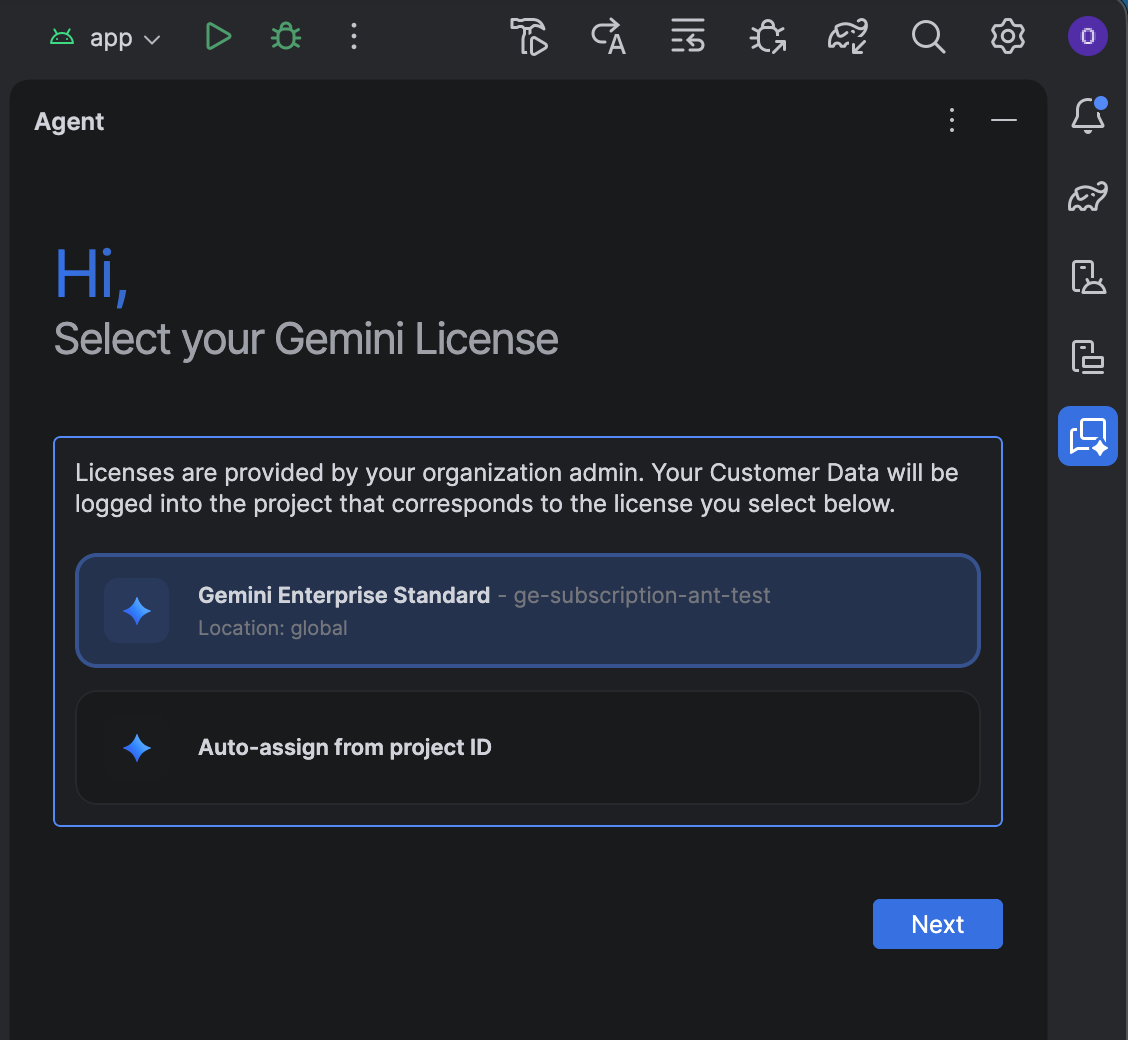
بدلاً من اختيار أحد التراخيص المُدرَجة، يمكنك تخصيص ترخيص لنفسك:
- انقر على التخصيص التلقائي من رقم تعريف المشروع.
- انقر على التالي.
- أدخِل رقم تعريف مشروعك.
- أدخِل موقعك الجغرافي: العالم أو أوروبا (الاتحاد الأوروبي) أو الولايات المتحدة.
- أكِّد الترخيص لحفظ اختيارك.
إذا كنت بحاجة إلى تغيير اختيار الترخيص أو تعديل رقم تعريف مشروعك لاحقًا، انتقِل إلى ملف (استوديو Android على macOS) > الإعدادات > الذكاء الاصطناعي > مقدّمو النماذج وغيِّر الاختيار ضمن تغيير الترخيص.
تحديد المشاكل وحلّها
إذا واجهت مشاكل في استخدام "استوديو Android" مع اشتراك Gemini Enterprise، تأكَّد أولاً من أنّك تستخدم الإصدار 4 من Android Studio Quail Canary أو إصدارًا أحدث. إذا استمرت المشكلة، عليك التواصل مع المشرف لإجراء تغييرات في الإعدادات:
- إذا لم تظهر أي تراخيص أثناء الإعداد، تواصَل مع المشرف لطلب الوصول. ننصحك بإعداد التخصيص التلقائي للتراخيص.
- إذا لم تتمكّن من الوصول إلى أحدث نماذج Gemini في "استوديو Android"، تواصَل مع المشرف لتفعيل النماذج التجريبية.
تخصيص النموذج
تتيح لك ميزة "تخصيص النموذج" اختيار نماذج ذكاء اصطناعي مختلفة لأنواع مختلفة من المهام في "استوديو Android". على سبيل المثال، يمكنك تخصيص نموذج كبير من المستوى الاحترافي لمهام الاستنتاج المعقّدة في "وضع الوكيل"، ونموذج أسرع وخفيف الوزن للمهام الأبسط التي تتأثر بالمدة الزمنية، مثل إنشاء رسالة الالتزام أو توقُّع التعديل التالي. يتيح لك ذلك تحقيق التوازن بين الجودة والسرعة واستخدام الحصص على مستوى الميزات.
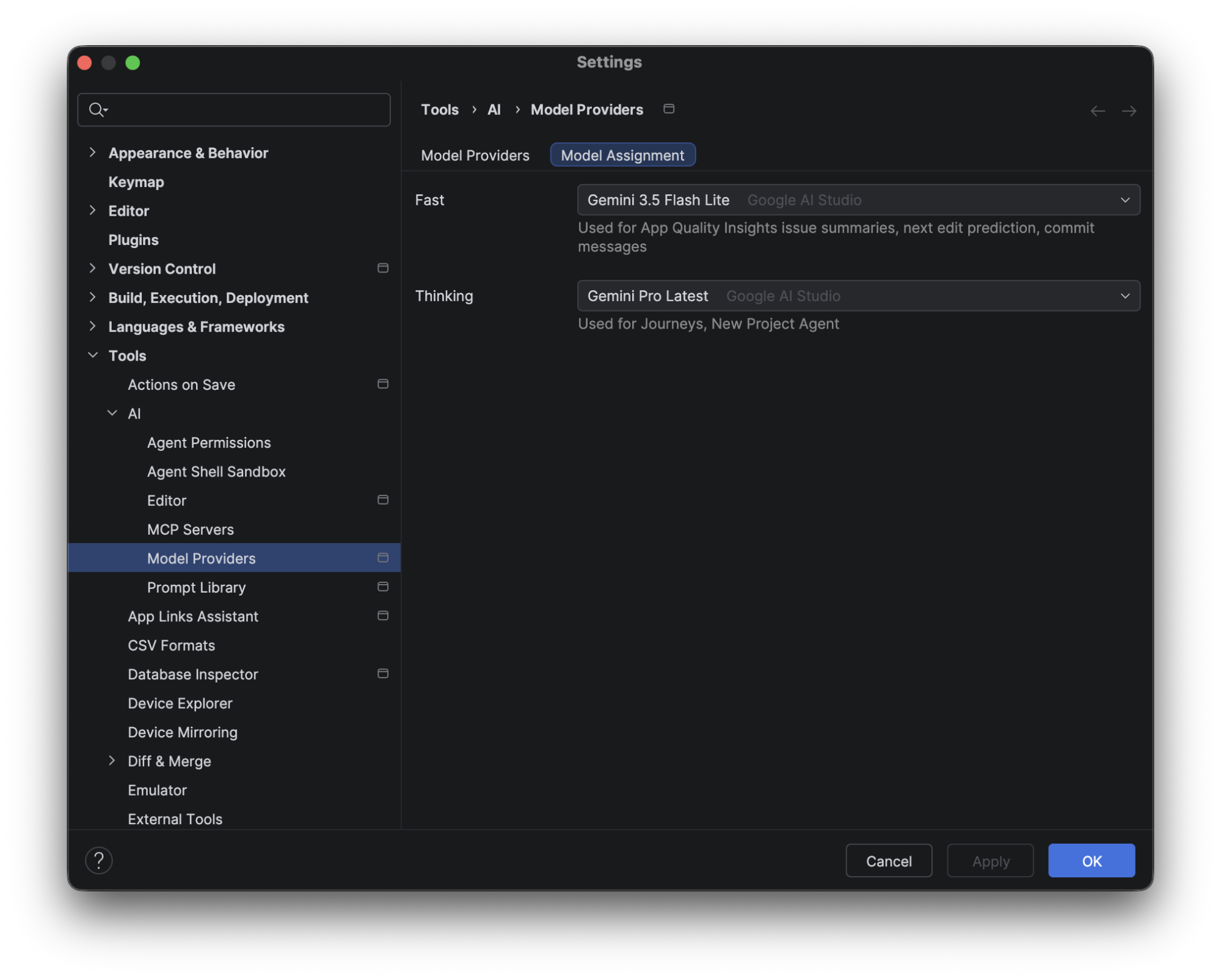
لضبط هذه الميزة، انتقِل إلى ملف (استوديو Android على macOS) > الإعدادات > الأدوات > الذكاء الاصطناعي > مقدّمو النماذج ، وانقر على علامة التبويب تخصيص النموذج ، واستخدِم القوائم المنسدلة لتخصيص نموذج لكل فئة ميزات. يمكنك أيضًا تغيير النموذج مباشرةً من القائمة المنسدلة لاختيار النموذج في لوحة "وضع الوكيل"، وسيتم تعديل إعدادات "تخصيص النموذج" للميزات قيد التفكير تلقائيًا لتعكس اختيارك.
تحسينات على تنفيذ المزامنة المتوازية
بدءًا من الإصدار 4 من استوديو Android Rabbit Canary، أجرينا تحسينات إضافية على تنفيذ المزامنة المتوازية.
في الإصدار 1 من استوديو Android Quail | الإصدار 1 من حزمة تصحيح 2026.1.2، تم إيقاف جلب النموذج المتوازي في IDEA تلقائيًا عند إضافة org.gradle.tooling.parallel=true إلى ملف gradle.properties.
بدءًا من هذا الإصدار، يتم تفعيل جلب النموذج المتوازي في IDEA تلقائيًا عند استخدام الإصدار 9.4 من Gradle أو إصدار أحدث، شرط أن يتم ضبط org.gradle.tooling.parallel على true.
نقل تطبيقات iOS وFlutter وReact Native إلى Android
يمكنك الآن نقل مشاريع iOS وFlutter وReact Native الحالية إلى Android الأصلي باستخدام أدوات النقل التلقائية في "استوديو Android". من "معالج المشاريع الجديدة"، يمكنك استدعاء المساعد لتحويل المشروع المحدّد إلى تطبيق Android مستند إلى Kotlin وJetpack Compose. توفّر واجهة مستخدم التقدّم المدمَجة إمكانية الاطّلاع الشامل على عملية التخطيط للمهام وتحويل الرمز وعمليات التحقّق من التجميع، ما يؤدي إلى إنشاء مشروع عملي جاهز للاختبار والتحقّق.