


Khi kiểm thử ứng dụng, hãy sử dụng Trình mô phỏng Android XR để mở rộng khả năng kiểm thử ngoài các thiết bị kiểm thử thực tế. Bạn có thể sử dụng các nút điều khiển trình mô phỏng để kiểm thử cách ứng dụng hoạt động trong các trường hợp phổ biến với kính thực tế mở rộng (XR) và kính XR. Hãy xem các phần sau để biết thông tin chi tiết về cách chạy thiết bị Android XR ảo trong trình mô phỏng và các chế độ điều khiển trình mô phỏng mà bạn có thể sử dụng.

Chạy ứng dụng trên trình mô phỏng
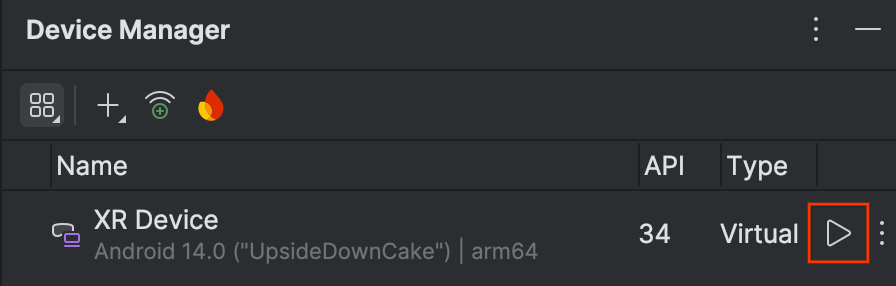
Để khởi động trình mô phỏng, hãy nhấp vào Run (Chạy) cho AVD trong Trình quản lý thiết bị.
Trình mô phỏng sẽ mở ra trong bảng điều khiển bên.
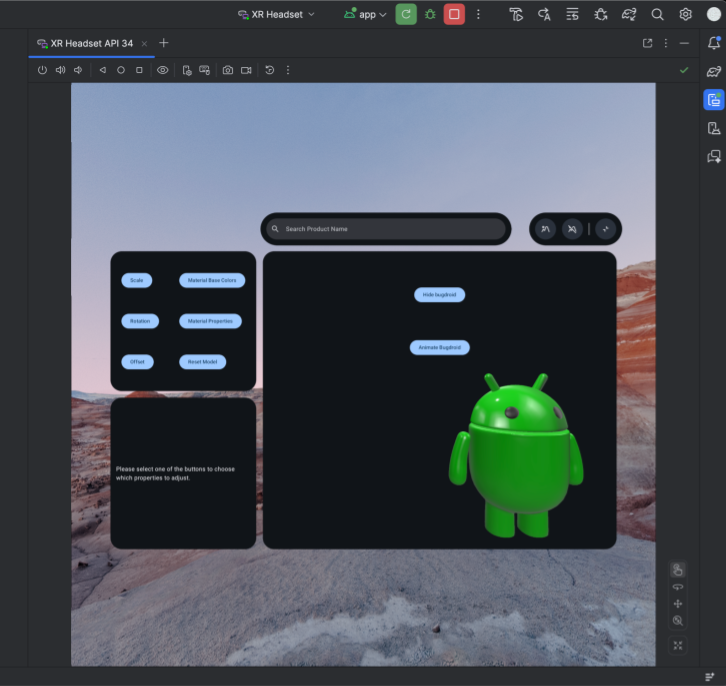
Để chạy ứng dụng trong trình mô phỏng, hãy nhấp vào Run (Chạy) trong thanh công cụ chính của Android Studio.

Sử dụng các chế độ điều khiển trình mô phỏng cho thiết bị đeo đầu XR và kính thông minh XR
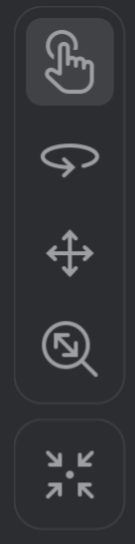
Khi Trình mô phỏng Android XR tải, hãy tìm trình đơn như trình đơn trong hình 1. Sử dụng các chế độ kiểm soát trong trình đơn này để tương tác với trình mô phỏng.
Bật chuột và bàn phím
Trình mô phỏng hỗ trợ tương tác thông qua chuột và bàn phím. Khi bạn muốn tương tác với hệ thống hoặc một ứng dụng Android trong trình mô phỏng, hãy chọn tùy chọn kiểm soát tương tác:
Sau khi chọn chế độ này, bạn có thể bắt đầu tương tác với các phần tử trong không gian ảo bằng cách di chuyển chuột qua cửa sổ trình mô phỏng.
Nhìn và di chuyển trong môi trường ảo
Trình mô phỏng Android XR kết xuất các ứng dụng và nội dung của chúng trong một môi trường 3D ảo. Sử dụng các chế độ điều khiển sau để thay đổi hướng xem:

|
Xoay: Kéo chuột để xoay chế độ xem theo hướng đó. |

|
Xoay: Kéo chuột để di chuyển lên, xuống và sang hai bên. Thao tác này cho phép bạn xem nội dung của trình mô phỏng từ nhiều góc độ. |

|
Dolly (Đẩy): Kéo chuột để di chuyển đến gần hoặc ra xa các đối tượng trong khung hình. |

|
Đặt lại: Nhấp vào nút này để đưa trình mô phỏng về chế độ xem mặc định. |
Bạn cũng có thể dùng các phím tắt sau để di chuyển trong môi trường ảo. Để sử dụng các phím này trong khi dùng phương thức nhập bằng chuột và bàn phím, hãy giữ phím Option (macOS) hoặc phím Alt (Windows).
W: (hoặc phím mũi tên lên): Di chuyển về phía trước trong chế độ xem hiện tại.A: (hoặc phím mũi tên trái): Bước sang trái.S: (hoặc phím mũi tên xuống): Di chuyển ngược lại.D: (hoặc phím mũi tên phải): Bước sang phải.Q: Di chuyển xuống dưới theo chiều dọc.E: Di chuyển lên trên theo chiều dọc.
Bật chế độ xem trực tiếp
Trình đơn ở đầu trình mô phỏng có lựa chọn Toggle Passthrough (Bật/tắt chế độ truyền qua) để bật hoặc tắt môi trường truyền qua mô phỏng.
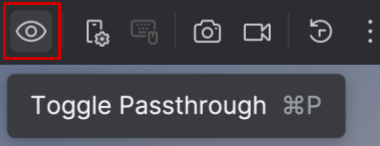
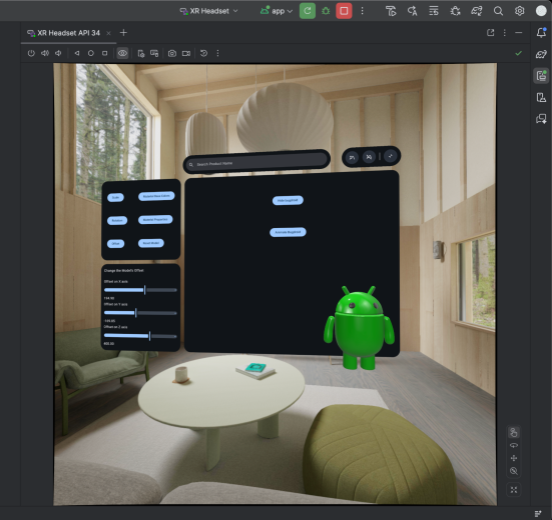
Khi bật, chế độ nhìn xuyên qua sẽ hiển thị một môi trường trong nhà mô phỏng. Sử dụng chế độ này để kiểm thử ứng dụng trong thực tế hỗn hợp.
Các chế độ kiểm soát khác của trình mô phỏng
Bạn cũng có thể sử dụng các chế độ điều khiển trình mô phỏng sau:

|
Nguồn: Mô phỏng thao tác bật hoặc tắt nguồn thiết bị. |


|
Âm lượng: Mô phỏng chế độ điều khiển âm lượng. |

|
Chụp ảnh màn hình: Chụp ảnh màn hình hoặc quay video màn hình về trạng thái hiện tại của thiết bị. |


|
Chế độ điều khiển bằng 3 nút trên Android: Mô phỏng các nút Quay lại, Màn hình chính và Tổng quan. |