

การอัปเกรดการอ้างอิงอาจเป็นงานที่ซับซ้อนและใช้เวลานาน
แอป Android อาศัยทรัพยากร Dependency ของไลบรารีภายนอกต่างๆ สำหรับสิ่งต่างๆ เช่น การเชื่อมต่อเครือข่าย การโหลดรูปภาพ และคอมโพเนนต์ UI ไลบรารีเหล่านี้มีการพัฒนาอย่างต่อเนื่อง โดยเวอร์ชันใหม่ๆ จะมีการแก้ไขข้อบกพร่อง การปรับปรุงประสิทธิภาพ และ ฟีเจอร์ใหม่ๆ
Gemini ใน Android Studio จะปรับกระบวนการอัปเดตการขึ้นต่อกันให้เป็นระบบอัตโนมัติและง่ายขึ้น จึงช่วยลดงานที่น่าเบื่อและปรับปรุงความสามารถในการบำรุงรักษาโปรเจ็กต์
Android CLI
ดาวน์โหลด Android CLIลองใช้ Android CLI เพื่ออัปเดตการอ้างอิง
เช่น ใช้คำสั่ง
android studio version-lookup เมื่อคุณ
ต้องอัปเกรดการอ้างอิงandroid studio version-lookup <artifacts...>วิธีที่ Gemini ใน Android Studio ช่วยคุณ
โหมดตัวแทนจะทำให้การจัดการทรัพยากร Dependency เป็นไปโดยอัตโนมัติอย่างน่าเชื่อถือเพื่อให้โปรเจ็กต์ของคุณเป็นเวอร์ชันล่าสุดอยู่เสมอ ซึ่งจะช่วยให้คุณมุ่งเน้นการสร้างแอปคุณภาพสูงได้ คุณสามารถอัปเดตการอ้างอิงทั้งหมดได้อย่างราบรื่นและรับประโยชน์จาก เวอร์ชันล่าสุดได้ด้วยการคลิกเพียงครั้งเดียว
วิธีการทํางานของการอัปเดต
Gemini ใน Android Studio จะจัดการกระบวนการอัปเดตอย่างชาญฉลาดดังนี้
- ระบุและอัปเดตทรัพยากร Dependency: ระบุทรัพยากร Dependency ที่อัปเดตได้โดยอัตโนมัติ และอัปเดตเป็นเวอร์ชันที่เข้ากันได้ล่าสุด
- แก้ไขข้อผิดพลาดในการบิลด์: ทำซ้ำกระบวนการบิลด์เพื่อแก้ไขข้อผิดพลาดในการบิลด์ที่เกิดจากการอัปเดต
- ตรวจสอบโปรเจ็กต์: เรียกใช้การทดสอบเพื่อตรวจสอบว่าโปรเจ็กต์ที่อัปเดตแล้ว ยังคงทำงานได้ตามที่คาดไว้
- สร้างรายงานการอัปเดต: หลังจากกระบวนการเสร็จสมบูรณ์แล้ว Gemini ใน Android Studio จะแสดงรายงานการเปลี่ยนแปลงทั้งหมดแบบละเอียด คุณสามารถตรวจสอบ การเปลี่ยนแปลงเหล่านี้ในระดับสูงหรือเจาะลึกถึงความแตกต่างระดับไฟล์แต่ละรายการ ก่อนที่จะยอมรับ
คุณเริ่มกระบวนการอัปเดตจากเมนูปรับโครงสร้างโดยเลือกอัปเดต การอ้างอิง
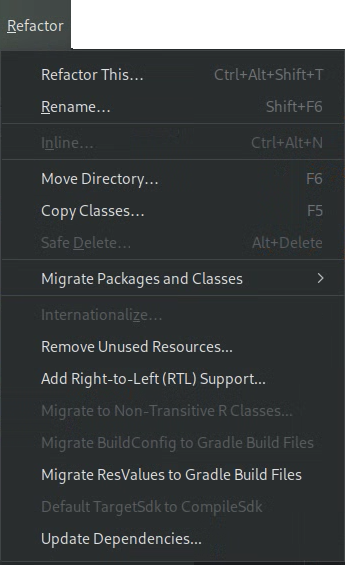
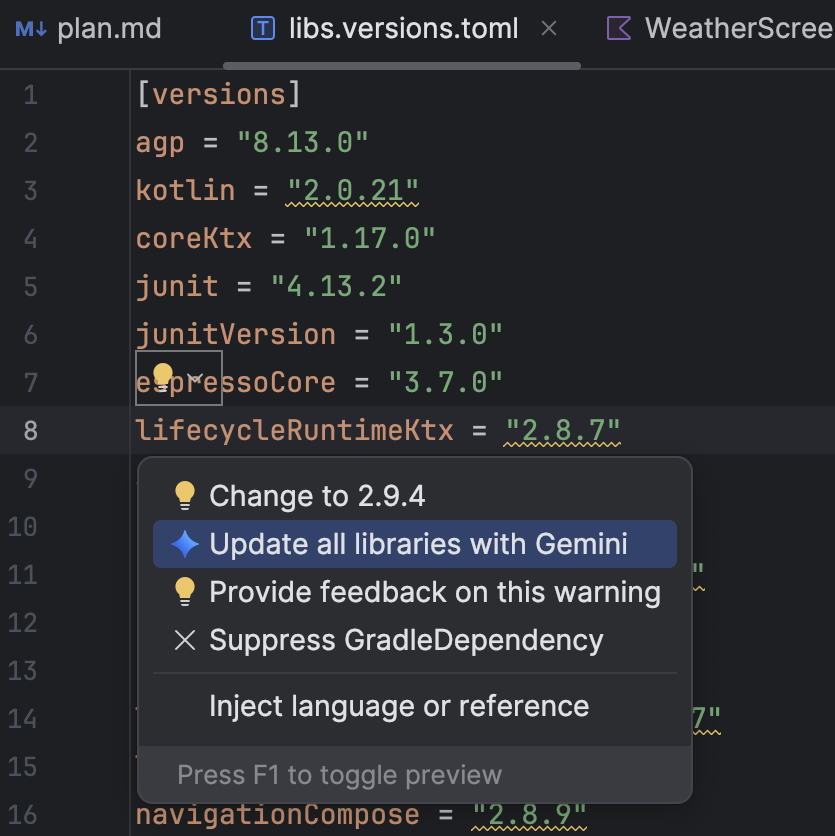
หรือจากlibs.versions.tomlไฟล์ ให้วางเมาส์เหนือเวอร์ชันที่มีขีดเส้นใต้
คลิกเมนูแสดงการดำเนินการตามบริบท
 ที่ปรากฏขึ้น แล้วคลิกอัปเดตไลบรารีทั้งหมดด้วย Gemini
ไม่ว่าคุณจะเริ่มกระบวนการด้วยวิธีใด Gemini ใน Android Studio จะให้ภาพรวมระดับสูงของแผนการอัปเดตเพื่อให้คุณปรับแผน ตรวจสอบความคืบหน้าทีละขั้นตอน และตรวจสอบการเปลี่ยนแปลงทั้งหมดก่อนที่จะนำไปใช้
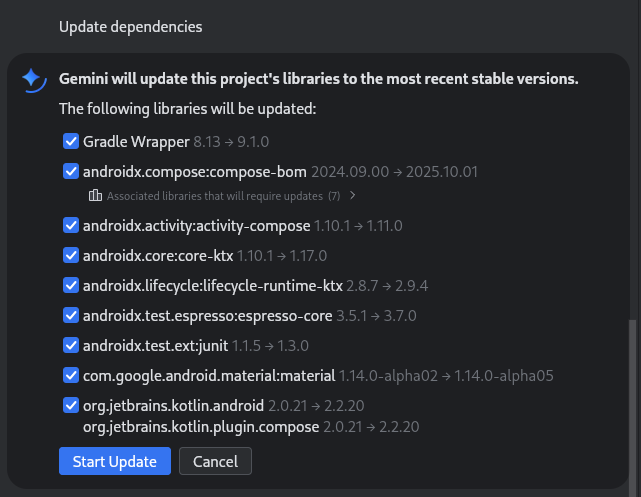
คุณสามารถตรวจสอบ ยอมรับ หรือย้อนกลับการเปลี่ยนแปลง หรือหยุดกระบวนการได้ทุกเมื่อ