

رابط اصلی برای تعامل با Gemini پنجره چت است. میتوانید از آن برای پرسیدن سوالات مختلف از سوالات بسیار باز گرفته تا مشکلات خاصی که در مورد آنها به کمک نیاز دارید، استفاده کنید.
در اینجا چند نمونه از سوالاتی که ممکن است بپرسید آورده شده است؛ با این حال، ما شما را تشویق میکنیم که با هر موضوعی که مربوط به توسعه اندروید است، آزمایش کنید:
- چطور میتوانم پشتیبانی از دوربین را به برنامهام اضافه کنم؟
- من میخواهم یک پایگاه داده از اتاقها (Room) ایجاد کنم.
- میشه قالب Javadocs رو بهم یادآوری کنی؟
- تم تاریک چیست؟
- بهترین راه برای پیدا کردن موقعیت مکانی در اندروید چیست؟
جوزا زمینه مکالمه را به خاطر میسپارد، بنابراین میتوانید سوالات تکمیلی مانند موارد زیر را نیز از او بپرسید:
- میشه کد این کار رو به زبان کاتلین بهم بدید؟
میشه نحوه انجام این کار رو توی Compose بهم نشون بدید؟
Gemini در اندروید استودیو به طور منحصر به فردی مجهز شده است تا به سوالات مربوط به یک قابلیت یا گردش کار خاص در Studio IDE پاسخ دهد، برای مثال:
- چگونه مشکلات عملکرد رابط کاربری (UI) را در برنامهام تجزیه و تحلیل کنم؟
- از کجا میتوانم ابزار پروفایل پردازنده (CPU Profiler) را پیدا کنم؟
نمایش تاریخچه پرس و جو
کوئریهای شما در Gemini در اندروید استودیو برای هر جلسه کدنویسی در اندروید استودیو ذخیره میشوند. برای مشاهده کوئریهای قبلی خود، روی نمایش تاریخچه کوئری کلیک کنید.  در کادر گفتگوی جمینی. منویی با تمام سؤالاتی که در این جلسه کدنویسی ارسال کردهاید، ظاهر میشود.
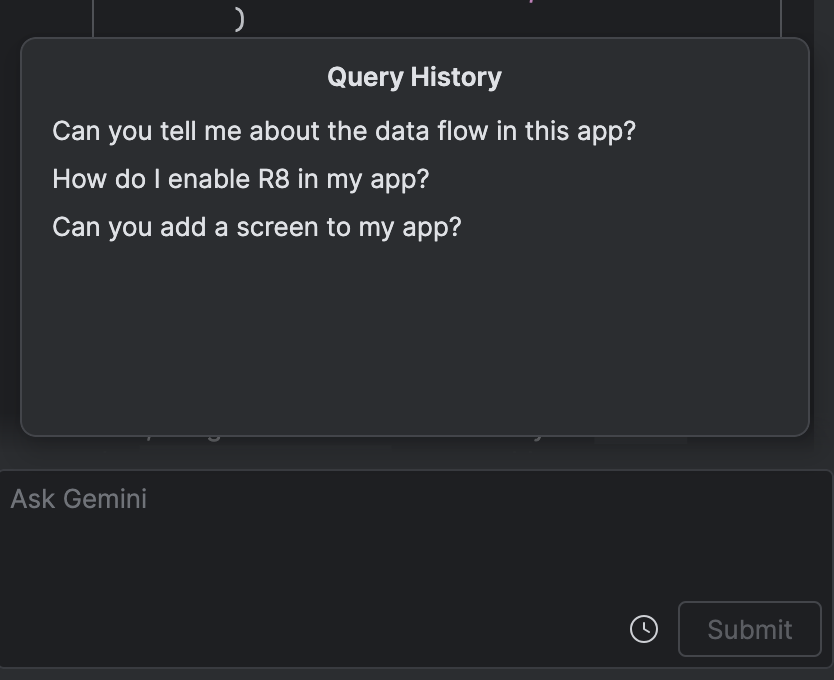
برای ارسال مجدد سوال قبلی، روی سوال کلیک کنید تا در کادر گفتگو جایگذاری شود و سپس روی ارسال کلیک کنید.
وقتی از اندروید استودیو خارج میشوید، تاریخچهی کوئریها پاک میشود. برای ذخیره و مدیریت دستورات پرکاربرد در جلسات کدنویسی، از کتابخانهی Prompt استفاده کنید.
پاک کردن تاریخچه مکالمات
جمینی چتهای قبلی شما را به خاطر میسپارد و میتواند از آنها به عنوان زمینهای برای مکالمه شما استفاده کند. اگر سابقه چت شما دیگر به هدفی که میخواهید برسید ربطی ندارد، با کلیک روی پاک کردن سابقه مکالمه ، سابقه چت را مجدداً تنظیم کنید.  در پنجره جمینی.
مدیریت چندین رشته مکالمه
شما میتوانید مکالمه خود با Gemini را در اندروید استودیو به چندین رشته (thread) سازماندهی کنید. این به شما امکان میدهد بین چندین کار در حال انجام جابجا شوید و در تاریخچه مکالمات خود جستجو کنید. استفاده از رشتههای جداگانه برای هر کار، با محدود کردن دامنه زمینه هوش مصنوعی به موضوع مورد نظر، کیفیت پاسخ را نیز بهبود میبخشد.
برای شروع یک بحث جدید، روی «گفتگوی جدید» کلیک کنید  برای مشاهده تاریخچه مکالمات خود، روی «گفتگوهای اخیر» کلیک کنید
  .
.
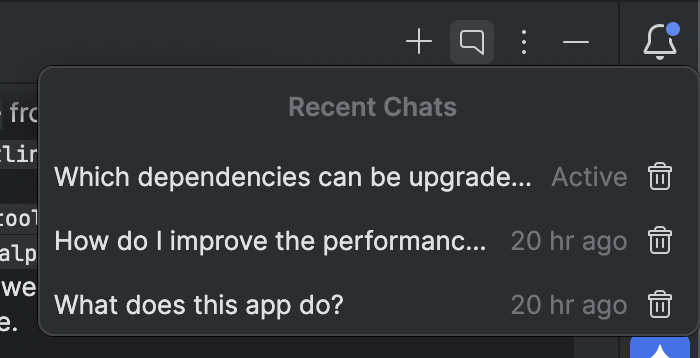
تاریخچه مکالمات شما در حساب کاربریتان ذخیره میشود، بنابراین اگر مجبور به خروج یا تغییر حساب کاربری شوید، میتوانید بلافاصله پس از بازگشت، مکالمه را از همان جایی که متوقف شده بود، ادامه دهید.
مراحل بعدی
برای ادامه یادگیری Gemini در اندروید استودیو، موارد زیر را در نظر بگیرید:
- برای نکاتی در مورد چگونگی استفاده حداکثری از چتها با Gemini در اندروید استودیو، به «بهترین شیوهها» مراجعه کنید.
- برای الهام گرفتن در مورد نحوه استفاده از Gemini، گالری Prompt را مرور کنید.
- با پیوست کردن ماهرانه فایلها و تصاویر، به Gemini کمک کنید تا زمینه جستجوی شما را درک کند.