از قدرت هوش مصنوعی زایا برای تسریع گردش کار توسعه Android استفاده کنید. این عامل میتواند به شما کمک کند تا در عرض چند دقیقه از یک ایده به نمونه اولیه برنامه برسید.
این عامل زمان صرفشده برای راهاندازی وابستگیها، نوشتن کد متن استاندارد، و ایجاد ناوبری پایه را کاهش میدهد و به شما امکان میدهد روی جنبههای خلاقانه توسعه برنامه تمرکز کنید.
بهطور پیشفرض، این عامل برای ایجاد داربست واسطهای کاربر مدرن و اعلانی بااستفاده از Jetpack Compose بسیار بهینهسازی شده است.
آنچه میتوانید بسازید
این عامل میتواند انواع مختلفی از برنامهها را تولید کند:
- برنامههای تکصفحهای: برنامههای پایه با چیدمانهای میانای کاربر ایستا بسازید، مانند صفحه نمایه، صفحه تنظیمات، یا ماشینحساب.
- برنامههای چندصفحهای: برنامههایی با پیمایش ساده بین صفحهها ایجاد کنید، مثل برنامه فلشکارت برای مطالعه.
- برنامههای بهبودیافته با هوش مصنوعی: Gemini API را ادغام کنید تا ویژگیهای هوش مصنوعی زایا را به برنامهتان اضافه کنید، مثل میانای روبات گپ یا خلاصهکننده نوشتار.
- برنامههایی با ادغام میانای برنامهسازی کاربردی عمومی: برنامههایی بسازید که دادههای میاناهای برنامهسازی کاربردی عمومی را نمایش میدهند، مثل برنامه آبوهوا.
شروع کنید
برای استفاده از عامل برای راهاندازی پروژه، کارهای زیر را انجام دهید:
- «استودیو Android» را راهاندازی کنید.
پروژه جدید را در صفحه به «استودیو Android» خوش آمدید (یا فایل > جدید > پروژه جدید از داخل پروژه) انتخاب کنید.

شکل ۱. پروژهای را شروع کنید. ساختن با هوش مصنوعی را انتخاب کنید.

شکل ۲. الگوی پروژهای را انتخاب کنید یا برنامهتان را با هوش مصنوعی بسازید. پیاموارهتان را در فیلد ورودی نوشتار تایپ کنید و روی بعدی کلیک کنید.

شکل ۳. کادر گفتگوی راهاندازی پروژه جدید. نامی برای برنامهتان انتخاب کنید و روی پایان کلیک کنید تا فرایند تولید شروع شود.

شکل ۴. کادر گفتگوی نامگذاری پروژه جدید. برنامه تکمیلشده را بااستفاده از طرح پروژه و با اجرای برنامه در «شبیهساز Android» یا در دستگاهی دیگر اعتبارسنجی کنید.

شکل ۵. برنامه جدیدی از عامل «پروژه جدید» ساخته شد.
روش کار
عامل از فرایندی تکرارشونده و مبتنی بر هوش مصنوعی برای ساختن برنامه شما استفاده میکند. این چیزی است که میتوانید انتظار داشته باشید:
برنامهتان را شرح دهید: با ارائه پیاموارهای به زبان طبیعی شروع میکنید که ایده برنامهتان را شرح میدهد. همچنین میتوانید تصاویری مانند طرحهای اولیه یا مدلهای آزمایشی را برای هدایت فرایند تولید اضافه کنید.
بررسی طرح: براساس پیامواره شما، نماینده طرحی ساختاریافته برای برنامهتان تولید میکند. فرصت خواهید داشت طرح را بررسی و تغییر دهید یا از نماینده بخواهید طرح دیگری پیشنهاد دهد.
تأیید و تولید: پساز تأیید طرح، نماینده حلقه تولید خودکار خود را آغاز میکند.
- کد لازم را برای همه فایلها تولید میکند.
- پروژه را میسازد.
- هرگونه خطای ساخت را تجزیهوتحلیل میکند و تلاش میکند کد را بهطور خودکار اصلاح کند.
- تا زمانی که پروژه باموفقیت ساخته شود، حلقه ادامه مییابد.
نکاتی برای دریافت بهترین عملکرد
برای بهحداکثر رساندن اثربخشی استفاده از نماینده برای تولید پروژههای جدید، نکات زیر را درنظر بگیرید:
- الزامات پروژه را بهوضوح تعریف کنید: با یک پیامواره واضح و دقیق شروع کنید. هدف برنامه، مخاطب هدف، عملکردهای اصلی، و هر فناوری یا کتابخانه خاصی را که میخواهید استفاده کنید مشخص کنید. برای مثال، بهجای «برنامه یادداشت ایجاد کن»، «برنامه یادداشتبرداری سادهای بااستفاده از Jetpack Compose و پایگاه داده Room ایجاد کن تا کاربران بتوانند یادداشت اضافه، ویرایش، و حذف کنند» را امتحان کنید. از Material 3 با آرایش رنگی زنده استفاده کنید.»
- Jetpack Compose را مشخص کنید: اگرچه هوش مصنوعی میتواند درصورت درخواست، نماهای XML قدیمی تولید کند، اکیداً توصیه میکنیم «Jetpack Compose» را در پیامواره خود بگنجانید تا مدرنترین و قابلنگهداریترین کد واسط کاربر را دریافت کنید. اگر با این الگو آشنا نیستید، اسناد Compose را کاوش کنید.
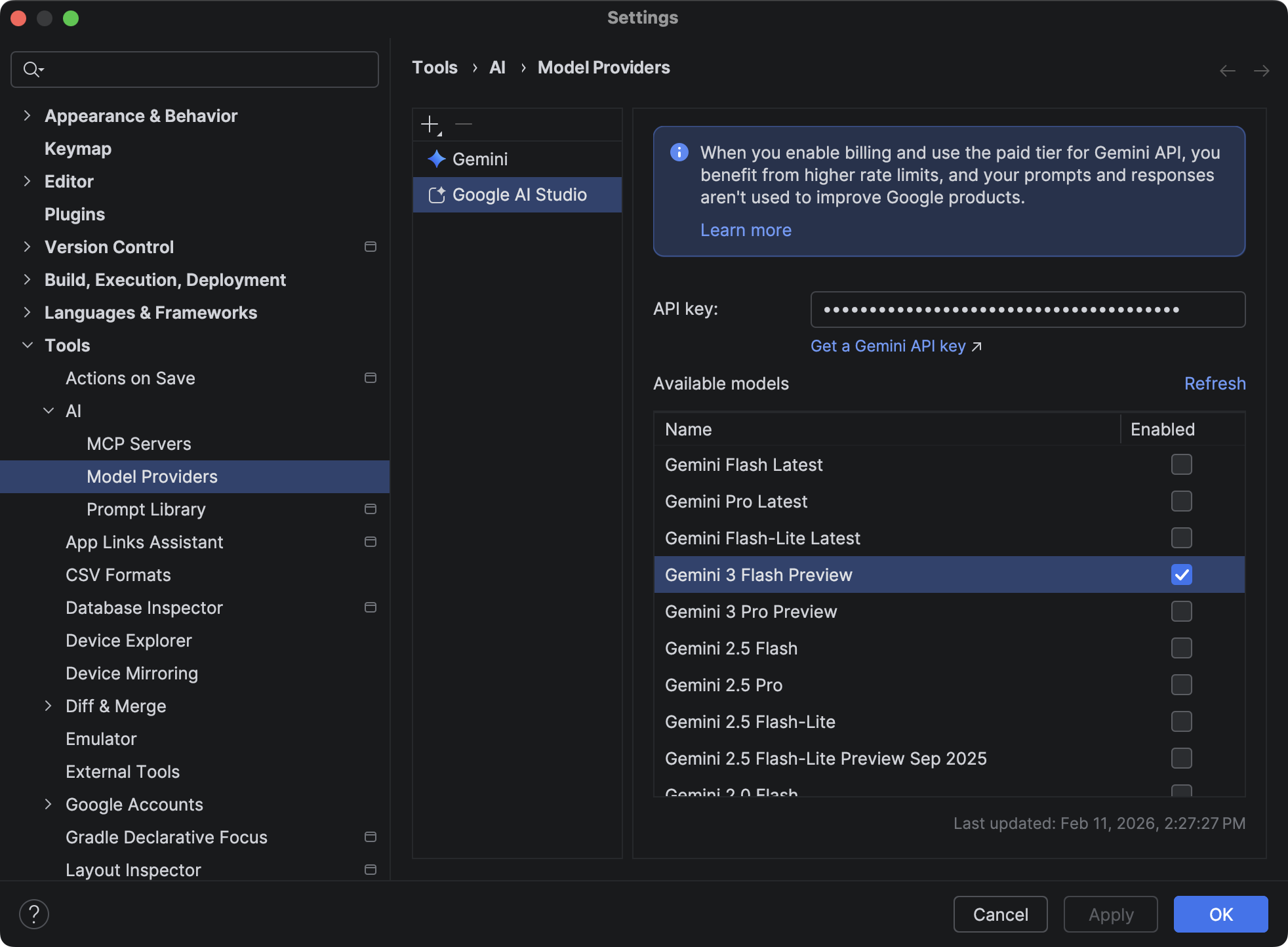
- استفاده از کلید میانای برنامهسازی کاربردی AI Studio (با عامل داخلی): هم کیفیت کد و هم ظاهر و حس بصری برنامه تولیدشده هنگام استفاده از عامل با کلید میانای برنامهسازی کاربردی AI Studio برای دسترسی به جدیدترین مدلهای Gemini بهطور قابلتوجهی بهبود مییابد.
- بارگذاری مدلهای طراحی: (اختیاری) اگر مدلهای طراحی یا سیمبندیهایی از طراحان دارید، آنها را در کادر گفتگوی «پروژه جدید» به نماینده ارائه دهید. مرجعهای تصویری کمک زیادی به هوش مصنوعی میکنند تا چیدمان و زیباییشناسی مدنظرتان را درک کند و درنتیجه کد تولیدشده با دیدگاه طراحی شما مطابقت بیشتری داشته باشد.
- ضریبهای شکل موردنظر را مشخص کنید: بهوضوح بیان کنید که کدام ضریبهای شکل را هدف قرار میدهید (برای مثال، تلفن، رایانه لوحی، Wear OS، Android TV). این کار به نماینده کمک میکند تا چیدمانها و پیکربندیهای مناسبی برای هر نوع دستگاه تولید کند. برای مثال، «پروژهای برای تلفن و رایانه لوحی با چیدمانهای واکنشگرا برای هر دو تولید کن.» تأیید کنید که تصویر شبیهساز مناسبی برای استفاده عامل درطول ارزیابی پیکربندی شده است.
- تکرار و پالایش: از تکرار کردن نترسید. اگر برونداد اولیه عالی نیست، پیاموارهتان را پالایش کنید یا جزئیات بیشتری در گپ «حالت نماینده» ارائه دهید تا دوباره امتحان کنید. نماینده میتواند از دستورالعملهای خاصتر یاد بگیرد.
- نمونه ارائه دهید: درصورت امکان، نمونههایی از برنامههای مشابه یا الگوهای واسط کاربری که میپسندید ارائه دهید. این کار میتواند هوش مصنوعی را بهسمت طرحها و ساختارهایی هدایت کند که با اولویتهای شما همسو هستند.
تجربه Gemini خود را با کلید میانای برنامهسازی کاربردی خودتان بهبود دهید
اگر از عامل داخلی «استودیو Android» استفاده میکنید، این عامل بهطور پیشفرض بااستفاده از مدل Gemini پیشفرض (رایگان) «استودیو Android» کار میکند، اما ارائه کلید میانای برنامهسازی کاربردی Google AI Studio خودتان قابلیتهای بیشتری را باز میکند:
- بهبود عملکرد مدل: با ارائه کلید میانای برنامهسازی کاربردی خودتان، از دسترسی اولویتدار به جدیدترین و قدرتمندترین مدلهای Gemini بهرهمند میشوید. این مدلها درک، کیفیت کد، و کارایی برتری ارائه میدهند که منجر به داربستبندی دقیقتر و جامعتر پروژه میشود.
- پنجرههای بافت بزرگتر: کلید میانای برنامهسازی کاربردی شما امکان استفاده از پنجرههای بافت طولانیتر را در Gemini فراهم میکند. این یعنی نماینده میتواند اطلاعات بیشتری را از پیاموارهها و فایلهای ارائهشده شما پردازش کند، که منجر به تولید پروژههای دقیقتر و سفارشیتر میشود.
- تولید طراحی بهبودیافته: ارائه کلید میانای برنامهسازی کاربردی به نماینده اجازه میدهد از Nano Banana برای تولید پیشنمونههای طراحی در پشت صحنه استفاده کند، که ظاهر و حس طراحیهای تولیدشده برنامه را بهطور قابلتوجهی بهبود میبخشد. این کار باعث میشود چیدمانهای میانای کاربر در پروژه تولیدشده مدرنتر و ازنظر بصری جذابتر باشد.
برای استفاده از کلید میانای برنامهسازی کاربردی خودتان، به تنظیمات > ابزارها > هوش مصنوعی > ارائهدهندگان مدل در Android Studio بروید، Google AI Studio را انتخاب کنید، و کلید میانای برنامهسازی کاربردی تولیدشده از Google AI Studio را ارائه دهید. برای جزئیات بیشتر، افزودن کلید Gemini API خودتان را ببینید.